
1本の動画で1つの機能。本物のアプリと実際の試合で撮影しています。各ページには手順もすべて文章で載せているので、音声なしでも進められます。
はじめに
 0:43
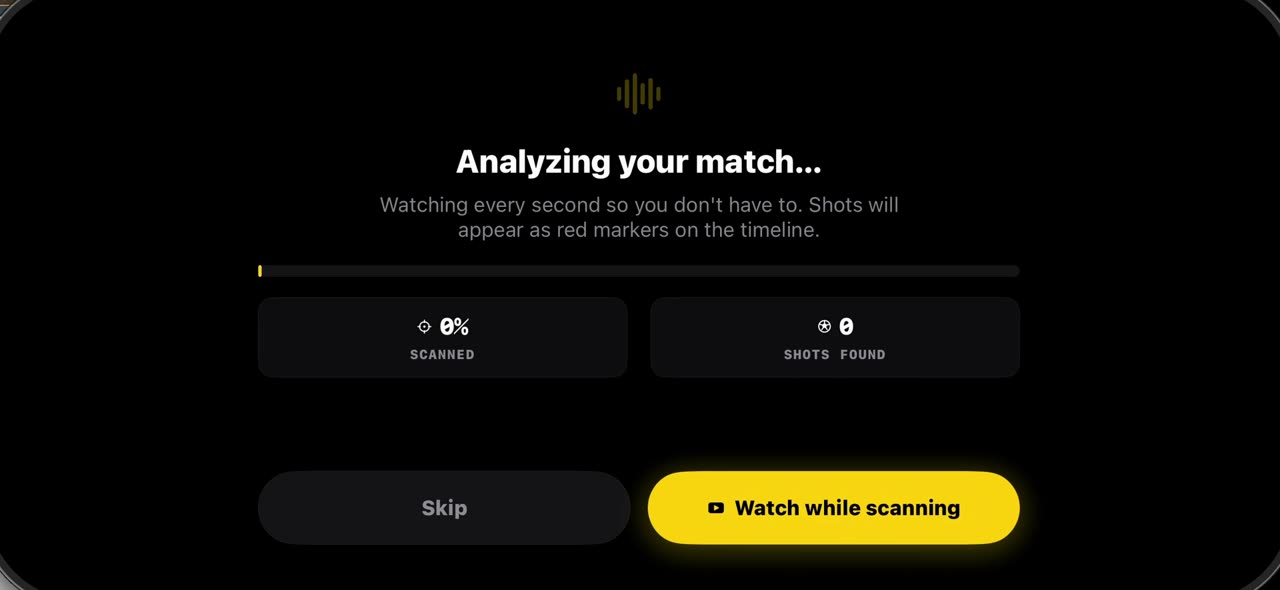
0:43TacticalSnapに試合を取り込む方法
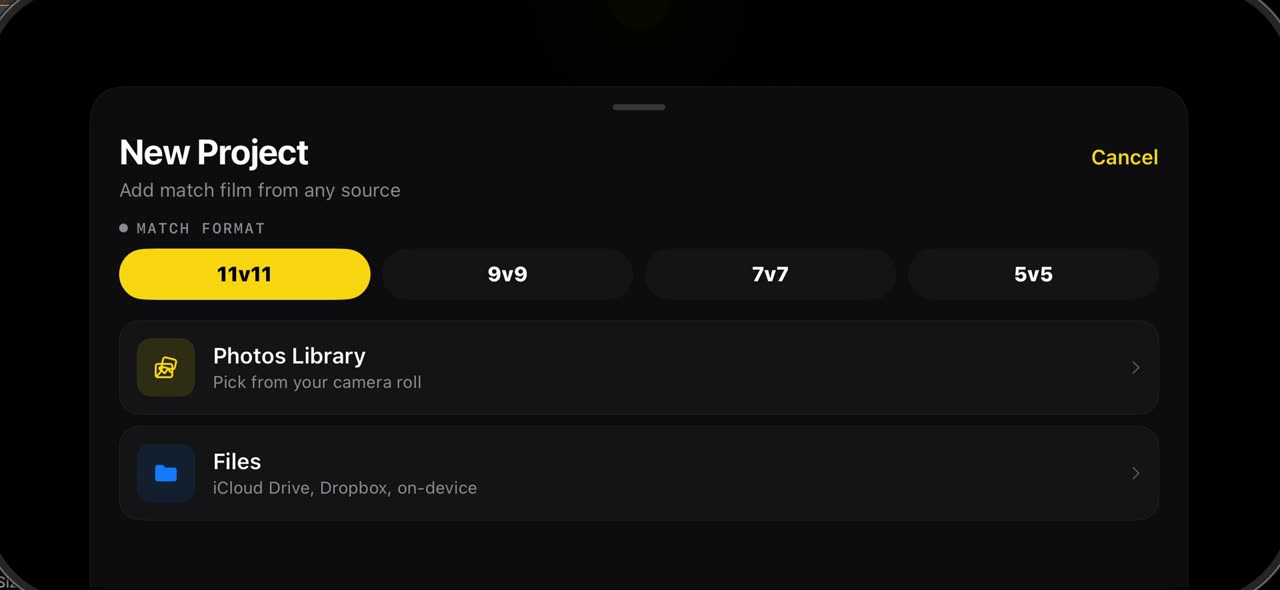
試合分析は放送映像ではなく、自分で撮ったフィルムから始まります。新規プロジェクトで試合形式(11・9・7・5人制)を選び、写真かファイルからフィルムを選ぶと、一度のスキャンで選手、チーム、ボール、すべてのシュートが見つかります。フル試合でもスマホ上で数分、エディタを開いたときにはシュートがもうタイ…
 0:35
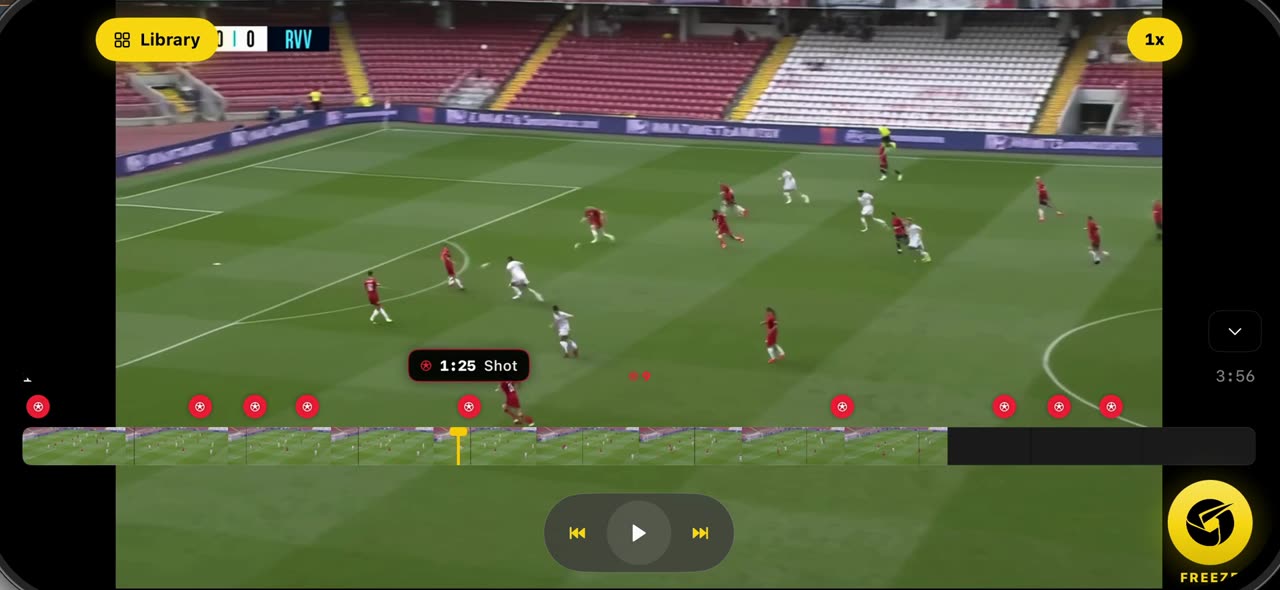
0:35TacticalSnapで場面を止めて選手をスキャンする方法
取り込んだ試合を開くと、スキャンはすでにすべてのシュートをタイムラインに赤い点でマークしています。タイムラインを広げ、赤い点へ飛び、静止をタップ。数秒でフレームがスマホ上で読み取られ、すべての選手に三角形、二つのチームにそれぞれの色が付き、ピッチが補正されて距離はメートルで出ます。すべて消去でフレ…
 0:42
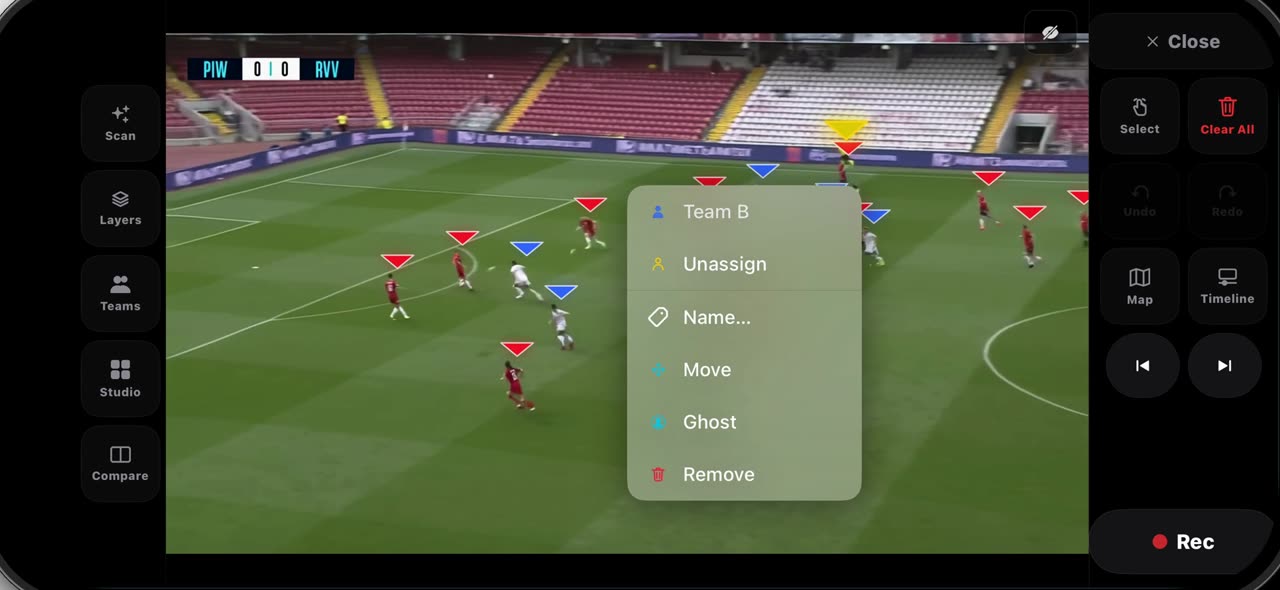
0:42TacticalSnapで静止したフレームのチームを直す方法
静止の後、すべての選手に三角形が付きます(赤はチームA、青はチームB)。混み合ったフレームでは一人だけ反対側に入ることがあります。選手を長押ししてチームBをタップすると、三角形の色がその場で変わります(割り当てを解除、ゴースト、削除も同じメニューに)。チーム全体なら「チーム」を開くと、全選手がサイ…
 0:40
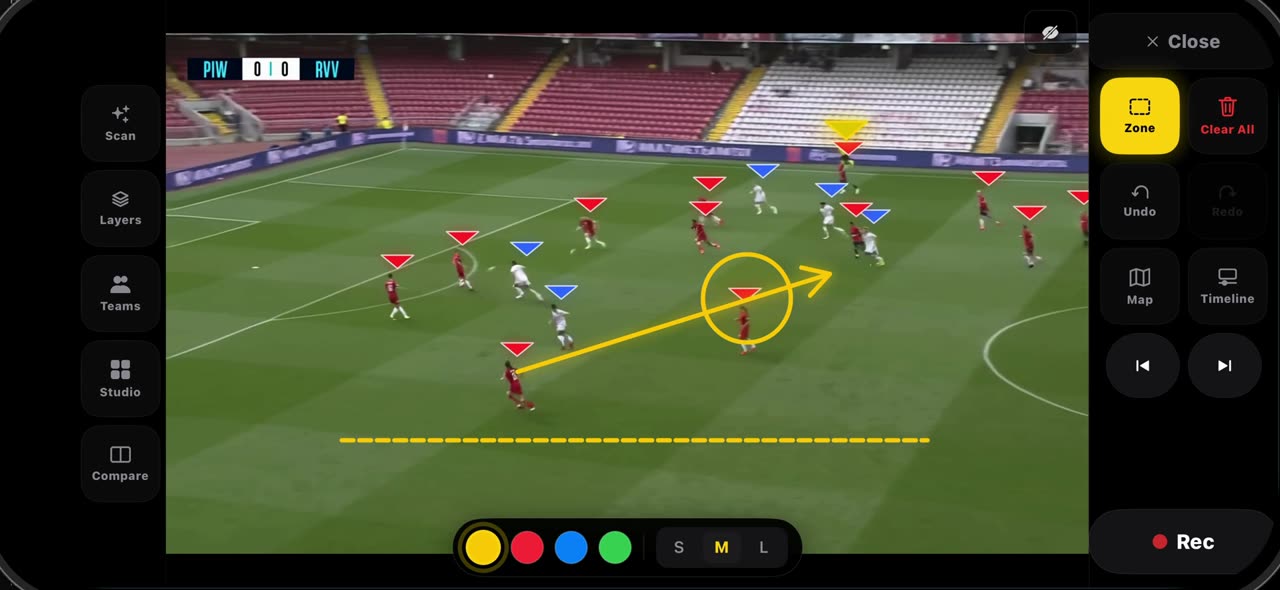
0:40TacticalSnapで静止したフレームに描く方法(矢印、線、円、ゾーン、手描き)
選択のタイルを長押しするとパレットが開きます。矢印は見せたいパスをなぞり、線はディフェンスの四人に沿って引き、円は一人の選手を囲み、ゾーンはチームに見せたいスペースをなぞります(指の後ろに四角が塗りつぶされていきます)。描画は手描きで、フレームの下のバーで色(黄色、赤、青、緑)と太さ(小、中、大)…
 0:32
0:32TacticalSnapでフレームにラベルを付けてレーザーで指す方法(テキスト、追加、レーザー)
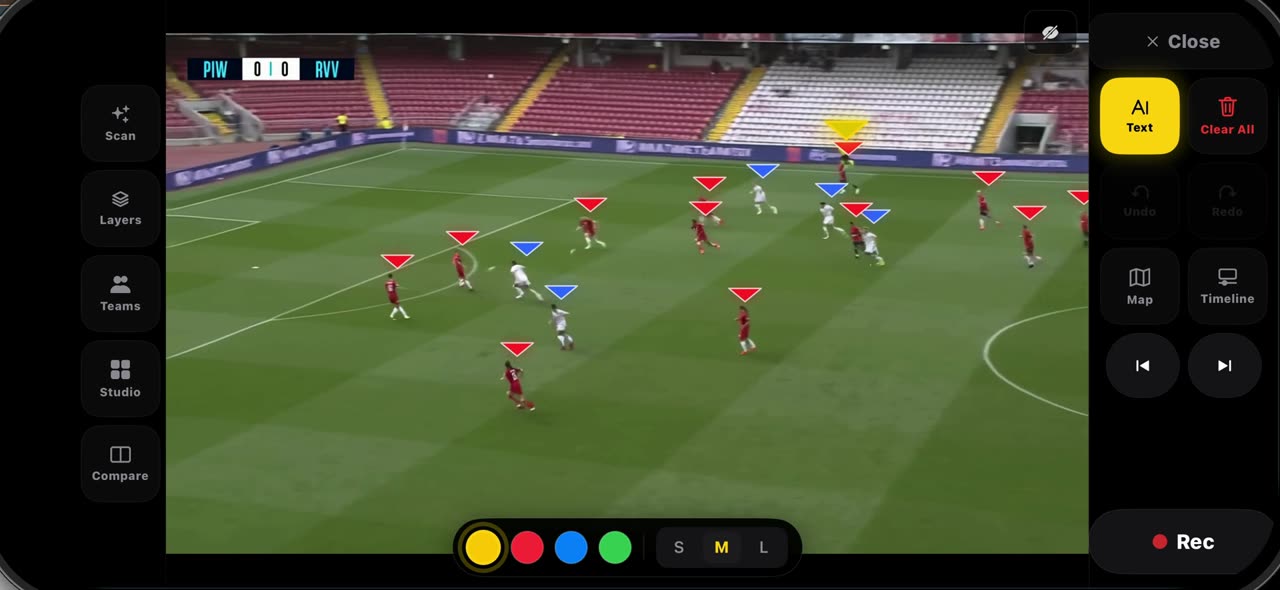
パレットからテキストを選び、メモを置きたい場所をタップします。名前、距離、覚え書きを入力して追加をタップすると、ラベルはフレームのその場所に固定され、そこから録画するすべてのクリップに映ります。ラベルを長押しすると削除できます。レーザーは話すためのツールです。軌跡が指を追って消えていくので、説明し…
 0:33
0:33TacticalSnapで選手にスポットライトを当てて走りを描く方法(スポットライト、経路)
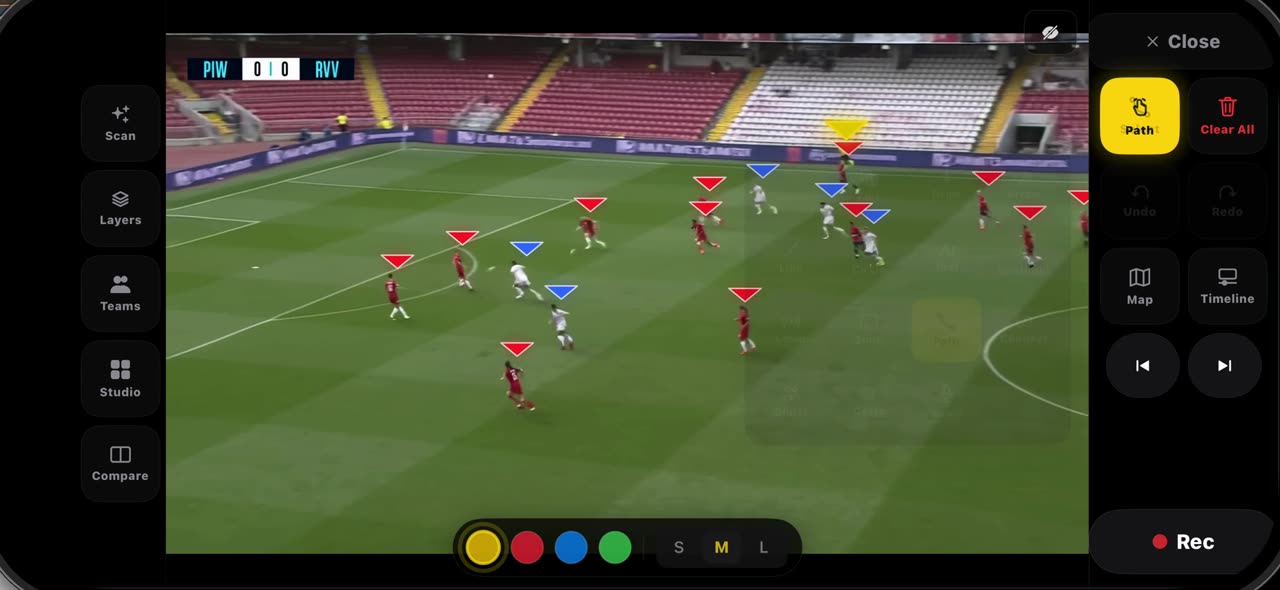
パレットからスポットライトを選ぶと、画面が暗くなり、ボール保持者に輪が付き、ほかの選手はチームの文字を保ちます。もう一度選ぶとオフになります。経路は走りを描きます。選手の上から始めて走らせたい方向へドラッグすると、終点付きの破線として置かれ、クリップでは動きます。二つを組み合わせると、画面には選手…
 0:30
0:30TacticalSnapで静止フレームにテイクを録画する方法(録画、停止、書き出し)
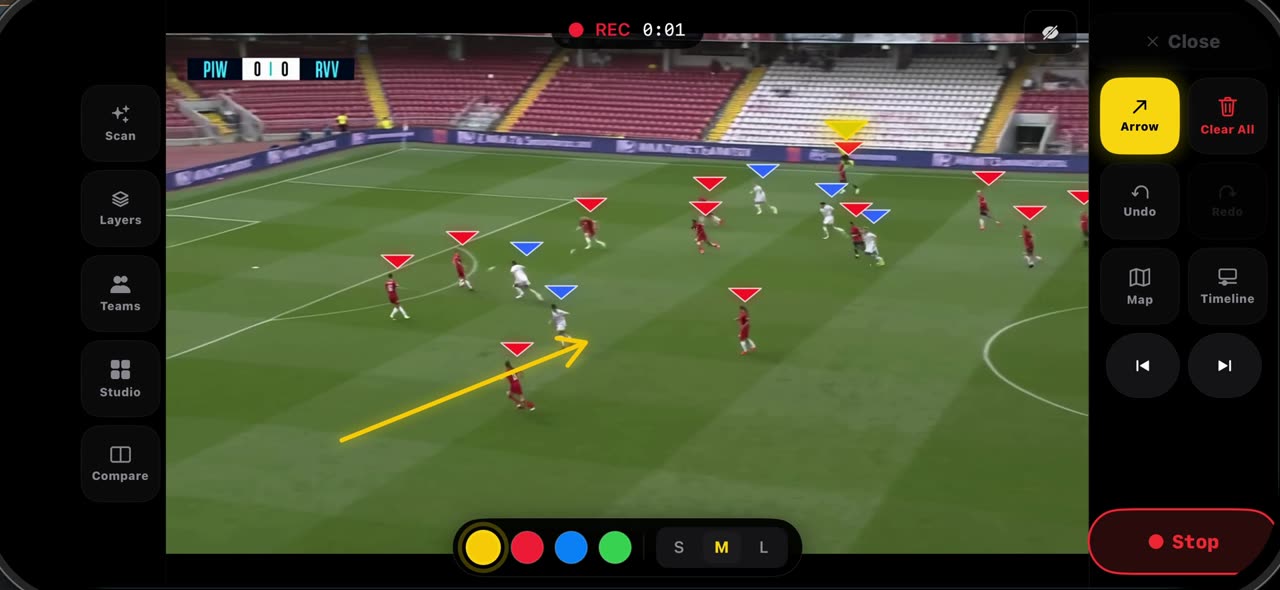
録画する前にフレームを整えます。ライン、スペース、最初の矢印。録画を押した瞬間にフレームにあるものが、クリップの冒頭になるからです。録画を押すと、タイマーが動き、マイクが入り、その場面を言葉で説明します。今描く印はすべて、描いたその秒にクリップへ入ります。停止を押すと、テイクはバックグラウンドでク…
 0:45
0:45TacticalSnapでクリップを書き出してリールを作る方法(書き出し、音楽、共有)
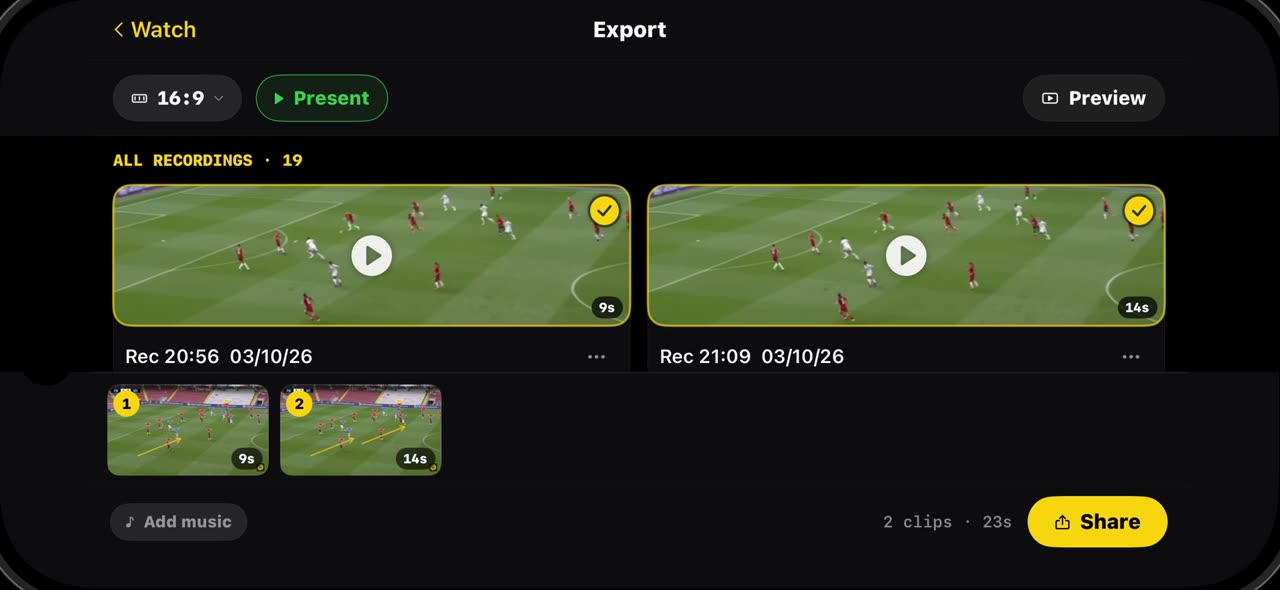
録画したテイクはすべて書き出しに長さ付きで並び、そのまま再生、共有、削除ができます。複数まとめて送るなら、欲しいテイクのプラスをタップすると、選んだ順にひとつのリールになります。共有する前に形を選びます。チームミーティングなら横向き、ReelsとTikTokなら縦向き、フィードなら正方形。フィルは…
 0:32
0:32TacticalSnapでフレームを消してコマ送りする方法(すべて消去、スキャン)
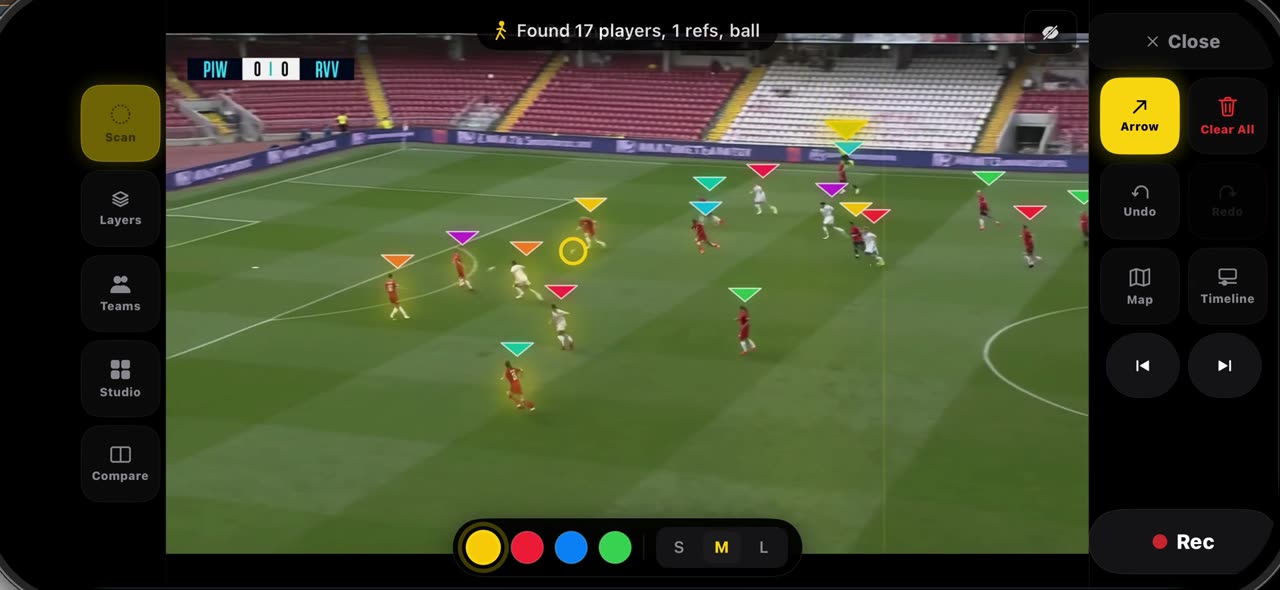
フレームがごちゃごちゃしてきたら、すべて消去が一回のタップで消します。描画、ラベル、選手マーカーをまとめて消すので、次のアイデアはきれいな画面から始められます。選手を戻したいときはスキャンを押すと、フレームをもう一度読み取り、すべての選手、両チーム、ピッチのキャリブレーションが数秒で戻ります。フレ…
試合前ボード
 0:48
0:48TacticalSnapの試合前ボードでキックオフ前にプランを描く方法
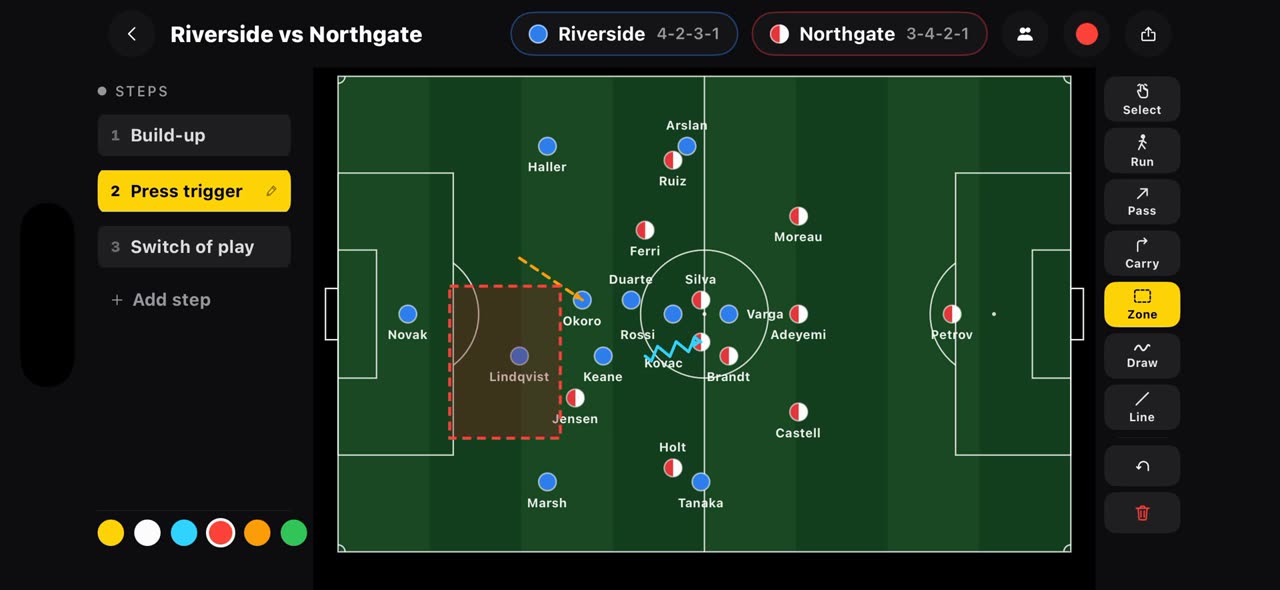
ほとんどの戦術アプリは、映像が終わってから始まります。試合前は、映像がまだ無いうちに始まります。ライブラリから開くと、両チームはもうピッチに並んでいます。各ステップが自分の配置と印を保ち、ステップを選ぶと選手たちはそのステップが求める場所へ滑るように動きます。ラン、パス、ドリブル、ゾーンを選んで、…
 0:46
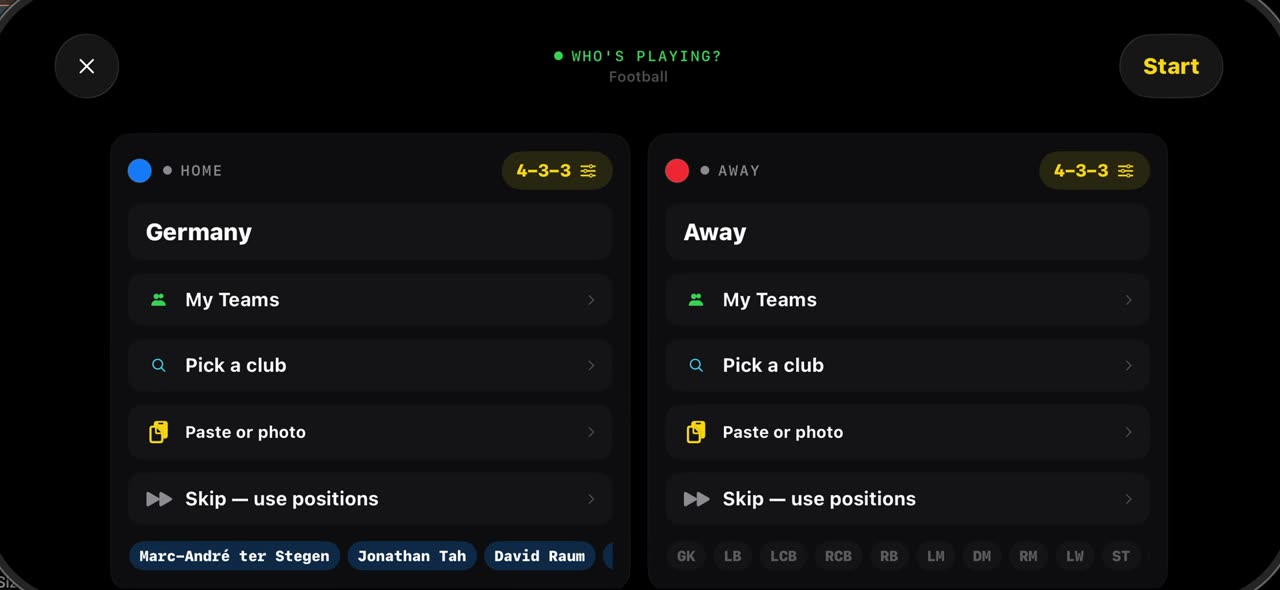
0:46TacticalSnapの試合前ボードで両チームを数秒で並べる方法
iPhoneとiPadで。
 0:47
0:47TacticalSnapの試合前ボードで7v7・9v9・5v5ボードを作る方法
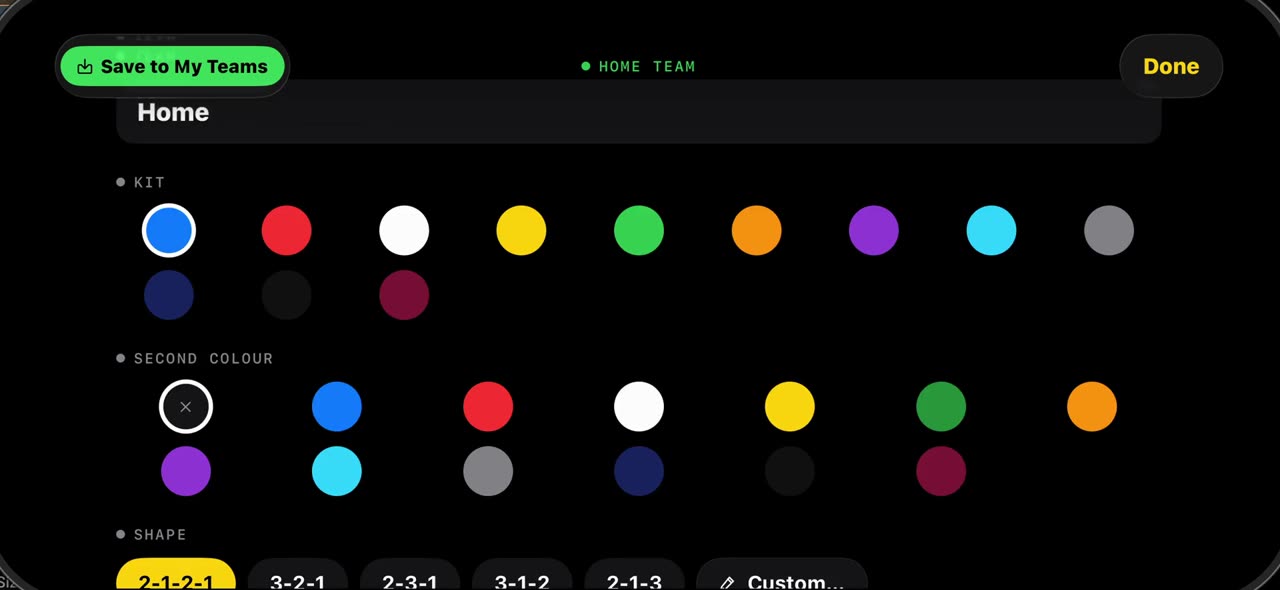
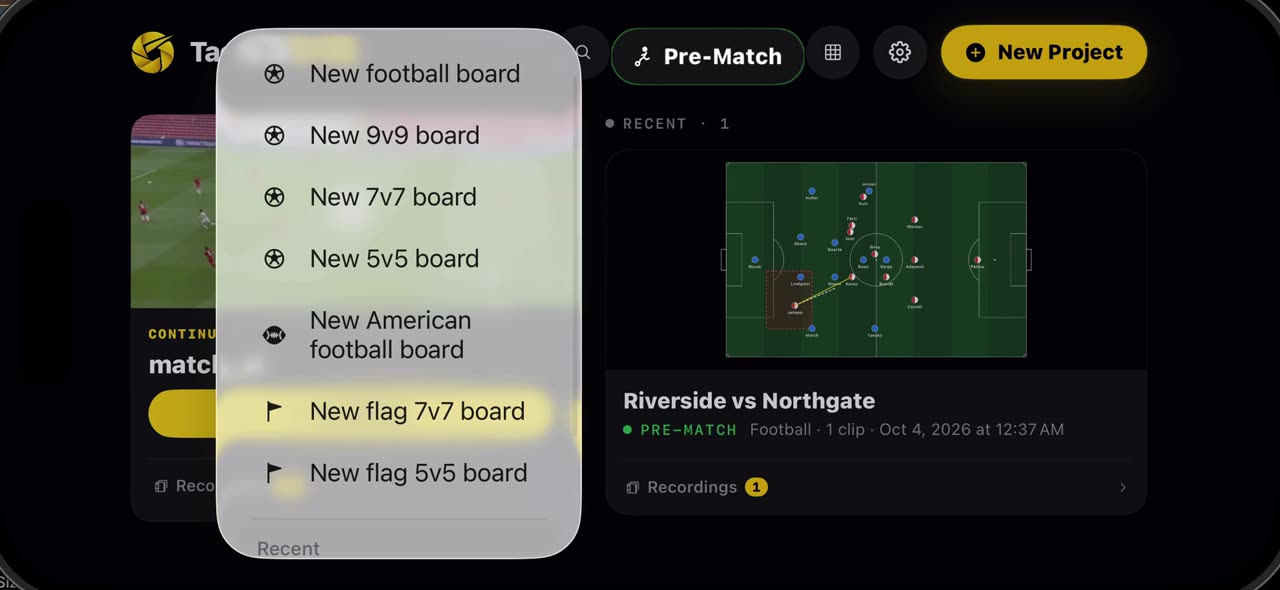
草の根のサッカーは、いつも11人制とは限りません。試合前ボタンを長押しして9v9・7v7・5v5のボードを選ぶと、ピッチは形式に合わせたサイズになり、両チームにはちょうどいい人数の選手がそろいます。チームを開いて形までスクロール…
 0:35
0:35TacticalSnapの試合前ボードでチームを保存してどのボードでも使う方法
メンバーがボードにそろったら、カタログからでも手入力でも、チームを開いてマイチームに保存を押す: 名前、背番号、ユニフォーム、形が、この先のすべてのボードに残ります。次はどのボードでも、7v7のボードでも、始めてマイチームを開き、自分のメンバーを選ぶだけ。7人が先発し、残りはピッチの下のベンチで待…
 0:34
0:34TacticalSnapで試合動画の選手に名前をつける方法(名前、マイチーム)
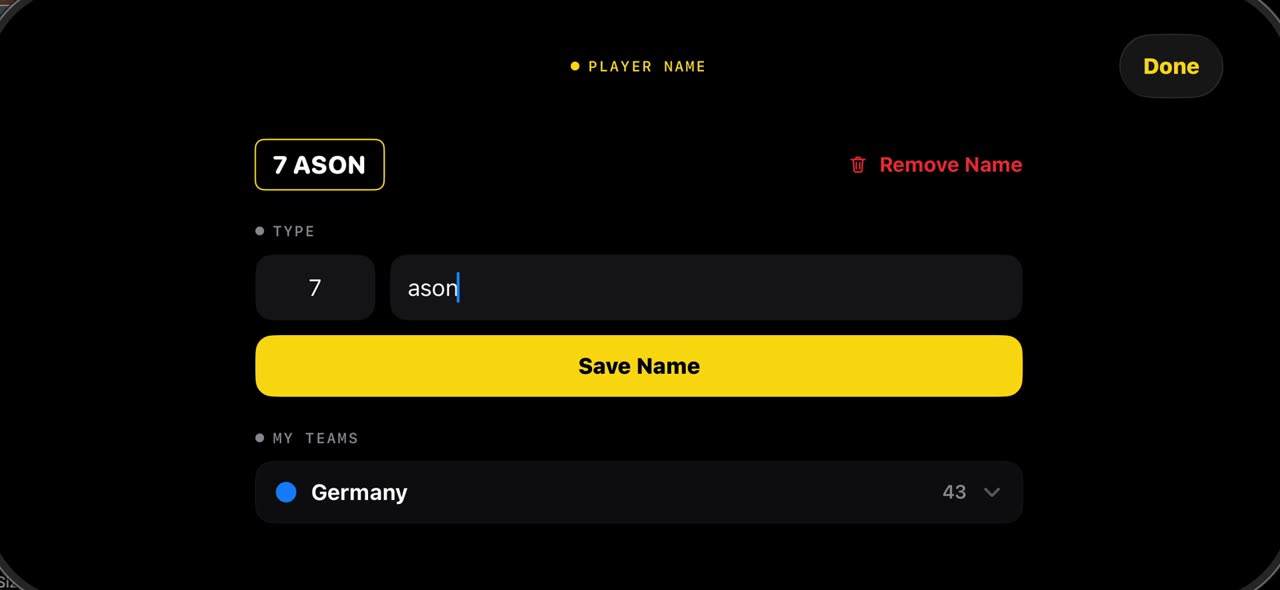
静止したフレームで選手を指で長押しして、名前をタップ。背番号と名前を入力して保存すると、スキャンが選手を追うので、ここから先のすべてのフレームでラベルが足元についていきます。試合前ボードでチームを保存してあれば、同じシートのマイチームに選手が並び、タップするだけで名前が入ります。入力は要りません。…
分析ツール
 0:40
0:40TacticalSnapでレイヤーを使って静止フレームを読む方法(レイヤー)
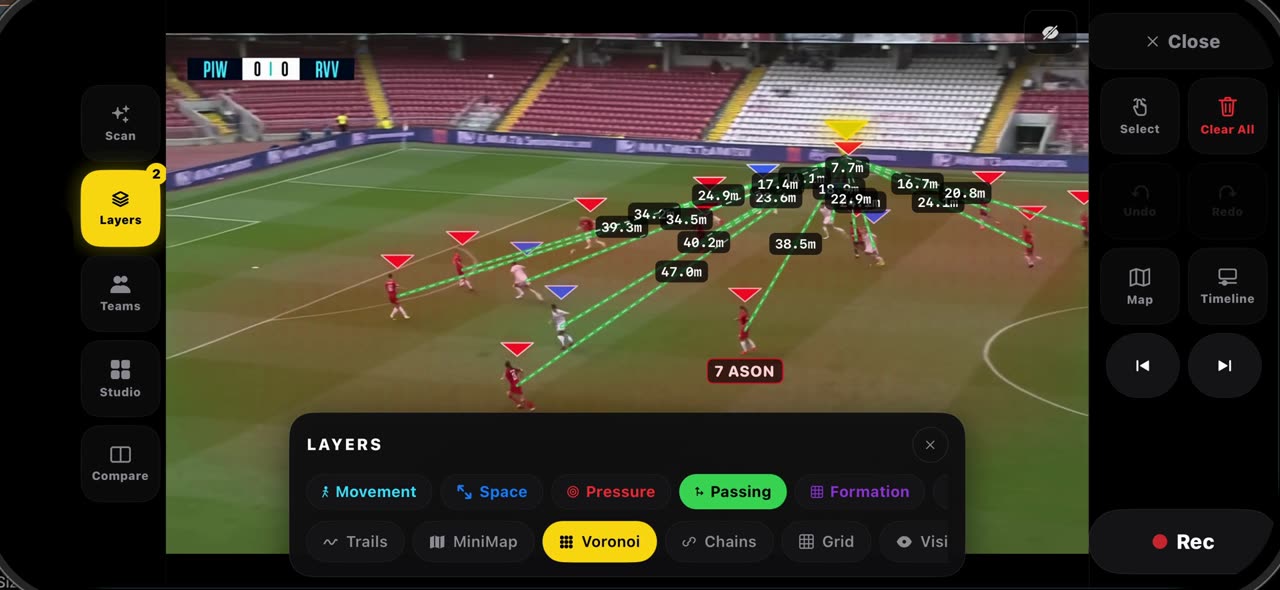
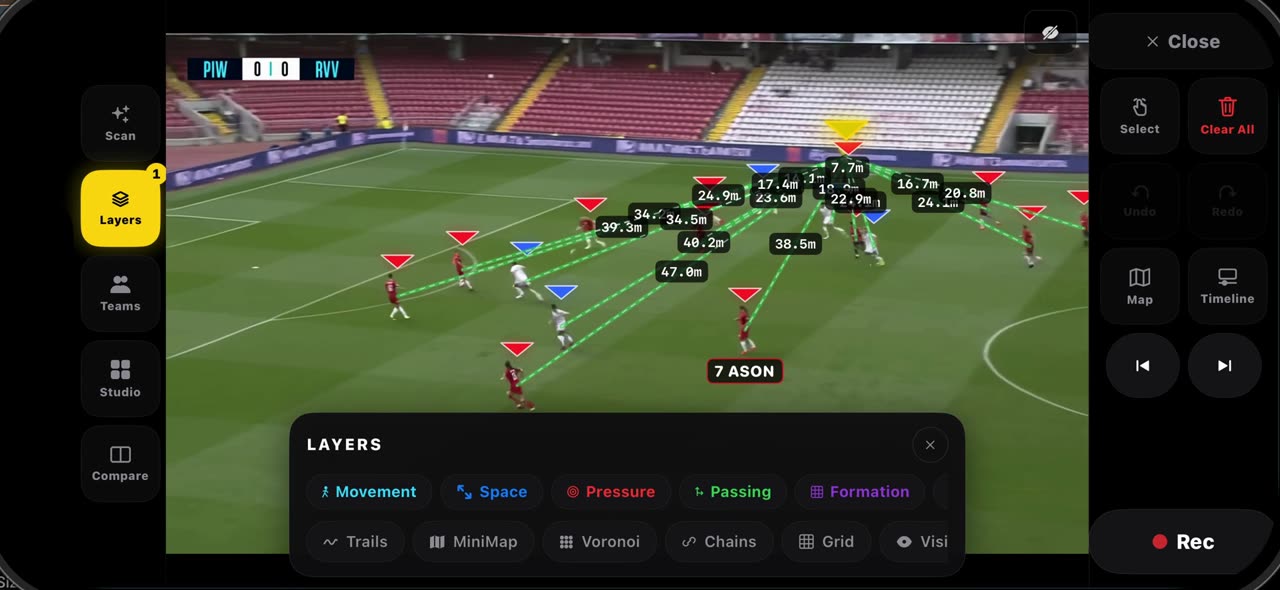
静止したフレームでレイヤーを開きます。パスはボール保持者からのコースをすべて、メートルの長さつきで描きます。静止した時点でピッチをキャリブレーションしてあるからです。ボロノイは各選手が最初に届くエリアでピッチを分けるので、誰がスペースを持ち、どこに穴があるかが見えます。プレスは保持者がどれだけ詰め…
 0:32
0:32TacticalSnapでピッチはどうキャリブレーションされ、何が得られるか(キャリブレーション)
フレームを静止すると、ピッチの線が読み取られ、フレームは自動でキャリブレーションされます。角をタップする必要はなく、上のバッジがピッチの準備ができたことを教えてくれます。そのキャリブレーションがあるから、どのパスコースも、どの隙間も、カメラの角度からの当て推量ではなく、メートルで実際の長さがつきま…
 0:34
0:34TacticalSnapでゴーストと連結を使う方法(ゴースト)
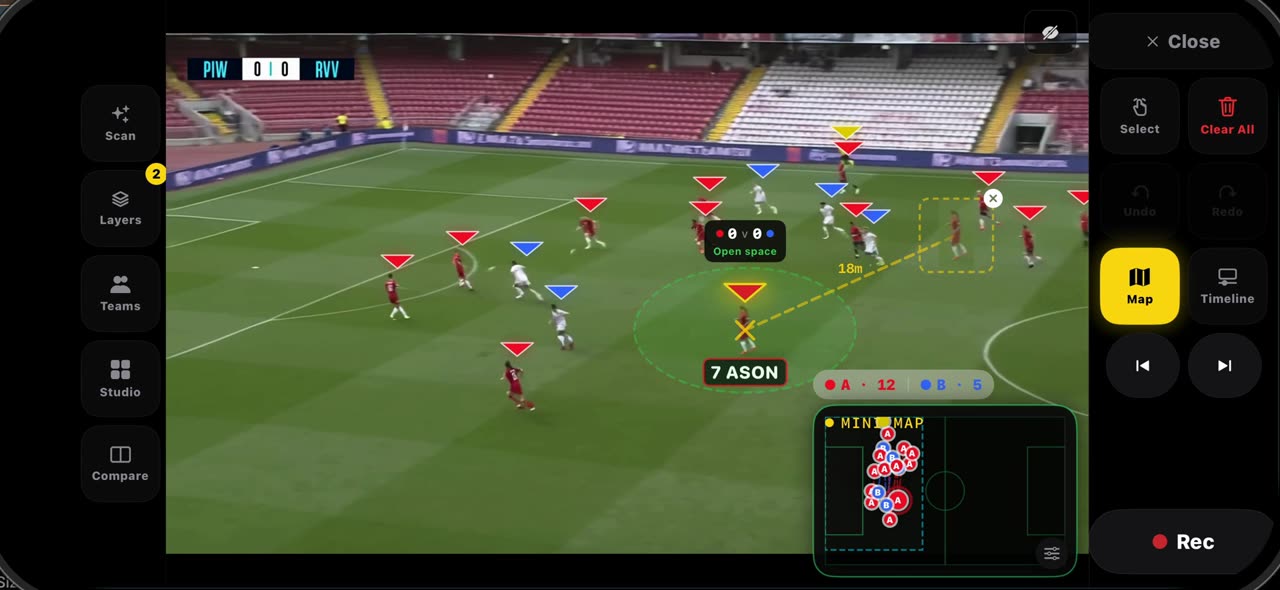
静止したフレームで選手を指で長押しして、ゴーストを選びます。フレームから切り出された半透明の分身が本人の隣に現れ、実際に立っていた場所には印が残ります。ゴーストをいるべきだった場所へドラッグすると、破線が距離をメートルで示します。静止のときにピッチが較正されているからです。連結は実際の選手二人に同…
 0:33
0:33TacticalSnapで試合レポートを読む方法(試合レポート)
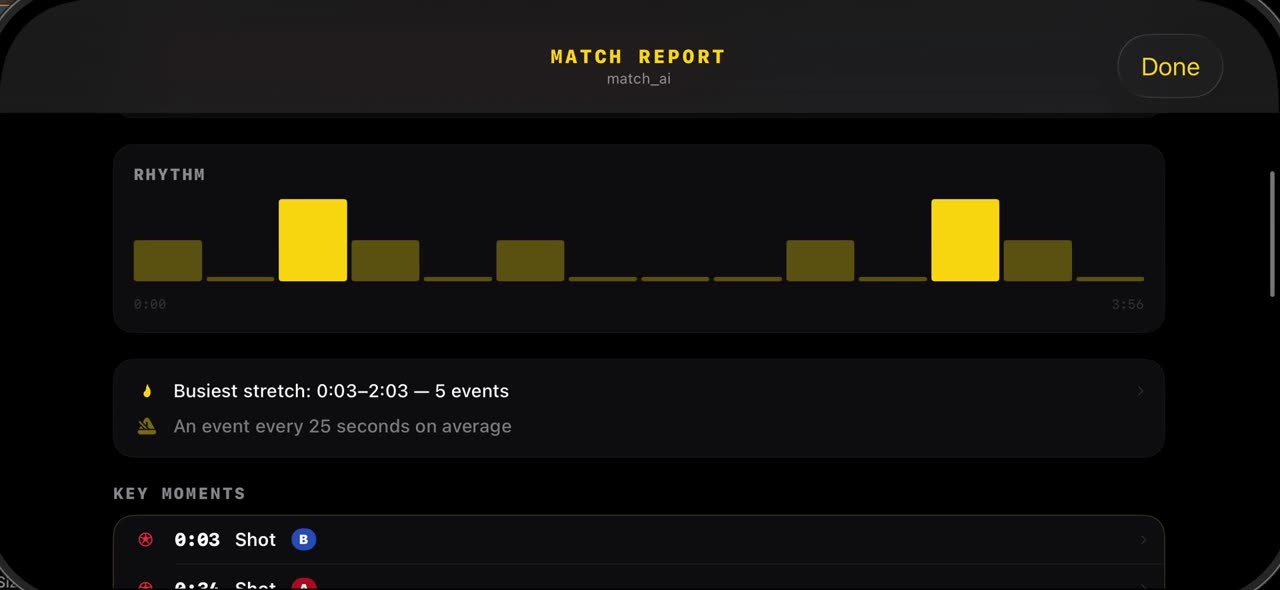
スキャンのあとにスタジオを開いて、試合レポートをタップします。スキャンが見つけたシュート、ポゼッションの割合、試合のリズムが、あなた自身の映像からすでに揃っています。下にスクロールすると、リズムの棒は試合がいつ速く、いつ遅くなったかを示し、その下のキーモーメントはそのフレームへ直接飛びます。だから…
 0:34
0:34TacticalSnapでチームがどこでプレーしたかを見る方法(空間分析)
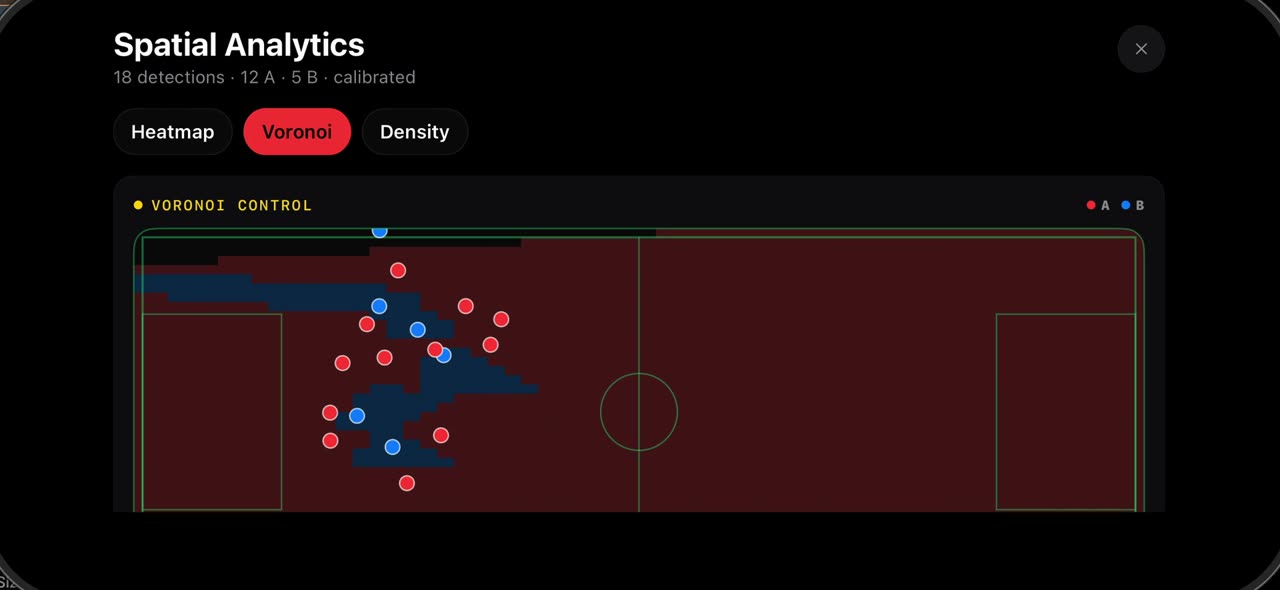
スタジオを開いて空間分析をタップします。ヒートマップはチームAが試合中どこにいたかを校正済みのピッチに示し、スキャンが追跡した全選手から作られます。ボロノイは各チームが支配したエリアでピッチを分け、AとBを並べるので、どちらが中央を押さえ、どちらがサイドで生きていたかが見えます。密度はブロックがど…
 0:35
0:35TacticalSnapの戦術ボードと手描きモード(戦術ボード)
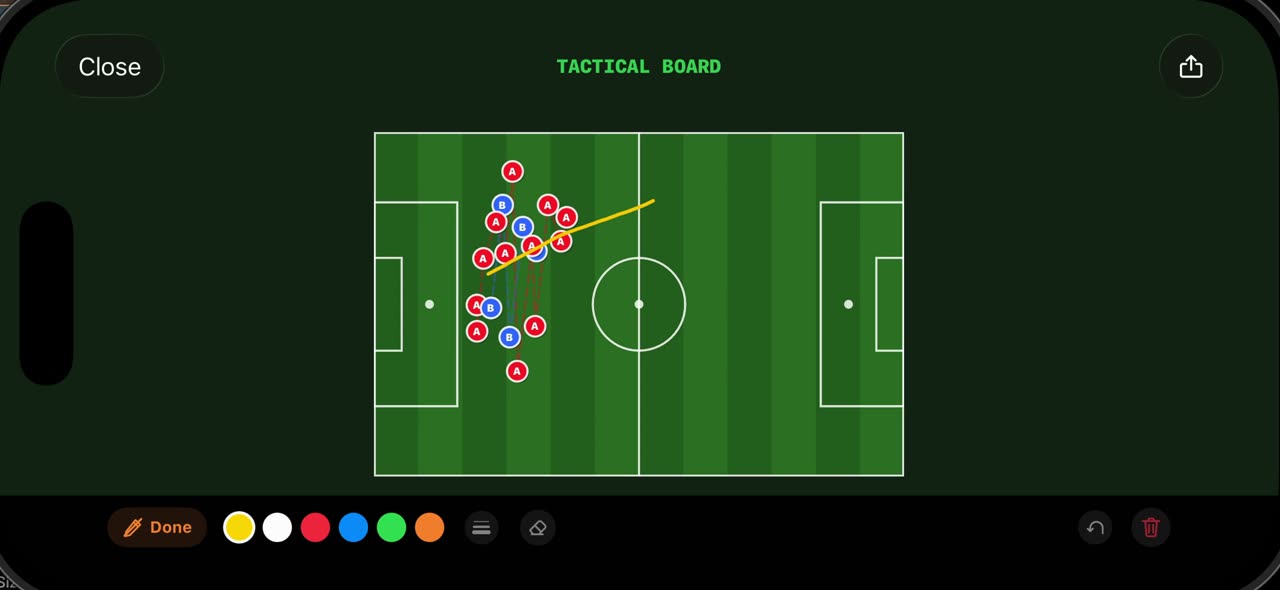
止めたフレームでスタジオを開き、Tactical Boardをタップします。フレームは真上から見た2Dボードとして描き直され、スキャンが見つけた選手がいた場所にそのまま置かれます。描画はカメラの角度に邪魔されずにきれいなピッチへ動きを描き、共有ボタンはボードを画像として送ります。Hand-Draw…
 0:38
0:38TacticalSnapで二つのシーンを比べる方法(比較)
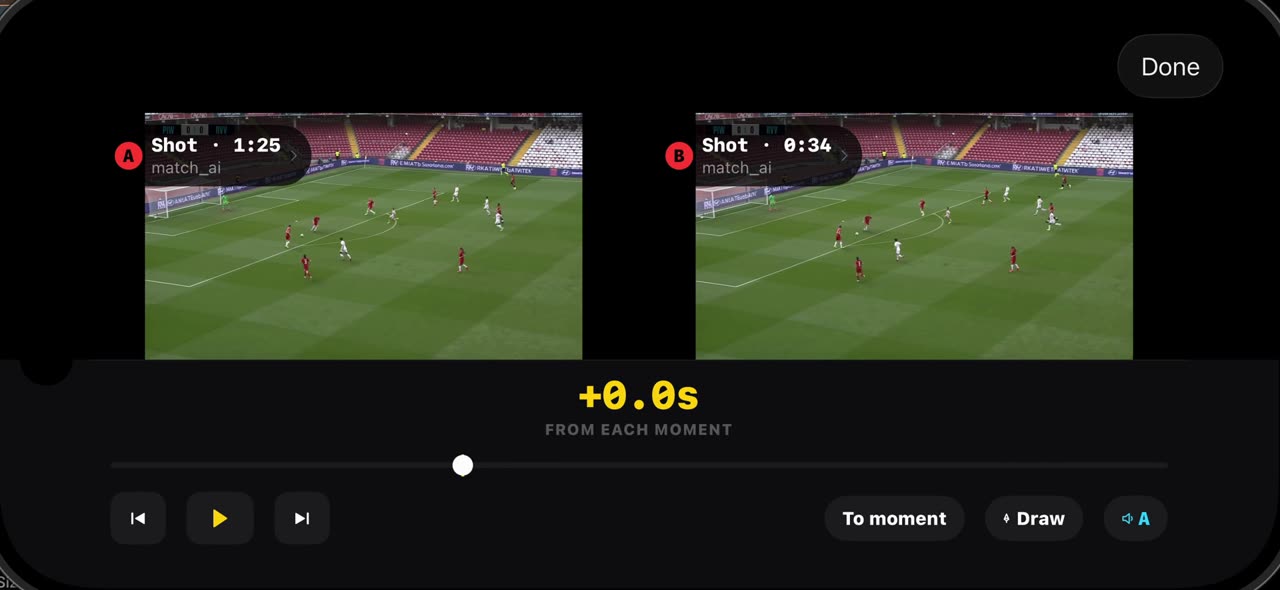
比較は、あなた自身の試合の二つのシーンを並べて見せます。止めたフレームがシーンAになり、シーンBはスキャンが見つけたシュートやスナップから、自分のクリップから、または別のプロジェクトから選びます。再生を押すと両方の画面がそれぞれのシーンから動き出します。カウンターは両側で同じ差分なので、最初のシュ…
 0:38
0:38TacticalSnapでXMLとCSVを書き出し、コード済みイベントを読み込む方法(XMLを書き出す)
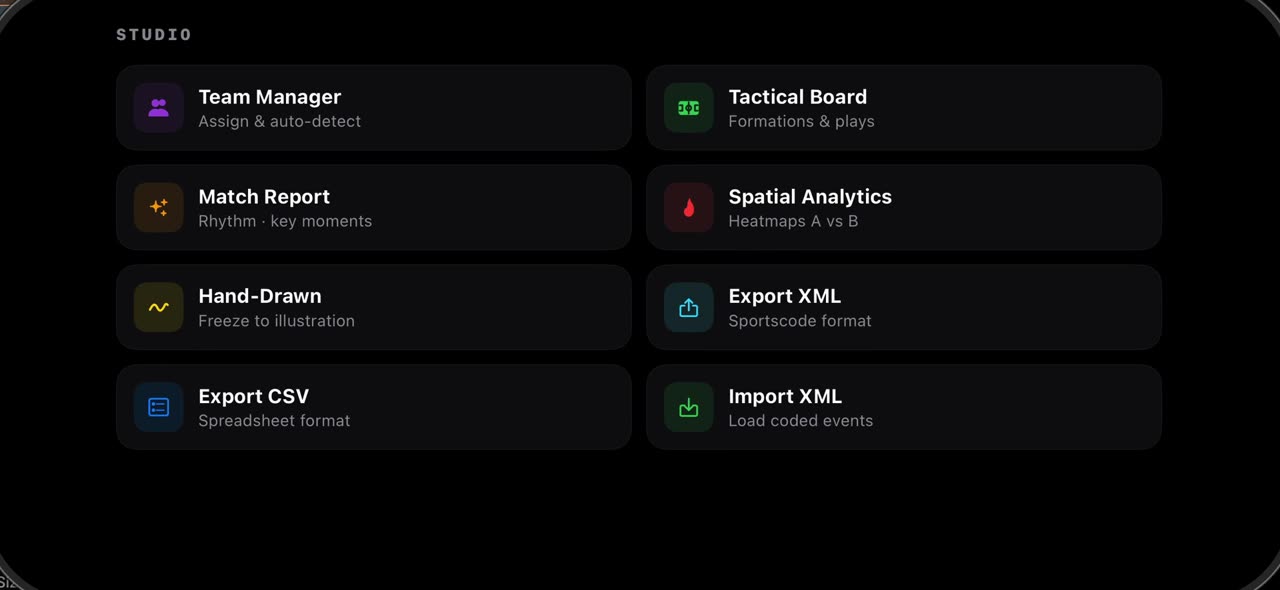
静止したフレームでスタジオを開き、XMLを書き出すをタップします。スキャンが見つけたすべてのイベントが、時間と種類つきでSportscode XMLファイルとして書き出され、ファイルに保存することも、アナリストに送ることもできます。CSVを書き出すは同じイベントをExcelやNumbers、She…
 0:50
0:50TacticalSnapの設定画面にあるもの(設定)
ライブラリの歯車で設定が開きます。いちばん上にサブスクリプション、その下で競技(サッカーかアメリカンフットボール)と、新しいプロジェクトとボードが始まる試合形式(十一人制、九人制、七人制、五人制)を選びます。言語はその場で切り替わり、本体の設定へ行く必要はありません。通知と触覚フィードバックにはそ…
試合を撮影する
アメリカンフットボール(米国英語)
 0:32
0:32Import a football game film and let it find every play
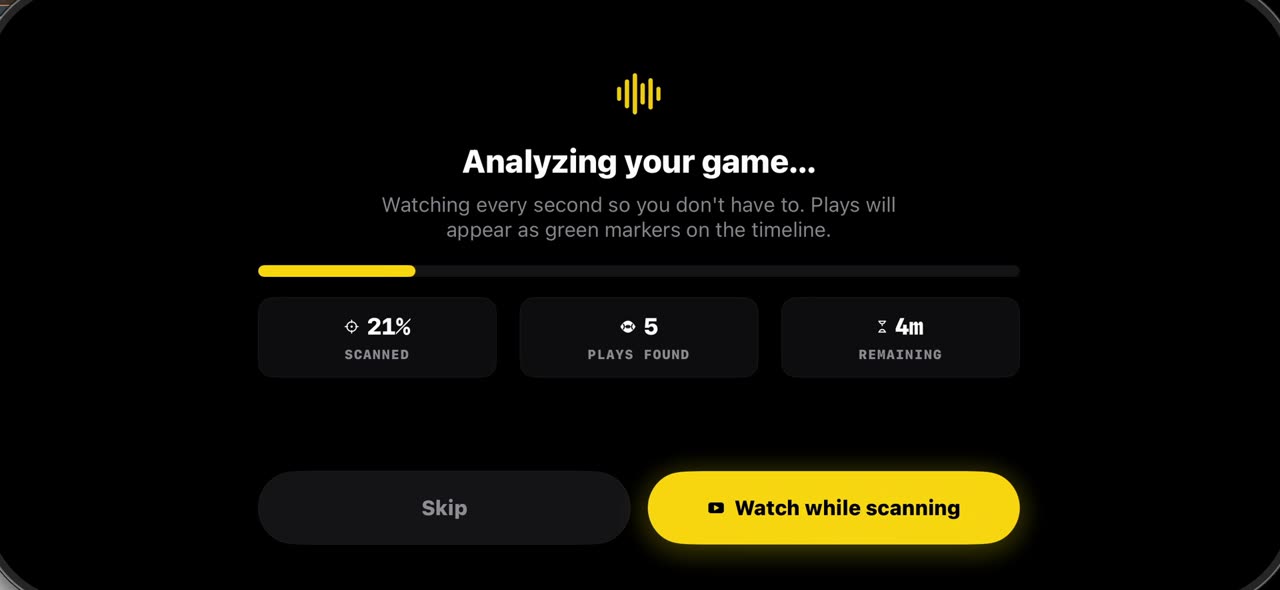
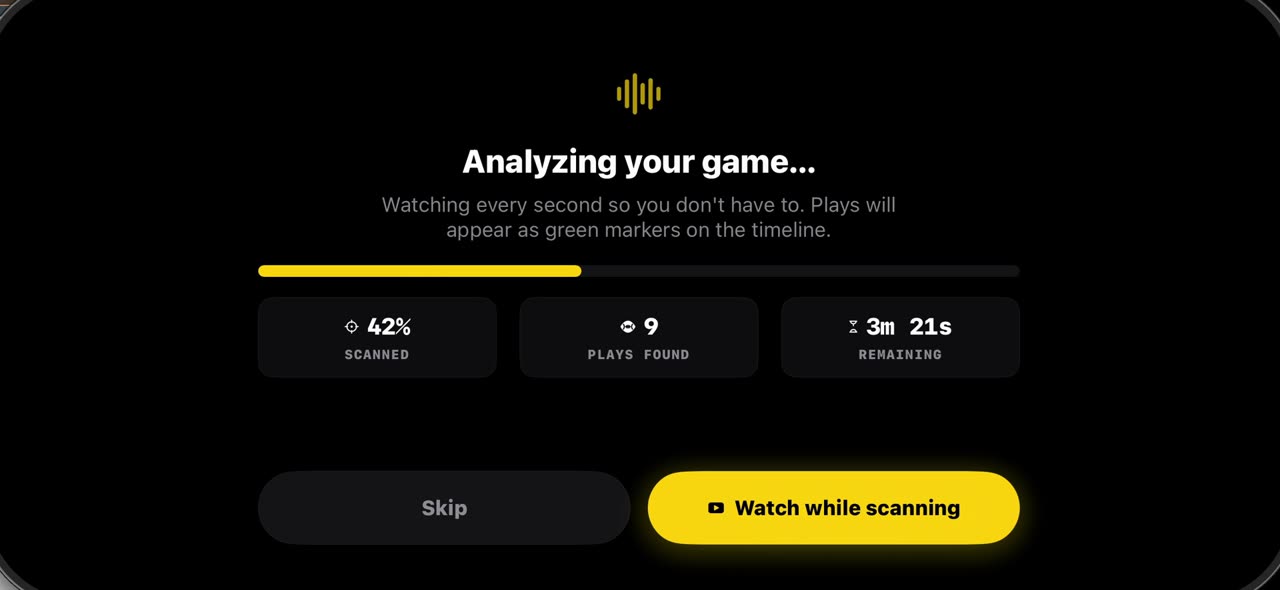
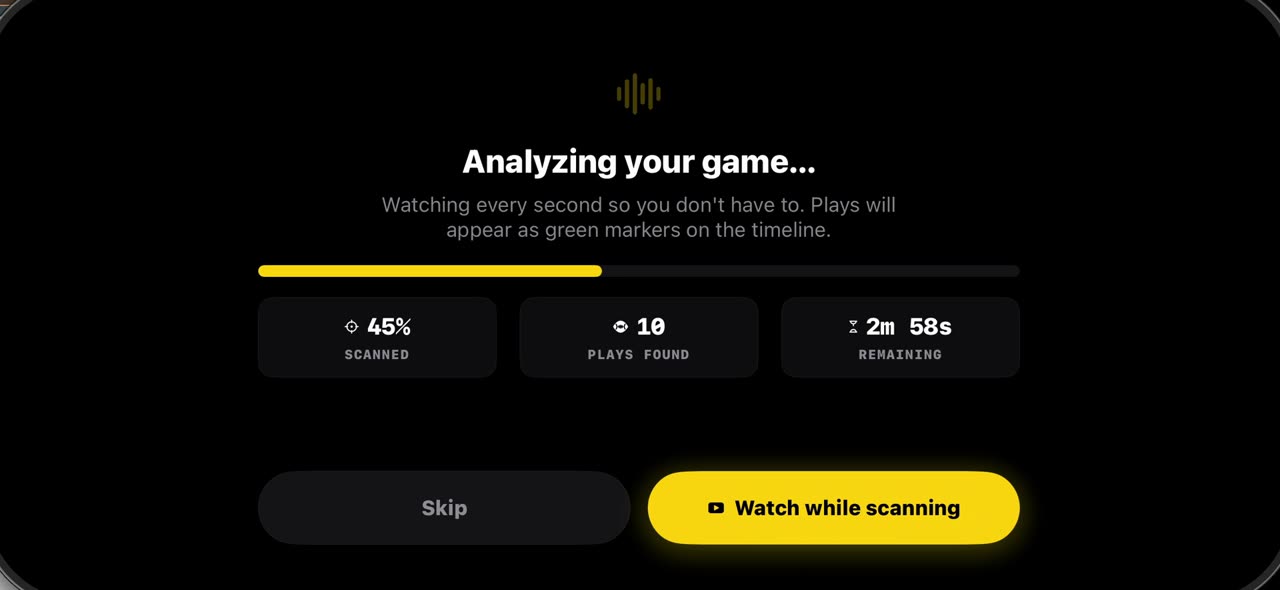
Pick the game film from Photos and the pre-scan watches every second, marking each play on the timeline: snaps in green, big plays in purple.
 0:31
0:31Freeze a snap and see every player, offense and defense
Open the timeline under your game film: green markers are snaps, purple ones big plays.
 0:30
0:30Record a play breakdown with your voice on the frozen snap
Freeze the snap and draw the plan first: from the palette pick the arrow and draw the blocks, and everything on the frame opens your video.
 0:36
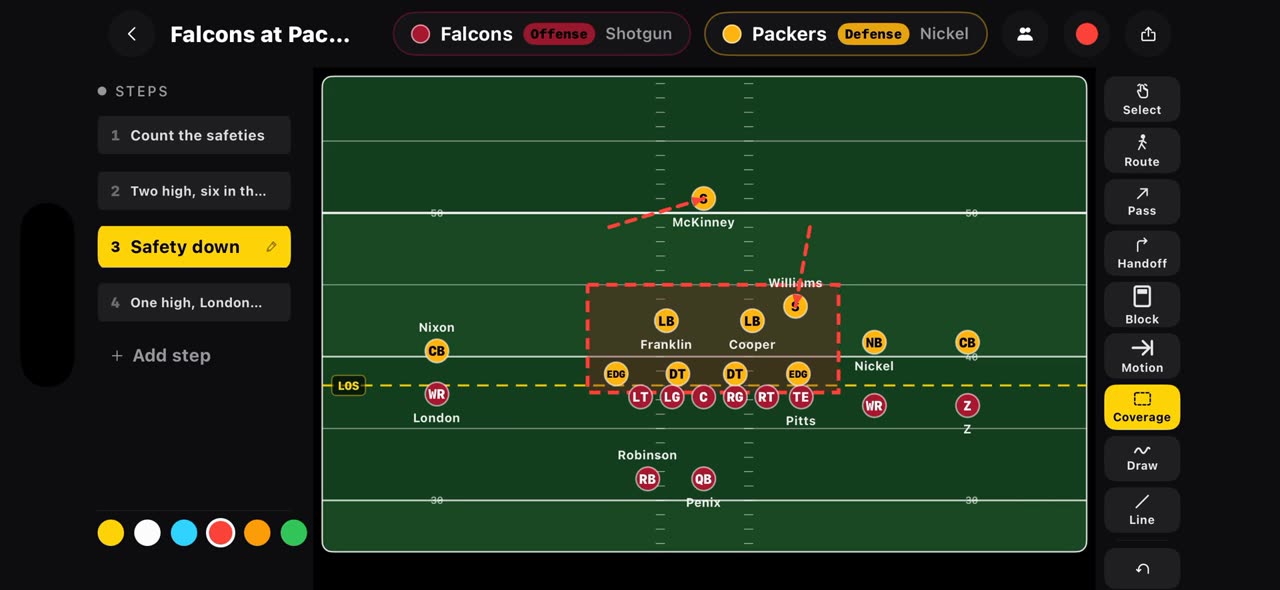
0:36Build a football game plan step by step and record it
On a football board every step is a snap.
 0:36
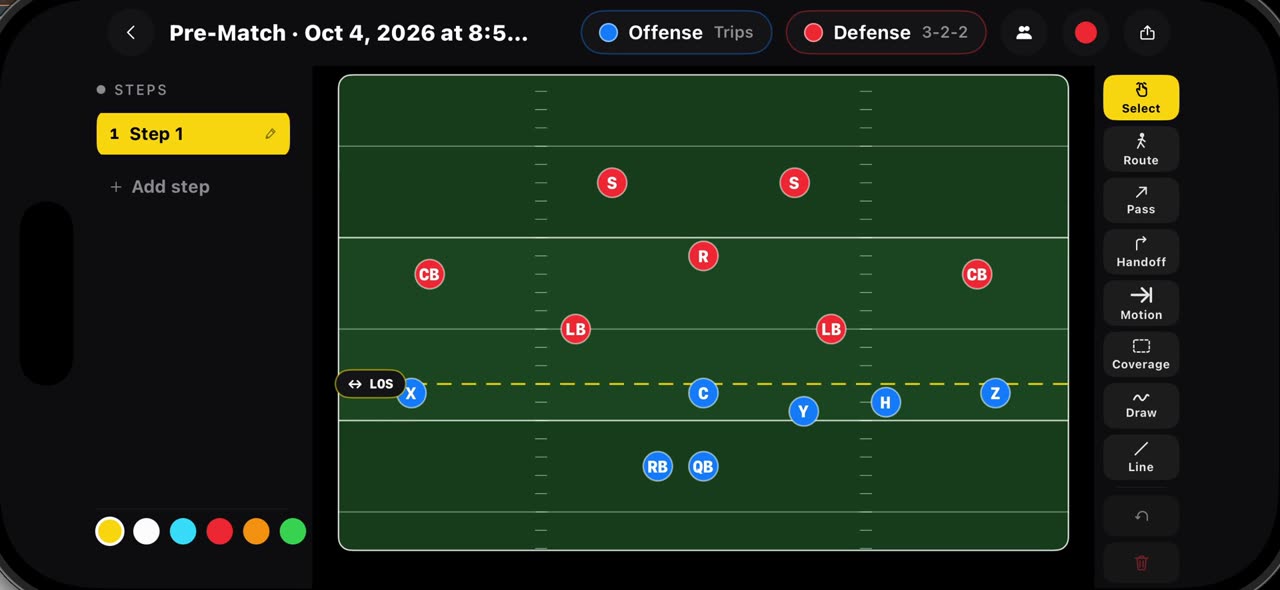
0:36Draw flag football plays on a real flag field, 7v7 and 5v5
Hold your finger on Pre-Match and pick a flag board: seven on seven starts with Trips against a three, two, two, five on five with Trips against a…
 0:35
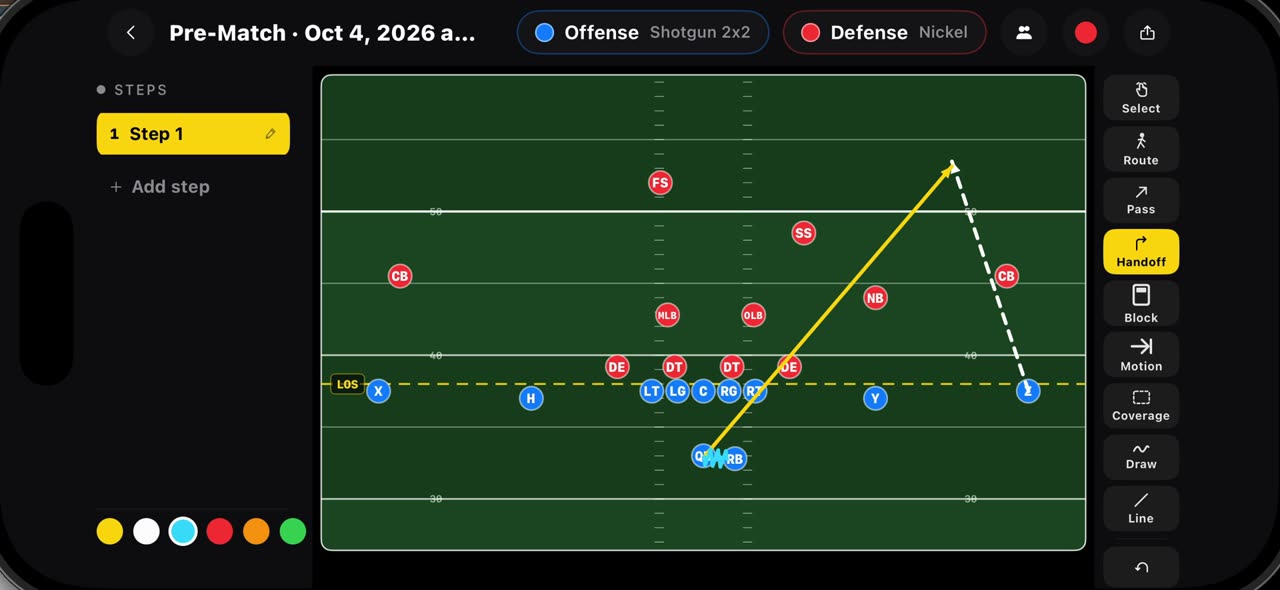
0:35Draw routes, passes, handoffs, blocks, motion and coverage
Every mark on the football board has its own tool.
 0:35
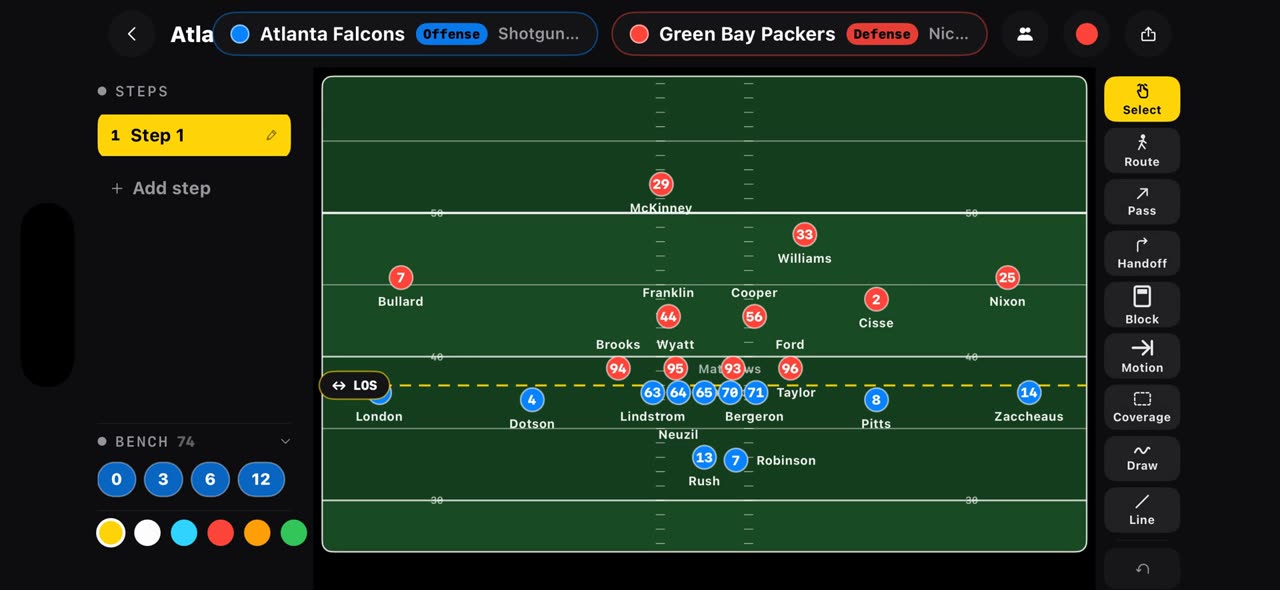
0:35Open any NFL matchup on a play board from one link
Put the offense and the defense in one link, tactikalsnap.com/prematch?offense=ATL&defense=GB, and the app opens the board on an NFL field: the…
 0:37
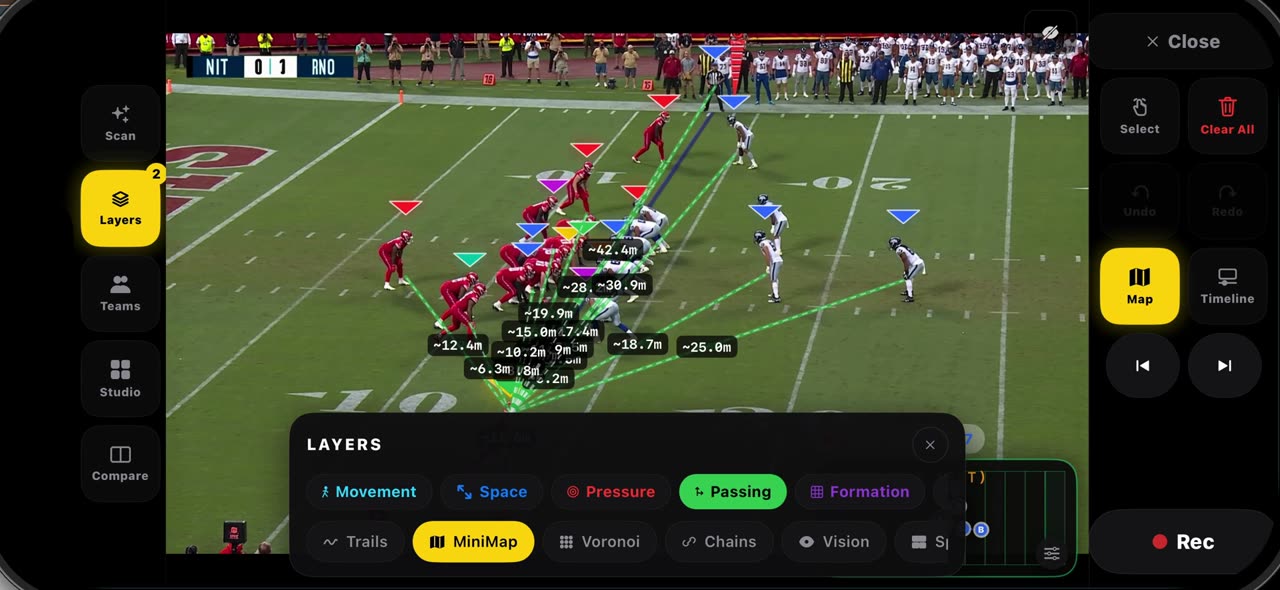
0:37Read a frozen snap with layers, then check the game report
Freeze a snap and open Layers: Formation connects each side's players so the shape at the snap is clear, and Passing draws every lane from the…
 0:36
0:36Export your play breakdowns and join them into one reel
The export button on the watch screen opens every recording of the game.
 0:44
0:44What is in Settings when the sport is American Football
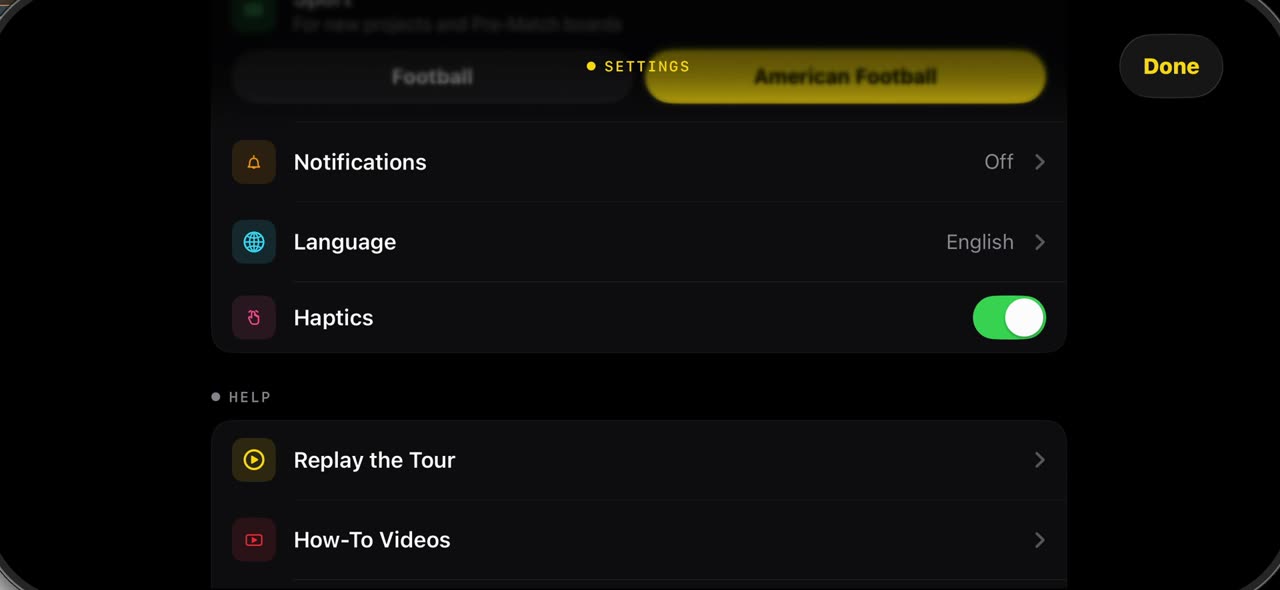
The gear in the library opens Settings.