
要点
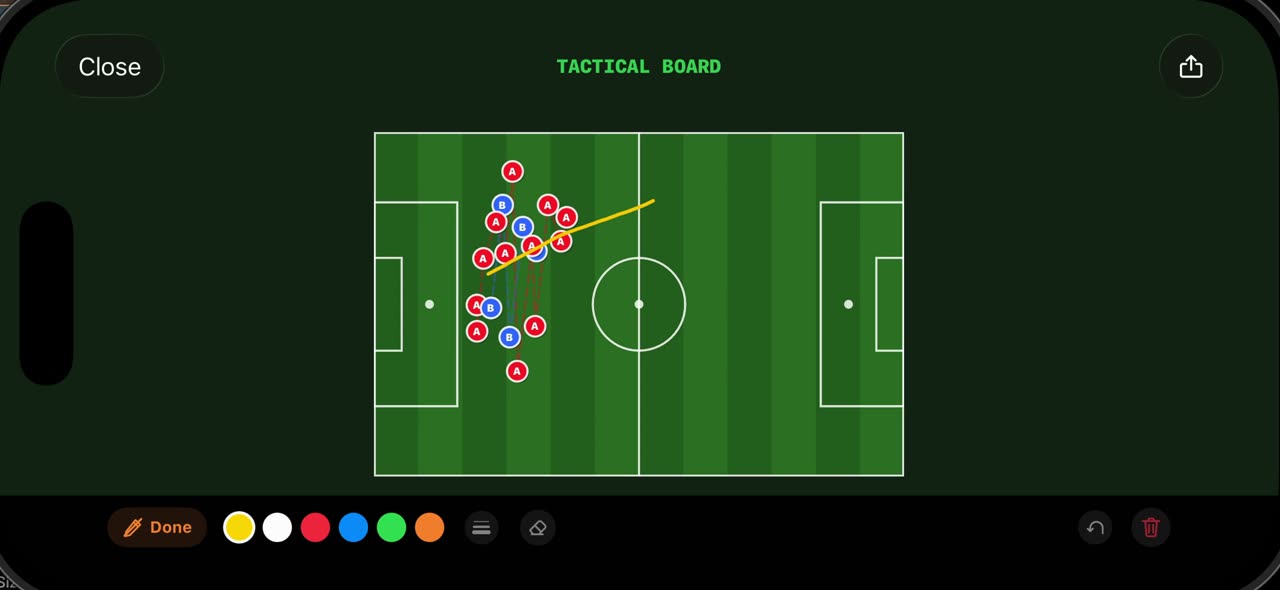
止めたフレームでスタジオを開き、Tactical Boardをタップします。フレームは真上から見た2Dボードとして描き直され、スキャンが見つけた選手がいた場所にそのまま置かれます。描画はカメラの角度に邪魔されずにきれいなピッチへ動きを描き、共有ボタンはボードを画像として送ります。Hand-Drawnモードは実際のフレームを残したまま、ラン、パス、線、ゾーンを左に、色を右に置くので、描いた線はホワイトボードのマーカーのように見えます。すべてクリップに記録され、端末の中に残ります。iPhoneとiPadで使えます。
ステップごとに
フレームからボードへ
スタジオを開いて、戦術ボードをタップします。止めたフレームが真上から見た平らなボードとして描き直され、スキャンが見つけた選手が、いた場所にそのまま立っています。
画面上: スタジオ→戦術ボード:止めたフレームが平面ボードに、全選手つき
ボードに描く
次に描画をタップして、カメラの角度に邪魔されずに、きれいなピッチへ動きを描きます。上の共有ボタンはボードを画像として送り、閉じるでフレームに戻ります。
画面上: 描画:きれいなピッチに動きを描く。共有はボードを画像で送る
手描きモード
手描きモードでは、ツールが左に、色が右に並びます。ランを選んで経路をドラッグし、色を変えて、パスを選んでもう一度ドラッグします。ホワイトボードのマーカーのように見えて、ほかと同じようにクリップに記録されます。
画面上: 手描き:ラン、パス、線、ゾーンをフレームに手で描く。色は自由
必要なもの
- iOS 17以降のiPhoneまたはiPad(またはMac)。
- App StoreのTacticalSnap。ダウンロードは無料で、分析ツールもすべて無料です。
- 「写真」または「ファイル」にある試合動画。どんなカメラでも大丈夫。タッチライン際のスマホでも撮れます。
自分の映像で試す
TacticalSnapはiPhoneやiPadの端末上で、すべての工程を実行します。分析は無料で無制限。動画の書き出しだけが有料のステップです。
このセクションの他の動画
 0:40
0:40TacticalSnapでレイヤーを使って静止フレームを読む方法(レイヤー)
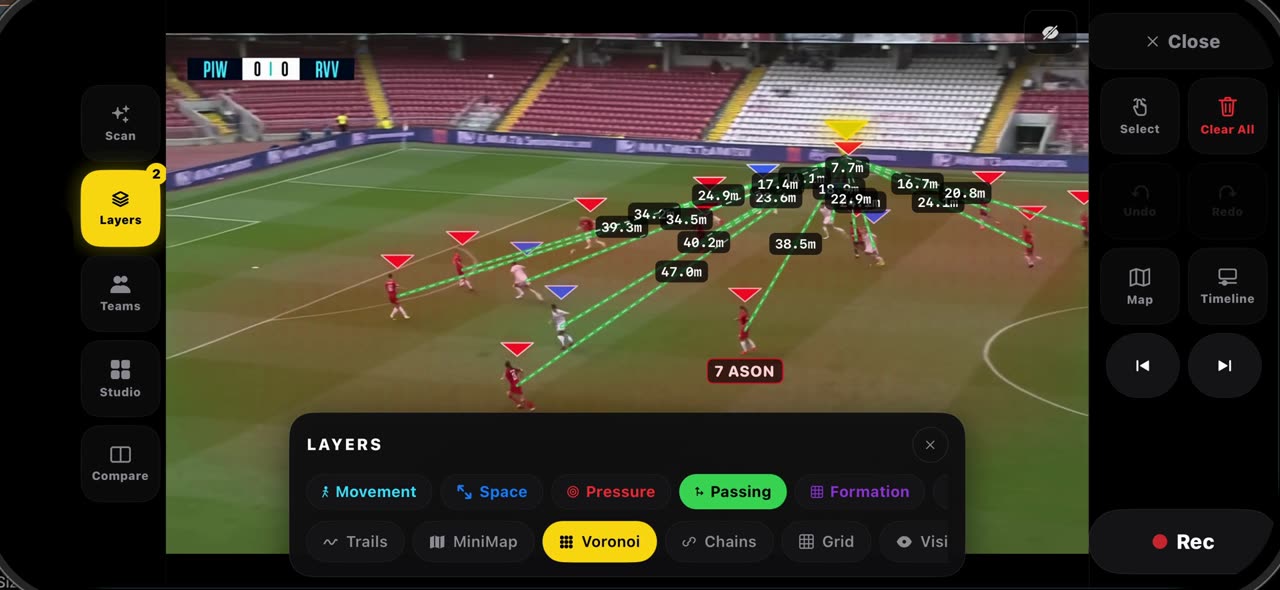
静止したフレームでレイヤーを開きます。パスはボール保持者からのコースをすべて、メートルの長さつきで描きます。静止した時点でピッチをキャリブレーションしてあるからです。ボロノイは各選手が最初に届くエリアでピッチを分けるので、誰がスペースを持ち、どこに穴があるかが見えます。プレスは保持者がどれだけ詰め…
 0:32
0:32TacticalSnapでピッチはどうキャリブレーションされ、何が得られるか(キャリブレーション)
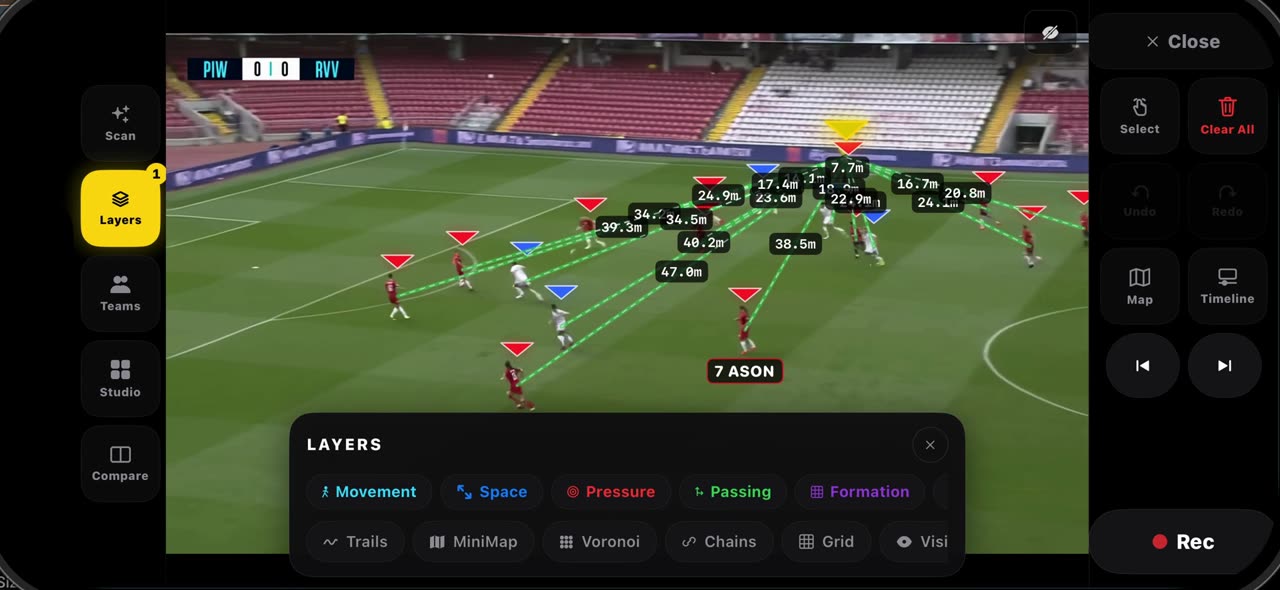
フレームを静止すると、ピッチの線が読み取られ、フレームは自動でキャリブレーションされます。角をタップする必要はなく、上のバッジがピッチの準備ができたことを教えてくれます。そのキャリブレーションがあるから、どのパスコースも、どの隙間も、カメラの角度からの当て推量ではなく、メートルで実際の長さがつきま…
 0:34
0:34TacticalSnapでゴーストと連結を使う方法(ゴースト)
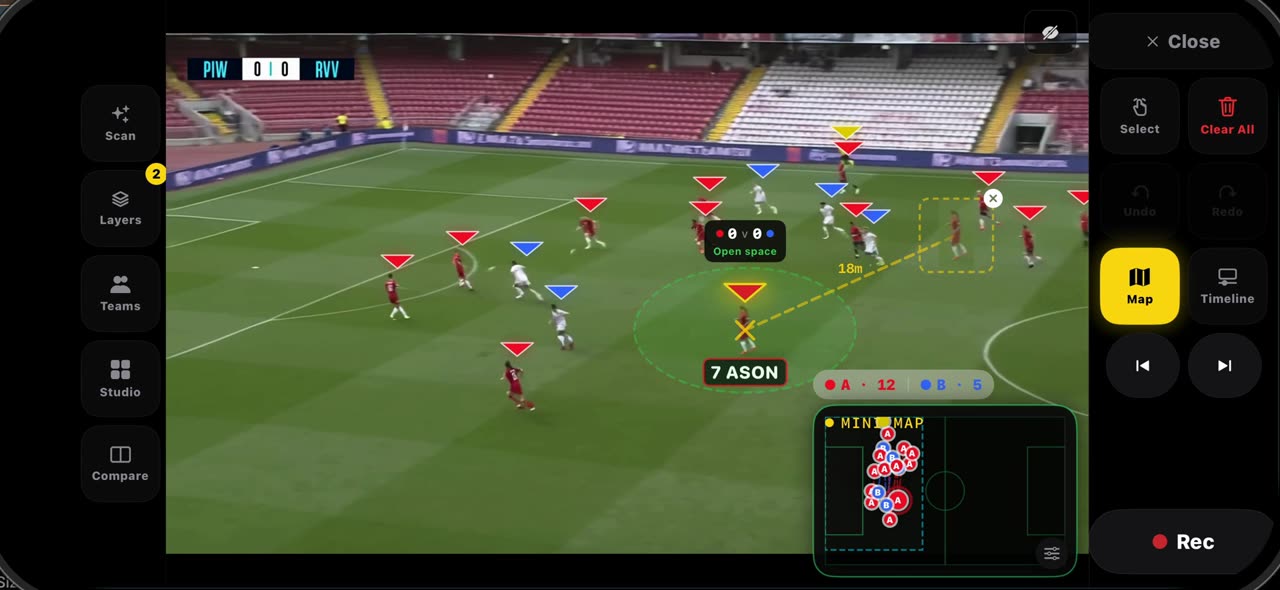
静止したフレームで選手を指で長押しして、ゴーストを選びます。フレームから切り出された半透明の分身が本人の隣に現れ、実際に立っていた場所には印が残ります。ゴーストをいるべきだった場所へドラッグすると、破線が距離をメートルで示します。静止のときにピッチが較正されているからです。連結は実際の選手二人に同…
 0:33
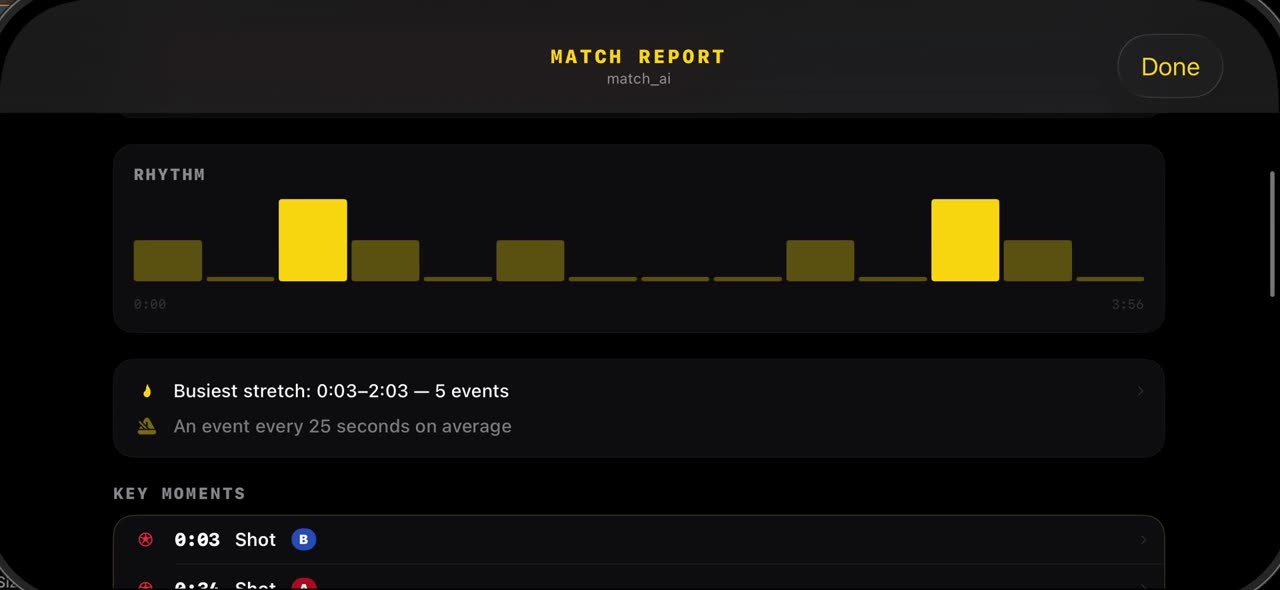
0:33TacticalSnapで試合レポートを読む方法(試合レポート)
スキャンのあとにスタジオを開いて、試合レポートをタップします。スキャンが見つけたシュート、ポゼッションの割合、試合のリズムが、あなた自身の映像からすでに揃っています。下にスクロールすると、リズムの棒は試合がいつ速く、いつ遅くなったかを示し、その下のキーモーメントはそのフレームへ直接飛びます。だから…
 0:34
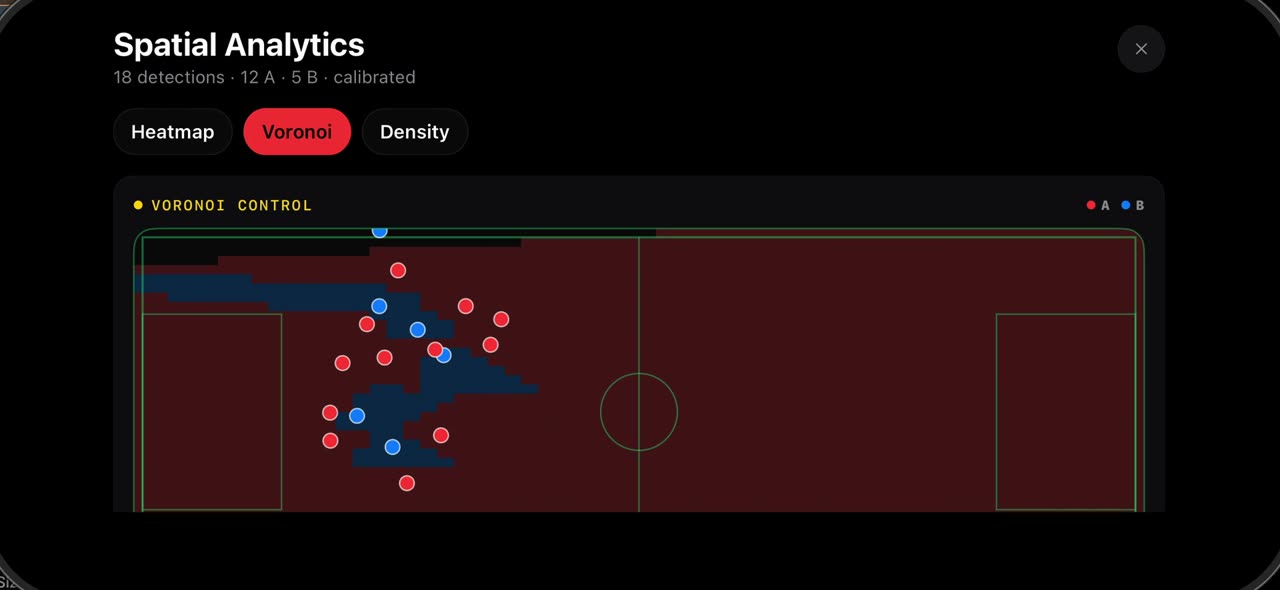
0:34TacticalSnapでチームがどこでプレーしたかを見る方法(空間分析)
スタジオを開いて空間分析をタップします。ヒートマップはチームAが試合中どこにいたかを校正済みのピッチに示し、スキャンが追跡した全選手から作られます。ボロノイは各チームが支配したエリアでピッチを分け、AとBを並べるので、どちらが中央を押さえ、どちらがサイドで生きていたかが見えます。密度はブロックがど…
 0:38
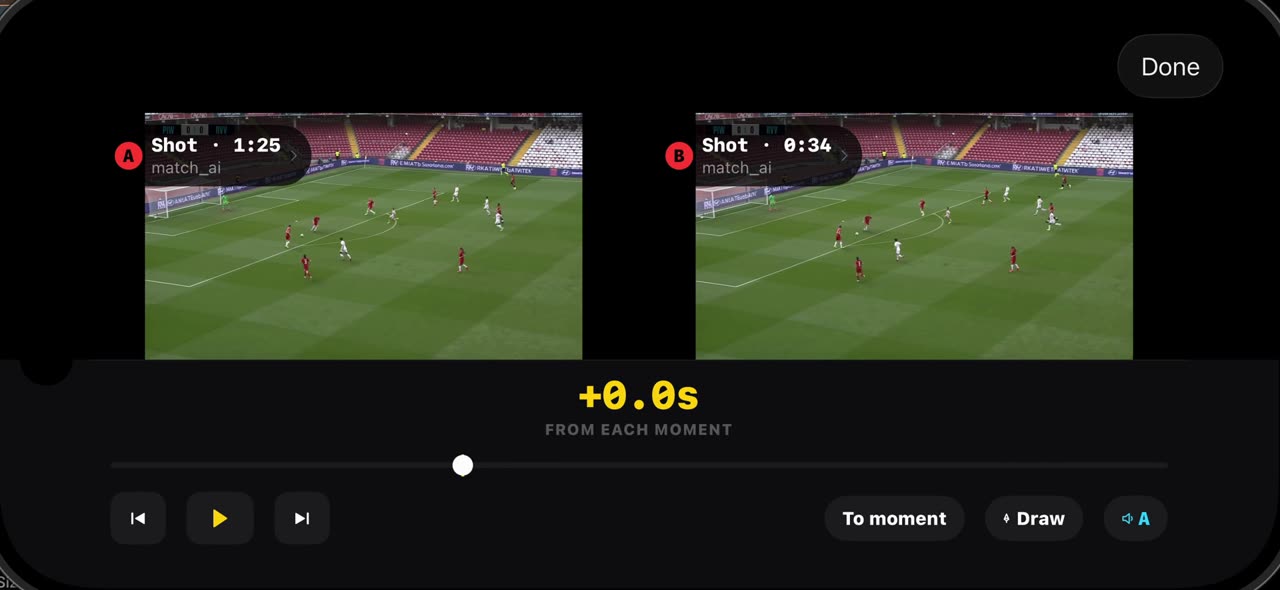
0:38TacticalSnapで二つのシーンを比べる方法(比較)
比較は、あなた自身の試合の二つのシーンを並べて見せます。止めたフレームがシーンAになり、シーンBはスキャンが見つけたシュートやスナップから、自分のクリップから、または別のプロジェクトから選びます。再生を押すと両方の画面がそれぞれのシーンから動き出します。カウンターは両側で同じ差分なので、最初のシュ…