
要点
メンバーがボードにそろったら、カタログからでも手入力でも、チームを開いてマイチームに保存を押す: 名前、背番号、ユニフォーム、形が、この先のすべてのボードに残ります。次はどのボードでも、7v7のボードでも、始めてマイチームを開き、自分のメンバーを選ぶだけ。7人が先発し、残りはピッチの下のベンチで待ち、ドラッグひとつで選手が入ります。あなたのチームが、毎回の練習の前にそろっています。iPhoneとiPadで。
ステップごとに
マイチームに保存
メンバーがボードにそろったら、カタログからでも手入力でも、チームを開いてマイチームに保存を押します。名前、背番号、ユニフォーム、形が、この先のすべてのボードに残ります。
画面上: カタログでも手入力でも、ボード上のメンバーはボタンひとつで保存。
どこでも使える
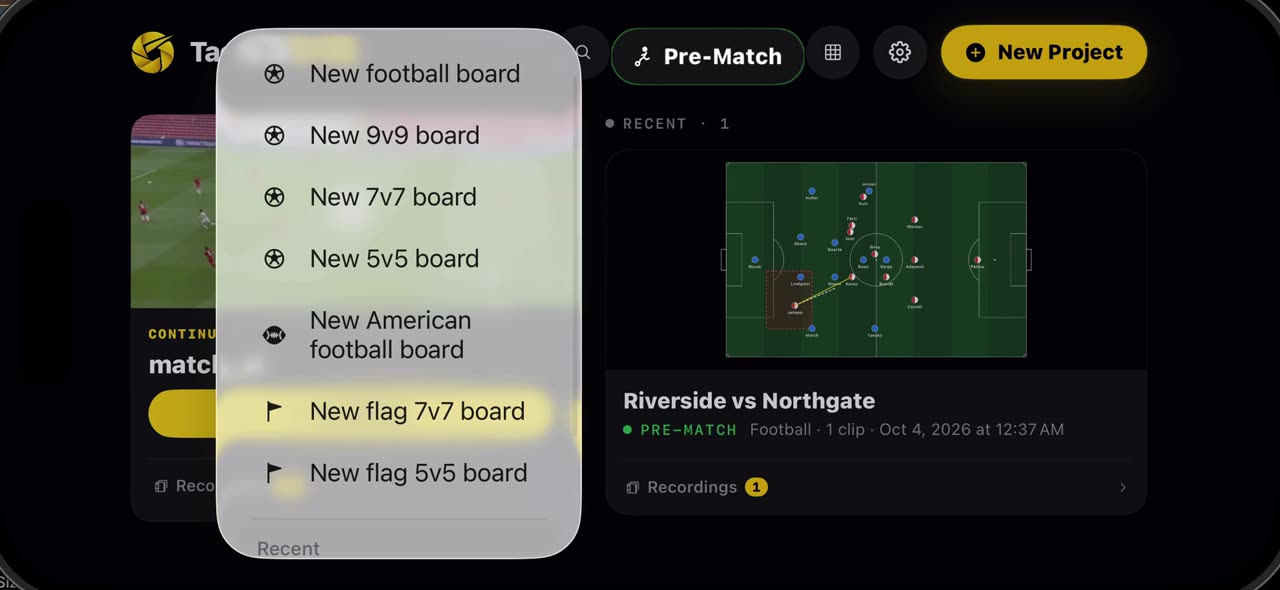
次は、どのボードでも、七人制のボードでもかまいません。始めてマイチームを開き、自分のメンバーを選びます。ワンタップで、選手たちがピッチに立ちます。
画面上: 新しいボード → マイチーム → 自分のメンバー。7v7でも。
残りはベンチへ
七人が先発し、残りはピッチの下のベンチで待ちます。名前をピッチへドラッグすると、その選手が入り、交代が成立します。あなたのチームが、毎回の練習の前にそろっています。
画面上: 七人が先発、残りはベンチへ。名前をピッチに引き入れ、引き出す。
必要なもの
- iOS 17以降のiPhoneまたはiPad(またはMac)。
- App StoreのTacticalSnap。ダウンロードは無料で、分析ツールもすべて無料です。
- 映像は不要: ボードは両チームのメンバーから始まります。
自分の映像で試す
TacticalSnapはiPhoneやiPadの端末上で、すべての工程を実行します。分析は無料で無制限。動画の書き出しだけが有料のステップです。
このセクションの他の動画
 0:48
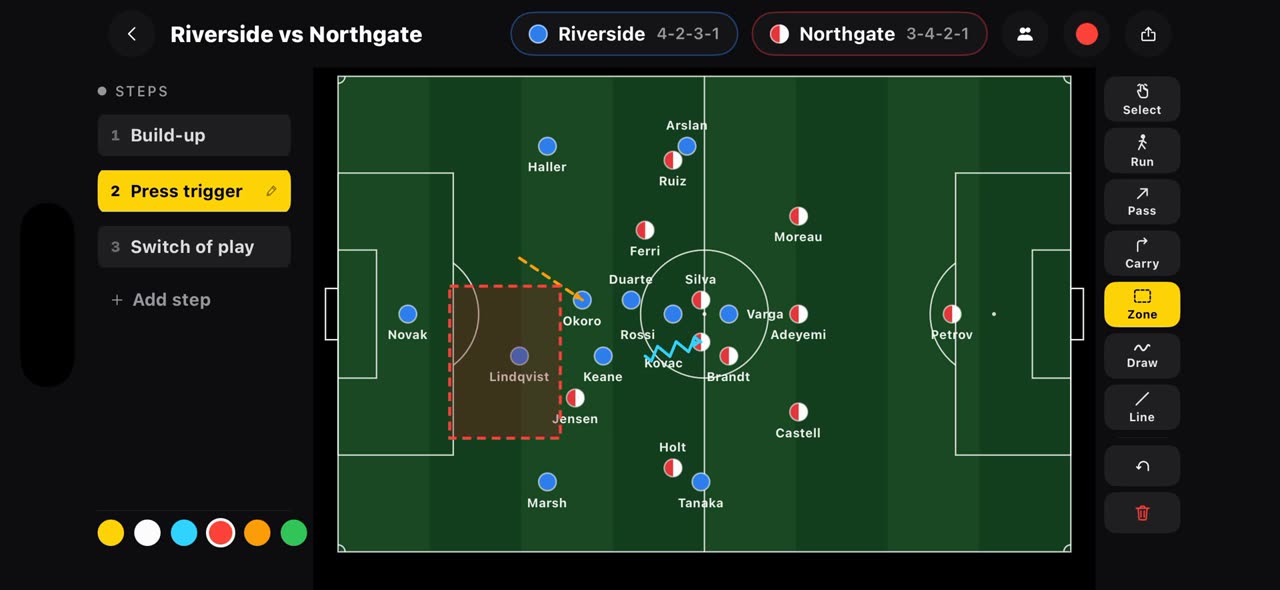
0:48TacticalSnapの試合前ボードでキックオフ前にプランを描く方法
ほとんどの戦術アプリは、映像が終わってから始まります。試合前は、映像がまだ無いうちに始まります。ライブラリから開くと、両チームはもうピッチに並んでいます。各ステップが自分の配置と印を保ち、ステップを選ぶと選手たちはそのステップが求める場所へ滑るように動きます。ラン、パス、ドリブル、ゾーンを選んで、…
 0:46
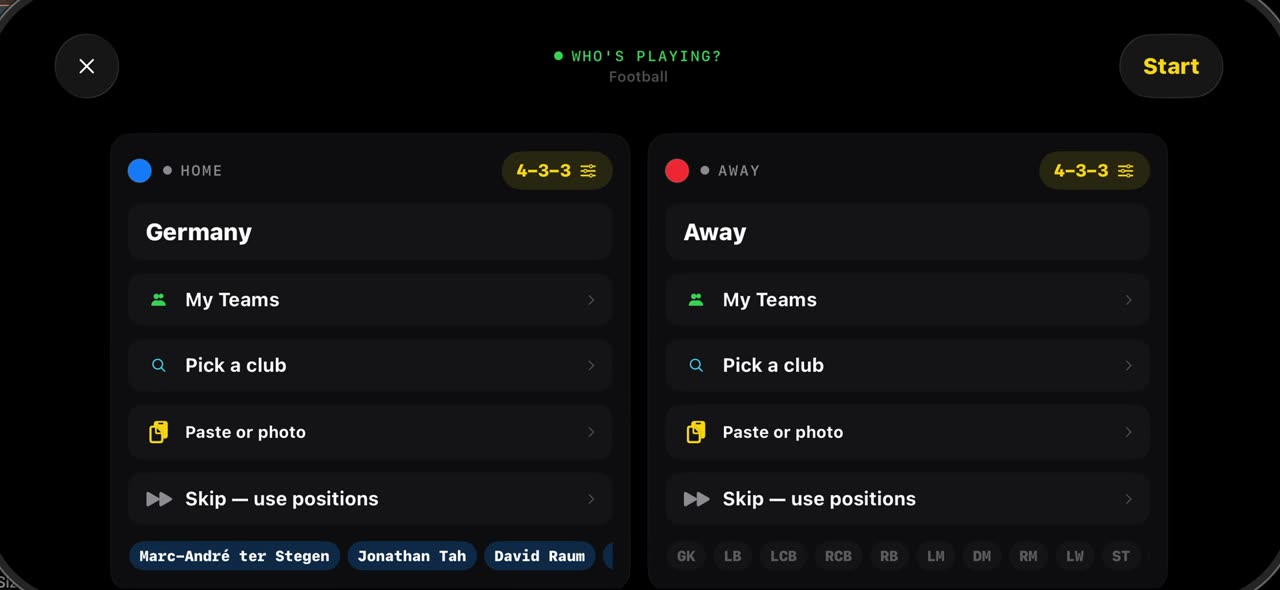
0:46TacticalSnapの試合前ボードで両チームを数秒で並べる方法
iPhoneとiPadで。
 0:47
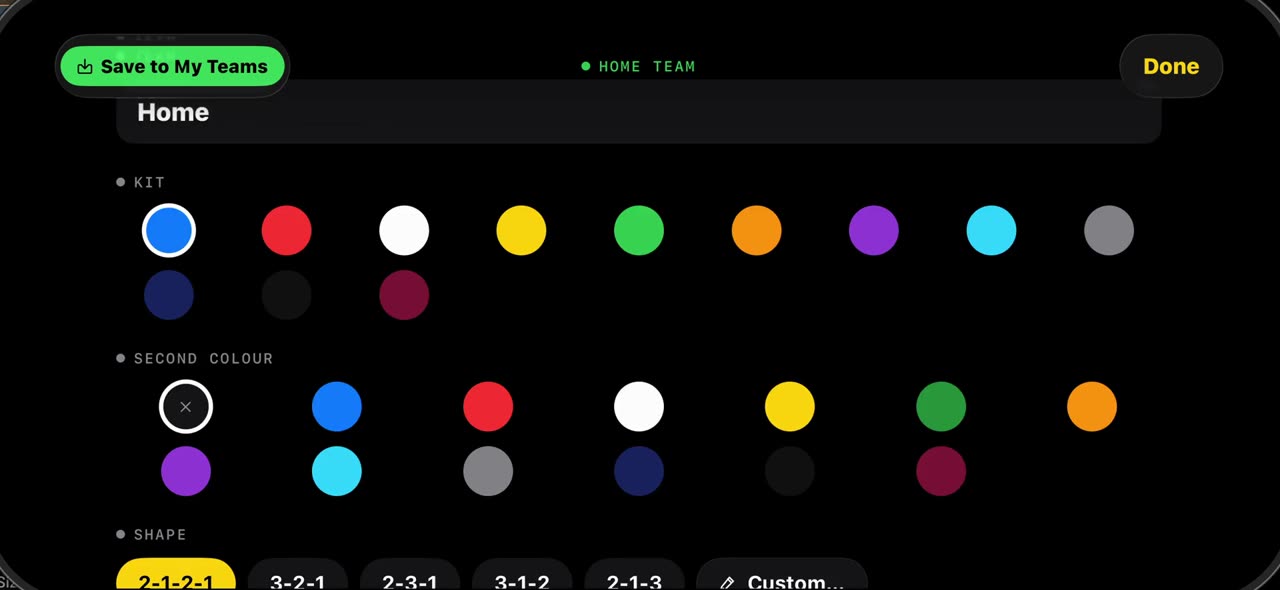
0:47TacticalSnapの試合前ボードで7v7・9v9・5v5ボードを作る方法
草の根のサッカーは、いつも11人制とは限りません。試合前ボタンを長押しして9v9・7v7・5v5のボードを選ぶと、ピッチは形式に合わせたサイズになり、両チームにはちょうどいい人数の選手がそろいます。チームを開いて形までスクロール…
 0:34
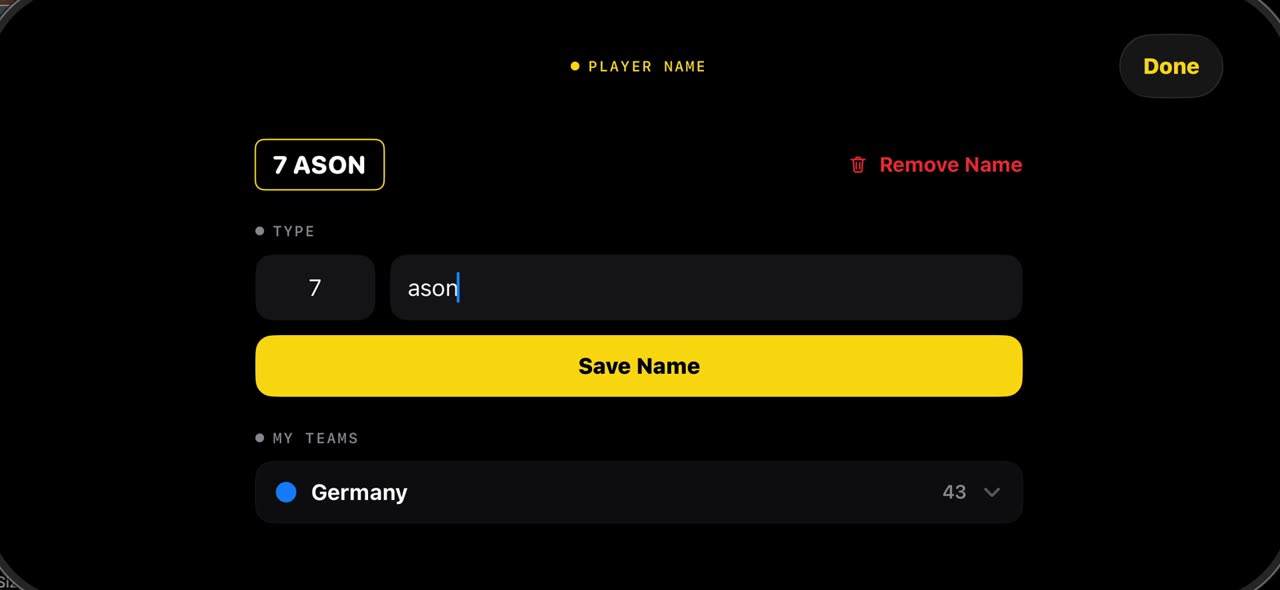
0:34TacticalSnapで試合動画の選手に名前をつける方法(名前、マイチーム)
静止したフレームで選手を指で長押しして、名前をタップ。背番号と名前を入力して保存すると、スキャンが選手を追うので、ここから先のすべてのフレームでラベルが足元についていきます。試合前ボードでチームを保存してあれば、同じシートのマイチームに選手が並び、タップするだけで名前が入ります。入力は要りません。…