
要点
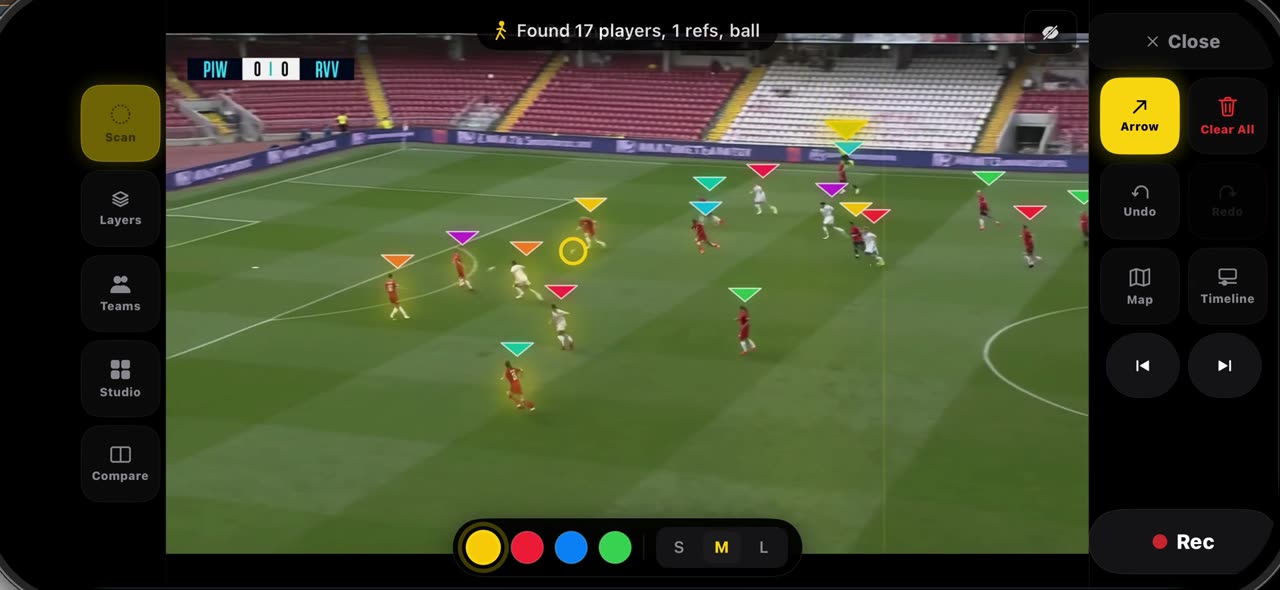
フレームがごちゃごちゃしてきたら、すべて消去が一回のタップで消します。描画、ラベル、選手マーカーをまとめて消すので、次のアイデアはきれいな画面から始められます。選手を戻したいときはスキャンを押すと、フレームをもう一度読み取り、すべての選手、両チーム、ピッチのキャリブレーションが数秒で戻ります。フレームボタンは画面を一コマずつ、前にも後ろにも動かし、マーカーは選手についていくので、話したいタッチの瞬間でぴたりと止められます。すべて端末内で完結し、iPhoneとiPadで使えます。
ステップごとに
すべて消去
フレームがごちゃごちゃしてきたら、すべて消去ボタンが一回のタッチで消してくれます。描画も、ラベルも、選手マーカーもまとめて。次のアイデアはきれいな画面から始められます。
画面上: 一回のタップでフレームを消す:描画、ラベル、選手をまとめて
もう一度スキャン
選手を戻したいときは、スキャンボタンを押します。フレームをもう一度読み取り、すべての選手、両チーム、ピッチのキャリブレーションが数秒で戻ってきます。
画面上: スキャンでフレームを読み直す:選手、チーム、ピッチが戻る
コマ送り
フレームボタンは画面を一コマずつ、前にも後ろにも動かします。マーカーは選手についていくので、話したいタッチの瞬間でぴたりと止められます。
画面上: フレームボタンは一コマずつ動く。マーカーは選手についていく
必要なもの
- iOS 17以降のiPhoneまたはiPad(またはMac)。
- App StoreのTacticalSnap。ダウンロードは無料で、分析ツールもすべて無料です。
- 「写真」または「ファイル」にある試合動画。どんなカメラでも大丈夫。タッチライン際のスマホでも撮れます。
自分の映像で試す
TacticalSnapはiPhoneやiPadの端末上で、すべての工程を実行します。分析は無料で無制限。動画の書き出しだけが有料のステップです。
このセクションの他の動画
 0:43
0:43TacticalSnapに試合を取り込む方法
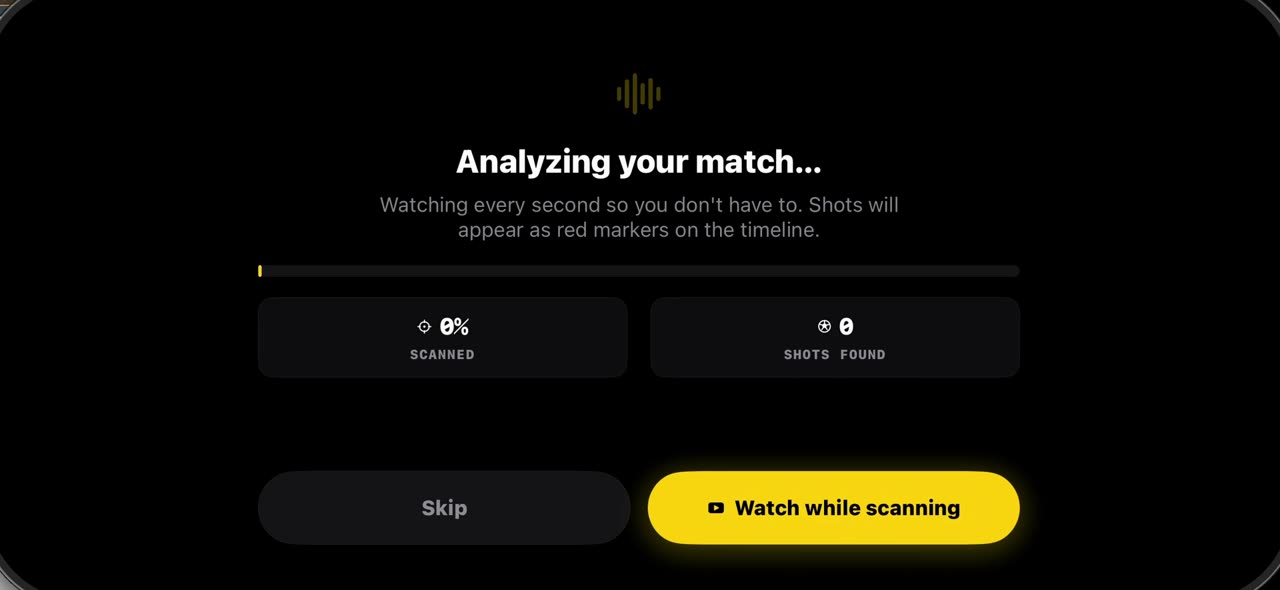
試合分析は放送映像ではなく、自分で撮ったフィルムから始まります。新規プロジェクトで試合形式(11・9・7・5人制)を選び、写真かファイルからフィルムを選ぶと、一度のスキャンで選手、チーム、ボール、すべてのシュートが見つかります。フル試合でもスマホ上で数分、エディタを開いたときにはシュートがもうタイ…
 0:35
0:35TacticalSnapで場面を止めて選手をスキャンする方法
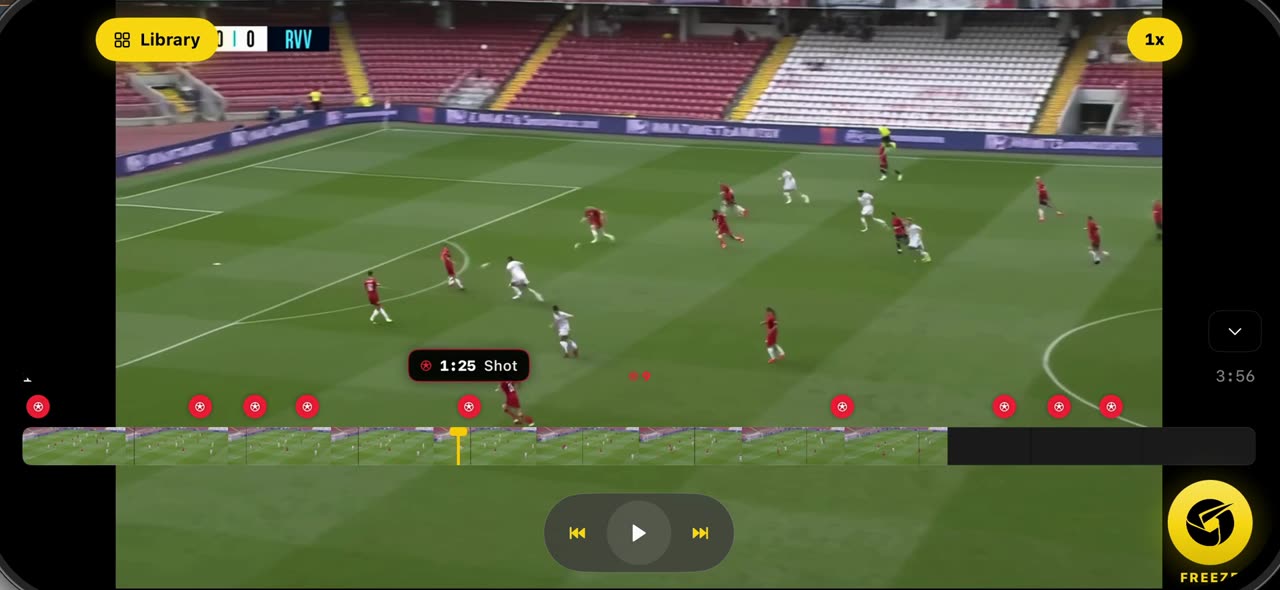
取り込んだ試合を開くと、スキャンはすでにすべてのシュートをタイムラインに赤い点でマークしています。タイムラインを広げ、赤い点へ飛び、静止をタップ。数秒でフレームがスマホ上で読み取られ、すべての選手に三角形、二つのチームにそれぞれの色が付き、ピッチが補正されて距離はメートルで出ます。すべて消去でフレ…
 0:42
0:42TacticalSnapで静止したフレームのチームを直す方法
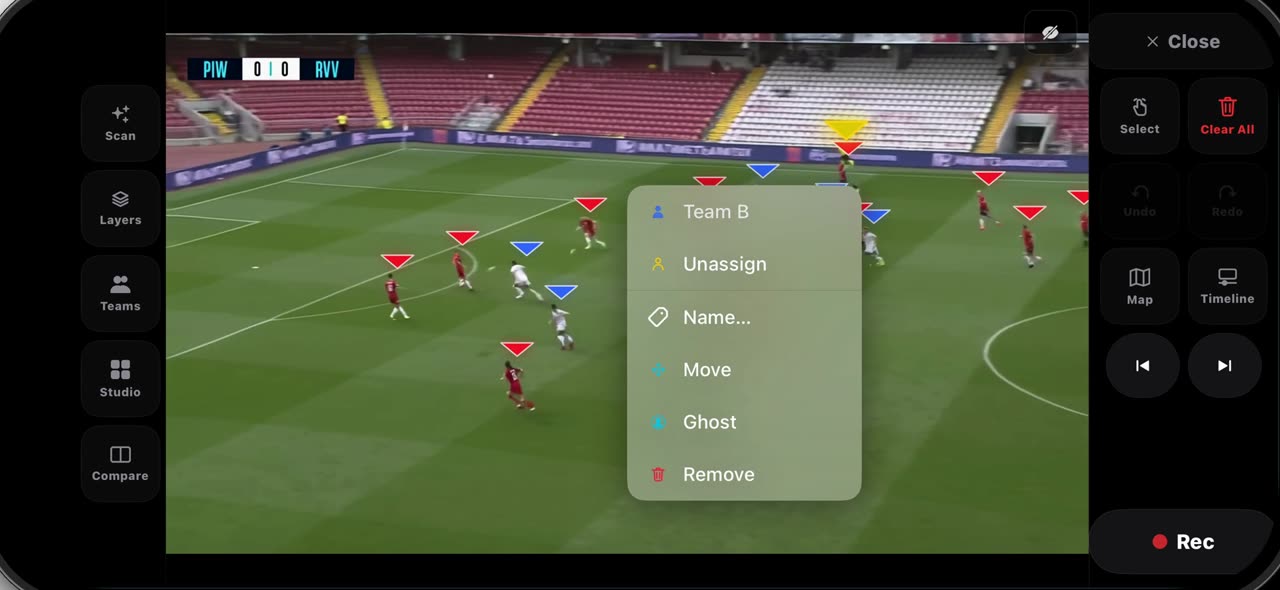
静止の後、すべての選手に三角形が付きます(赤はチームA、青はチームB)。混み合ったフレームでは一人だけ反対側に入ることがあります。選手を長押ししてチームBをタップすると、三角形の色がその場で変わります(割り当てを解除、ゴースト、削除も同じメニューに)。チーム全体なら「チーム」を開くと、全選手がサイ…
 0:40
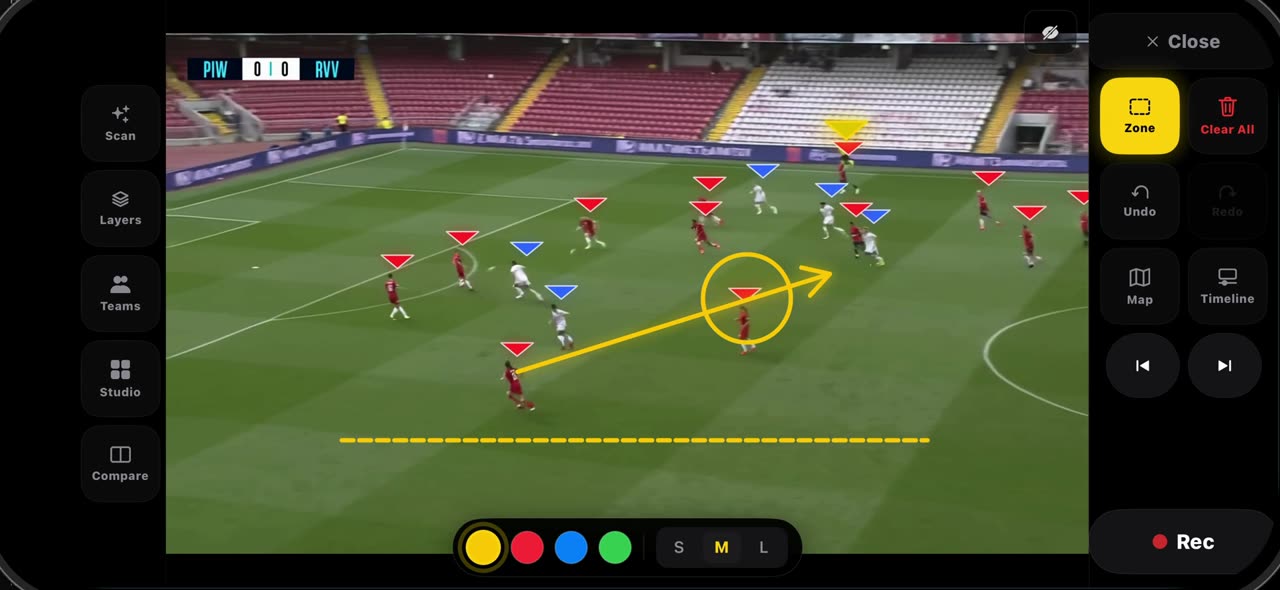
0:40TacticalSnapで静止したフレームに描く方法(矢印、線、円、ゾーン、手描き)
選択のタイルを長押しするとパレットが開きます。矢印は見せたいパスをなぞり、線はディフェンスの四人に沿って引き、円は一人の選手を囲み、ゾーンはチームに見せたいスペースをなぞります(指の後ろに四角が塗りつぶされていきます)。描画は手描きで、フレームの下のバーで色(黄色、赤、青、緑)と太さ(小、中、大)…
 0:32
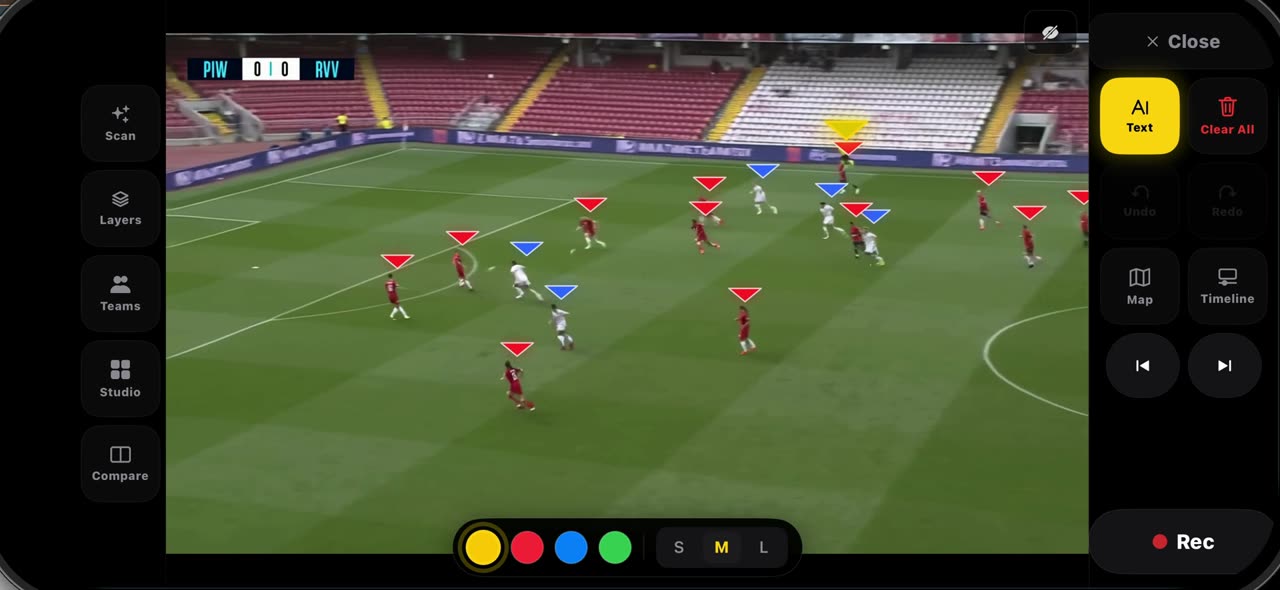
0:32TacticalSnapでフレームにラベルを付けてレーザーで指す方法(テキスト、追加、レーザー)
パレットからテキストを選び、メモを置きたい場所をタップします。名前、距離、覚え書きを入力して追加をタップすると、ラベルはフレームのその場所に固定され、そこから録画するすべてのクリップに映ります。ラベルを長押しすると削除できます。レーザーは話すためのツールです。軌跡が指を追って消えていくので、説明し…
 0:33
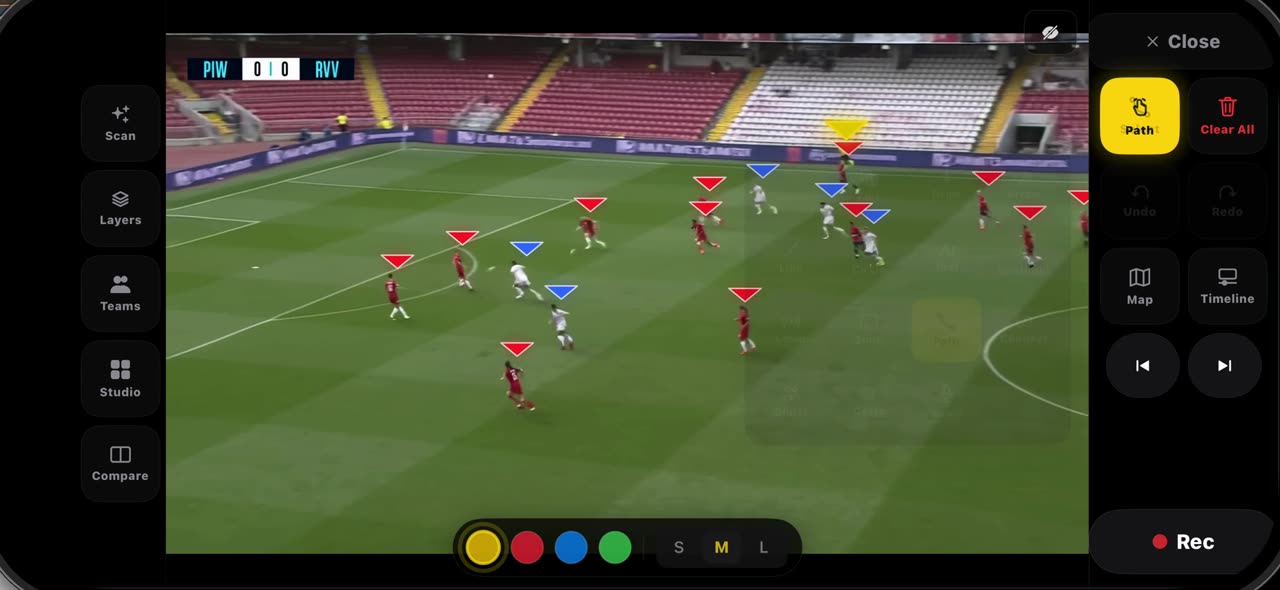
0:33TacticalSnapで選手にスポットライトを当てて走りを描く方法(スポットライト、経路)
パレットからスポットライトを選ぶと、画面が暗くなり、ボール保持者に輪が付き、ほかの選手はチームの文字を保ちます。もう一度選ぶとオフになります。経路は走りを描きます。選手の上から始めて走らせたい方向へドラッグすると、終点付きの破線として置かれ、クリップでは動きます。二つを組み合わせると、画面には選手…