
Una función por video, grabado en la app real con un partido real. Cada página también escribe todos los pasos, para que puedas seguirlo sin sonido.
Primeros pasos
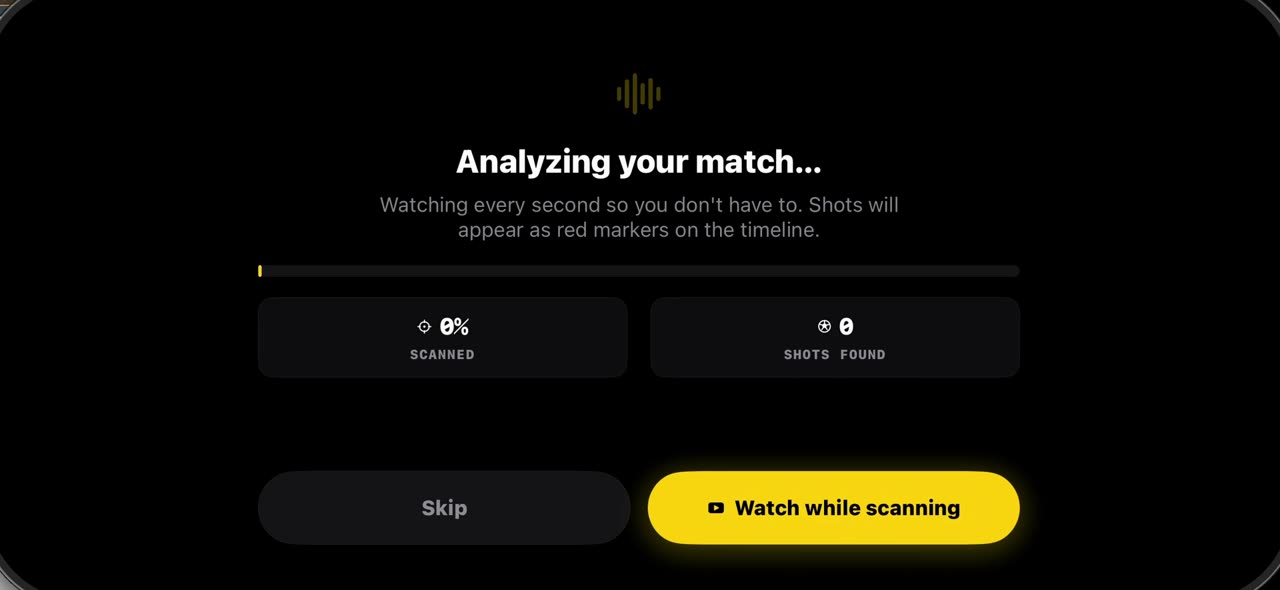 0:51
0:51Analiza tu propio video del partido: cómo importar un partido en TacticalSnap
Los entrenadores de futbol amateur e infantil no tienen imágenes de televisión, tienen su propio video grabado desde la banda.
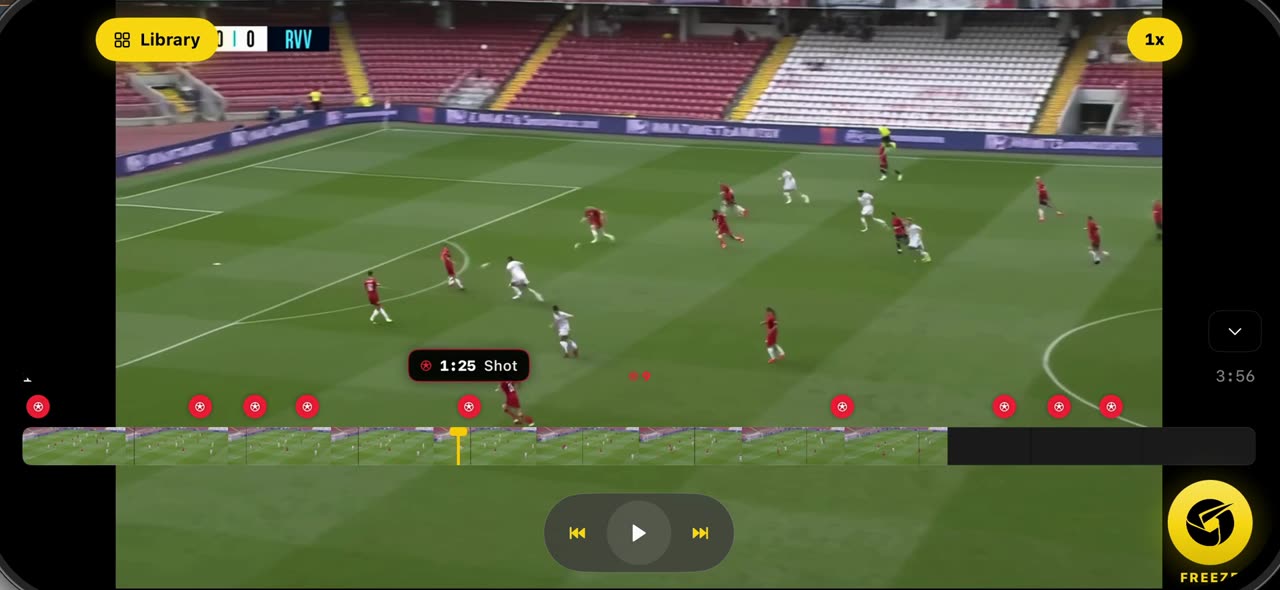 0:42
0:42Congela un momento y escanea a los jugadores: cómo hacerlo en TacticalSnap
Abre el partido que importaste: el escaneo ya marcó cada tiro como un punto rojo en la línea de tiempo.
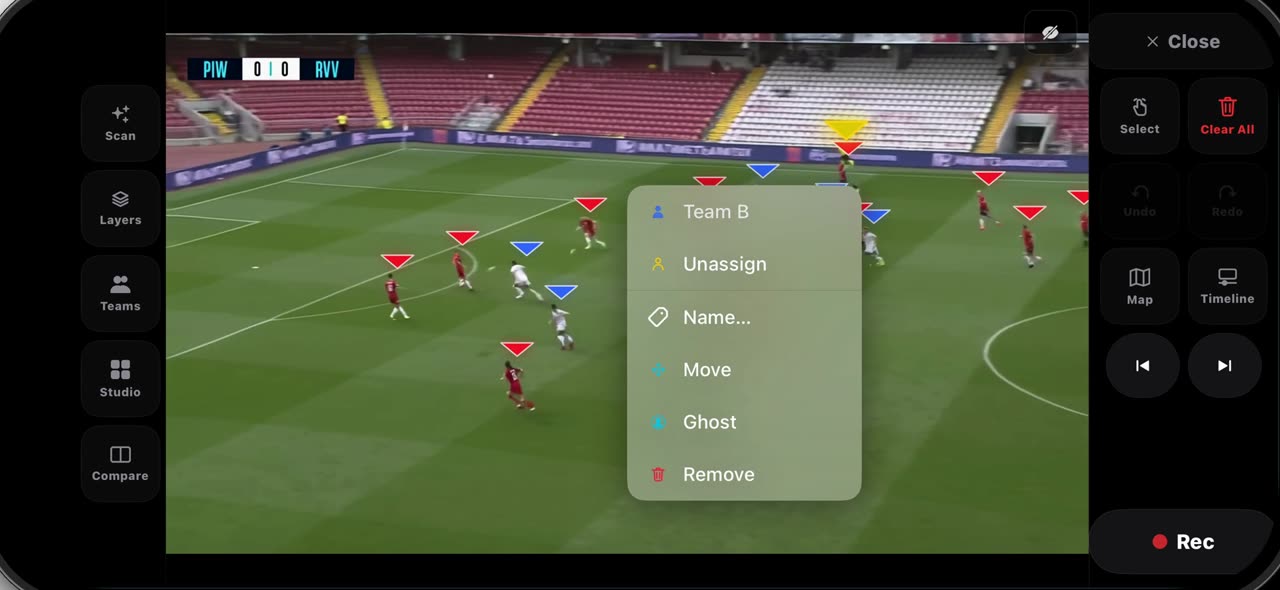 0:50
0:50Corrige los equipos en un cuadro congelado: cómo hacerlo en TacticalSnap
Tras Congelar, cada jugador lleva un triángulo, rojo para el Equipo A, azul para el Equipo B, y en un cuadro con mucha gente un jugador puede caer…
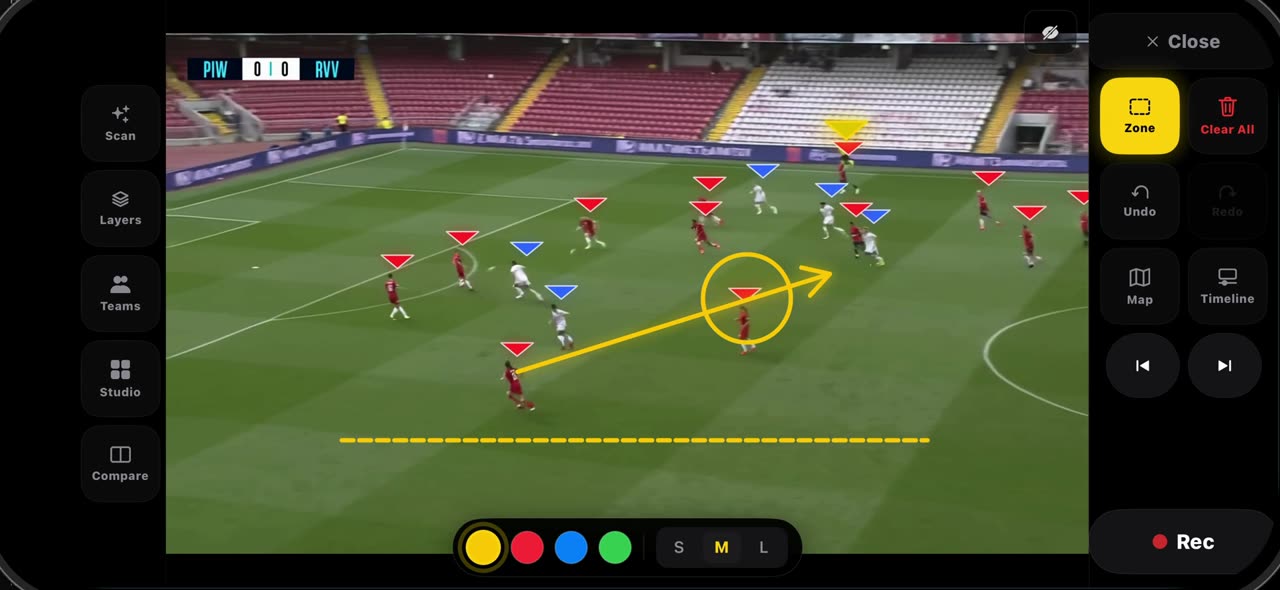 0:49
0:49Dibuja en un cuadro congelado: cómo hacerlo en TacticalSnap (flecha, línea, círculo, zona, mano alzada)
Mantén presionada la casilla Seleccionar y se abre la paleta.
 0:37
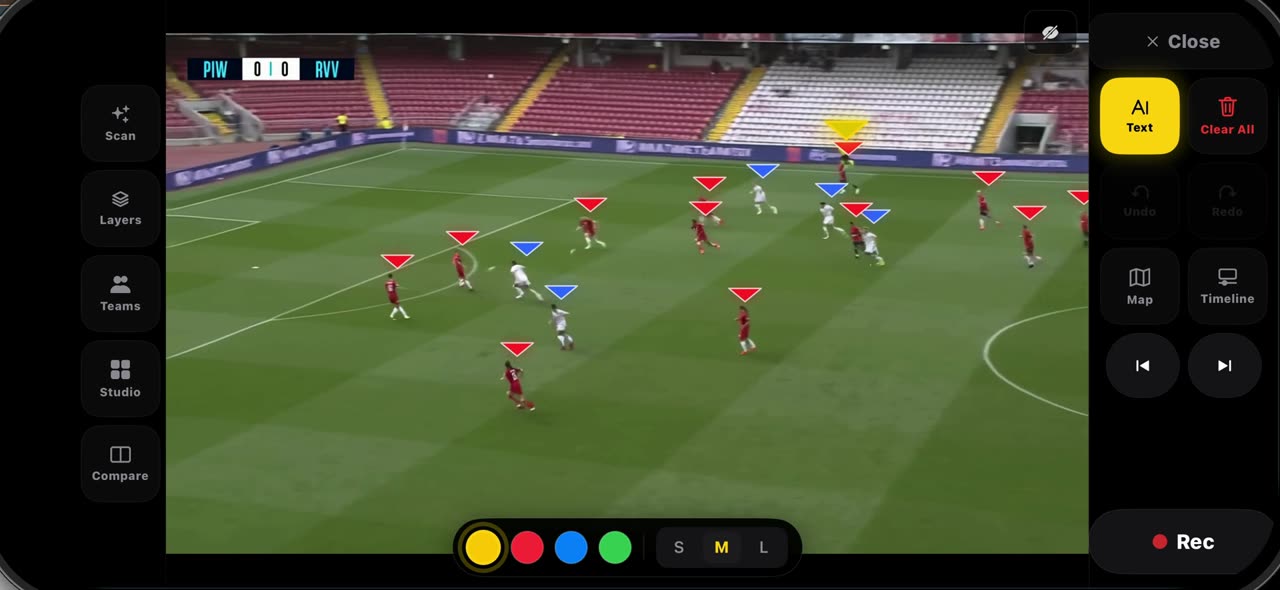
0:37Etiqueta un cuadro congelado y señala con el láser: cómo hacerlo en TacticalSnap (Texto, Láser)
Elige Texto en la paleta y toca donde va la nota (un nombre, una distancia, un recordatorio), luego toca Agregar: la etiqueta queda anclada a ese…
 0:44
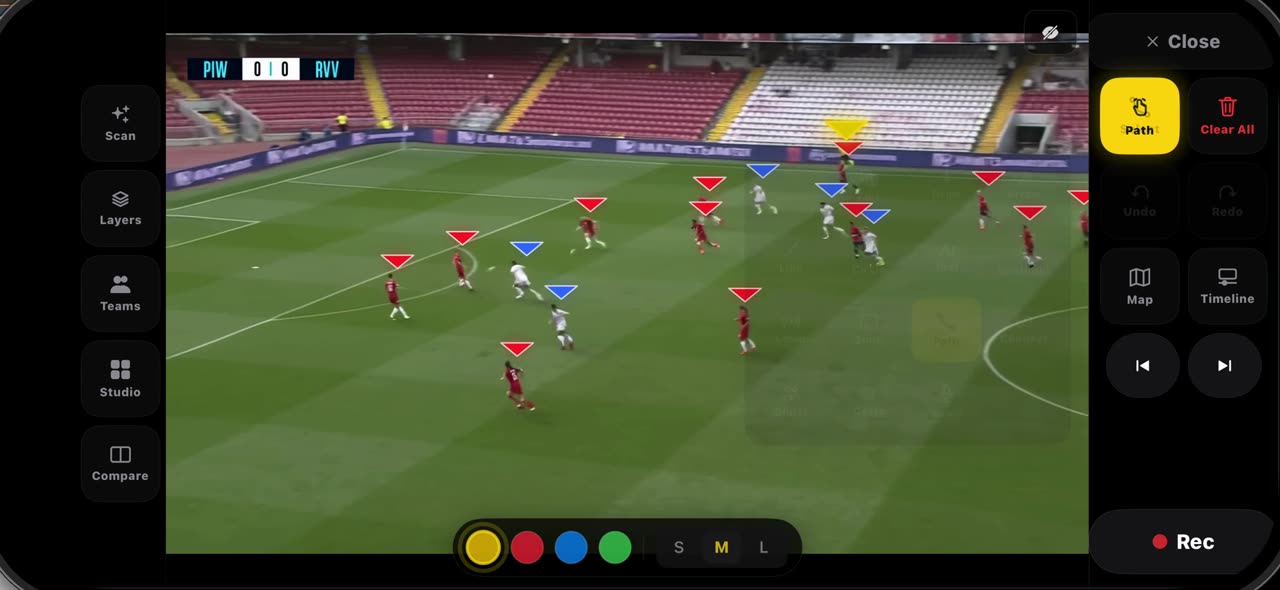
0:44Destaca a un jugador y dibuja su carrera: cómo hacerlo en TacticalSnap (Foco, Trayecto)
Elige Foco en la paleta: el cuadro se oscurece, el portador del balón recibe el anillo y los demás jugadores conservan su letra de equipo; elígelo…
 0:39
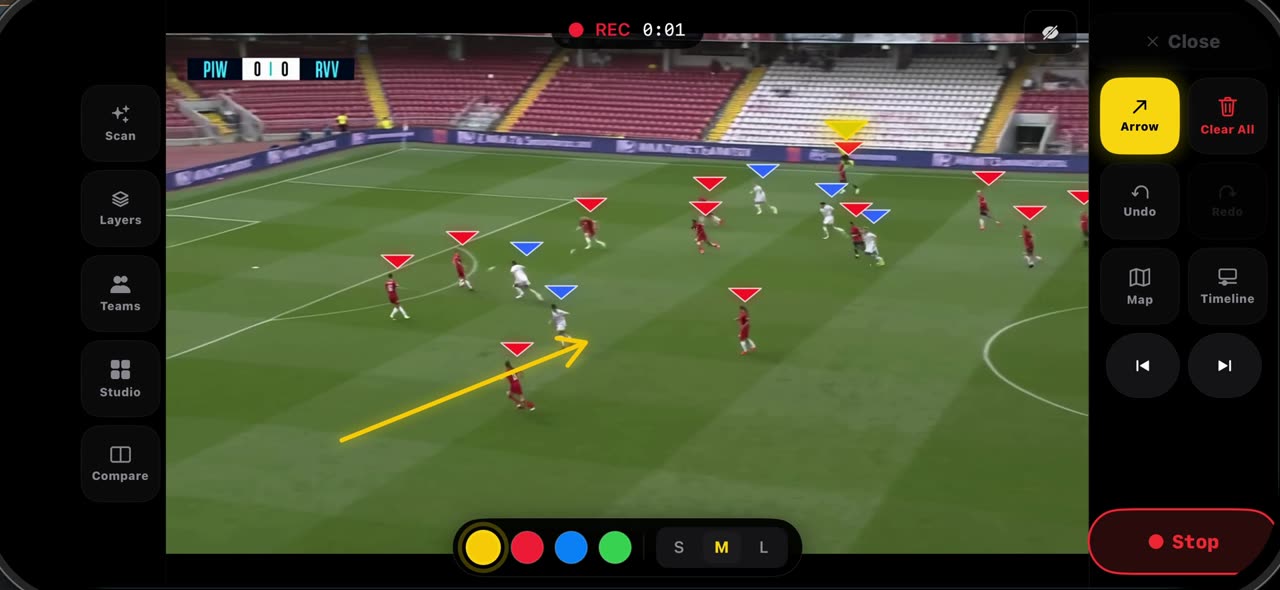
0:39Graba una toma sobre un cuadro congelado: cómo hacerlo en TacticalSnap (Grabar, Detener, Exportar)
Prepara el cuadro antes de grabar: la línea, el espacio, la primera flecha; lo que haya en el cuadro cuando presionas Grabar abre el clip.
 0:59
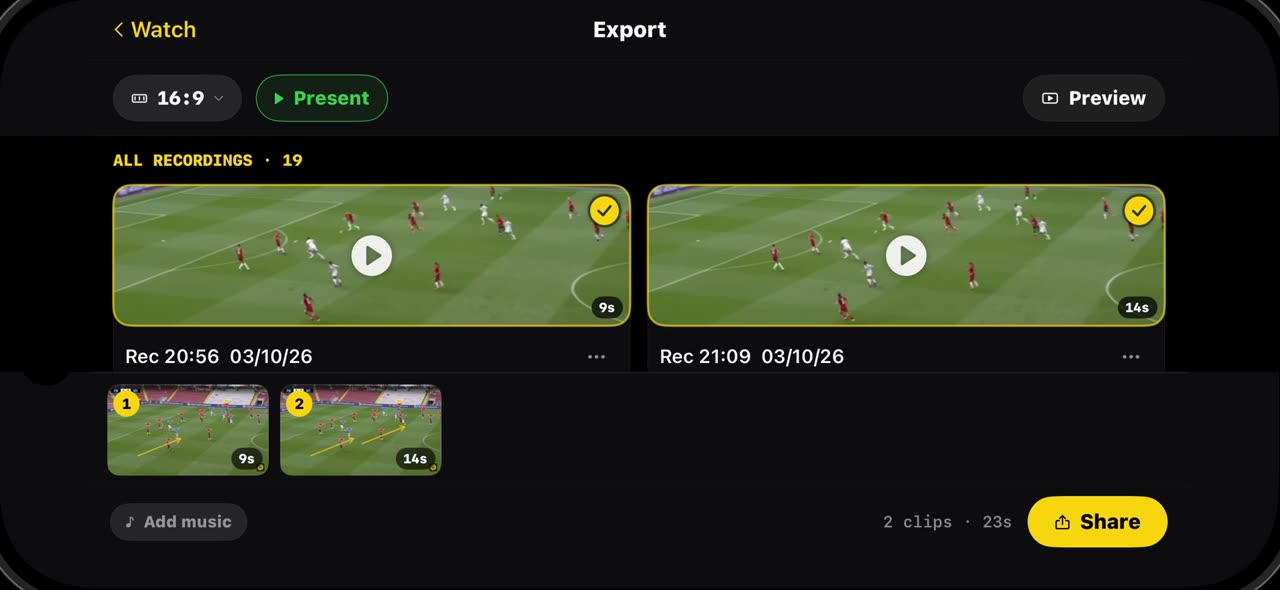
0:59Exporta tus clips y arma un reel: cómo hacerlo en TacticalSnap (Exportar, Agregar música, Compartir)
Cada toma que grabas cae en Exportar, con su duración, lista para reproducir, compartir o borrar.
 0:41
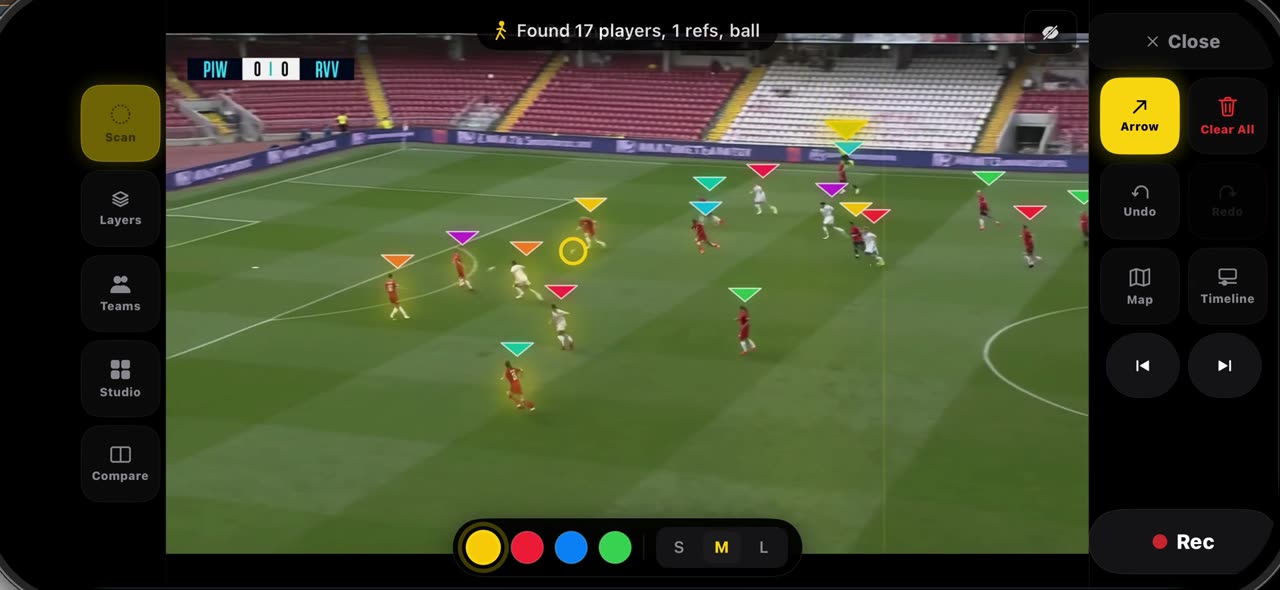
0:41Limpia un cuadro y avanza cuadro por cuadro: cómo hacerlo en TacticalSnap (Borrar todo, Escanear)
Cuando un cuadro se llena, Borrar todo lo vacía con un toque: los dibujos, las etiquetas y los marcadores de los jugadores a la vez, para que la…
Pizarrón prepartido
 1:00
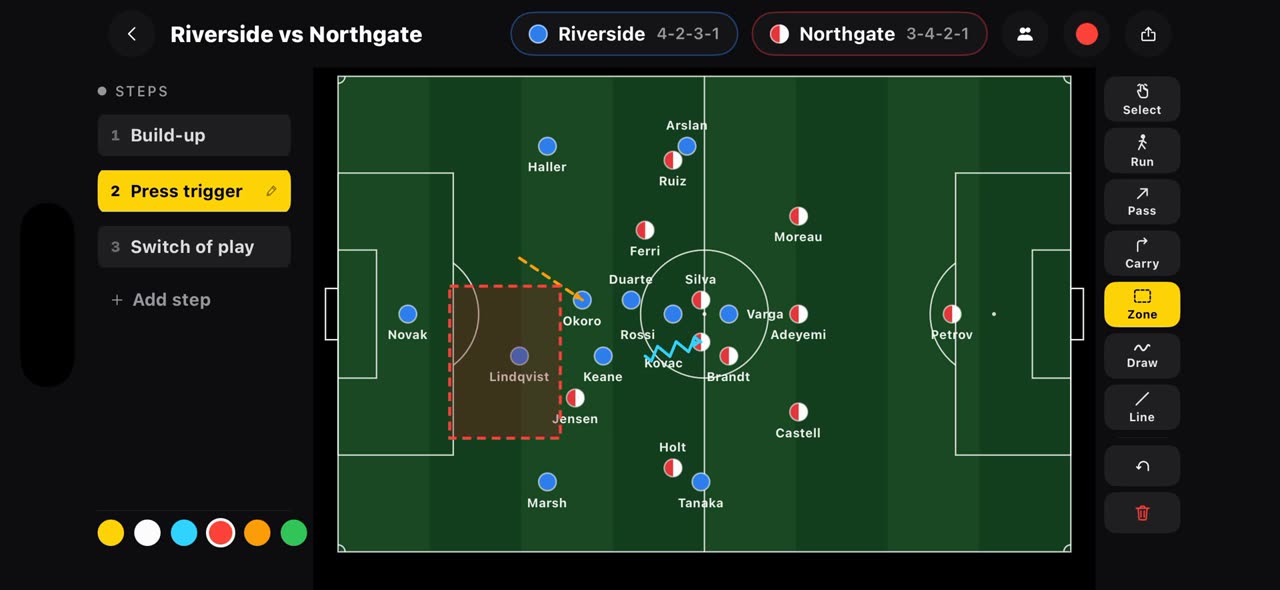
1:00Cómo dibujar el plan antes del partido: la pizarra Prepartido de TacticalSnap
La mayoría de las apps de táctica empiezan cuando termina el video.
 0:55
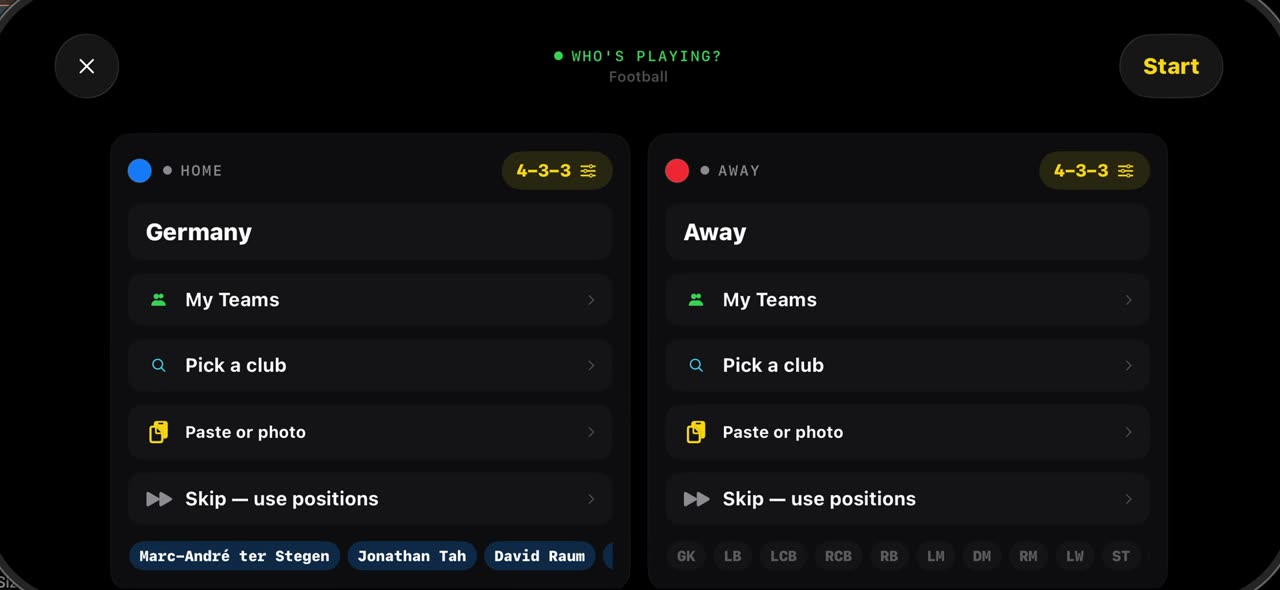
0:55Cómo alinear las dos plantillas en segundos: la pizarra Prepartido de TacticalSnap
 0:59
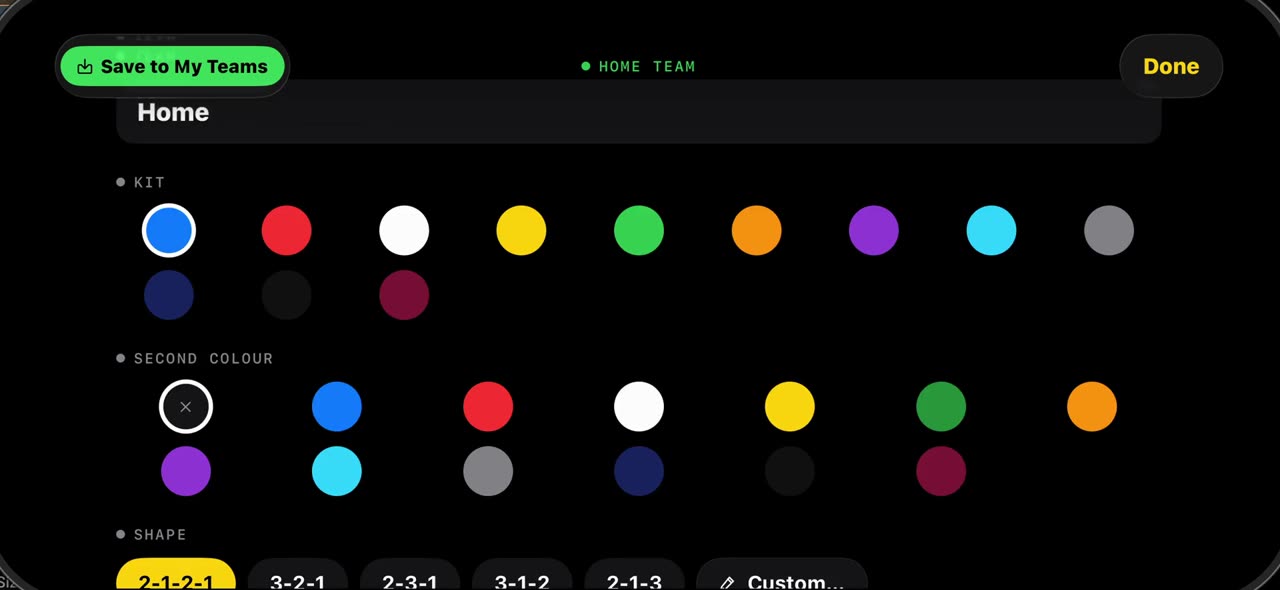
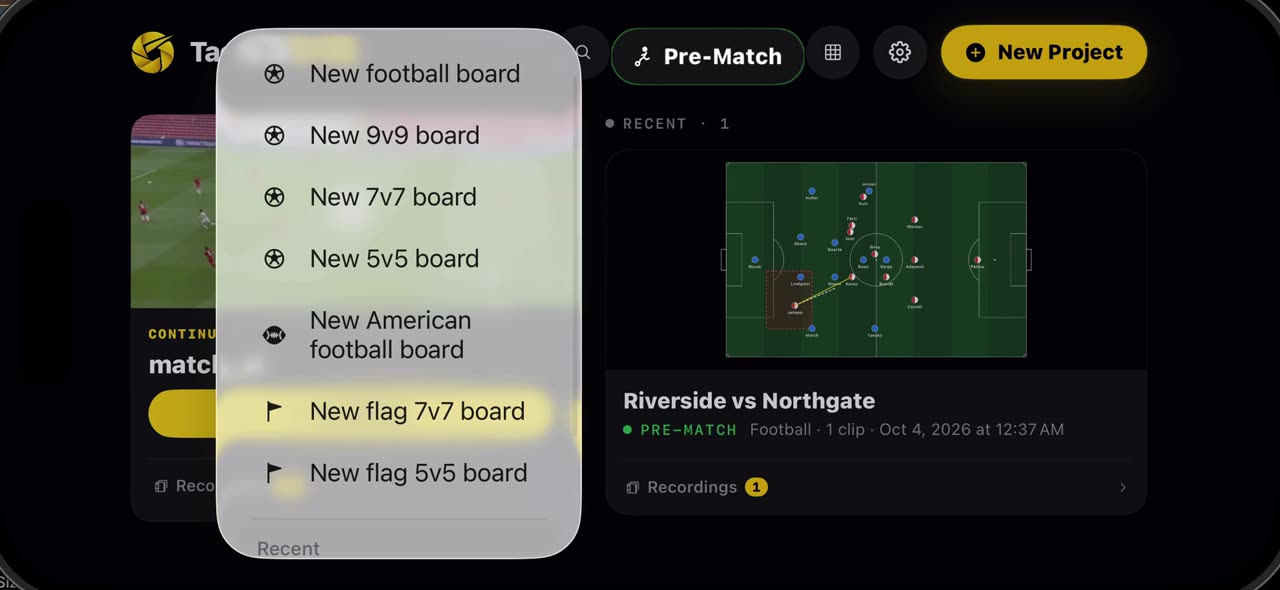
0:59Cómo armar una pizarra de 7v7, 9v9 o 5v5: la pizarra Prepartido de TacticalSnap
El futbol amateur no siempre se juega once contra once.
 0:43
0:43Cómo guardar tu equipo y usarlo en cualquier pizarra: la pizarra Prepartido de TacticalSnap
Cuando la plantilla ya está en la pizarra, del catálogo o escrita a mano, abre el equipo y toca Guardar en Mis equipos: nombres, números, uniforme y…
 0:39
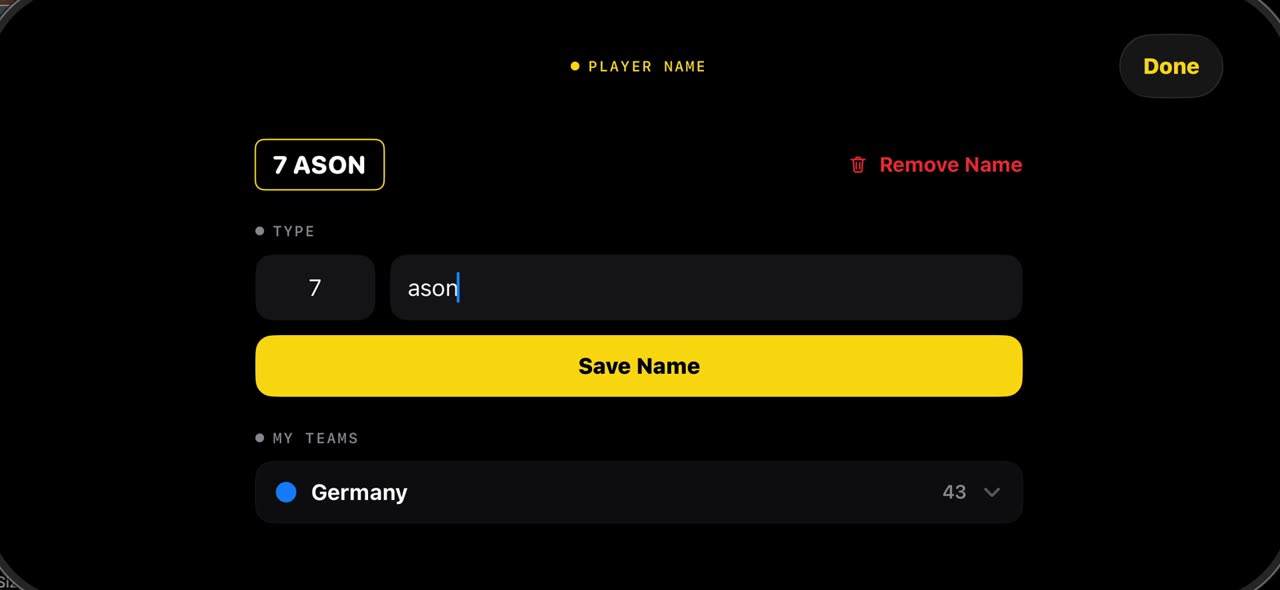
0:39Pon los nombres de los jugadores en un video de partido: cómo hacerlo en TacticalSnap (Nombre, Mis equipos)
Mantén el dedo sobre un jugador en un cuadro congelado y toca Nombre: escribe el número y el nombre, guárdalo, y la etiqueta queda bajo sus pies en…
Herramientas de análisis
 0:48
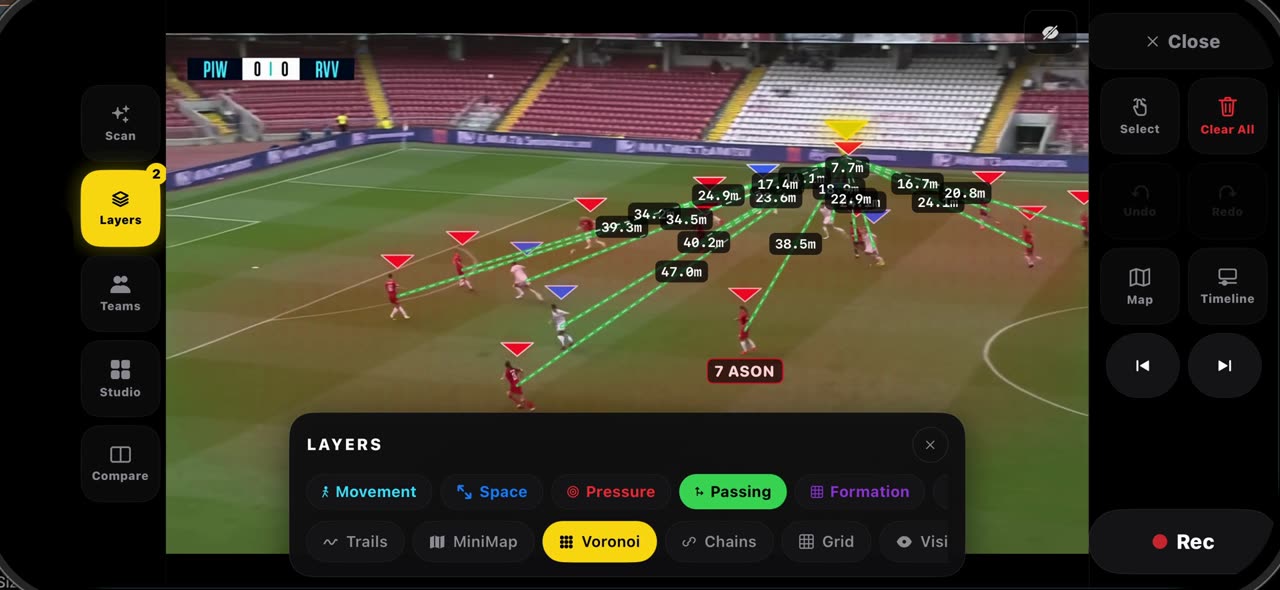
0:48Lee un cuadro congelado con las capas: cómo hacerlo en TacticalSnap (Pases, Voronoi, Presión, Cuadrícula, Minimapa)
Abre Capas en un cuadro congelado.
 0:41
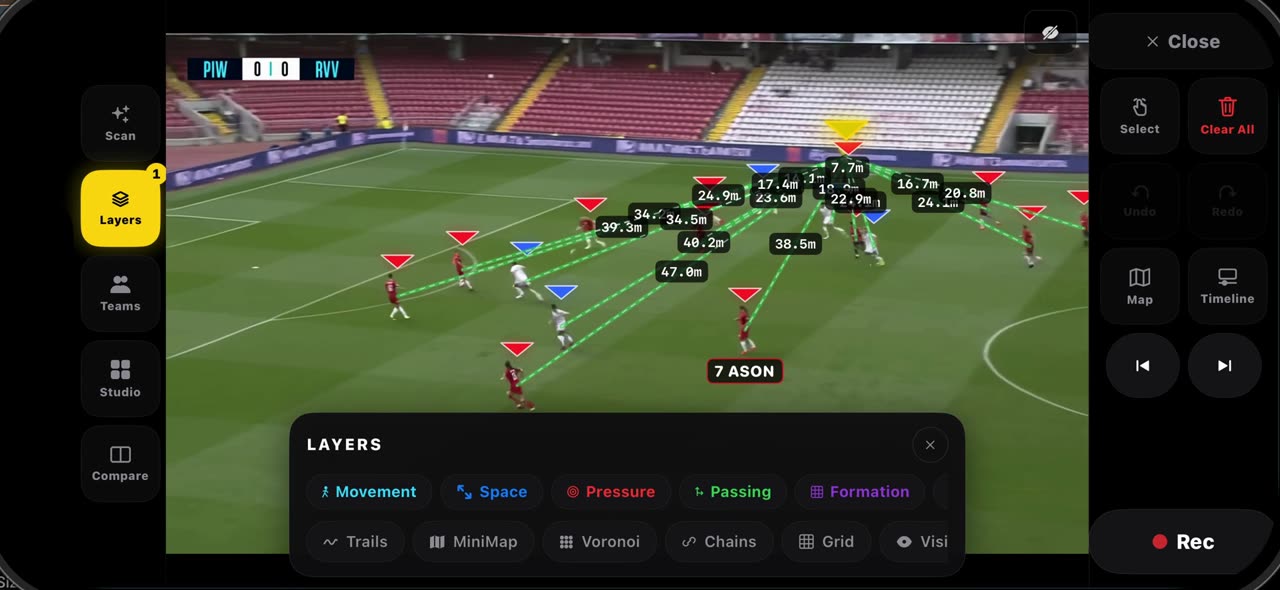
0:41Cómo se calibra la cancha en TacticalSnap y qué te da: calibración al congelar y distancias reales en metros
Cuando congelas un cuadro, se leen las líneas de la cancha y el cuadro se calibra por sí solo, sin tocar esquinas; la insignia de arriba te dice…
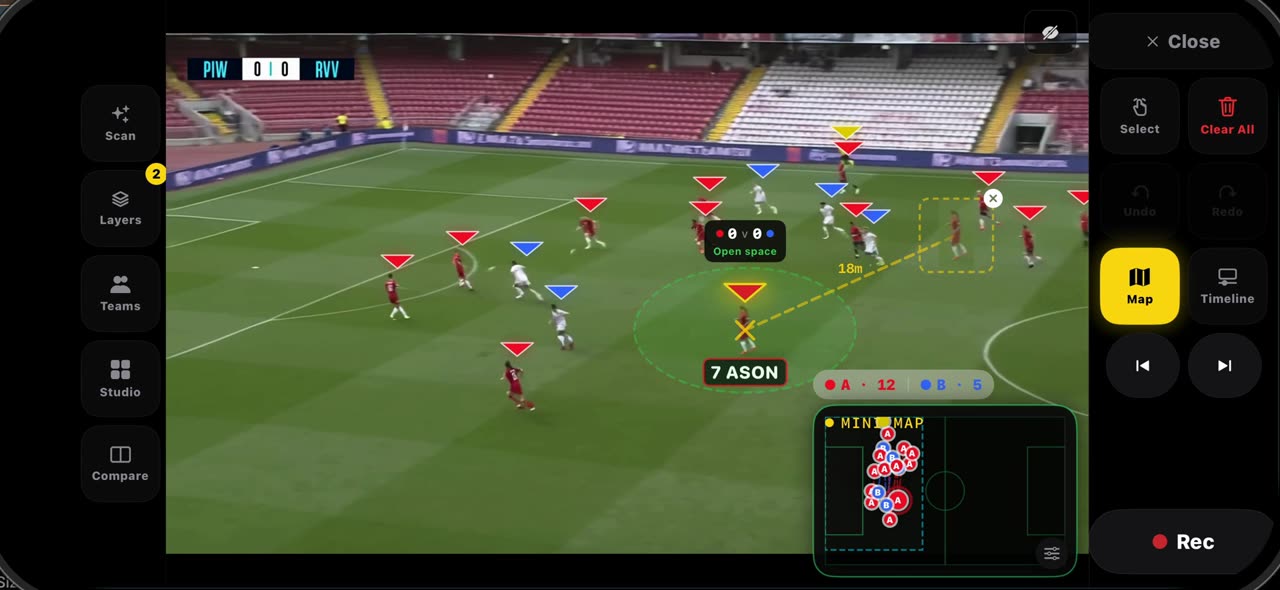 0:42
0:42Jugadores fantasma y Conectar: cómo hacerlo en TacticalSnap (dónde debería haber estado un jugador, en metros)
En un cuadro congelado, mantén el dedo sobre un jugador y elige Fantasma: una copia translúcida de él, recortada del cuadro, aparece junto al real…
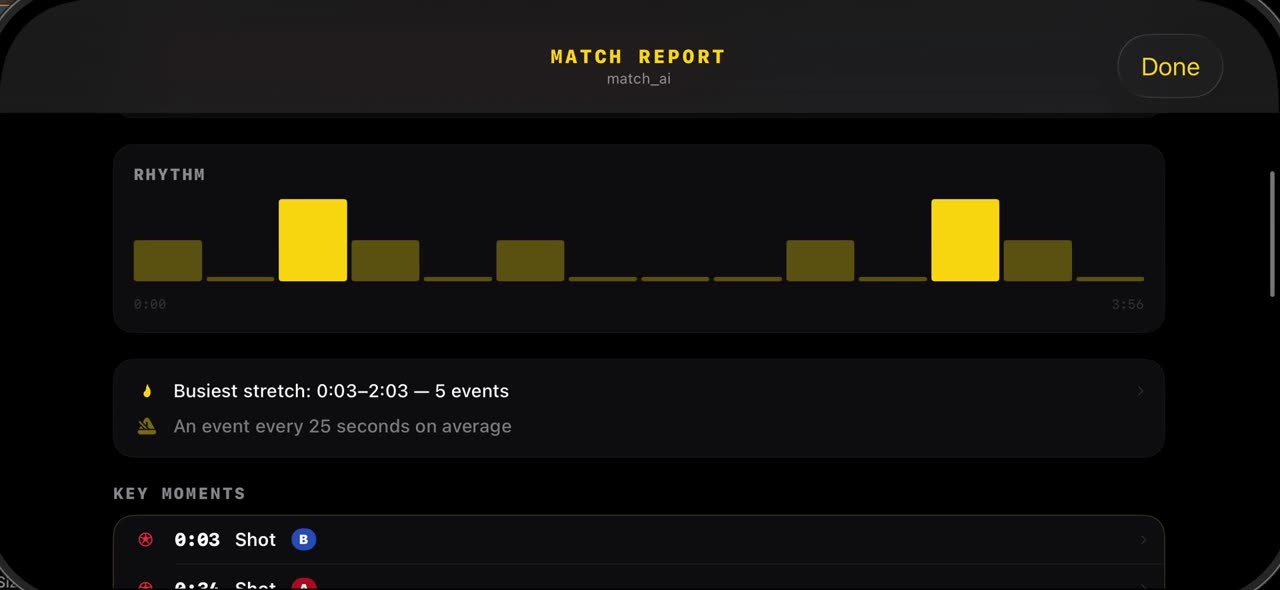 0:42
0:42Lee el informe del partido: cómo hacerlo en TacticalSnap (tiros, posesión, ritmo, momentos clave)
Después del escaneo, abre Estudio y toca Informe del partido: los tiros que encontró el escaneo, el reparto de la posesión y el ritmo del partido ya…
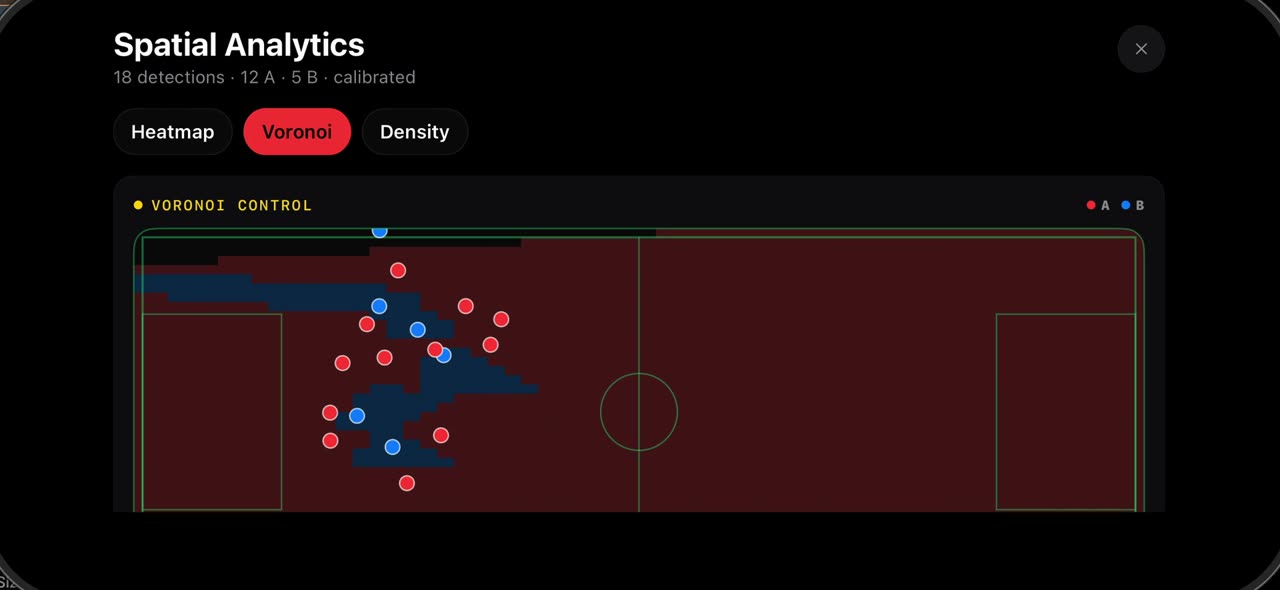 0:38
0:38Ve dónde jugó tu equipo: mapa de calor, Voronoi y densidad en TacticalSnap
Abre Estudio y toca Analítica espacial.
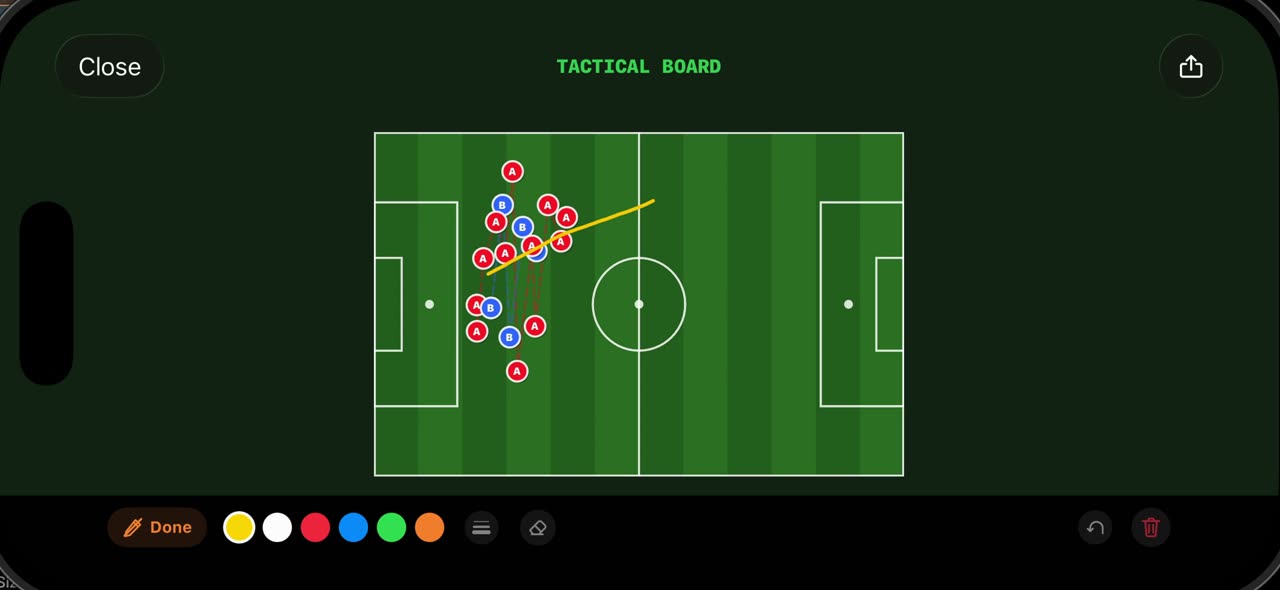 0:46
0:46Pizarra táctica y modo Dibujo a mano: cómo hacerlo en TacticalSnap (del cuadro congelado a la pizarra 2D)
Abre Estudio en un cuadro congelado y toca Pizarra táctica: el cuadro se dibuja de nuevo como una pizarra 2D vista desde arriba, con cada jugador…
 0:41
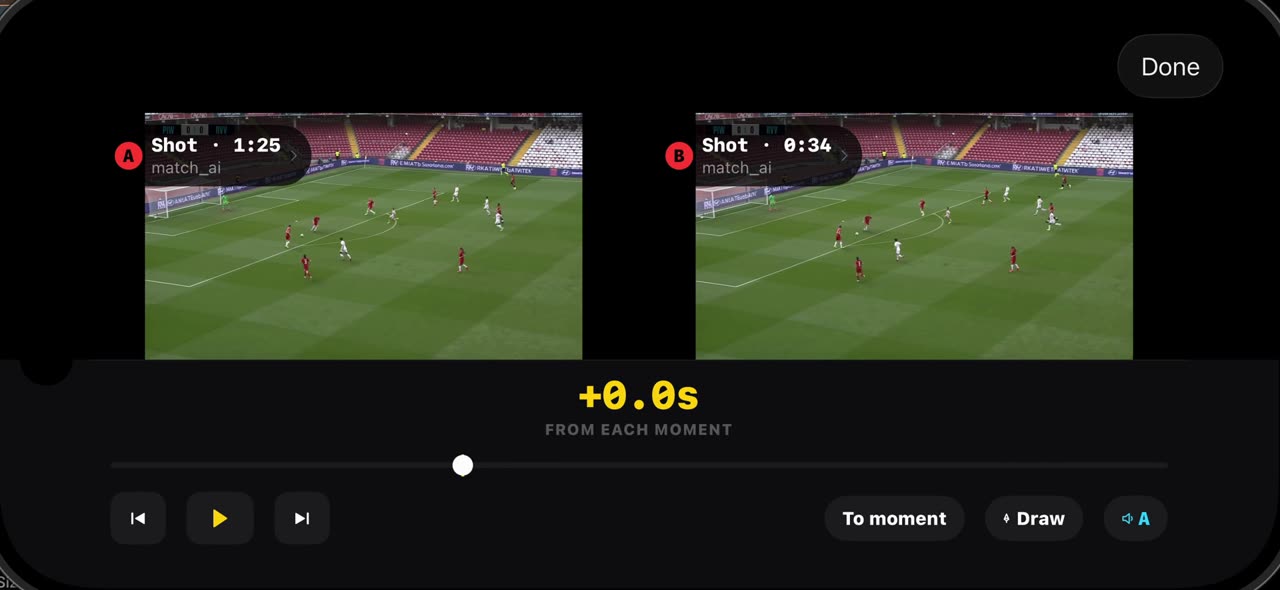
0:41Compara dos momentos de un partido: cómo hacerlo en TacticalSnap
Comparar pone dos momentos de tu propio partido lado a lado.
 0:45
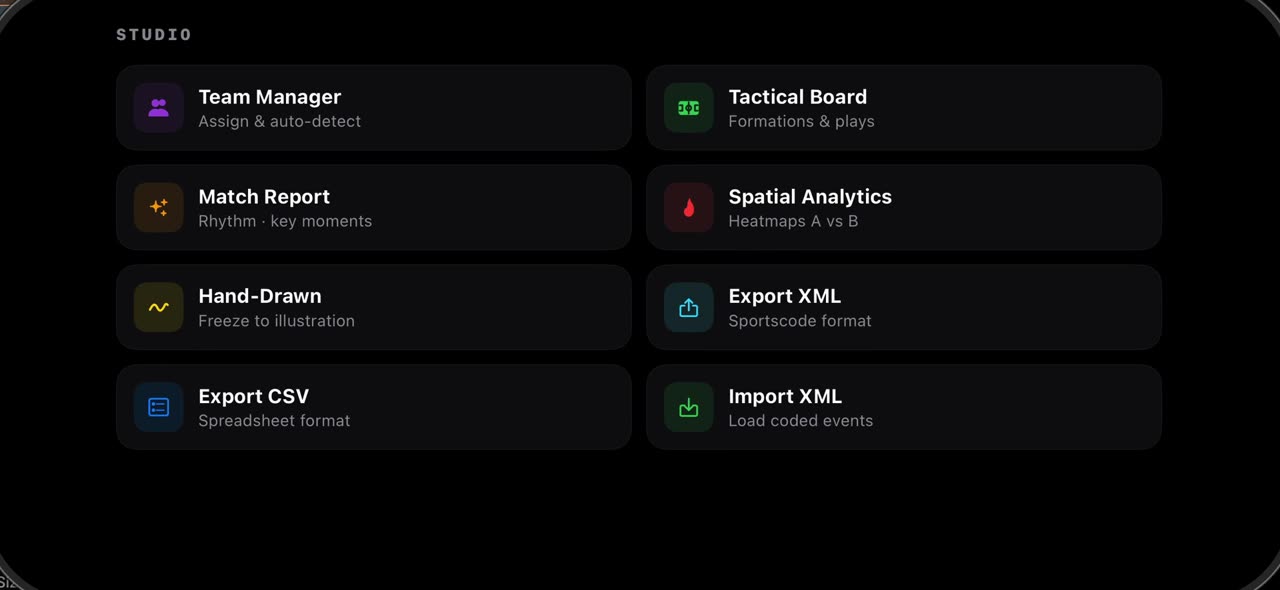
0:45Exporta XML y CSV e importa eventos codificados: cómo hacerlo en TacticalSnap (Sportscode)
Abre Estudio sobre un cuadro congelado y toca Exportar XML: cada evento que encontró el escaneo, con su tiempo y su tipo, se escribe como archivo…
 1:07
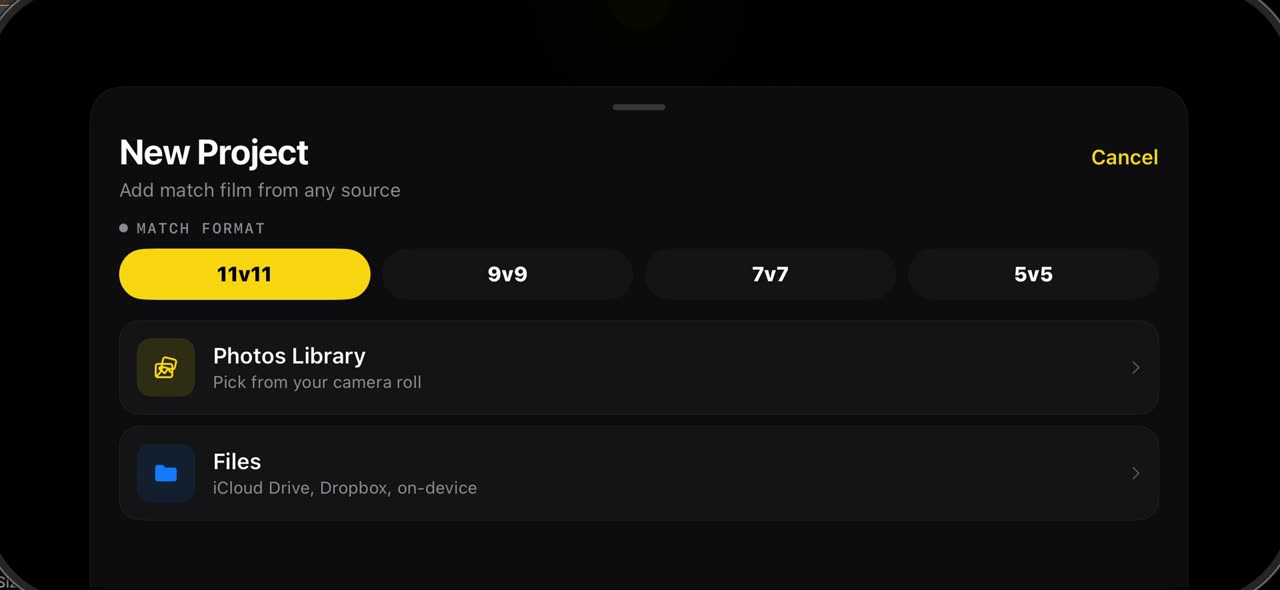
1:07Qué hay en la Configuración de TacticalSnap: suscripción, deporte, formato de partido, idioma, vibración, ayuda y acerca de
El engrane de la biblioteca abre Configuración.
Grabar tus partidos
Futbol americano (en inglés de EE. UU.)
 0:32
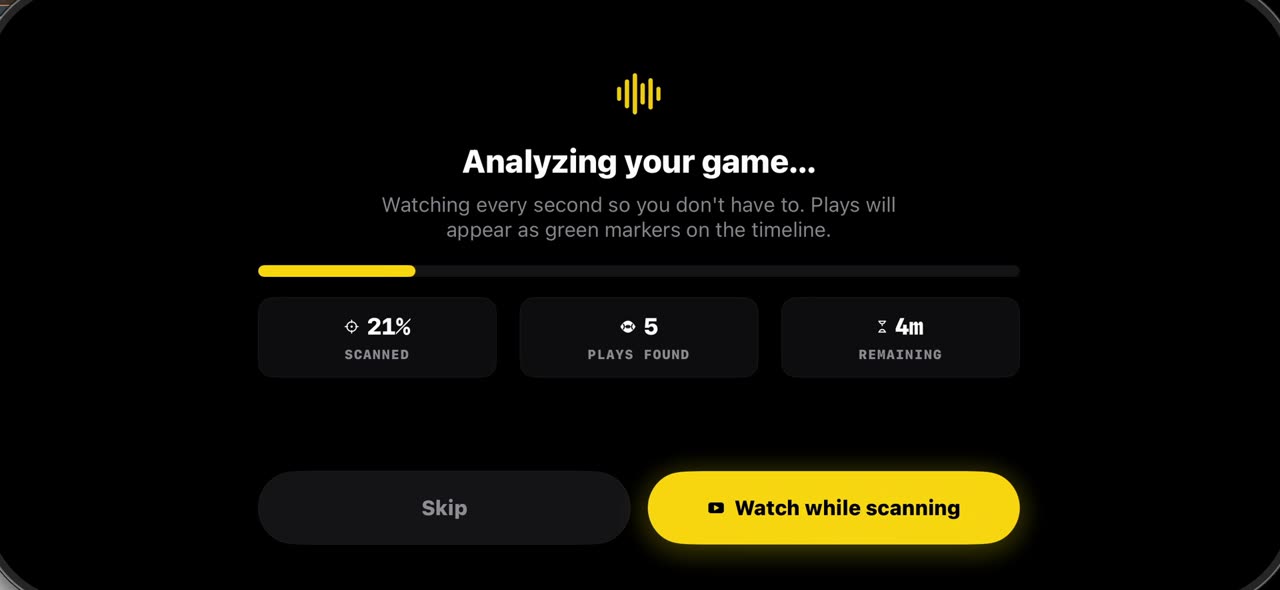
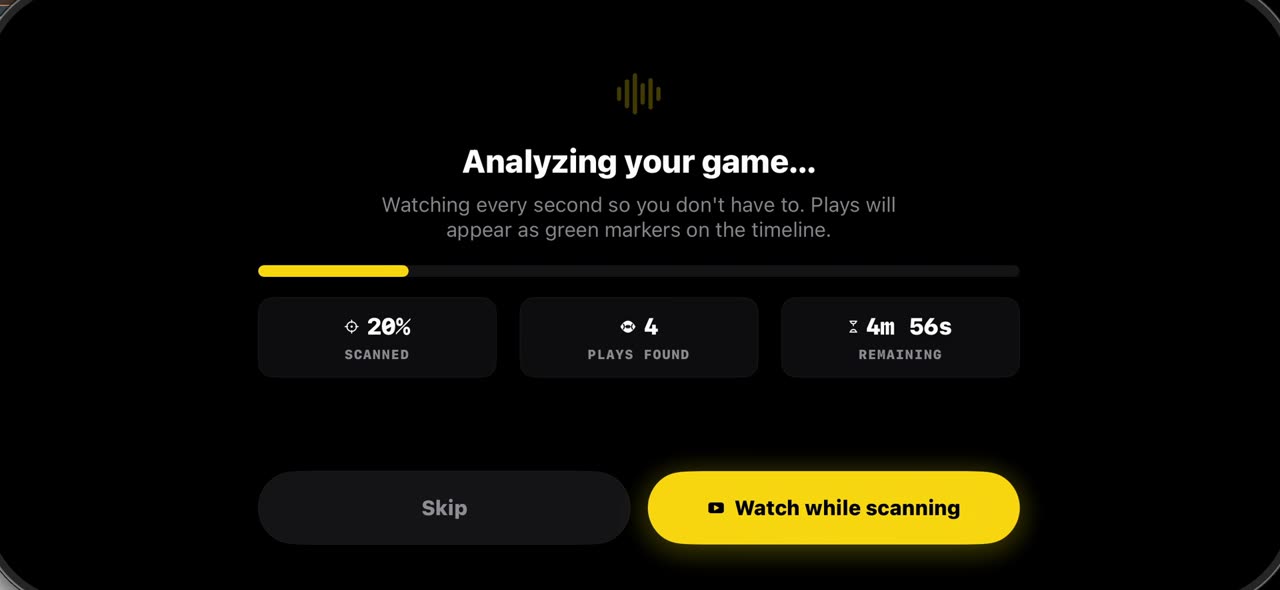
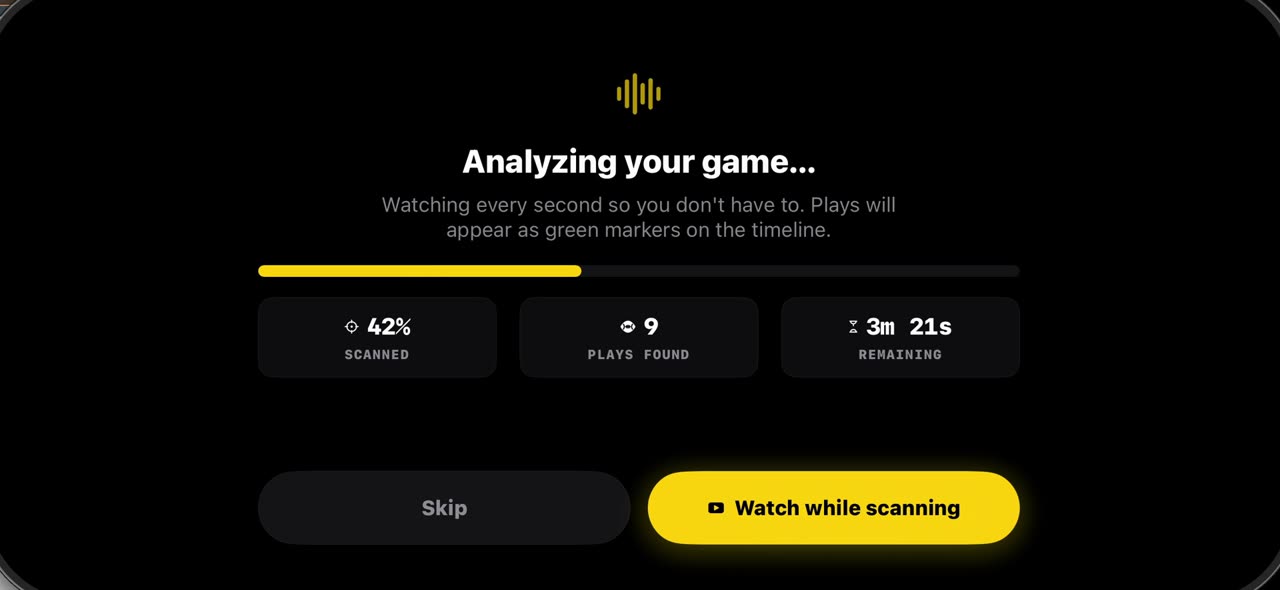
0:32Import a football game film and let it find every play
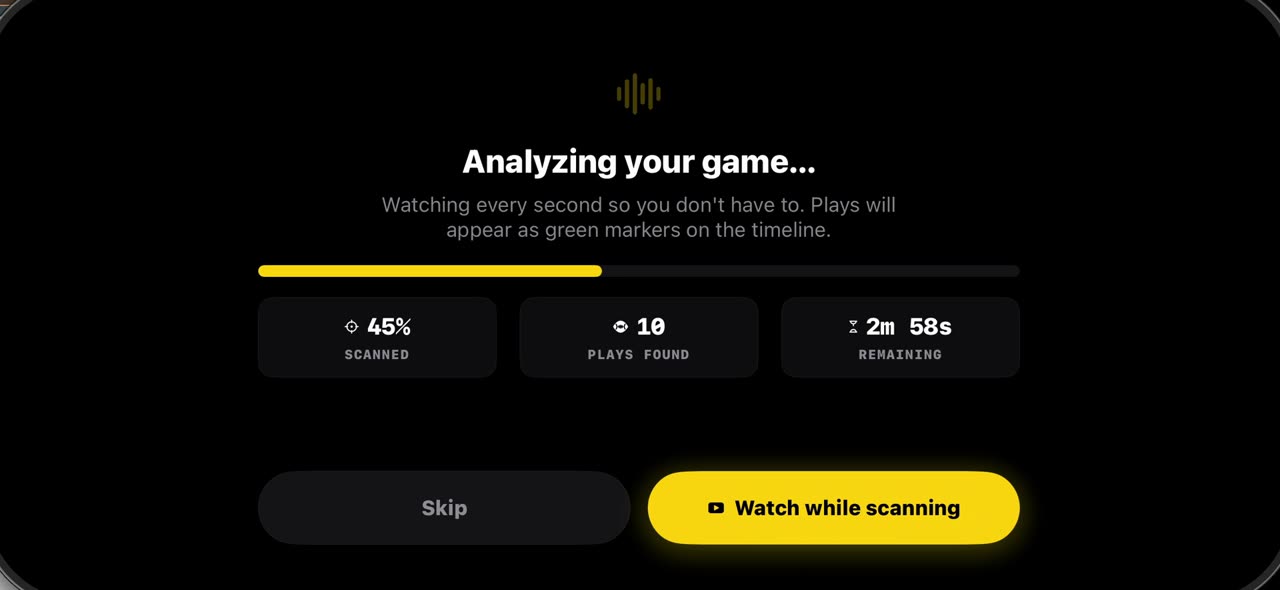
Pick the game film from Photos and the pre-scan watches every second, marking each play on the timeline: snaps in green, big plays in purple.
 0:31
0:31Freeze a snap and see every player, offense and defense
Open the timeline under your game film: green markers are snaps, purple ones big plays.
 0:30
0:30Record a play breakdown with your voice on the frozen snap
Freeze the snap and draw the plan first: from the palette pick the arrow and draw the blocks, and everything on the frame opens your video.
 0:36
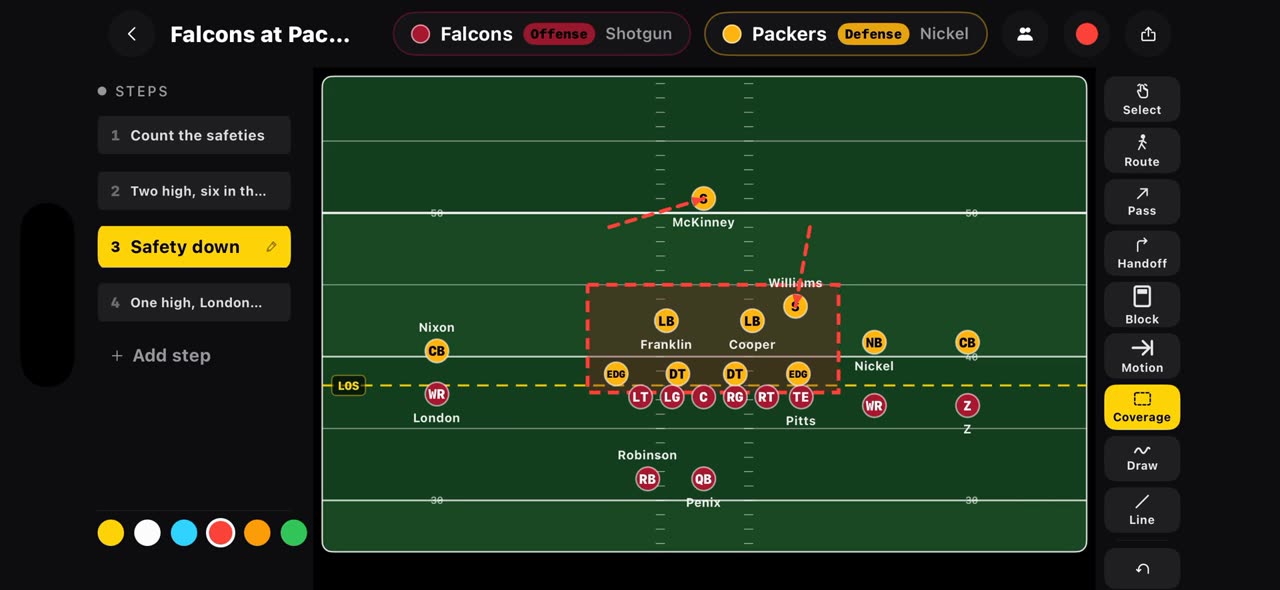
0:36Build a football game plan step by step and record it
On a football board every step is a snap.
 0:36
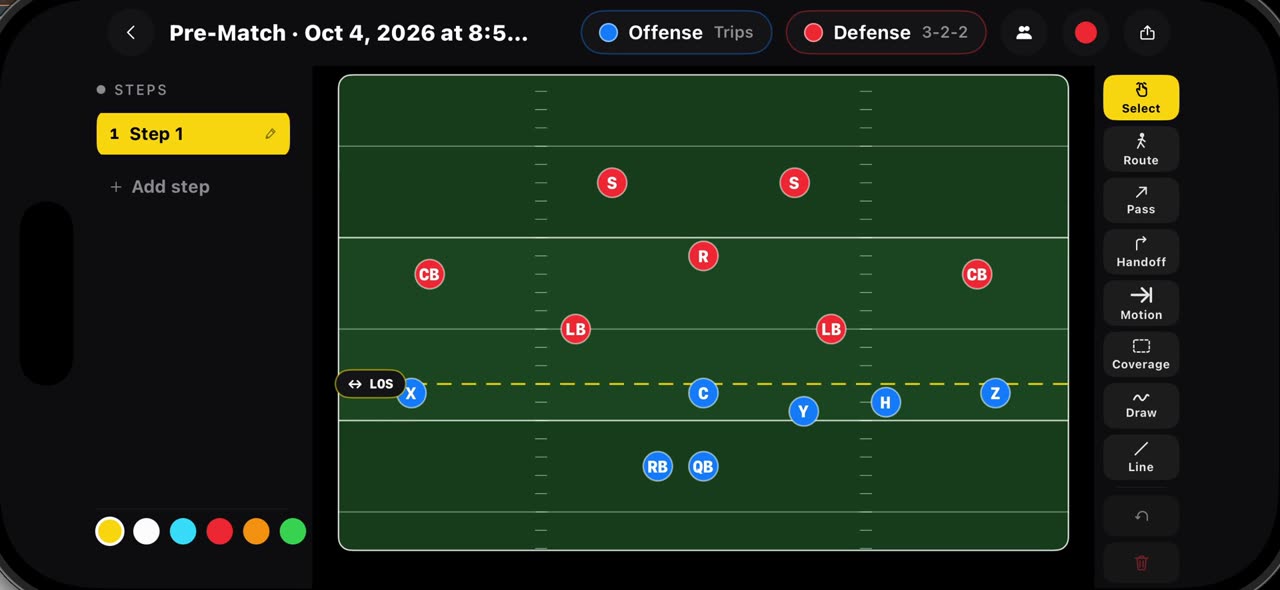
0:36Draw flag football plays on a real flag field, 7v7 and 5v5
Hold your finger on Pre-Match and pick a flag board: seven on seven starts with Trips against a three, two, two, five on five with Trips against a…
 0:35
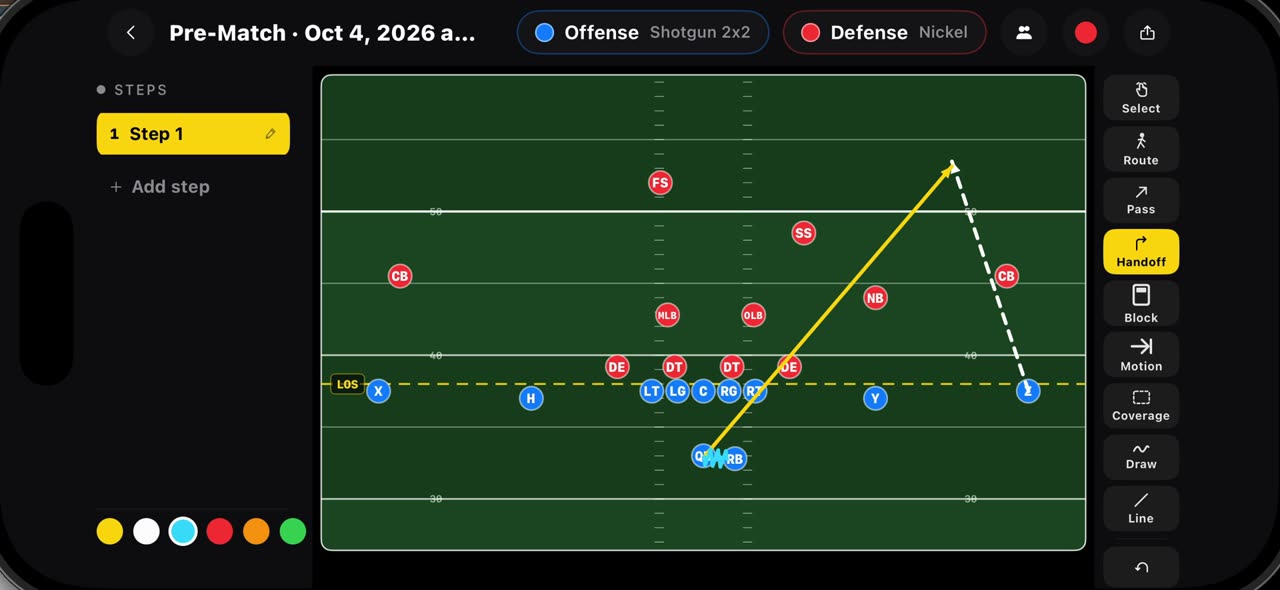
0:35Draw routes, passes, handoffs, blocks, motion and coverage
Every mark on the football board has its own tool.
 0:35
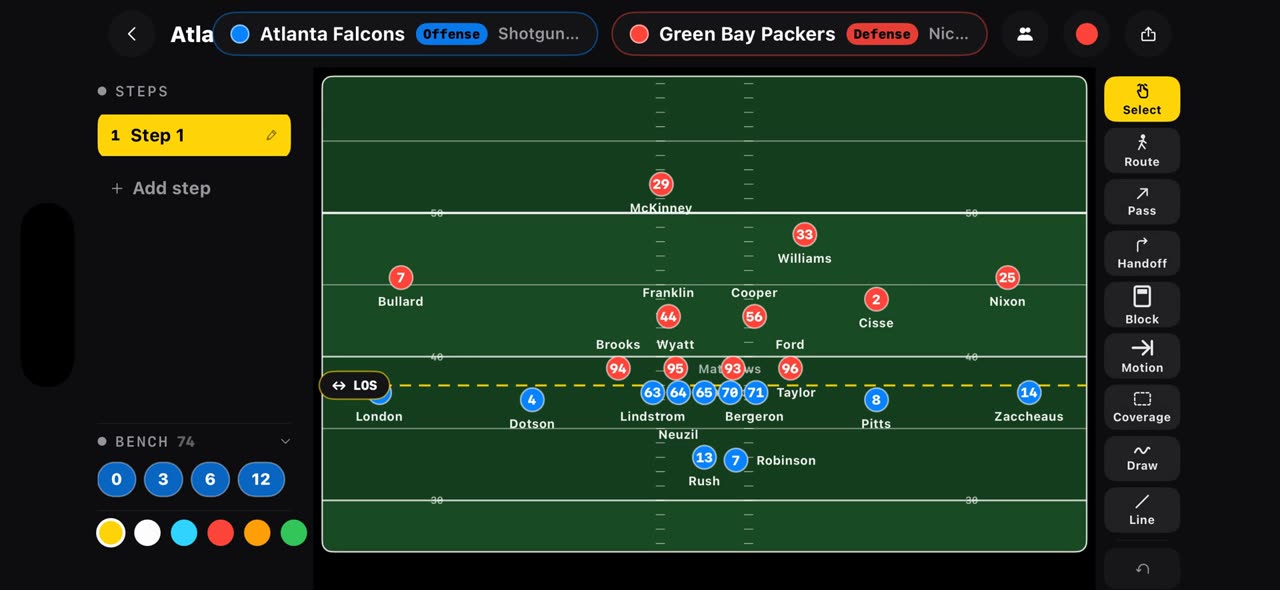
0:35Open any NFL matchup on a play board from one link
Put the offense and the defense in one link, tactikalsnap.com/prematch?offense=ATL&defense=GB, and the app opens the board on an NFL field: the…
 0:37
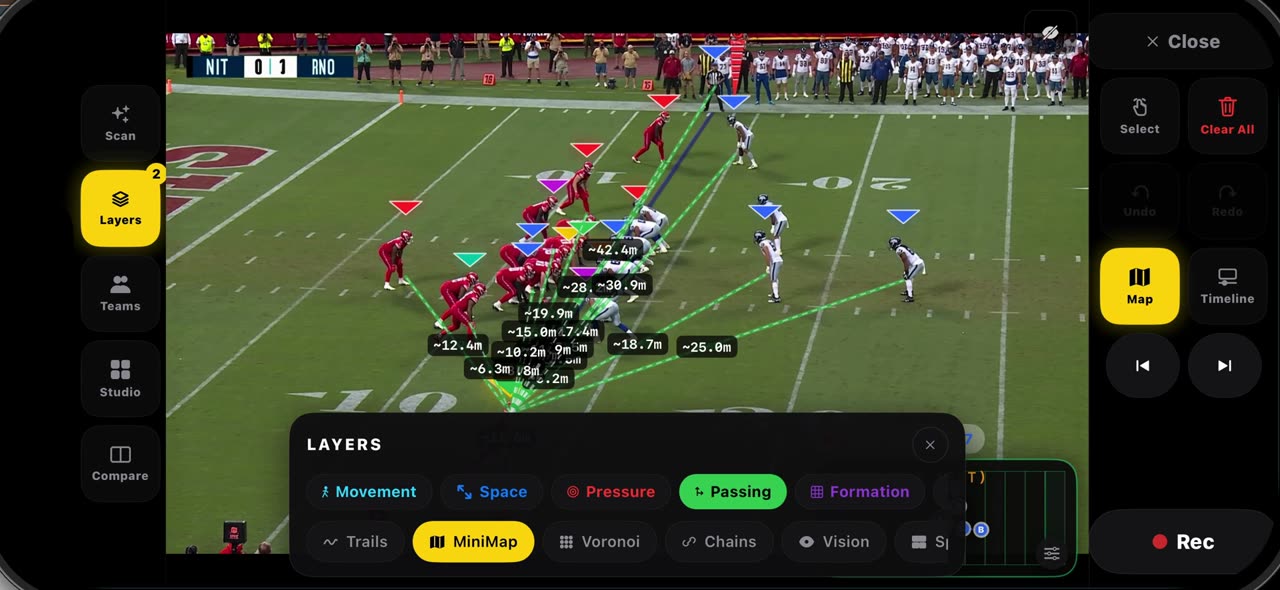
0:37Read a frozen snap with layers, then check the game report
Freeze a snap and open Layers: Formation connects each side's players so the shape at the snap is clear, and Passing draws every lane from the…
 0:36
0:36Export your play breakdowns and join them into one reel
The export button on the watch screen opens every recording of the game.
 0:44
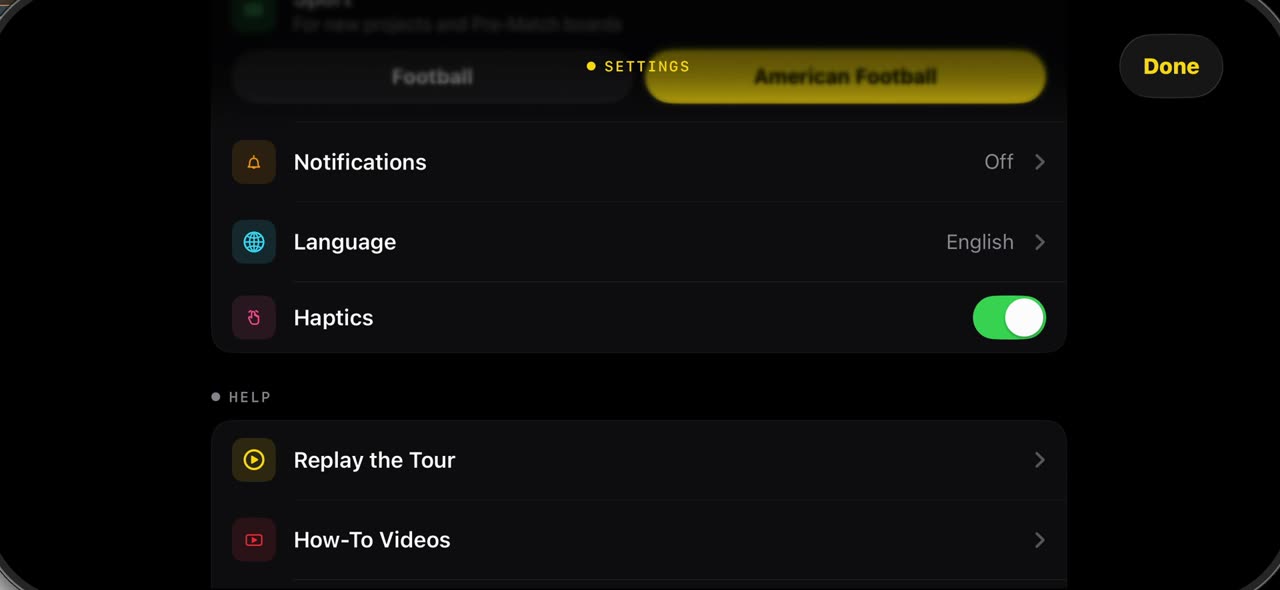
0:44What is in Settings when the sport is American Football
The gear in the library opens Settings.