
En resumen
Cuando la plantilla ya está en la pizarra, del catálogo o escrita a mano, abre el equipo y toca Guardar en Mis equipos: nombres, números, uniforme y sistema se guardan para todas las pizarras que vengan después. La próxima vez, abre cualquier pizarra, incluso una 7v7, entra a Mis equipos y elige tu plantilla; siete salen de inicio, el resto espera en la banca abajo de la cancha, y con arrastrar un nombre entra un jugador. Tu equipo, listo antes de cada entrenamiento. iPhone y iPad.
Paso a paso
Guardar en Mis equipos
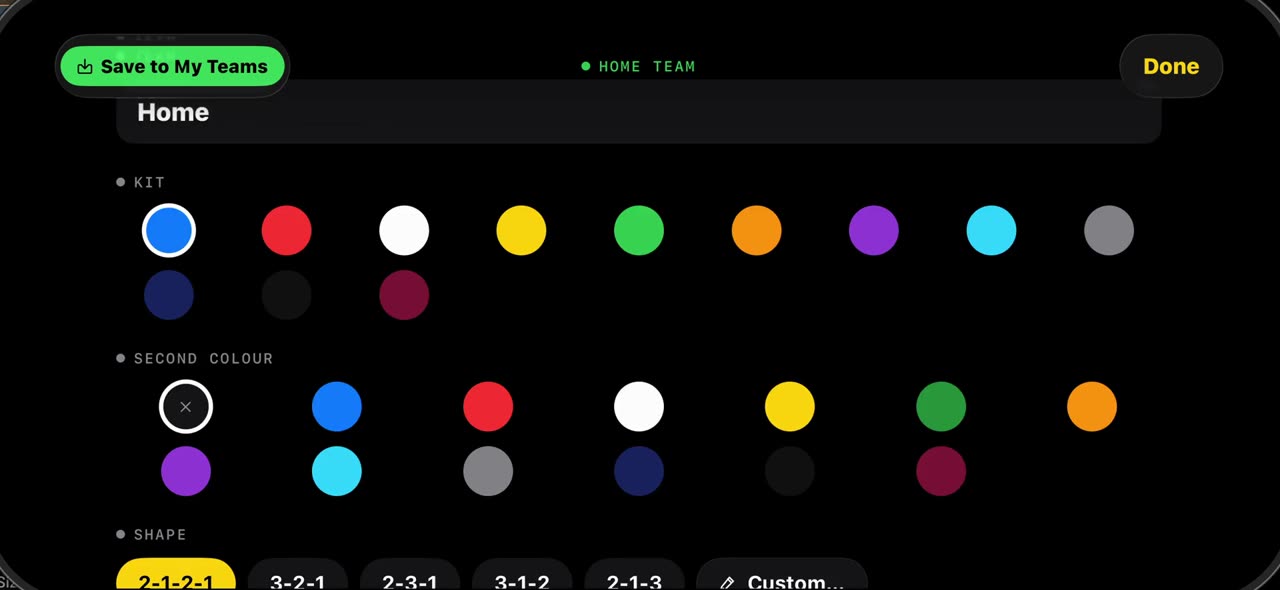
Cuando la plantilla ya está en la pizarra, del catálogo o escrita a mano, abre el equipo y toca Guardar en Mis equipos. Nombres, números, uniforme y sistema se guardan para todas las pizarras que vengan después.
En pantalla: Del catálogo o escrita a mano: toda plantilla se guarda con un solo botón.
Úsalo donde quieras
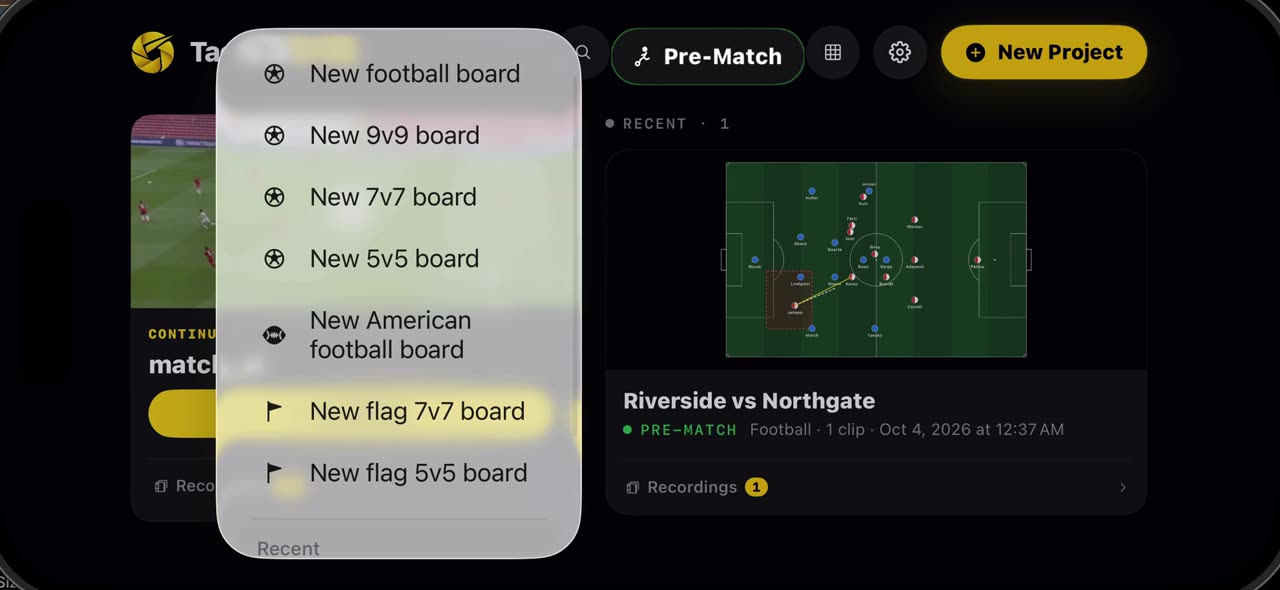
La próxima vez, abre cualquier pizarra, incluso una de futbol siete, entra a Mis equipos y elige tu plantilla. Un toque, y tus jugadores están en la cancha.
En pantalla: Nueva pizarra → Mis equipos → Usar esta plantilla. Incluso en 7v7.
El resto, a la banca
Siete de ellos salen de inicio, el resto espera en la banca, abajo de la cancha. Arrastra un nombre a la cancha para que entre, y el cambio queda hecho. Tu equipo, listo antes de cada entrenamiento.
En pantalla: Siete empiezan, el resto a la BANCA. Arrastra un nombre a la cancha y sale.
Qué necesitas
- Un iPhone o un iPad con iOS 17 o posterior (o una Mac).
- TacticalSnap desde el App Store. Se descarga gratis y todas las herramientas de análisis son gratuitas.
- Sin video: el pizarrón empieza con los dos planteles.
Pruébalo con tu propio video
TacticalSnap corre todo el ciclo en el iPhone o el iPad, en el dispositivo. Analizar es gratis e ilimitado; solo exportar video es de pago.
Más en esta sección
 1:00
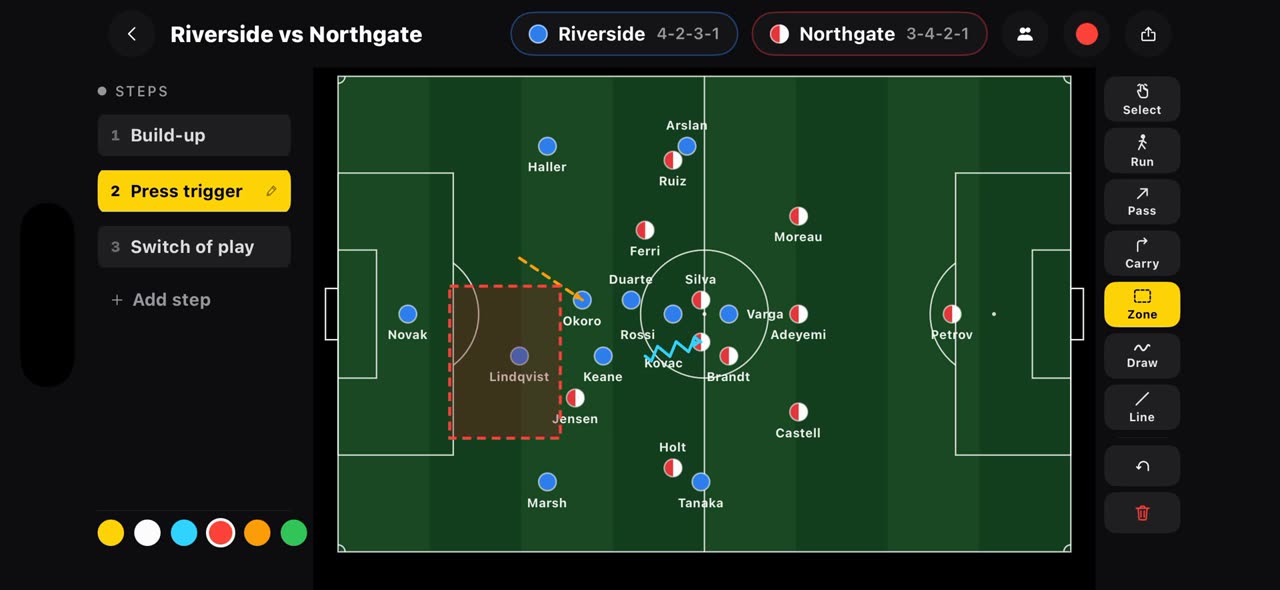
1:00Cómo dibujar el plan antes del partido: la pizarra Prepartido de TacticalSnap
La mayoría de las apps de táctica empiezan cuando termina el video.
 0:55
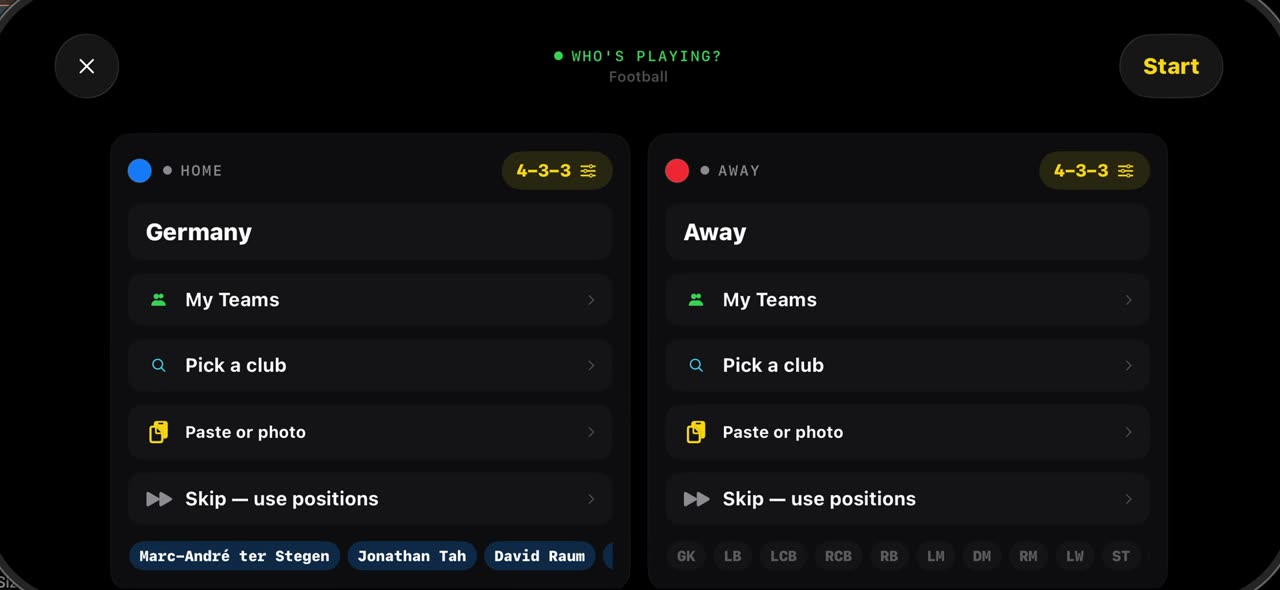
0:55Cómo alinear las dos plantillas en segundos: la pizarra Prepartido de TacticalSnap
 0:59
0:59Cómo armar una pizarra de 7v7, 9v9 o 5v5: la pizarra Prepartido de TacticalSnap
El futbol amateur no siempre se juega once contra once.
 0:39
0:39Pon los nombres de los jugadores en un video de partido: cómo hacerlo en TacticalSnap (Nombre, Mis equipos)
Mantén el dedo sobre un jugador en un cuadro congelado y toca Nombre: escribe el número y el nombre, guárdalo, y la etiqueta queda bajo sus pies en…