
En resumen
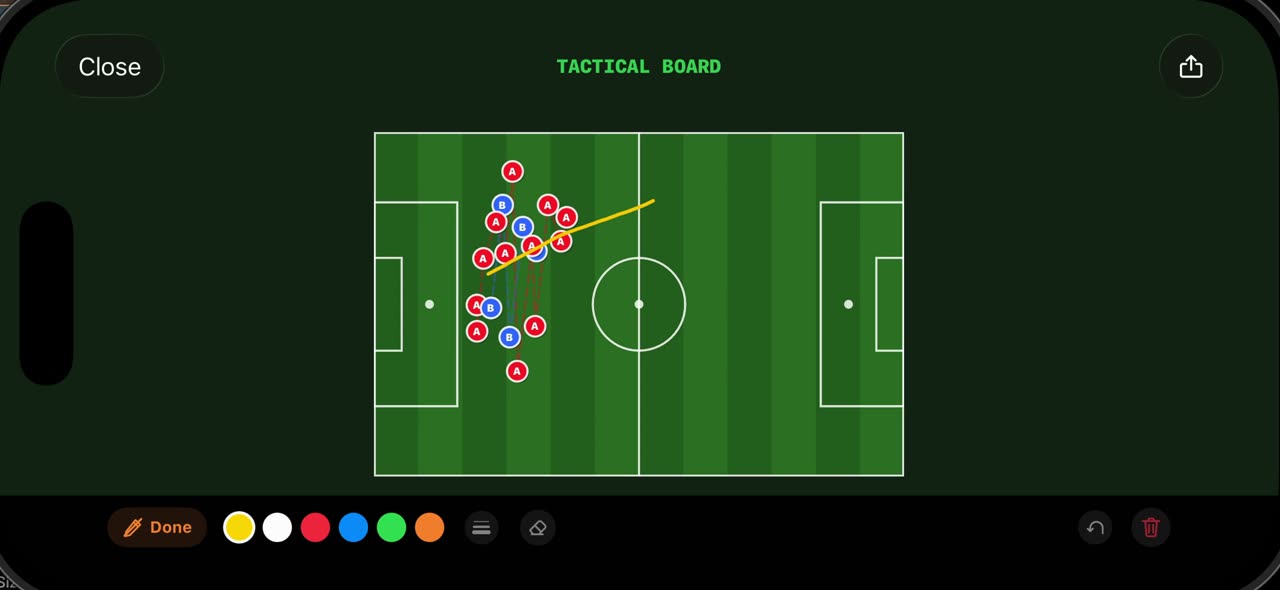
Abre Estudio en un cuadro congelado y toca Pizarra táctica: el cuadro se dibuja de nuevo como una pizarra 2D vista desde arriba, con cada jugador que encontró el escaneo colocado donde estaba. Dibujar traza la jugada en la cancha limpia sin el ángulo de la cámara de por medio, y el botón de compartir manda la pizarra como imagen. El modo Dibujo a mano conserva el cuadro real y pone Carrera, Pase, Línea y Zona a la izquierda y los colores a la derecha, así el dibujo parece un plumón en un pizarrón blanco. Todo se graba en el video y se queda en tu dispositivo. En iPhone y iPad.
Paso a paso
Del cuadro a la pizarra
Abre Estudio y toca Pizarra táctica. El cuadro congelado se dibuja de nuevo como una pizarra plana, vista desde arriba, con cada jugador que encontró el escaneo colocado donde estaba.
En pantalla: Estudio → Pizarra táctica: el cuadro como pizarra 2D, con cada jugador.
Dibuja en la pizarra
Luego toca Dibujar y traza la jugada en la cancha limpia, sin el ángulo de la cámara de por medio. El botón de compartir de arriba manda la pizarra como imagen, y Cerrar te regresa al cuadro.
En pantalla: Dibujar: traza la jugada en la cancha limpia. Compartir la manda en imagen.
Modo Dibujo a mano
Por último, el modo Dibujo a mano pone las herramientas a la izquierda y los colores a la derecha. Elige Carrera y arrastra el recorrido, cambia el color, elige Pase y arrastra otra vez. Parece un plumón en un pizarrón blanco, y se graba en el video como todo lo demás.
En pantalla: Dibujo a mano: Carrera, Pase, Línea y Zona a mano, en cualquier color.
Qué necesitas
- Un iPhone o un iPad con iOS 17 o posterior (o una Mac).
- TacticalSnap desde el App Store. Se descarga gratis y todas las herramientas de análisis son gratuitas.
- Un video del partido en Fotos o Archivos. Sirve cualquier cámara, hasta un celular a un costado de la cancha.
Pruébalo con tu propio video
TacticalSnap corre todo el ciclo en el iPhone o el iPad, en el dispositivo. Analizar es gratis e ilimitado; solo exportar video es de pago.
Más en esta sección
 0:48
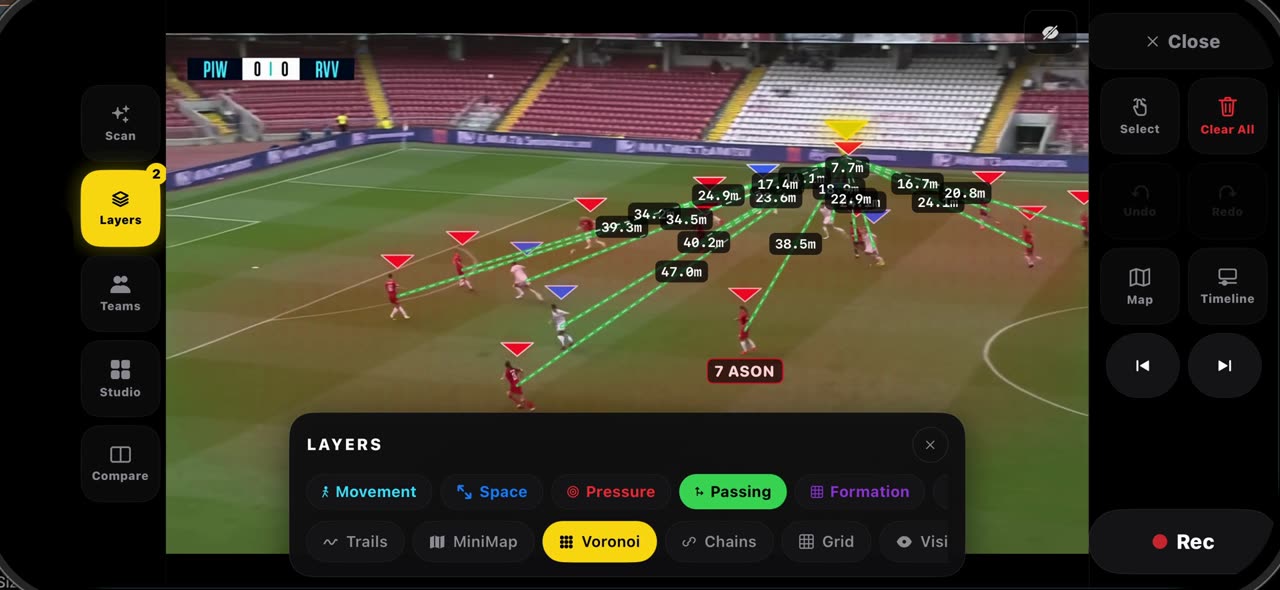
0:48Lee un cuadro congelado con las capas: cómo hacerlo en TacticalSnap (Pases, Voronoi, Presión, Cuadrícula, Minimapa)
Abre Capas en un cuadro congelado.
 0:41
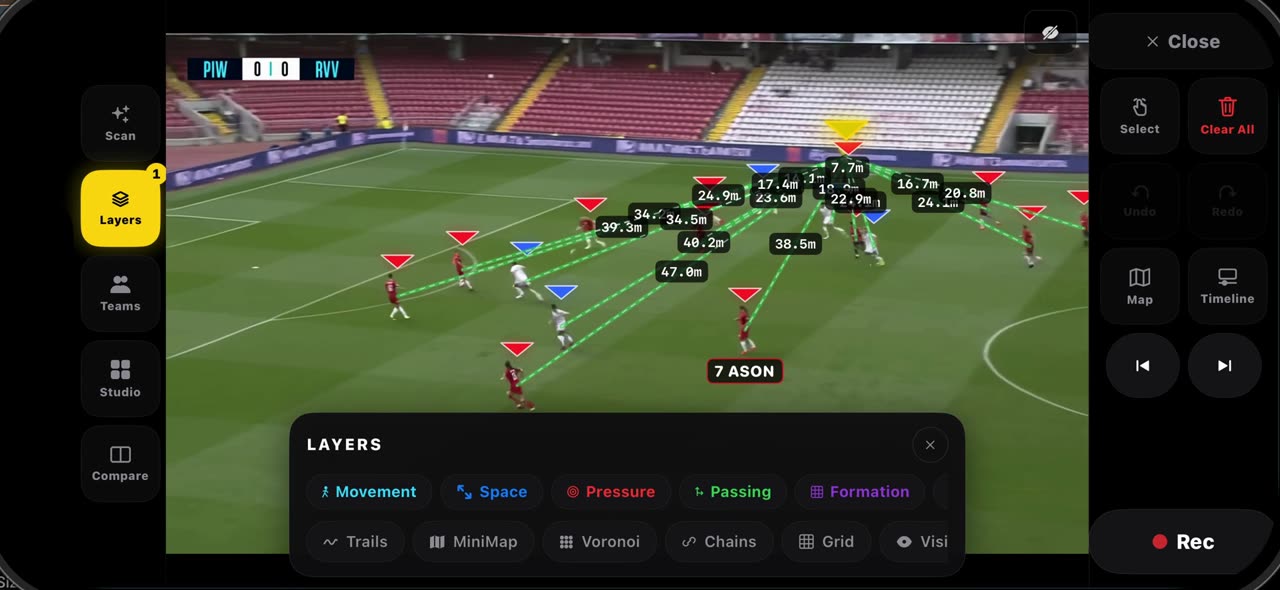
0:41Cómo se calibra la cancha en TacticalSnap y qué te da: calibración al congelar y distancias reales en metros
Cuando congelas un cuadro, se leen las líneas de la cancha y el cuadro se calibra por sí solo, sin tocar esquinas; la insignia de arriba te dice…
 0:42
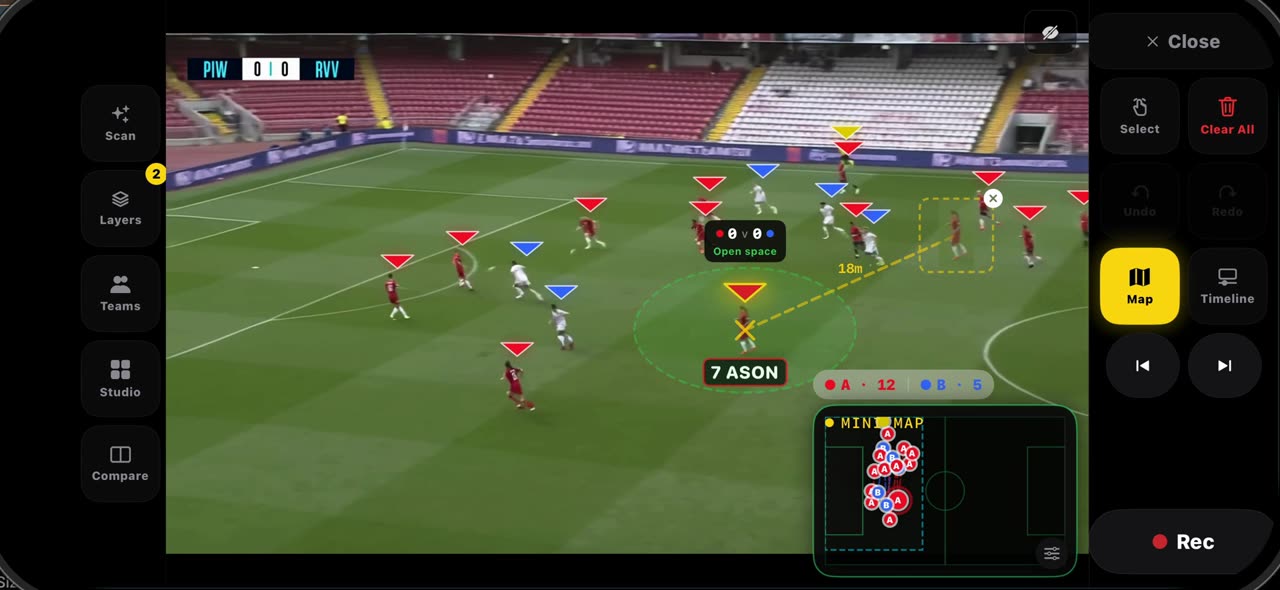
0:42Jugadores fantasma y Conectar: cómo hacerlo en TacticalSnap (dónde debería haber estado un jugador, en metros)
En un cuadro congelado, mantén el dedo sobre un jugador y elige Fantasma: una copia translúcida de él, recortada del cuadro, aparece junto al real…
 0:42
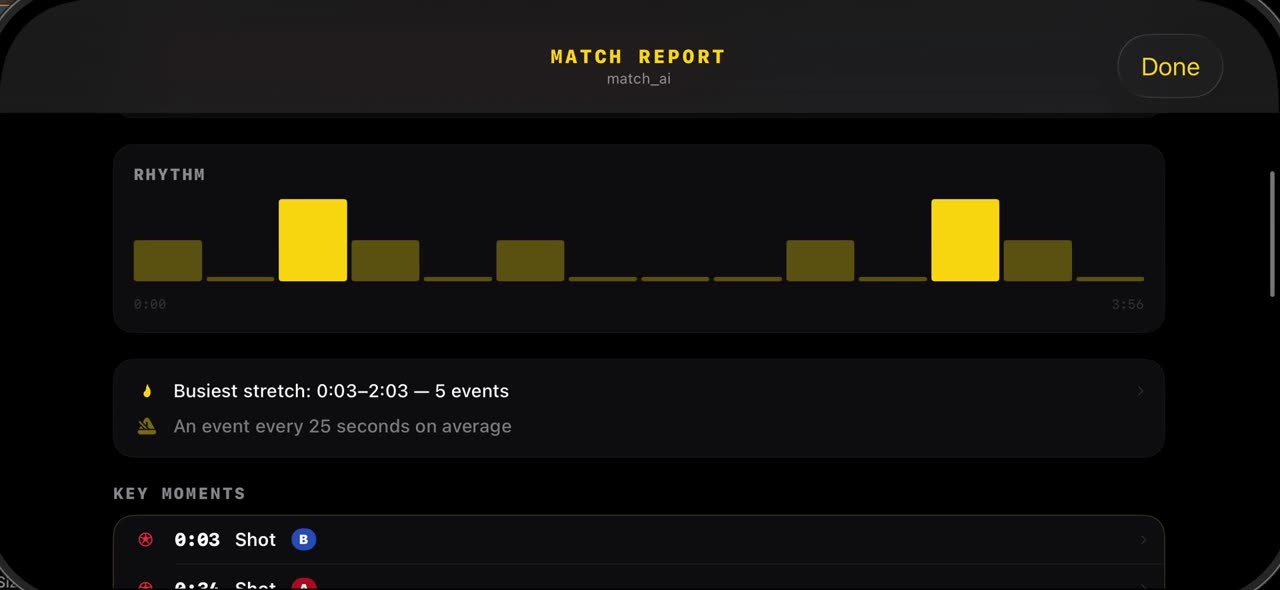
0:42Lee el informe del partido: cómo hacerlo en TacticalSnap (tiros, posesión, ritmo, momentos clave)
Después del escaneo, abre Estudio y toca Informe del partido: los tiros que encontró el escaneo, el reparto de la posesión y el ritmo del partido ya…
 0:38
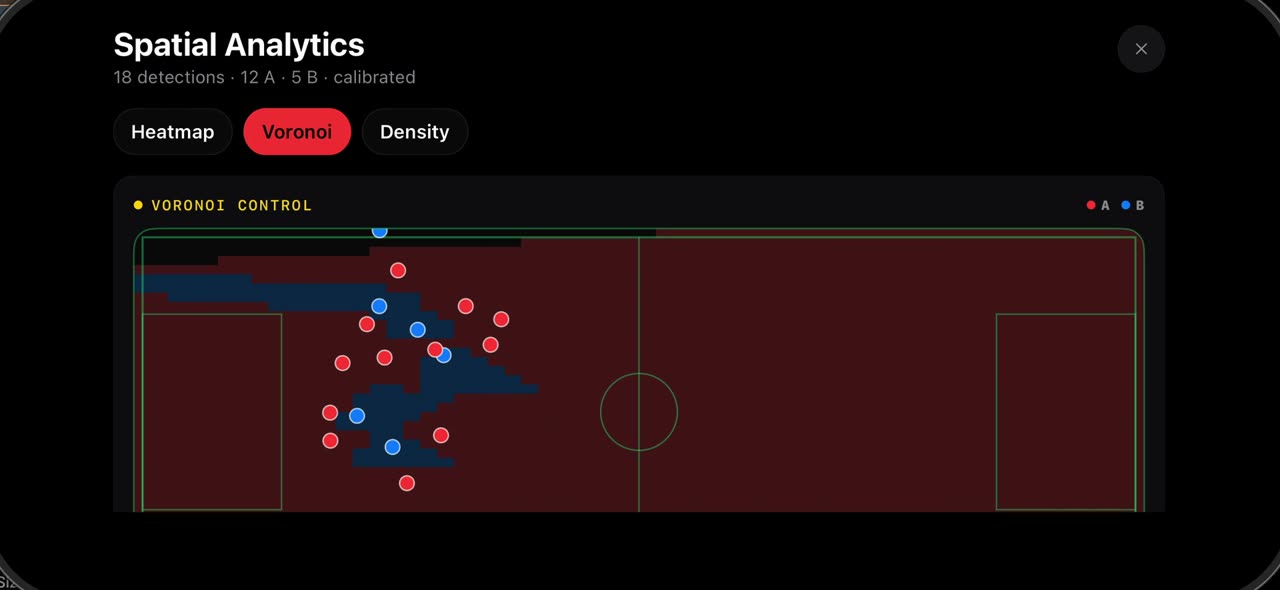
0:38Ve dónde jugó tu equipo: mapa de calor, Voronoi y densidad en TacticalSnap
Abre Estudio y toca Analítica espacial.
 0:41
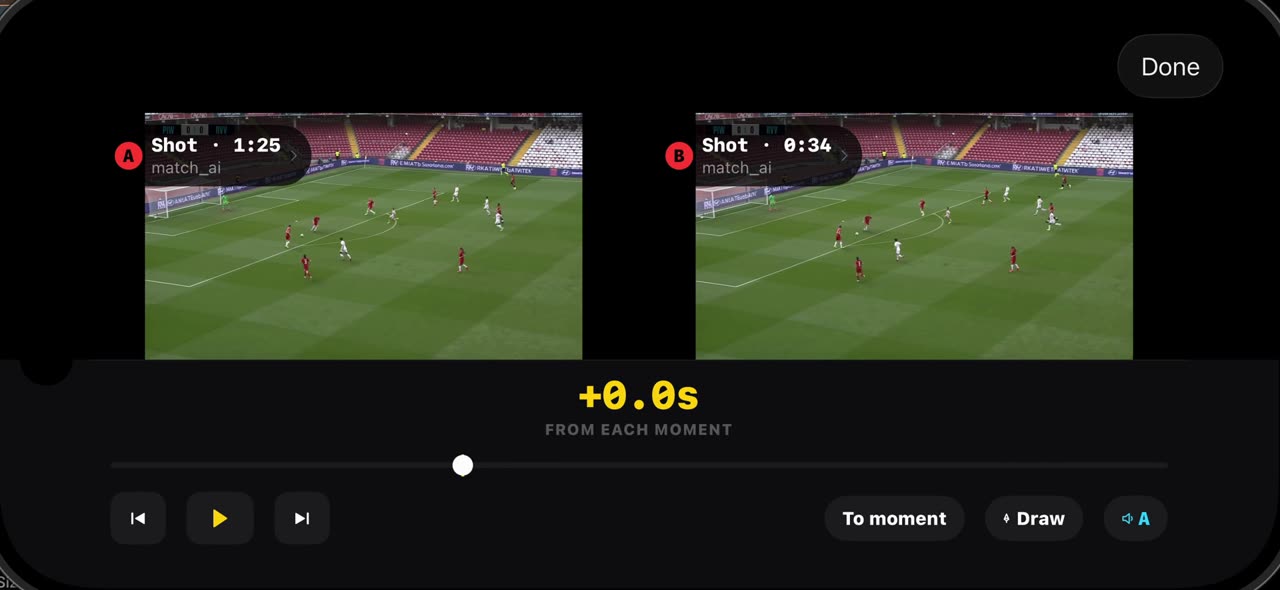
0:41Compara dos momentos de un partido: cómo hacerlo en TacticalSnap
Comparar pone dos momentos de tu propio partido lado a lado.