
En resumen
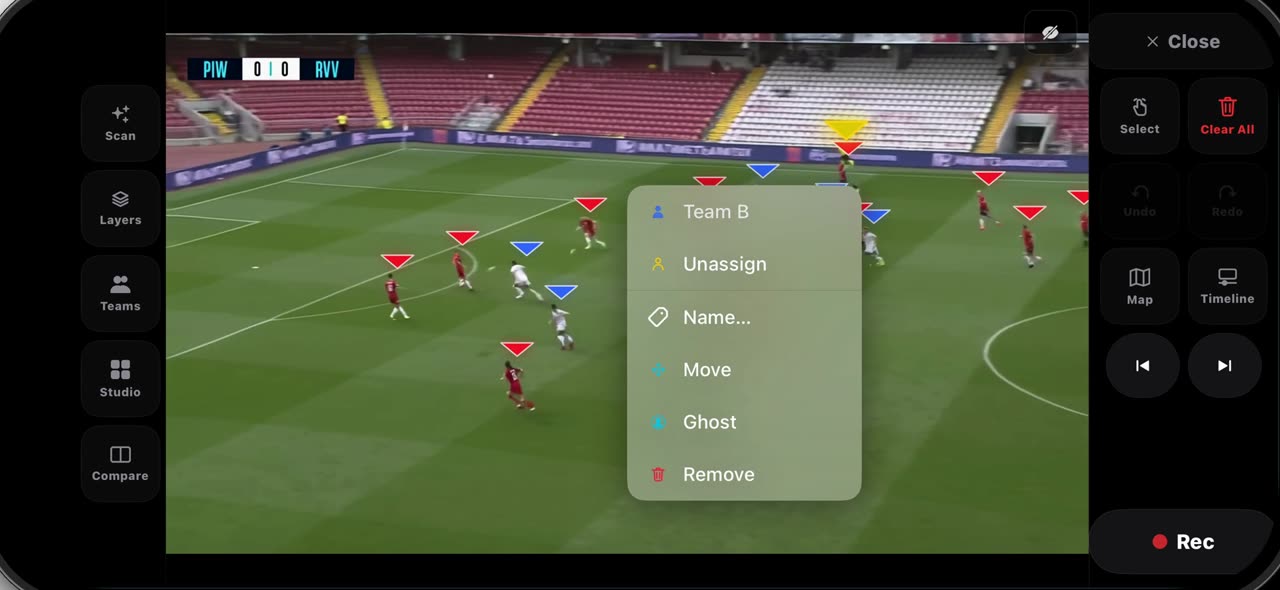
Tras Congelar, cada jugador lleva un triángulo, rojo para el Equipo A, azul para el Equipo B, y en un cuadro con mucha gente un jugador puede caer en el lado equivocado. Mantén el dedo sobre el jugador y toca Equipo B: el triángulo cambia de color al instante (Quitar asignación, Fantasma y Quitar están en el mismo menú). Para todo el plantel, abre Equipos: cada jugador aparece con un conteo por lado, con A y B en cada fila y Autodetectar para que los colores de los uniformes decidan otra vez. Toca Listo y el cuadro guarda tus equipos para cada capa, distancia y clip. Todo se queda en tu dispositivo, en iPhone y iPad.
Paso a paso
Revisa los colores
Después de congelar en Tactical Snap, cada jugador lleva un triángulo: rojo para el Equipo A, azul para el Equipo B. En un cuadro con mucha gente, un jugador puede caer en el lado equivocado. Hay dos formas de corregirlo.
En pantalla: Tras Congelar: rojo Equipo A, azul Equipo B. Uno puede caer mal.
Mantén presionado al jugador
Mantén el dedo sobre el jugador. Se abre un menú: toca Equipo B, y el triángulo cambia de color al instante. Quitar asignación, Fantasma y Quitar están en el mismo menú.
En pantalla: Mantén el dedo en el jugador → Equipo B. El triángulo cambia de color.
Gestor de equipos
Para todo el plantel, abre Equipos. Cada jugador aparece en la lista, con un conteo por lado: presiona A o B en su fila para moverlo, o Autodetectar para que los colores decidan otra vez.
En pantalla: Equipos → cada jugador en una lista, con A, B y quitar.
Listo
Cuando después tocas Listo, el cuadro guarda tus equipos: cada capa, distancia y clip que hagas desde aquí los usa.
En pantalla: Listo: el cuadro guarda los equipos para cada capa y cada clip.
Qué necesitas
- Un iPhone o un iPad con iOS 17 o posterior (o una Mac).
- TacticalSnap desde el App Store. Se descarga gratis y todas las herramientas de análisis son gratuitas.
- Un video del partido en Fotos o Archivos. Sirve cualquier cámara, hasta un celular a un costado de la cancha.
Pruébalo con tu propio video
TacticalSnap corre todo el ciclo en el iPhone o el iPad, en el dispositivo. Analizar es gratis e ilimitado; solo exportar video es de pago.
Más en esta sección
 0:51
0:51Analiza tu propio video del partido: cómo importar un partido en TacticalSnap
Los entrenadores de futbol amateur e infantil no tienen imágenes de televisión, tienen su propio video grabado desde la banda.
 0:42
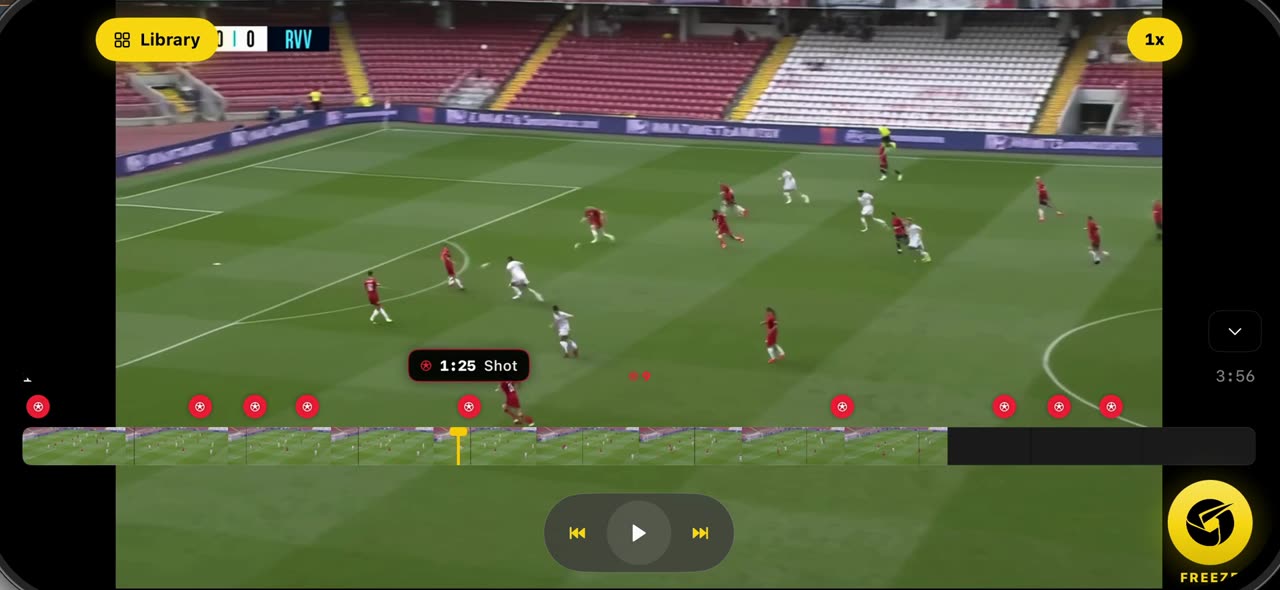
0:42Congela un momento y escanea a los jugadores: cómo hacerlo en TacticalSnap
Abre el partido que importaste: el escaneo ya marcó cada tiro como un punto rojo en la línea de tiempo.
 0:49
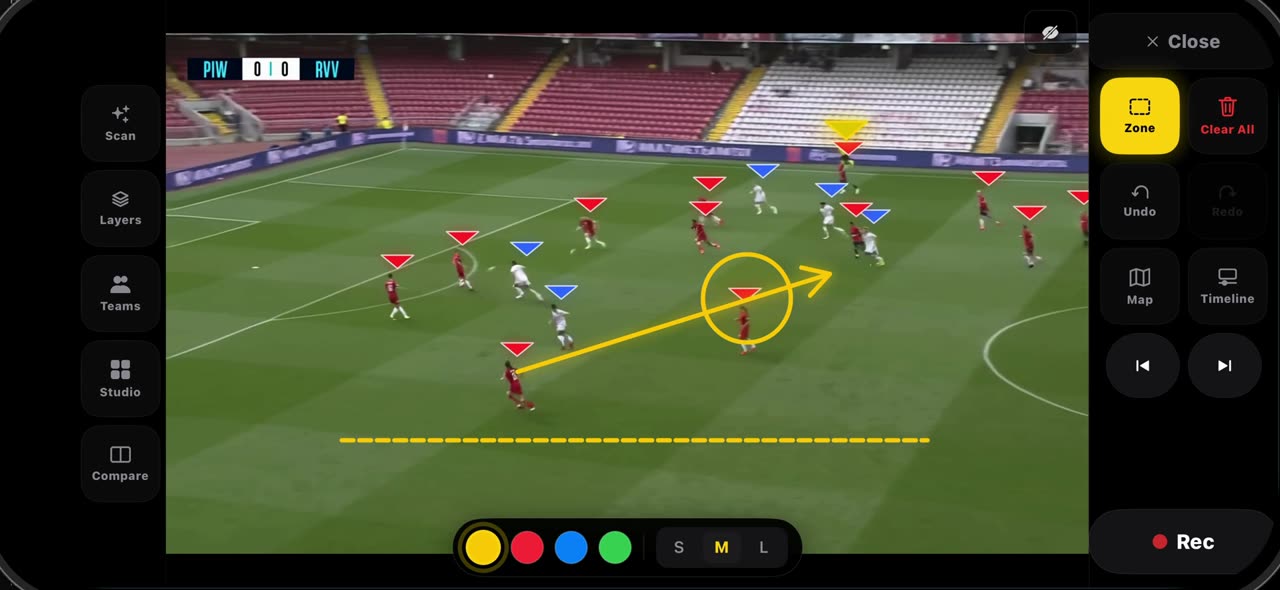
0:49Dibuja en un cuadro congelado: cómo hacerlo en TacticalSnap (flecha, línea, círculo, zona, mano alzada)
Mantén presionada la casilla Seleccionar y se abre la paleta.
 0:37
0:37Etiqueta un cuadro congelado y señala con el láser: cómo hacerlo en TacticalSnap (Texto, Láser)
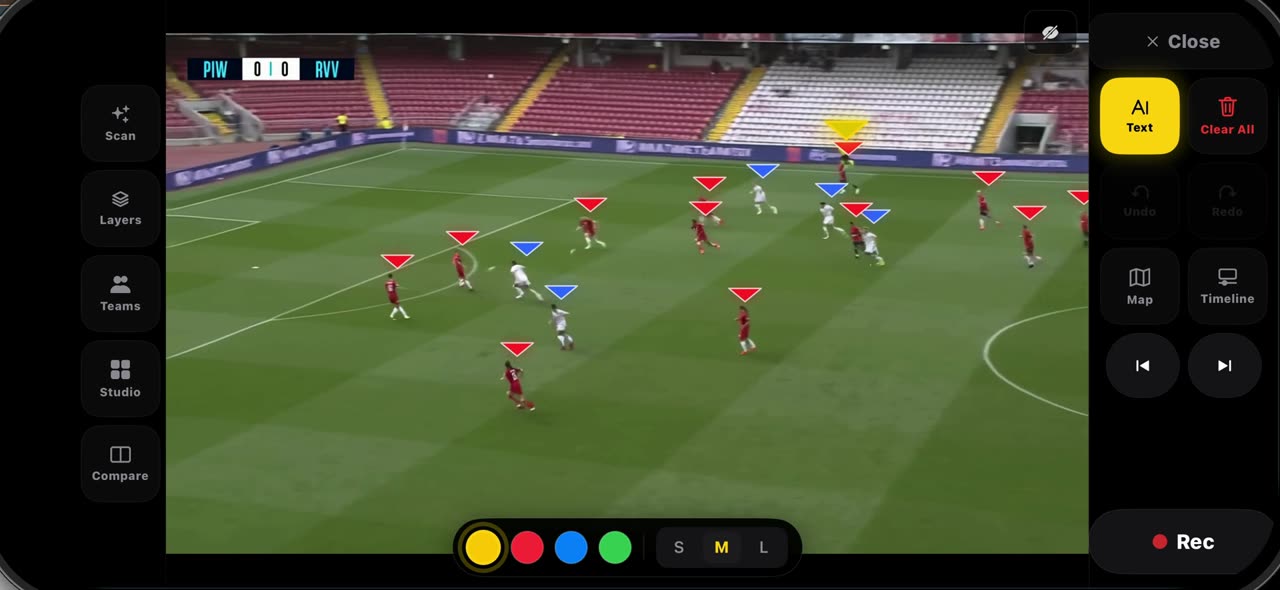
Elige Texto en la paleta y toca donde va la nota (un nombre, una distancia, un recordatorio), luego toca Agregar: la etiqueta queda anclada a ese…
 0:44
0:44Destaca a un jugador y dibuja su carrera: cómo hacerlo en TacticalSnap (Foco, Trayecto)
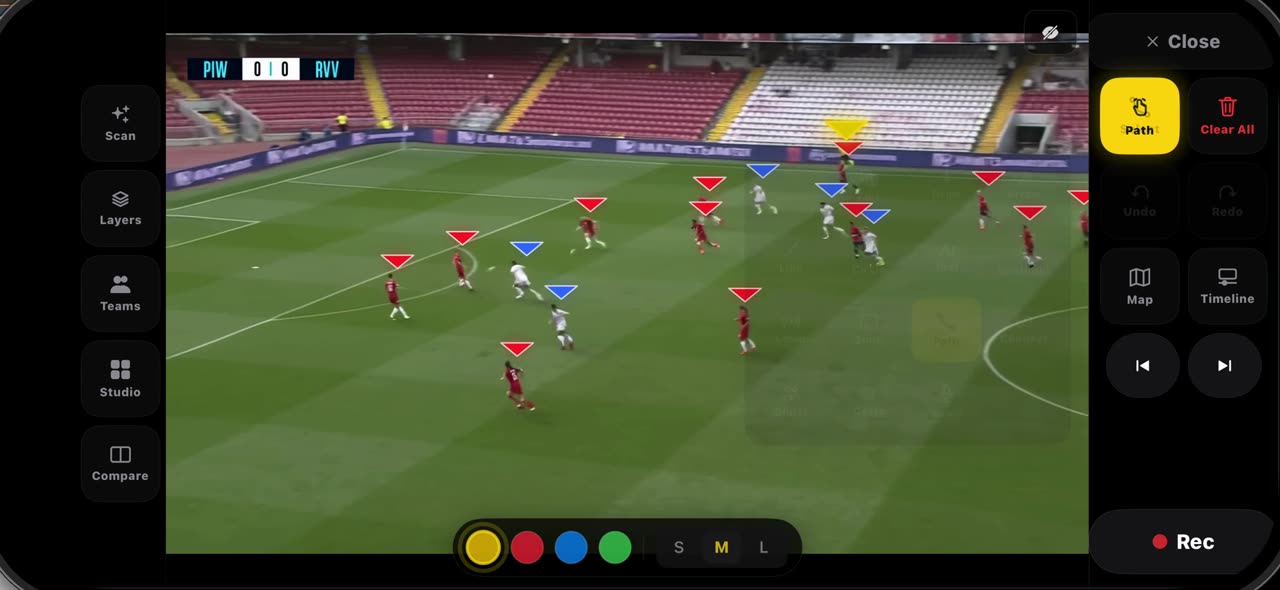
Elige Foco en la paleta: el cuadro se oscurece, el portador del balón recibe el anillo y los demás jugadores conservan su letra de equipo; elígelo…
 0:39
0:39Graba una toma sobre un cuadro congelado: cómo hacerlo en TacticalSnap (Grabar, Detener, Exportar)
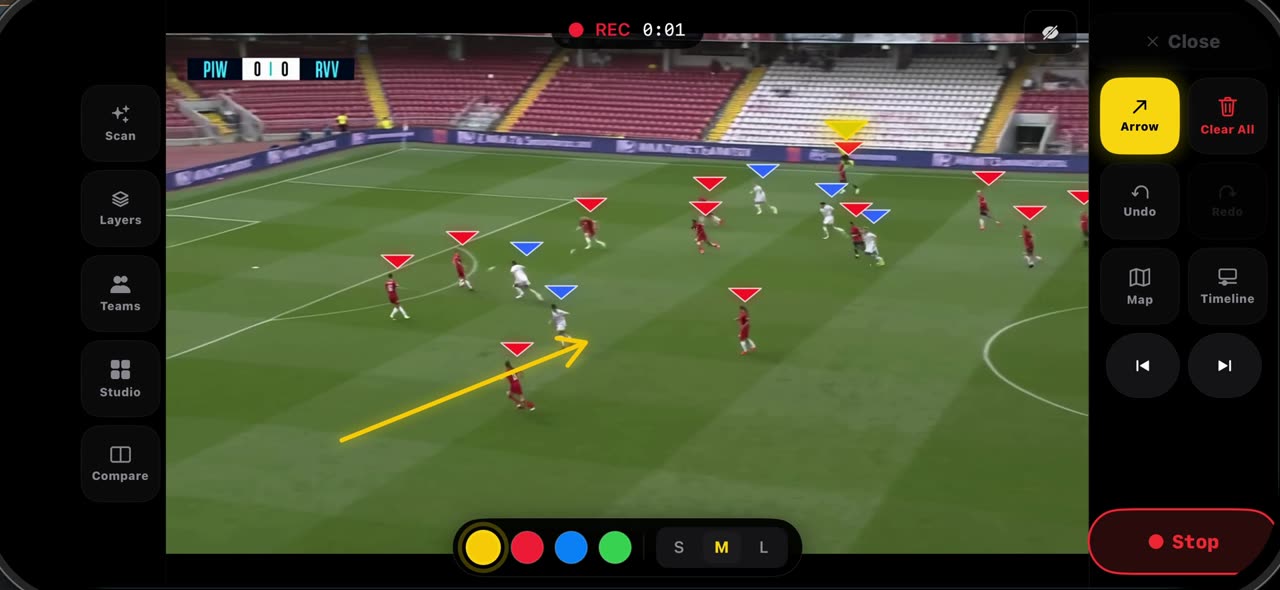
Prepara el cuadro antes de grabar: la línea, el espacio, la primera flecha; lo que haya en el cuadro cuando presionas Grabar abre el clip.