
En resumen
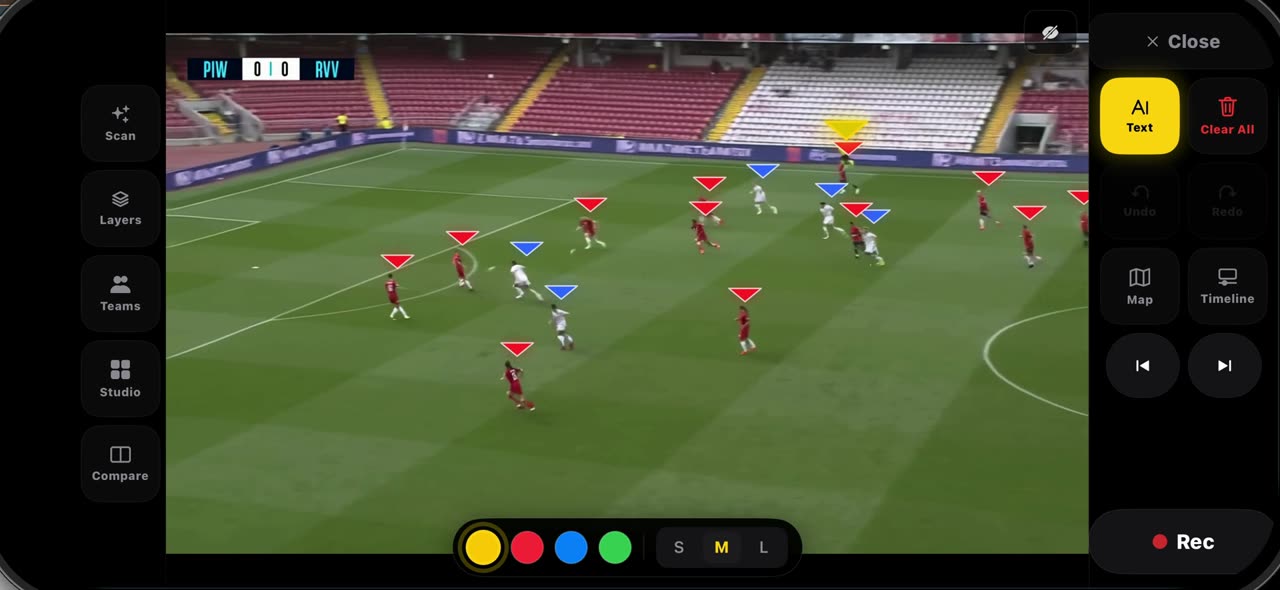
Elige Texto en la paleta y toca donde va la nota (un nombre, una distancia, un recordatorio), luego toca Agregar: la etiqueta queda anclada a ese punto del cuadro y se ve en cada clip que grabes desde él. Deja el dedo sobre una etiqueta para borrarla. Láser es para explicar: el trazo sigue tu dedo y se desvanece, así señalas una carrera o un hueco mientras hablas, sin dejar marca en el cuadro. Todo se queda en tu dispositivo, en iPhone y iPad.
Paso a paso
Agregar etiqueta
Primero, elige Texto en la paleta de Tactical Snap y toca donde va la nota. Escríbela, un nombre, una distancia, un recordatorio, y toca Agregar. La etiqueta queda anclada a ese punto del cuadro.
En pantalla: Texto → toca el cuadro, escribe la nota, Agregar. La etiqueta se ancla ahí.
Deja presionado para borrar
Para borrarla, deja el dedo sobre una etiqueta. Las etiquetas se quedan en el cuadro y se ven en cada clip que grabes desde él.
En pantalla: Deja presionada una etiqueta para borrarla. Se ve en cada clip que grabes.
Puntero láser
Para explicar, usa Láser. El trazo sigue tu dedo y se desvanece, así señalas una carrera o un hueco mientras hablas, sin dejar marca en el cuadro.
En pantalla: Láser: el trazo sigue tu dedo y se desvanece. Nada queda en el cuadro.
Qué necesitas
- Un iPhone o un iPad con iOS 17 o posterior (o una Mac).
- TacticalSnap desde el App Store. Se descarga gratis y todas las herramientas de análisis son gratuitas.
- Un video del partido en Fotos o Archivos. Sirve cualquier cámara, hasta un celular a un costado de la cancha.
Pruébalo con tu propio video
TacticalSnap corre todo el ciclo en el iPhone o el iPad, en el dispositivo. Analizar es gratis e ilimitado; solo exportar video es de pago.
Más en esta sección
 0:51
0:51Analiza tu propio video del partido: cómo importar un partido en TacticalSnap
Los entrenadores de futbol amateur e infantil no tienen imágenes de televisión, tienen su propio video grabado desde la banda.
 0:42
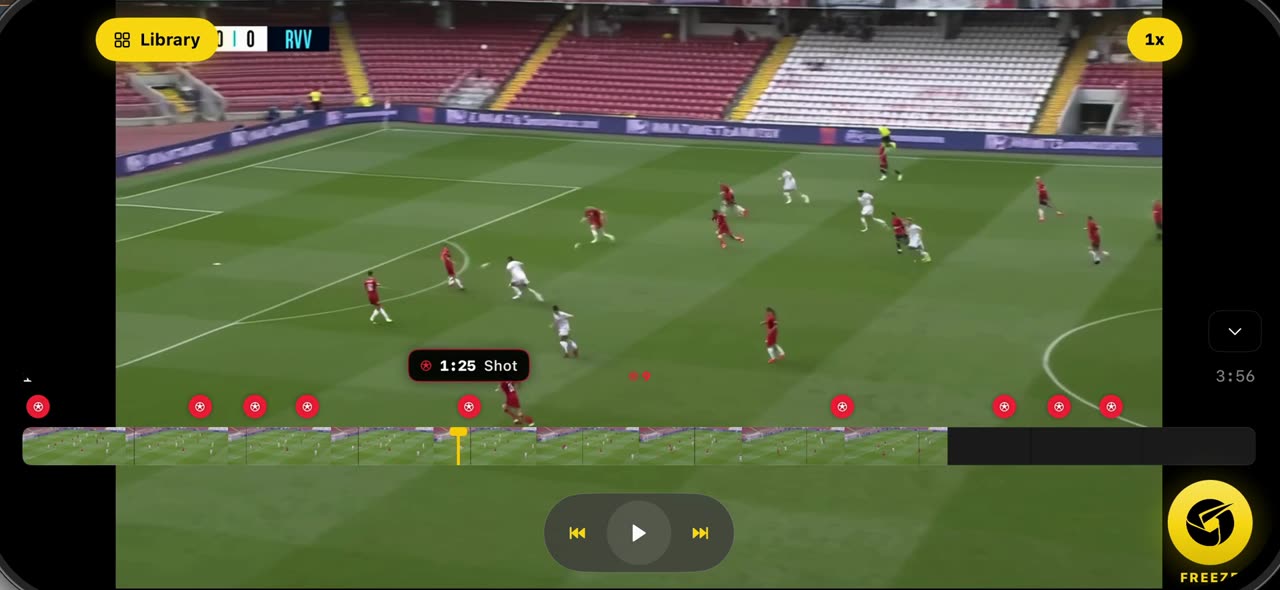
0:42Congela un momento y escanea a los jugadores: cómo hacerlo en TacticalSnap
Abre el partido que importaste: el escaneo ya marcó cada tiro como un punto rojo en la línea de tiempo.
 0:50
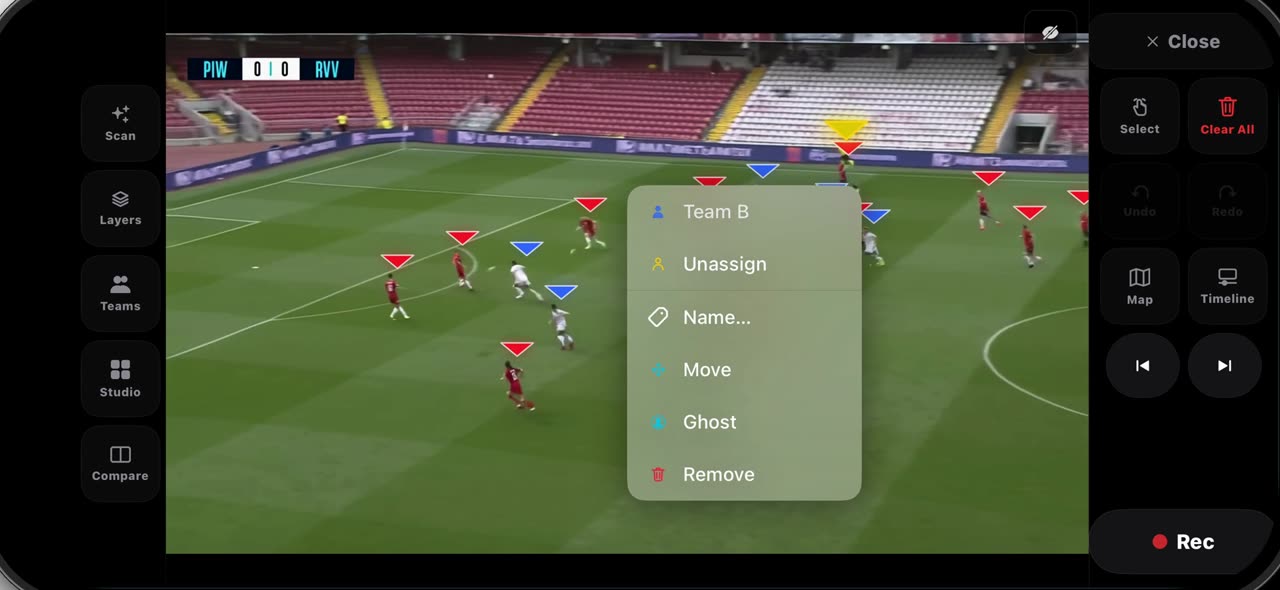
0:50Corrige los equipos en un cuadro congelado: cómo hacerlo en TacticalSnap
Tras Congelar, cada jugador lleva un triángulo, rojo para el Equipo A, azul para el Equipo B, y en un cuadro con mucha gente un jugador puede caer…
 0:49
0:49Dibuja en un cuadro congelado: cómo hacerlo en TacticalSnap (flecha, línea, círculo, zona, mano alzada)
Mantén presionada la casilla Seleccionar y se abre la paleta.
 0:44
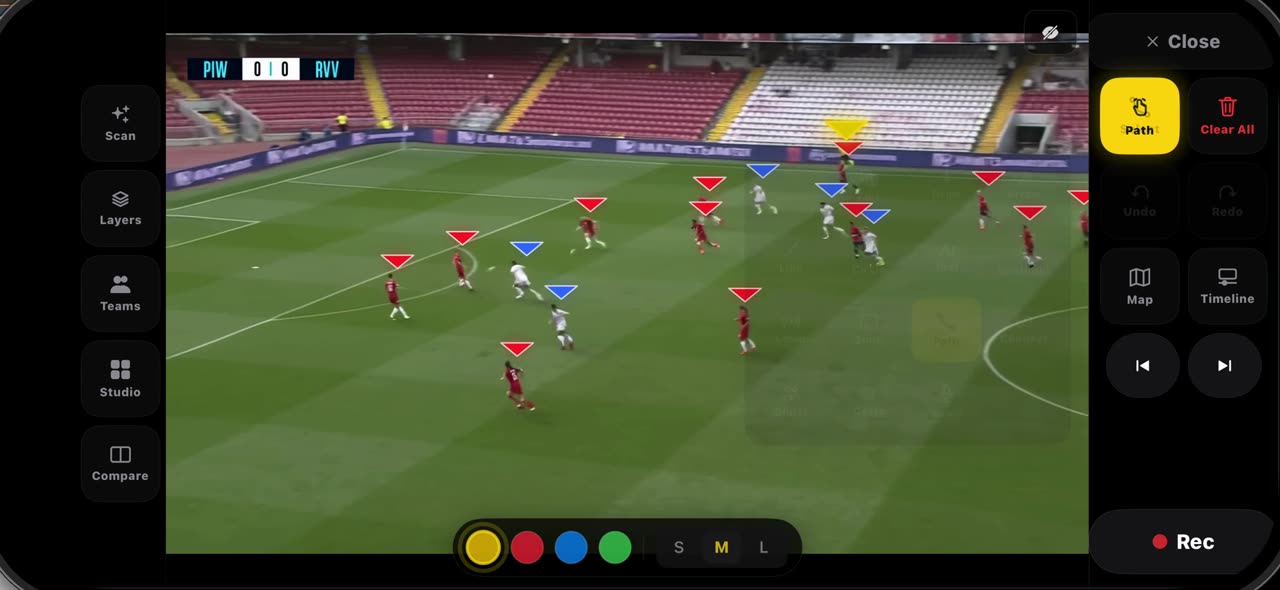
0:44Destaca a un jugador y dibuja su carrera: cómo hacerlo en TacticalSnap (Foco, Trayecto)
Elige Foco en la paleta: el cuadro se oscurece, el portador del balón recibe el anillo y los demás jugadores conservan su letra de equipo; elígelo…
 0:39
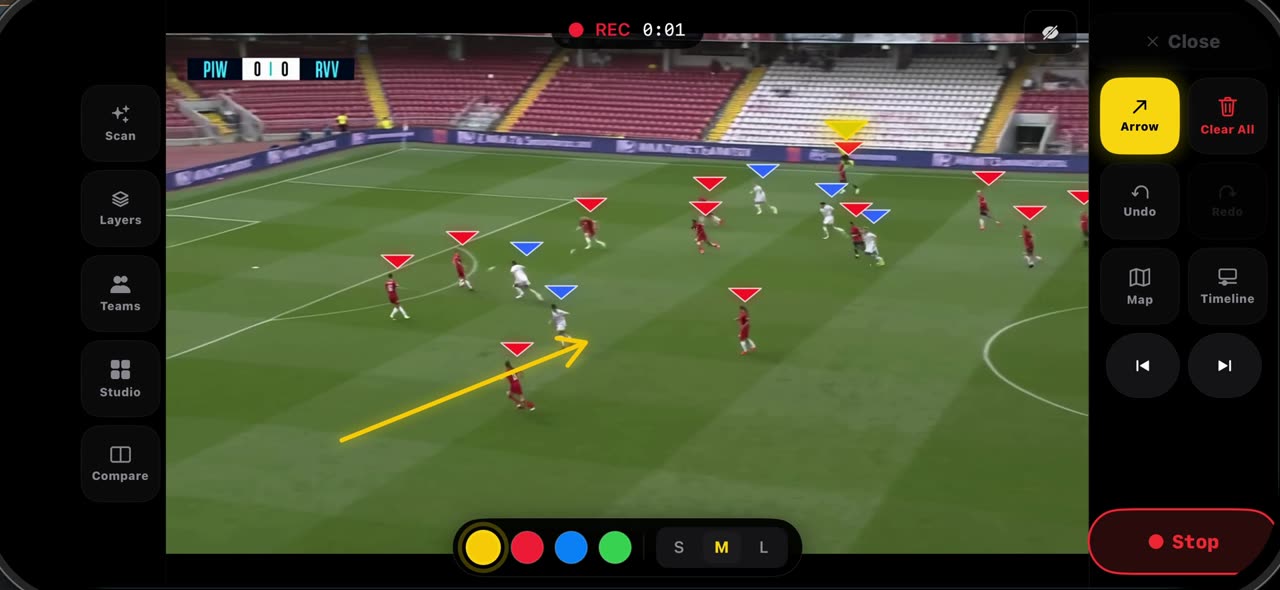
0:39Graba una toma sobre un cuadro congelado: cómo hacerlo en TacticalSnap (Grabar, Detener, Exportar)
Prepara el cuadro antes de grabar: la línea, el espacio, la primera flecha; lo que haya en el cuadro cuando presionas Grabar abre el clip.