
En resumen
Abre Estudio sobre un cuadro congelado y toca Exportar XML: cada evento que encontró el escaneo, con su tiempo y su tipo, se escribe como archivo Sportscode XML, listo para guardarlo en Archivos o mandarlo al analista. Exportar CSV escribe los mismos eventos como hoja de cálculo para Excel, Numbers o Sheets. Importar XML hace el camino inverso: elige un archivo codificado en Archivos y sus eventos caen en la línea de tiempo de este partido, junto a los que encontró el escaneo. Nada sale de tu dispositivo a menos que lo compartas. En iPhone y iPad.
Paso a paso
Exportar XML
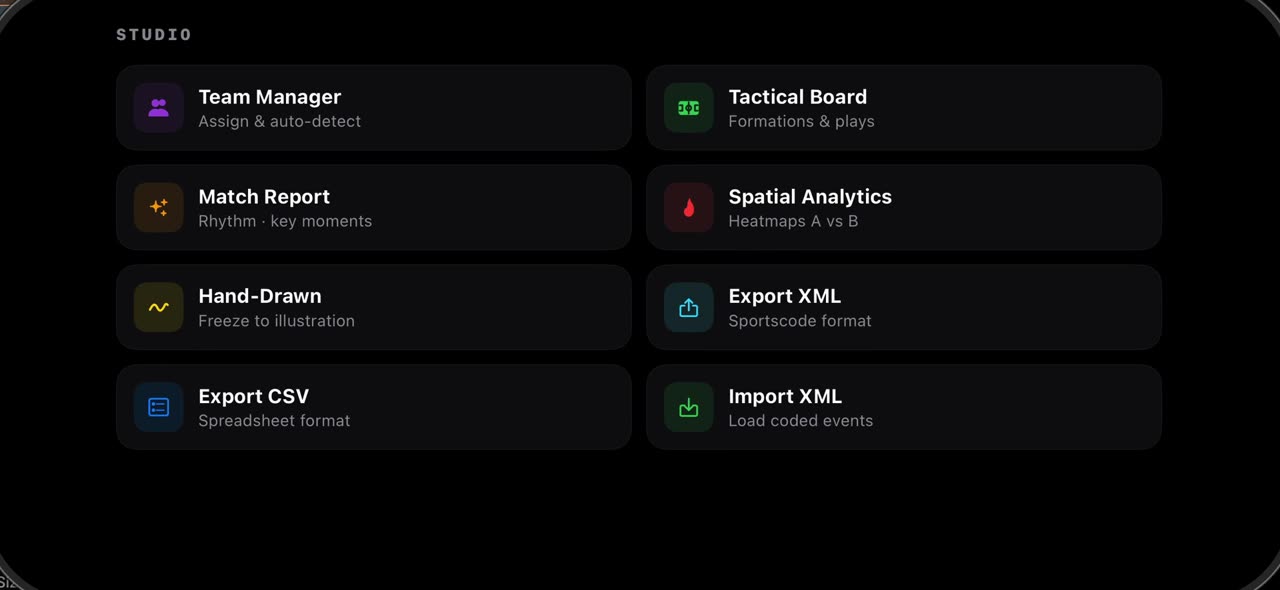
Primero, en Estudio, la tarjeta Exportar XML escribe cada evento que encontró el escaneo, con su tiempo y su tipo, como archivo Sportscode XML, listo para guardarlo en Archivos o mandarlo al analista.
En pantalla: Estudio → Exportar XML: archivo Sportscode XML. Guardar en Archivos.
Exportar CSV
Después, la tarjeta de hoja de cálculo escribe los mismos eventos como tabla; se abren en Excel, Numbers o Sheets, y los cuentas y los ordenas como quieras.
En pantalla: Exportar CSV: los eventos en hoja de cálculo para Excel, Numbers o Sheets.
Importar XML
Por último, la tarjeta Importar XML hace el camino inverso. Elige un archivo codificado en Archivos y sus eventos caen en la línea de tiempo de este partido, junto a los que encontró el escaneo. Nada sale de tu dispositivo a menos que lo compartas.
En pantalla: Importar XML: un archivo codificado de Archivos → a la línea de tiempo.
Qué necesitas
- Un iPhone o un iPad con iOS 17 o posterior (o una Mac).
- TacticalSnap desde el App Store. Se descarga gratis y todas las herramientas de análisis son gratuitas.
- Un video del partido en Fotos o Archivos. Sirve cualquier cámara, hasta un celular a un costado de la cancha.
Pruébalo con tu propio video
TacticalSnap corre todo el ciclo en el iPhone o el iPad, en el dispositivo. Analizar es gratis e ilimitado; solo exportar video es de pago.
Más en esta sección
 0:48
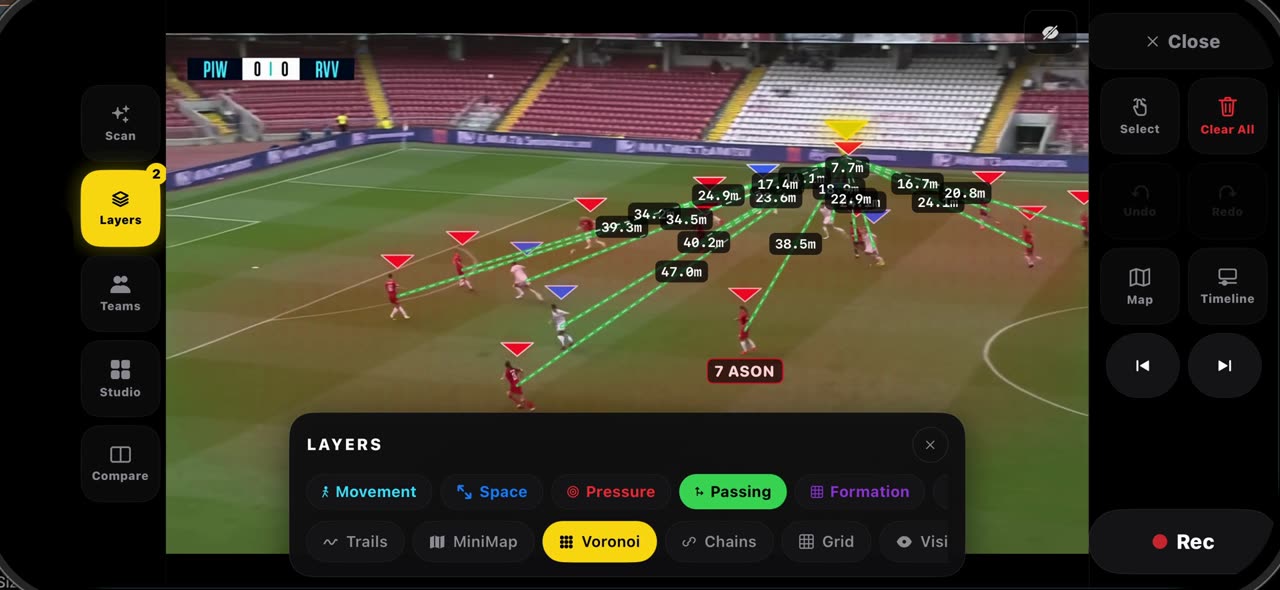
0:48Lee un cuadro congelado con las capas: cómo hacerlo en TacticalSnap (Pases, Voronoi, Presión, Cuadrícula, Minimapa)
Abre Capas en un cuadro congelado.
 0:41
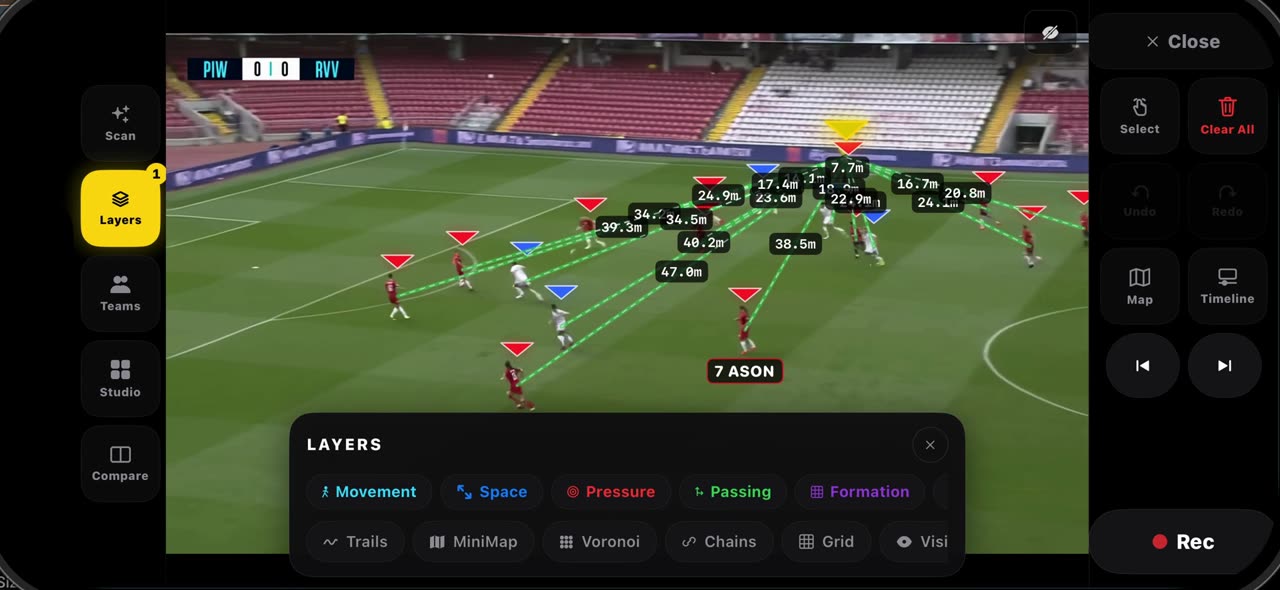
0:41Cómo se calibra la cancha en TacticalSnap y qué te da: calibración al congelar y distancias reales en metros
Cuando congelas un cuadro, se leen las líneas de la cancha y el cuadro se calibra por sí solo, sin tocar esquinas; la insignia de arriba te dice…
 0:42
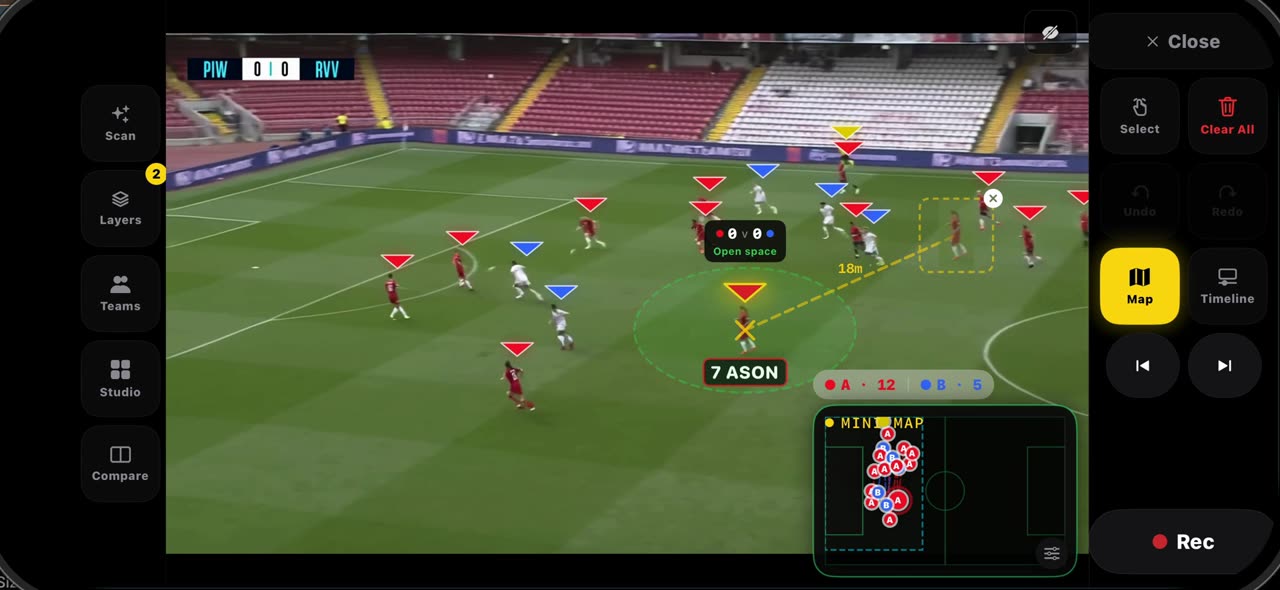
0:42Jugadores fantasma y Conectar: cómo hacerlo en TacticalSnap (dónde debería haber estado un jugador, en metros)
En un cuadro congelado, mantén el dedo sobre un jugador y elige Fantasma: una copia translúcida de él, recortada del cuadro, aparece junto al real…
 0:42
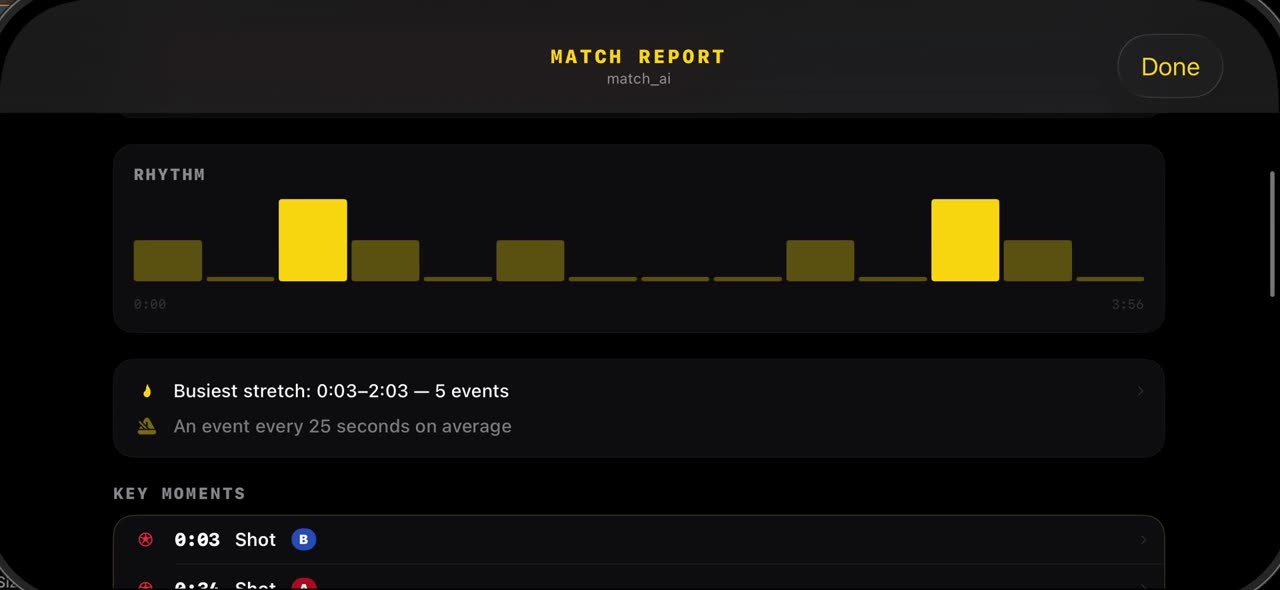
0:42Lee el informe del partido: cómo hacerlo en TacticalSnap (tiros, posesión, ritmo, momentos clave)
Después del escaneo, abre Estudio y toca Informe del partido: los tiros que encontró el escaneo, el reparto de la posesión y el ritmo del partido ya…
 0:38
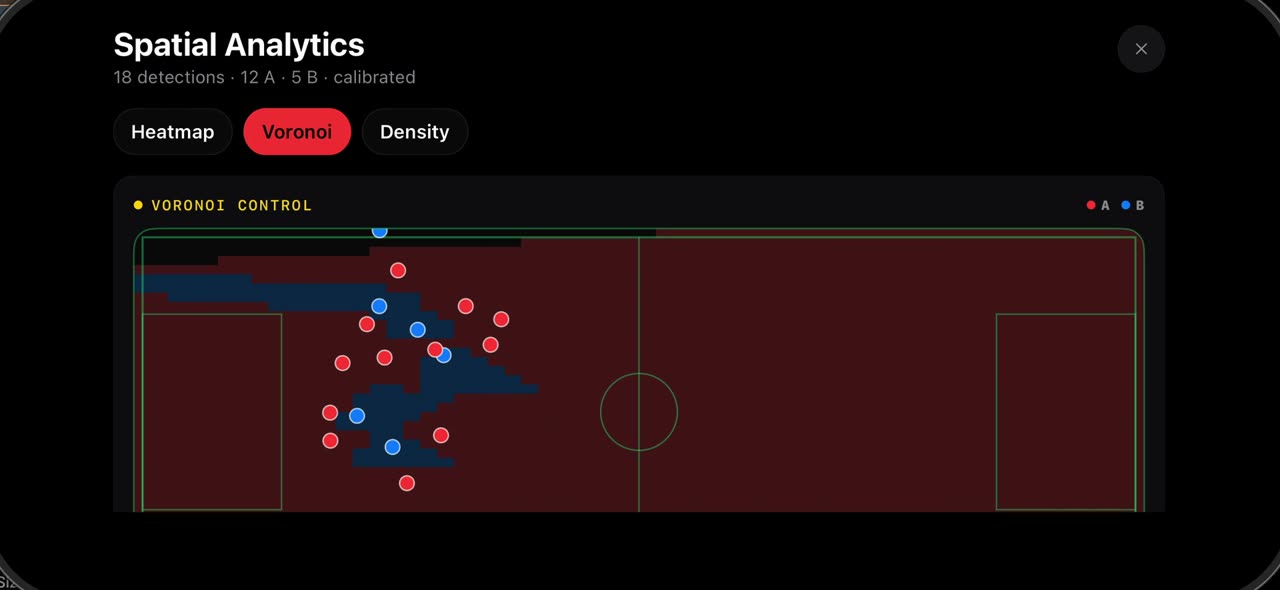
0:38Ve dónde jugó tu equipo: mapa de calor, Voronoi y densidad en TacticalSnap
Abre Estudio y toca Analítica espacial.
 0:46
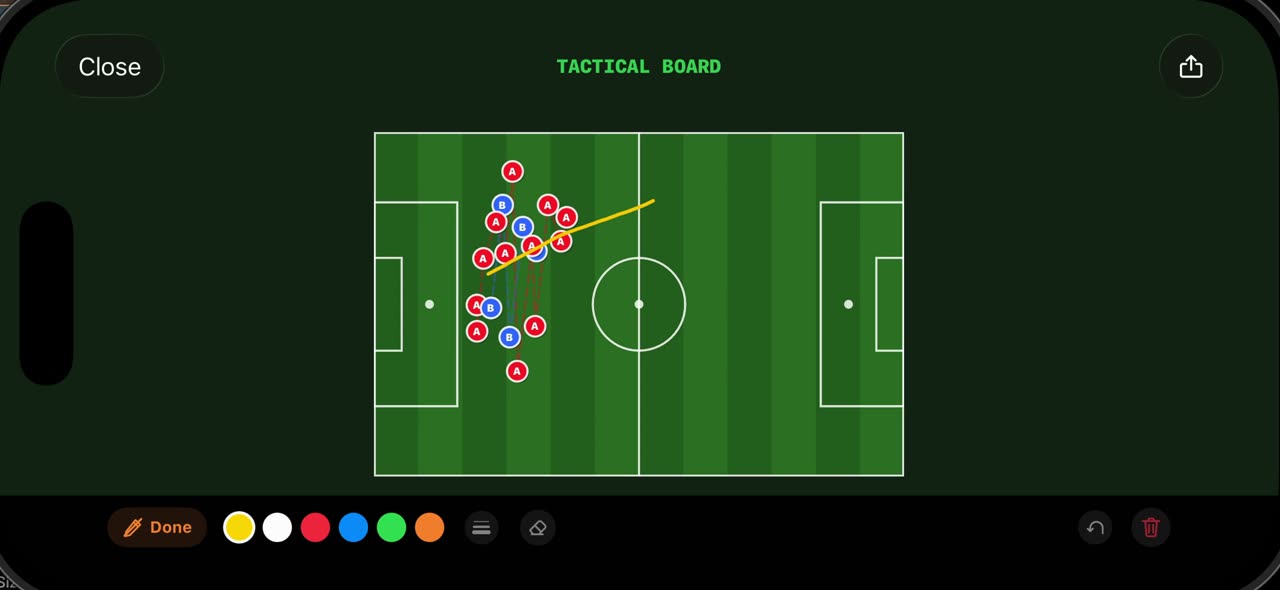
0:46Pizarra táctica y modo Dibujo a mano: cómo hacerlo en TacticalSnap (del cuadro congelado a la pizarra 2D)
Abre Estudio en un cuadro congelado y toca Pizarra táctica: el cuadro se dibuja de nuevo como una pizarra 2D vista desde arriba, con cada jugador…