
En resumen
Cuando la plantilla ya está en la pizarra, del catálogo o escrita a mano, abre el equipo y toca Guardar en Mis equipos: nombres, dorsales, equipación y sistema se guardan para todas las pizarras que vengan después. La próxima vez, abre cualquier pizarra, incluso una 7v7, entra en Mis equipos y elige tu plantilla; siete salen de inicio, el resto espera en el banquillo bajo el campo, y con arrastrar un nombre entra un jugador. Tu equipo, listo antes de cada sesión. iPhone y iPad.
Paso a paso
Guardar en Mis equipos
Cuando la plantilla ya está en la pizarra, del catálogo o escrita a mano, abre el equipo y toca Guardar en Mis equipos. Nombres, dorsales, equipación y sistema se guardan para todas las pizarras que vengan después.
En pantalla: Del catálogo o escrita a mano: toda plantilla se guarda con un solo botón.
Úsalo donde quieras
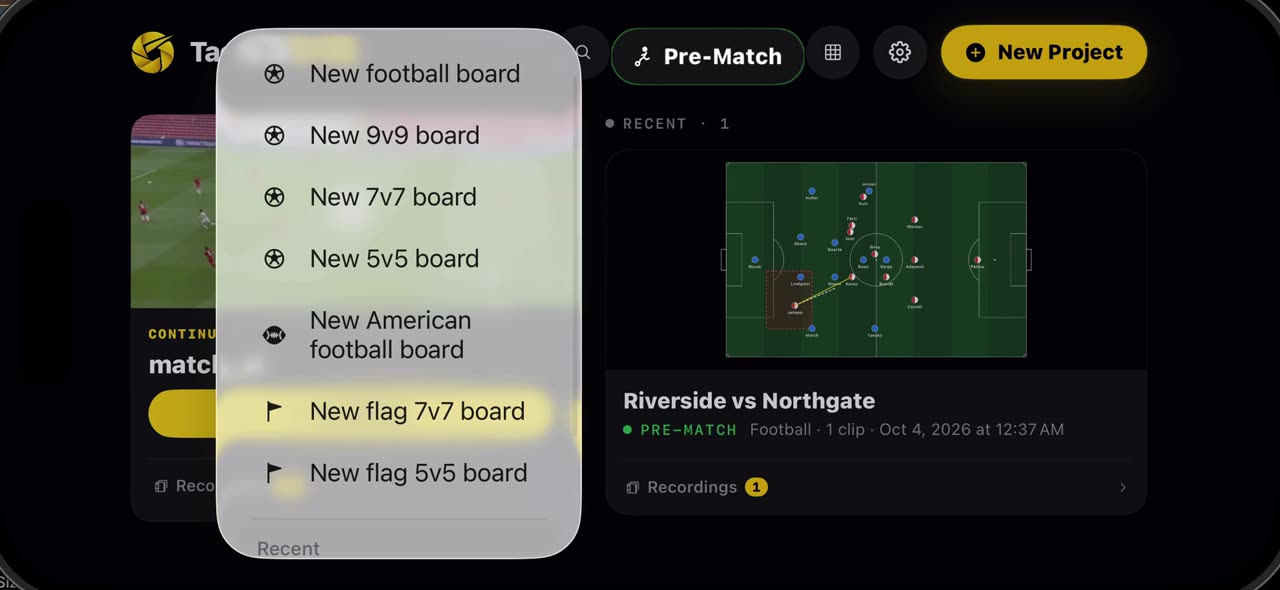
La próxima vez, abre cualquier pizarra, incluso una de fútbol siete, entra en Mis equipos y elige tu plantilla. Un toque, y tus jugadores están en el campo.
En pantalla: Nueva pizarra → Mis equipos → Usar esta plantilla. Incluso en 7v7.
El resto, al banquillo
Siete de ellos salen de inicio, el resto espera en el banquillo, bajo el campo. Arrastra un nombre al campo para que entre, y el cambio queda hecho. Tu equipo, listo antes de cada sesión.
En pantalla: Siete empiezan, el resto al BANQUILLO. Arrastra un nombre al campo y fuera.
Qué necesitas
- Un iPhone o un iPad con iOS 17 o posterior (o un Mac).
- TacticalSnap desde el App Store. Se descarga gratis y todas las herramientas de análisis son gratuitas.
- Sin imágenes: la pizarra empieza con las dos plantillas.
Pruébalo con tus propias imágenes
TacticalSnap ejecuta todo el ciclo en el iPhone o el iPad, en el dispositivo. Analizar es gratis e ilimitado; solo exportar vídeo es de pago.
Más en esta sección
 0:58
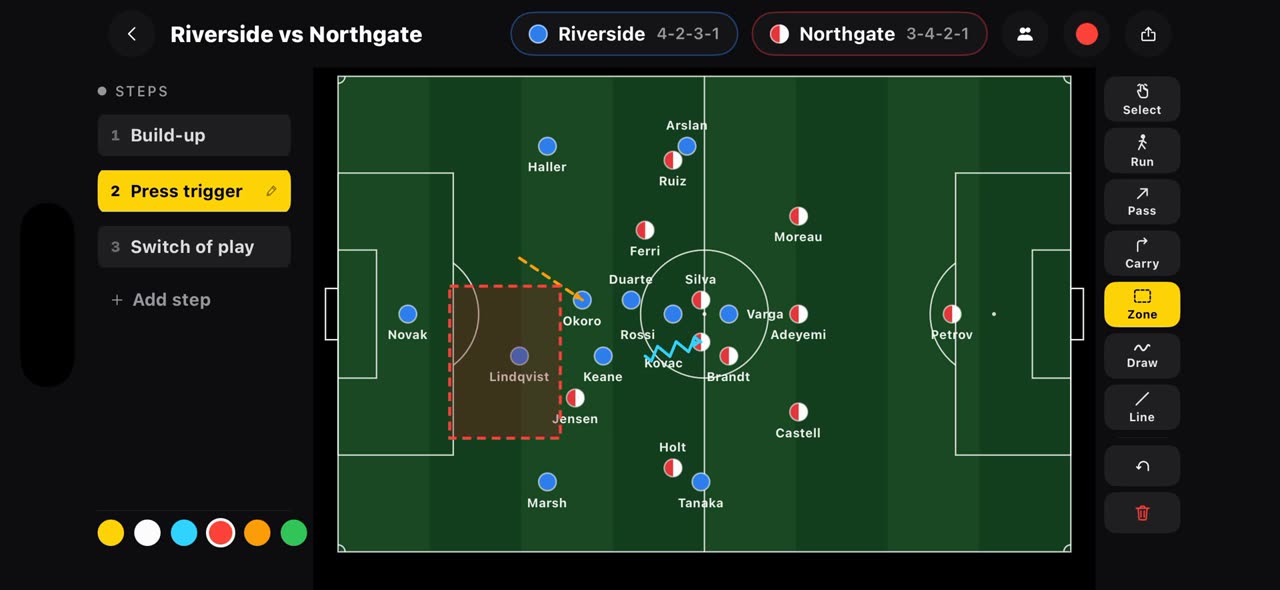
0:58Cómo dibujar el plan antes del partido: la pizarra Prepartido de TacticalSnap
La mayoría de las apps de táctica empiezan cuando termina el vídeo.
 0:54
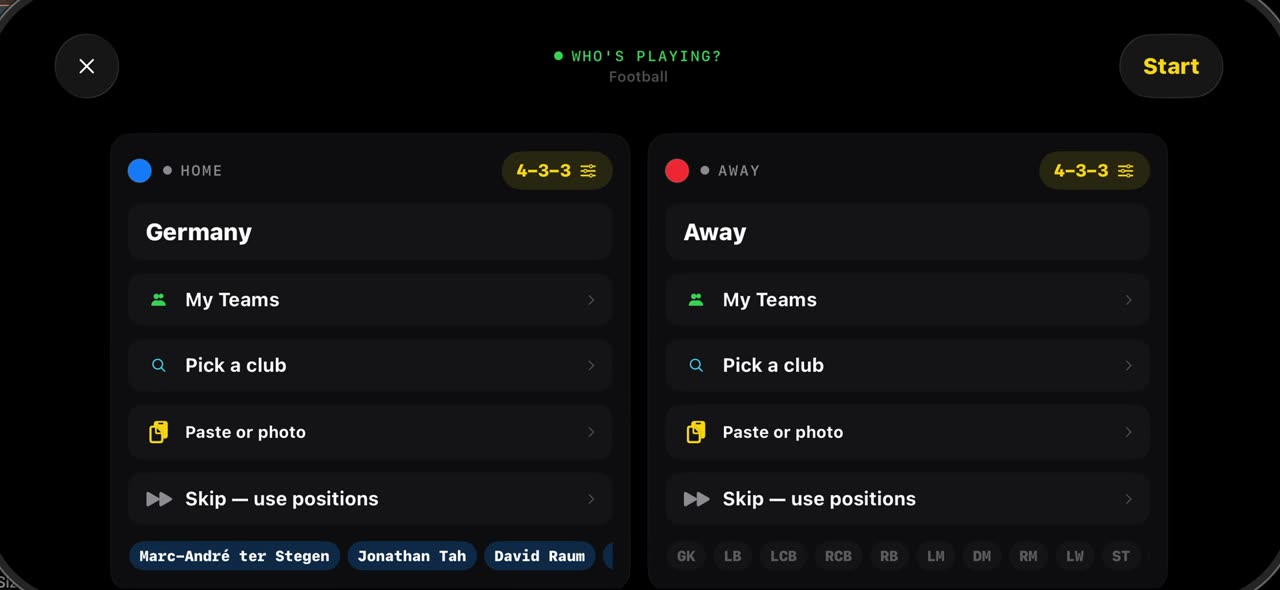
0:54Cómo alinear las dos plantillas en segundos: la pizarra Prepartido de TacticalSnap
 1:00
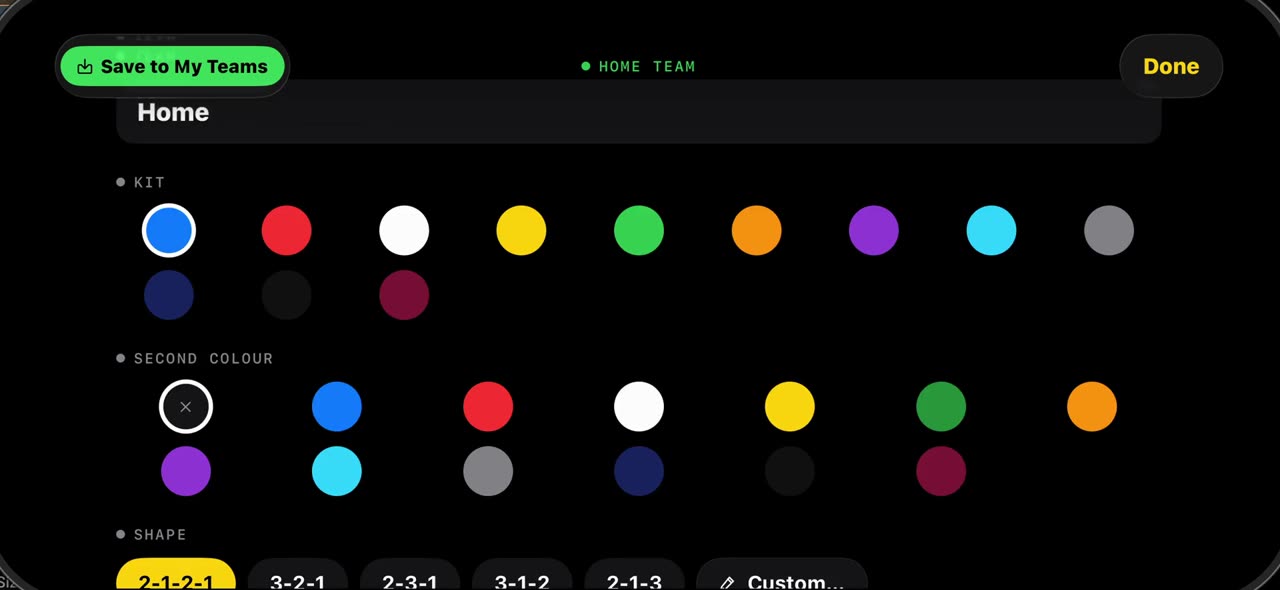
1:00Cómo montar una pizarra de 7v7, 9v9 o 5v5: la pizarra Prepartido de TacticalSnap
El fútbol base no siempre se juega once contra once.
 0:40
0:40Pon los nombres de los jugadores en un vídeo de partido: cómo hacerlo en TacticalSnap (Nombre, Mis equipos)
Mantén el dedo sobre un jugador en un fotograma congelado y toca Nombre: escribe el dorsal y el nombre, guárdalo, y la etiqueta queda bajo sus pies…