
En resumen
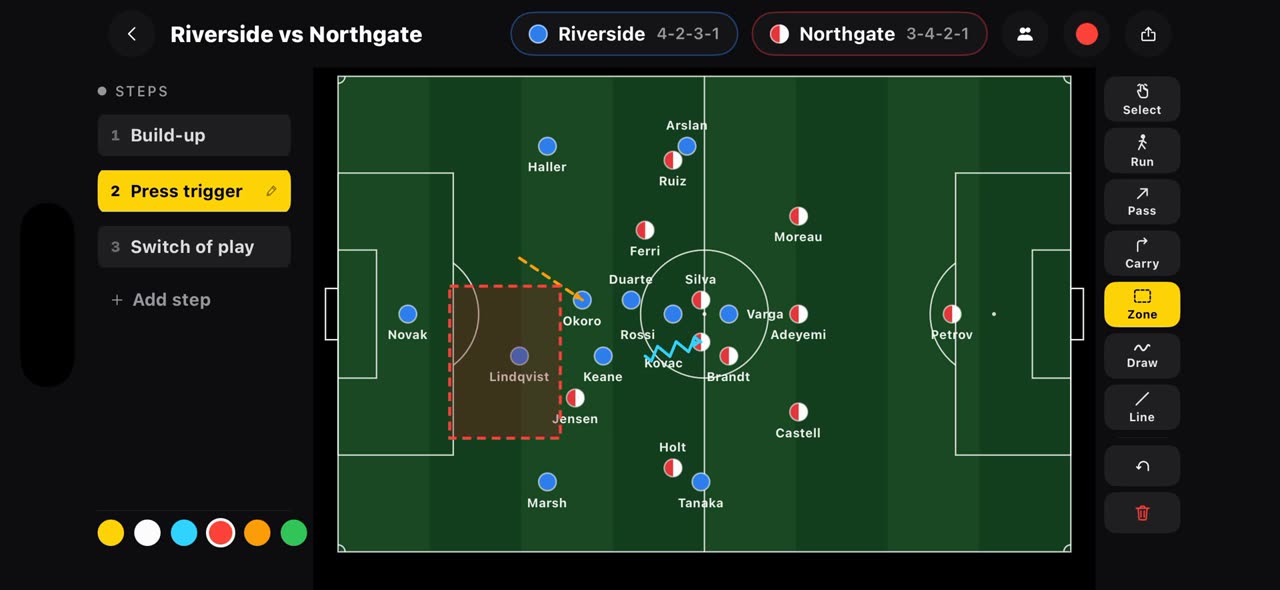
La mayoría de las apps de táctica empiezan cuando termina el vídeo. Prepartido empieza antes de que haya vídeo: ábrela desde la biblioteca y los dos equipos ya están colocados en el campo. Cada paso guarda sus propias posiciones y marcas; elige un paso y los jugadores se deslizan a donde los necesita. Elige carrera, pase, conducción o zona y arrástrala sobre el campo como en una pizarra blanca; añade un paso, mueve a los jugadores, dibuja la siguiente acción y el plan se construye solo. Graba, habla sobre la pizarra y exporta en horizontal para la charla o en vertical para Reels y TikTok; el campo se dibuja de nuevo para cada tamaño, nada se recorta. iPhone y iPad.
Paso a paso
Abre Prepartido
En Tactical Snap, abre la pizarra Prepartido desde la biblioteca. No necesitas vídeo: la pizarra está vacía y los dos equipos ya están colocados.
En pantalla: Biblioteca → Prepartido. Sin vídeo.
Elige un paso
Cada paso de la izquierda guarda sus propias posiciones y sus propias marcas. Elige un paso, y los jugadores se deslizan a donde ese paso los necesita.
En pantalla: Cada paso guarda sus posiciones y sus marcas.
Dibuja el movimiento
Elige una herramienta a la derecha: una carrera, un pase, una conducción o una zona. Arrástrala sobre el campo, como harías en una pizarra blanca.
En pantalla: Carrera, Pase, Conducción, Zona: como en una pizarra blanca.
Añade un paso
Añade un paso, mueve a los jugadores a donde los lleva la jugada y dibuja la siguiente acción. El plan se construye paso a paso.
En pantalla: Añadir paso, mover a los jugadores, dibujar otra vez.
Habla y exporta
Pulsa el botón de grabar y habla sobre la pizarra. Luego exporta: horizontal para la charla, vertical para Instagram y TikTok. La pizarra se dibuja de nuevo para cada tamaño, nada se recorta.
En pantalla: Grabar, luego exporta en vertical para Reels y TikTok.
Qué necesitas
- Un iPhone o un iPad con iOS 17 o posterior (o un Mac).
- TacticalSnap desde el App Store. Se descarga gratis y todas las herramientas de análisis son gratuitas.
- Sin imágenes: la pizarra empieza con las dos plantillas.
Pruébalo con tus propias imágenes
TacticalSnap ejecuta todo el ciclo en el iPhone o el iPad, en el dispositivo. Analizar es gratis e ilimitado; solo exportar vídeo es de pago.
Más en esta sección
 0:54
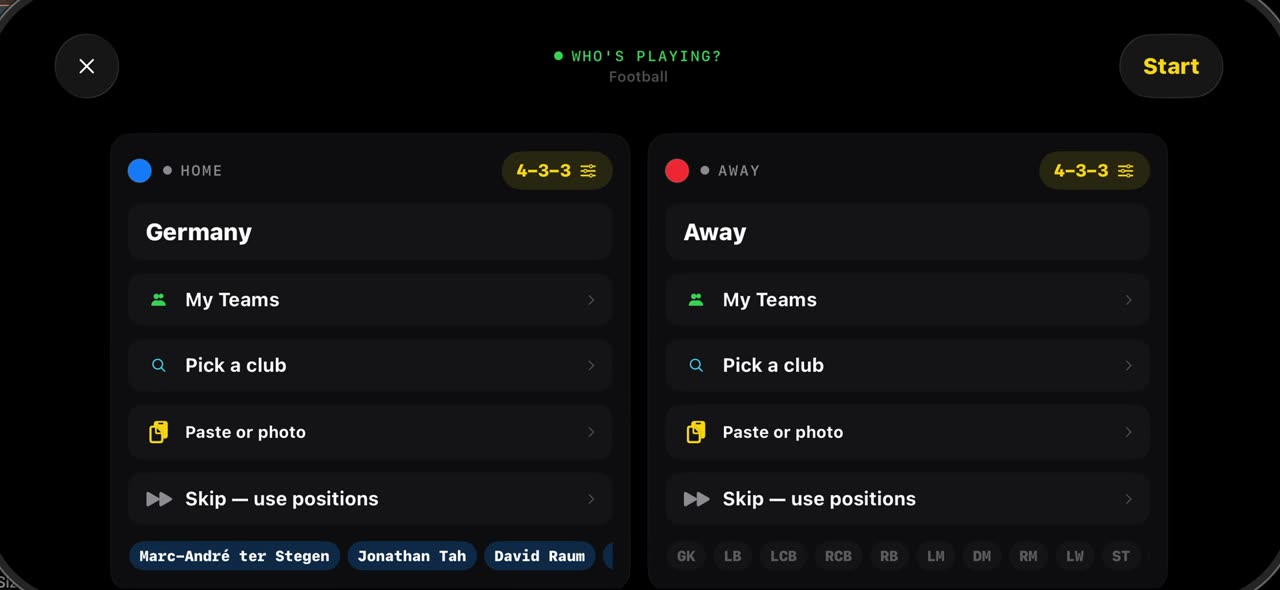
0:54Cómo alinear las dos plantillas en segundos: la pizarra Prepartido de TacticalSnap
 1:00
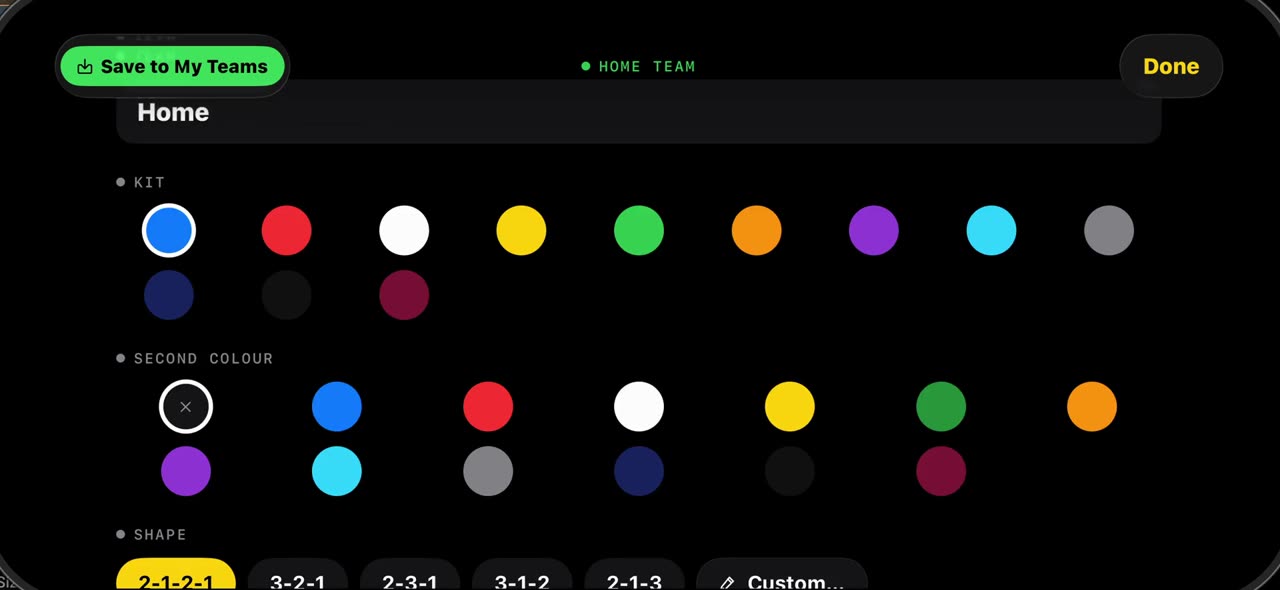
1:00Cómo montar una pizarra de 7v7, 9v9 o 5v5: la pizarra Prepartido de TacticalSnap
El fútbol base no siempre se juega once contra once.
 0:43
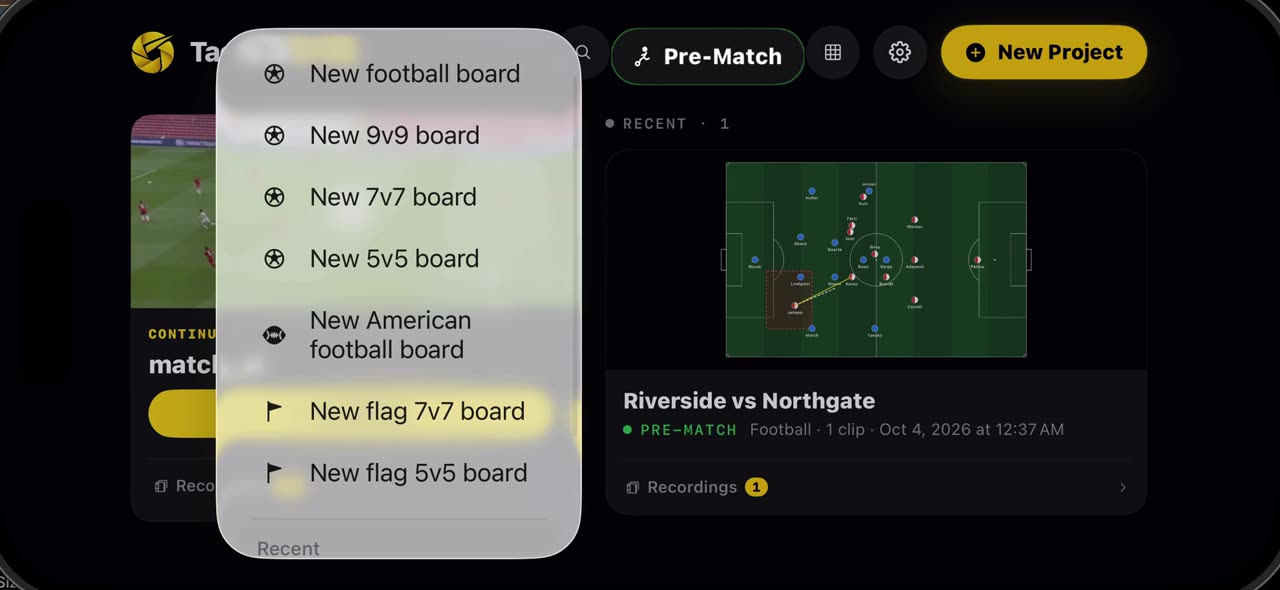
0:43Cómo guardar tu equipo y usarlo en cualquier pizarra: la pizarra Prepartido de TacticalSnap
Cuando la plantilla ya está en la pizarra, del catálogo o escrita a mano, abre el equipo y toca Guardar en Mis equipos: nombres, dorsales…
 0:40
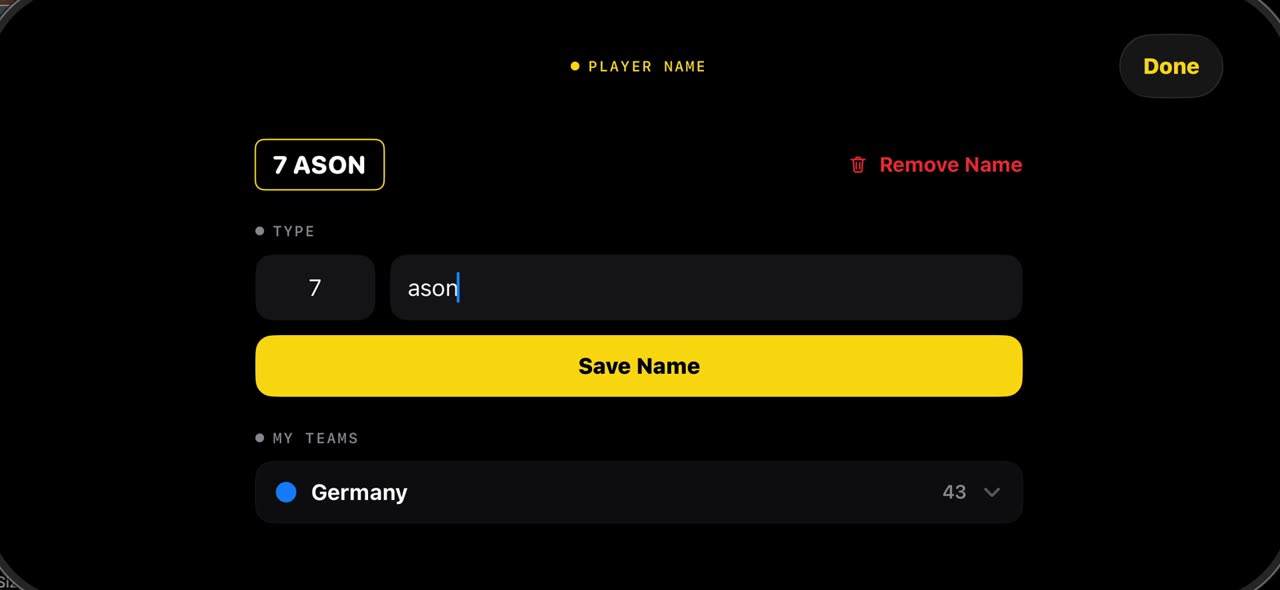
0:40Pon los nombres de los jugadores en un vídeo de partido: cómo hacerlo en TacticalSnap (Nombre, Mis equipos)
Mantén el dedo sobre un jugador en un fotograma congelado y toca Nombre: escribe el dorsal y el nombre, guárdalo, y la etiqueta queda bajo sus pies…