
En resumen
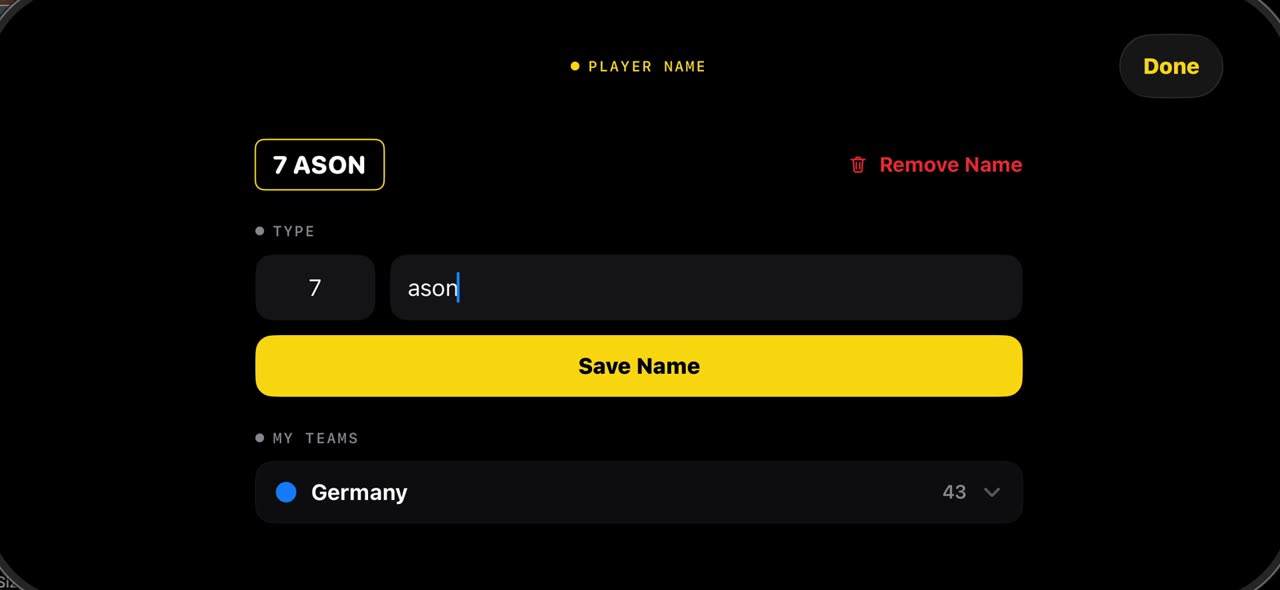
Mantén el dedo sobre un jugador en un fotograma congelado y toca Nombre: escribe el dorsal y el nombre, guárdalo, y la etiqueta queda bajo sus pies en cada fotograma desde aquí, porque el escaneo lo sigue. Si guardaste tu plantilla en la pizarra de prepartido, aparece bajo Mis equipos en la misma hoja: toca al jugador, el nombre ya está puesto, sin escribir nada. Pulsa Rec y los nombres viajan en el clip, en la exportación y en el vídeo que mandas a los padres. Todo se queda en tu dispositivo, en iPhone y iPad.
Paso a paso
Nombrar a un jugador
Primero, mantén el dedo sobre un jugador y toca Nombre. Escribe el dorsal y el nombre, guárdalo, y la etiqueta queda bajo sus pies en cada fotograma desde aquí, porque el escaneo lo sigue.
En pantalla: Mantén → Nombre… → dorsal y nombre → Guardar nombre. Etiqueta a sus pies.
Elegir de Mis equipos
Después, si guardaste tu plantilla en la pizarra de prepartido, aparece bajo Mis equipos en la misma hoja: toca al jugador y el nombre ya está puesto. Sin escribir nada.
En pantalla: Tu plantilla del prepartido aparece aquí: un toque, sin escribir.
Nombres en el clip
Por último, pulsa el botón de grabar y los nombres viajan contigo: en la grabación, en la exportación, en el vídeo que mandas a los padres. Cada jugador sabe qué carrera era la suya.
En pantalla: Pulsa Rec y los nombres viajan en el clip y en la exportación.
Qué necesitas
- Un iPhone o un iPad con iOS 17 o posterior (o un Mac).
- TacticalSnap desde el App Store. Se descarga gratis y todas las herramientas de análisis son gratuitas.
- Sin imágenes: la pizarra empieza con las dos plantillas.
Pruébalo con tus propias imágenes
TacticalSnap ejecuta todo el ciclo en el iPhone o el iPad, en el dispositivo. Analizar es gratis e ilimitado; solo exportar vídeo es de pago.
Más en esta sección
 0:58
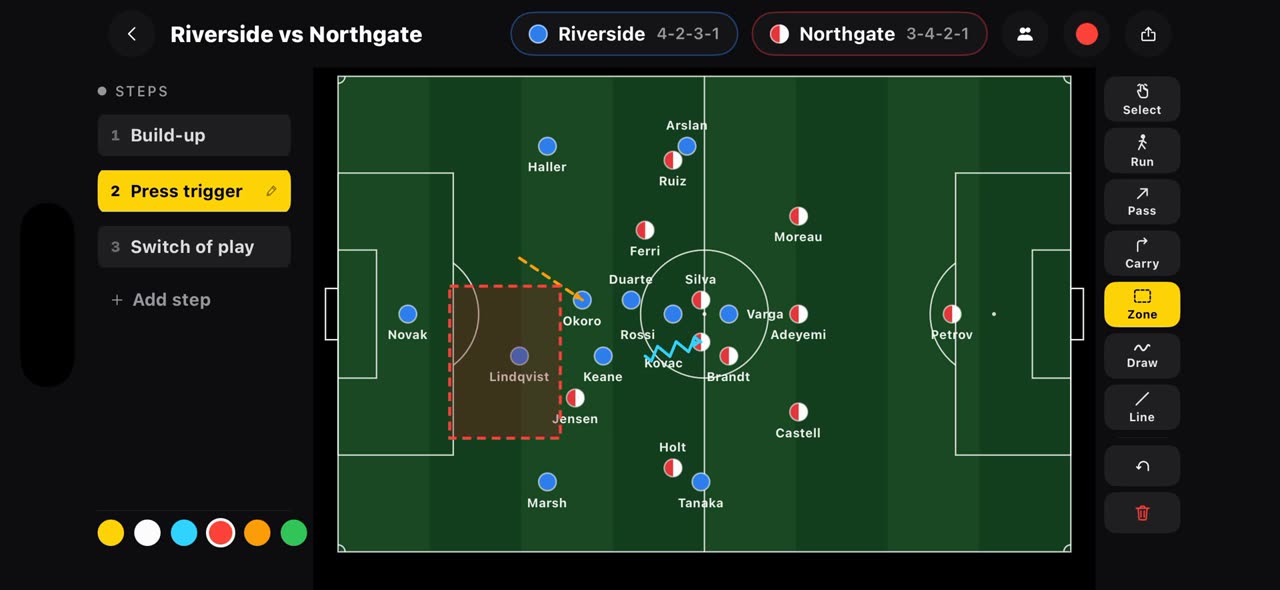
0:58Cómo dibujar el plan antes del partido: la pizarra Prepartido de TacticalSnap
La mayoría de las apps de táctica empiezan cuando termina el vídeo.
 0:54
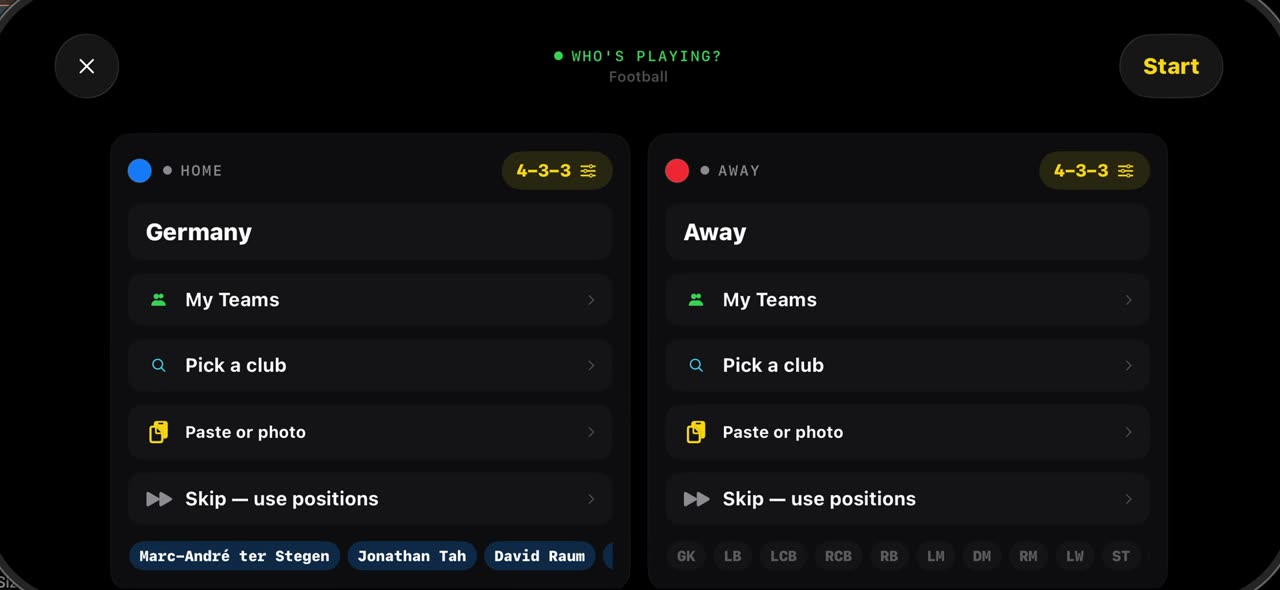
0:54Cómo alinear las dos plantillas en segundos: la pizarra Prepartido de TacticalSnap
 1:00
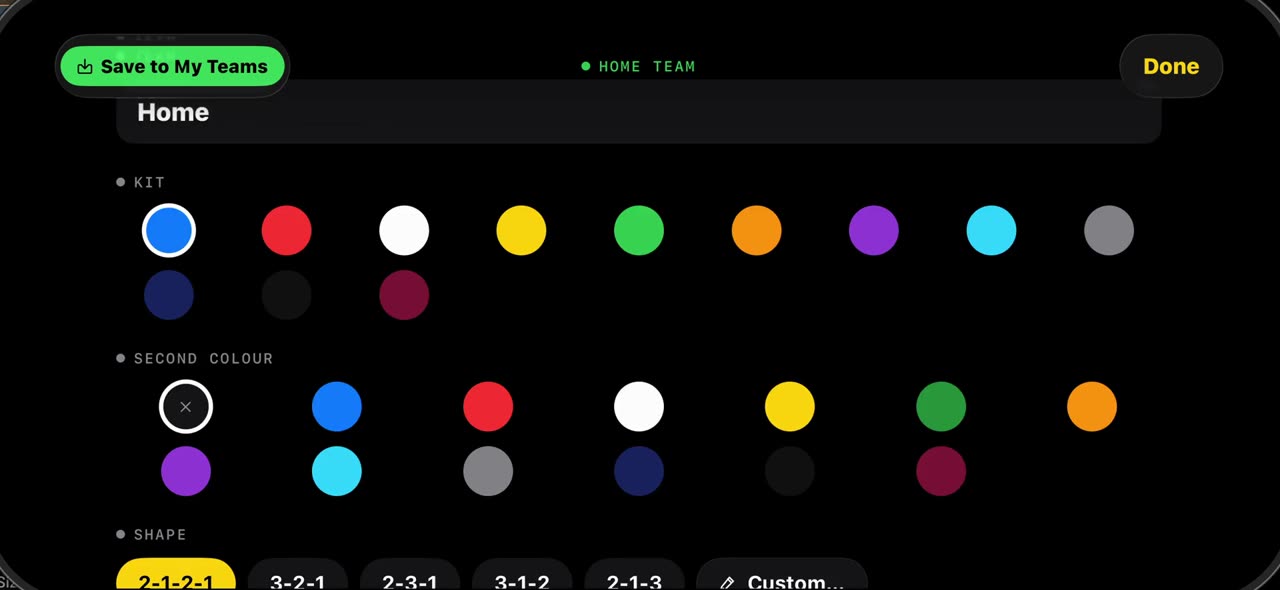
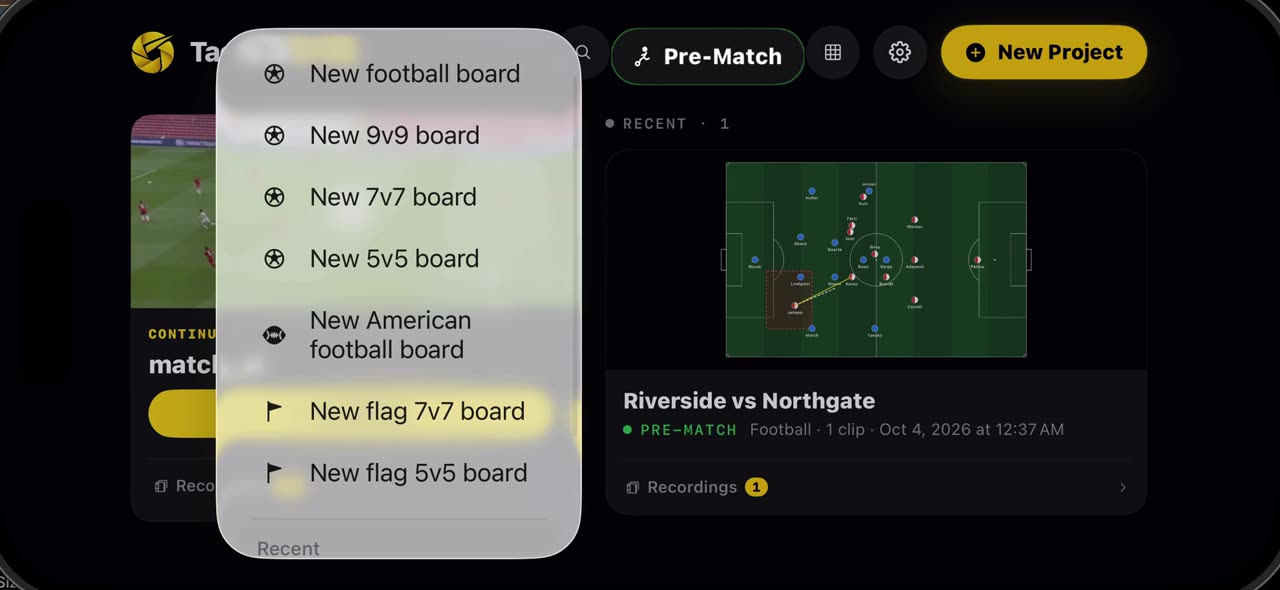
1:00Cómo montar una pizarra de 7v7, 9v9 o 5v5: la pizarra Prepartido de TacticalSnap
El fútbol base no siempre se juega once contra once.
 0:43
0:43Cómo guardar tu equipo y usarlo en cualquier pizarra: la pizarra Prepartido de TacticalSnap
Cuando la plantilla ya está en la pizarra, del catálogo o escrita a mano, abre el equipo y toca Guardar en Mis equipos: nombres, dorsales…