
요약
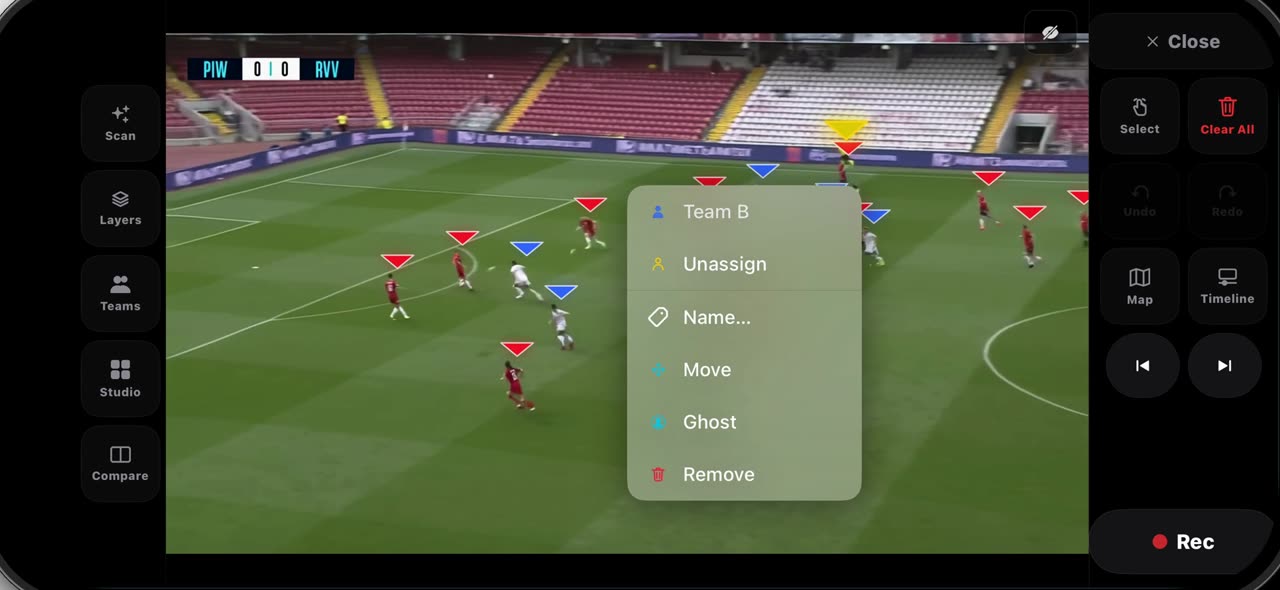
정지 후에는 선수마다 삼각형이 붙습니다. 빨강은 팀 A, 파랑은 팀 B. 선수가 몰린 프레임에서는 한 명이 반대편에 들어갈 수 있습니다. 선수를 길게 누르고 팀 B를 탭하면 삼각형 색이 그 자리에서 바뀝니다(배정 해제, 고스트, 제거도 같은 메뉴에 있습니다). 스쿼드 전체는 팀을 여세요. 선수마다 목록에 나오고 양쪽 인원수가 보이며, 각 행에 A와 B 칩이 있고, 자동 감지로 유니폼 색이 다시 정하게 할 수 있습니다. 완료를 누르면 프레임이 그 팀 배정을 모든 레이어, 거리, 클립에 그대로 씁니다. 모든 것이 기기 안에 남고, iPhone과 iPad에서 쓸 수 있습니다.
단계별 안내
색 확인
정지 후에는 선수마다 삼각형이 붙어요. 빨강은 에이 팀, 파랑은 비 팀이에요. 선수가 몰린 프레임에서는 한 명이 반대편에 들어갈 수 있어요. 고치는 방법은 두 가지예요.
화면: 빨강은 팀 A, 파랑은 팀 B. 한 명이 반대편에 갈 수도
선수를 길게 누르기
선수 위에 손가락을 대고 길게 눌러요. 메뉴가 열리면 비 팀을 누르고, 삼각형 색이 그 자리에서 바뀌어요. 배정 해제, 고스트, 제거도 같은 메뉴에 있어요.
화면: 선수를 길게 누르고 → 팀 B. 삼각형 색이 바로 바뀌어요
팀 관리
스쿼드 전체는 팀을 열어요. 선수마다 목록에 나오고 양쪽 인원수도 보여요. 행에 있는 에이나 비 칩을 눌러 옮기거나, 자동 감지를 눌러 색이 다시 정하게 해요.
화면: 팀 → 모든 선수가 목록에, A와 B와 제거 칩과 함께
완료
완료를 누르면 프레임은 그 팀 배정을 기억해요. 여기서 만드는 모든 레이어, 거리, 클립이 그대로 써요.
화면: 완료: 고친 팀이 모든 레이어와 클립에 그대로 남아요
준비물
- iOS 17 이상의 iPhone 또는 iPad (또는 Mac).
- App Store의 TacticalSnap. 다운로드는 무료이며 모든 분석 도구도 무료입니다.
- 사진 또는 파일 앱에 있는 경기 영상. 어떤 카메라든 괜찮고, 터치라인의 휴대폰도 됩니다.
내 영상으로 직접 해 보세요
TacticalSnap은 이 모든 과정을 iPhone이나 iPad 위에서, 기기 안에서 실행합니다. 분석은 무료이고 무제한이며, 영상 내보내기만이 유일한 유료 단계입니다.
이 섹션의 다른 영상
 0:44
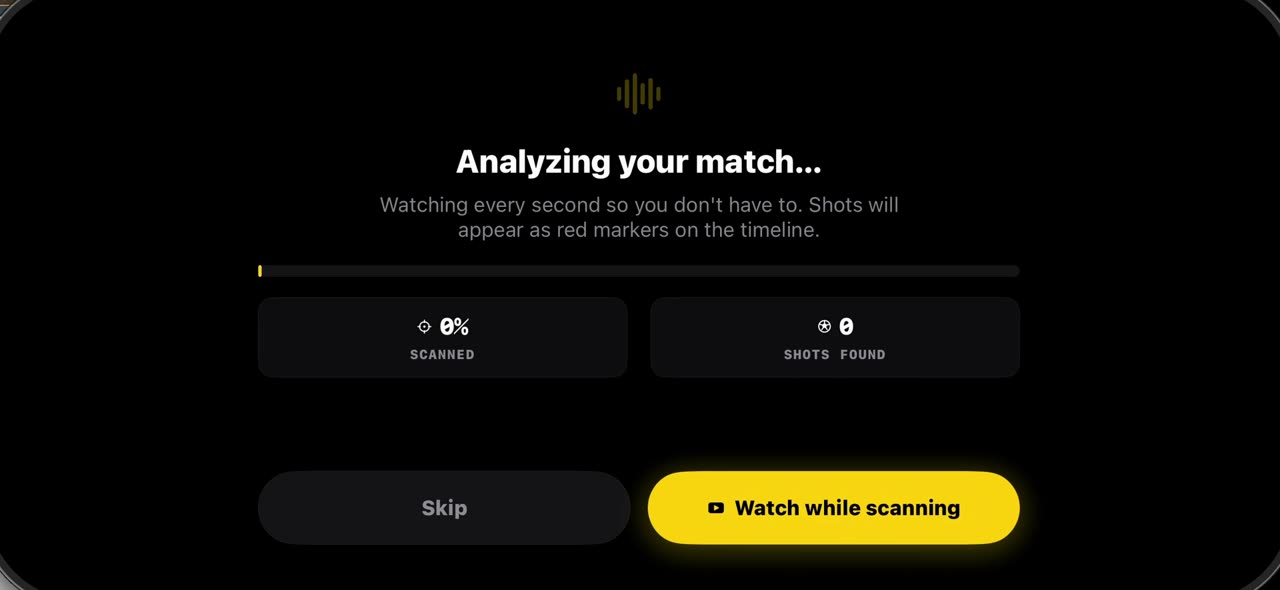
0:44TacticalSnap에 경기 가져오는 법
경기 분석은 중계 영상이 아니라 직접 찍은 영상에서 시작합니다.
 0:38
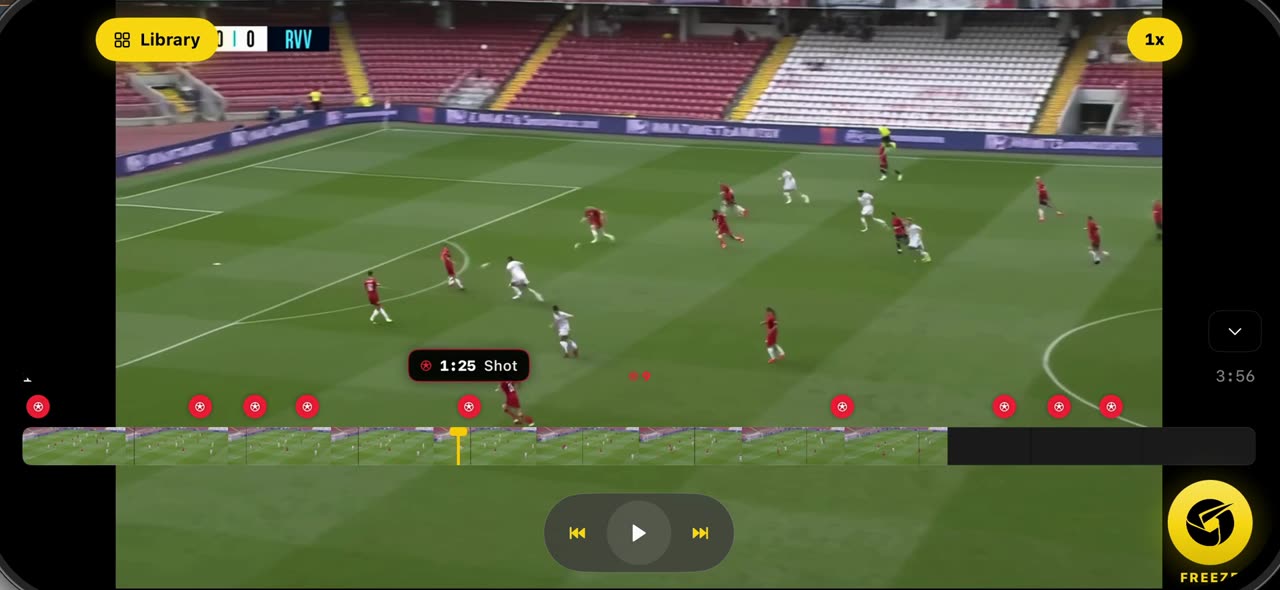
0:38TacticalSnap에서 장면을 정지하고 선수를 스캔하는 법
가져온 경기를 열면 스캔이 이미 모든 슛을 타임라인에 빨간 점으로 표시해 두었습니다.
 0:41
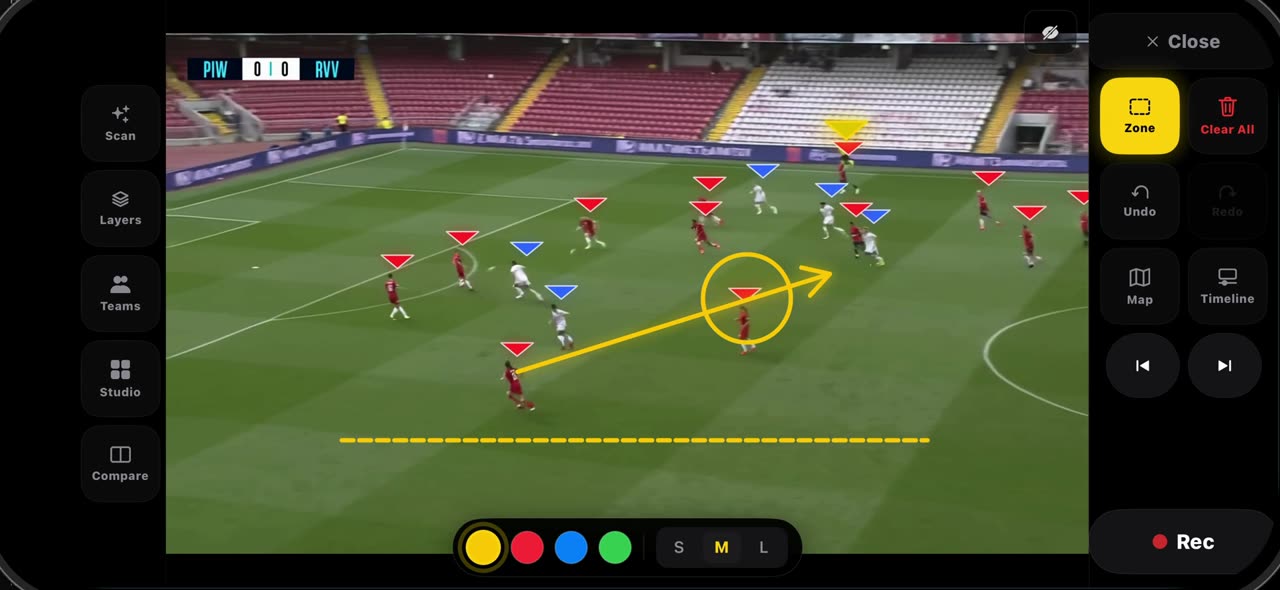
0:41TacticalSnap에서 정지한 프레임에 그리는 법 (화살표, 선, 원, 존, 자유 그리기)
선택 타일을 길게 누르면 팔레트가 열립니다.
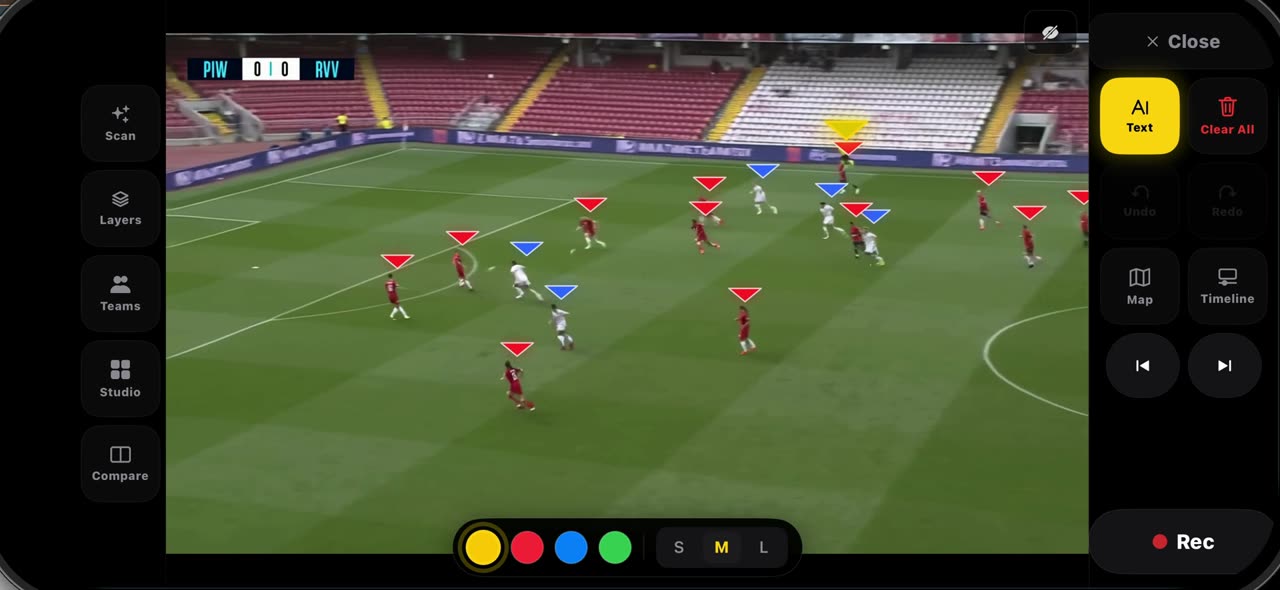 0:34
0:34TacticalSnap에서 프레임에 라벨을 달고 레이저로 가리키는 법 (텍스트, 추가, 레이저)
팔레트에서 텍스트를 고르고 메모를 둘 자리를 탭합니다.
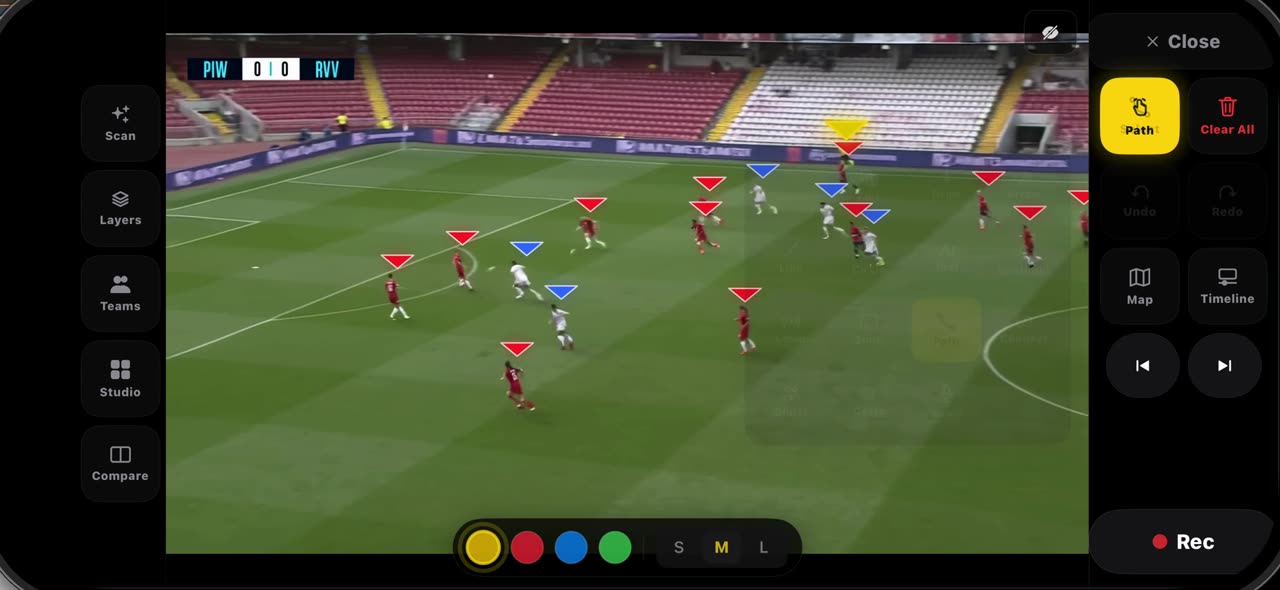 0:38
0:38TacticalSnap에서 선수에 스포트라이트를 켜고 달리는 길을 그리는 법 (스포트라이트, 경로)
팔레트에서 스포트라이트를 고르면 화면이 어두워지고, 볼을 가진 선수에 링이 생기고, 나머지는 팀 글자를 그대로 가집니다.
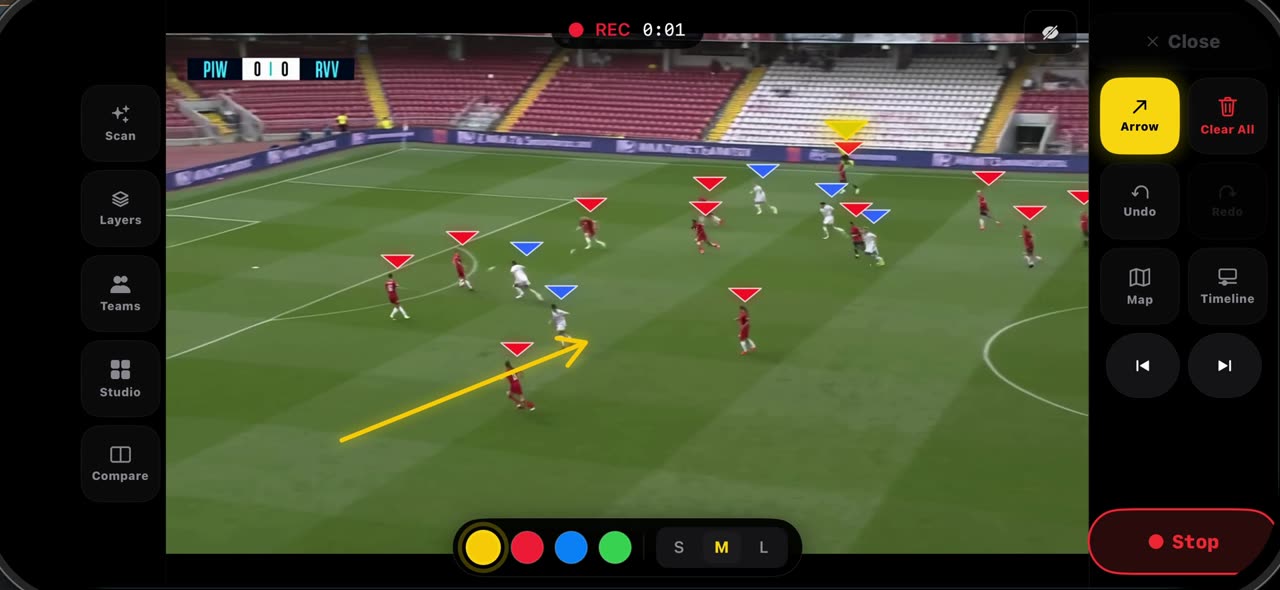 0:32
0:32TacticalSnap에서 멈춘 프레임에 테이크를 녹화하는 법 (Rec, 정지, 내보내기)
녹화하기 전에 프레임을 먼저 세팅합니다.