
요약
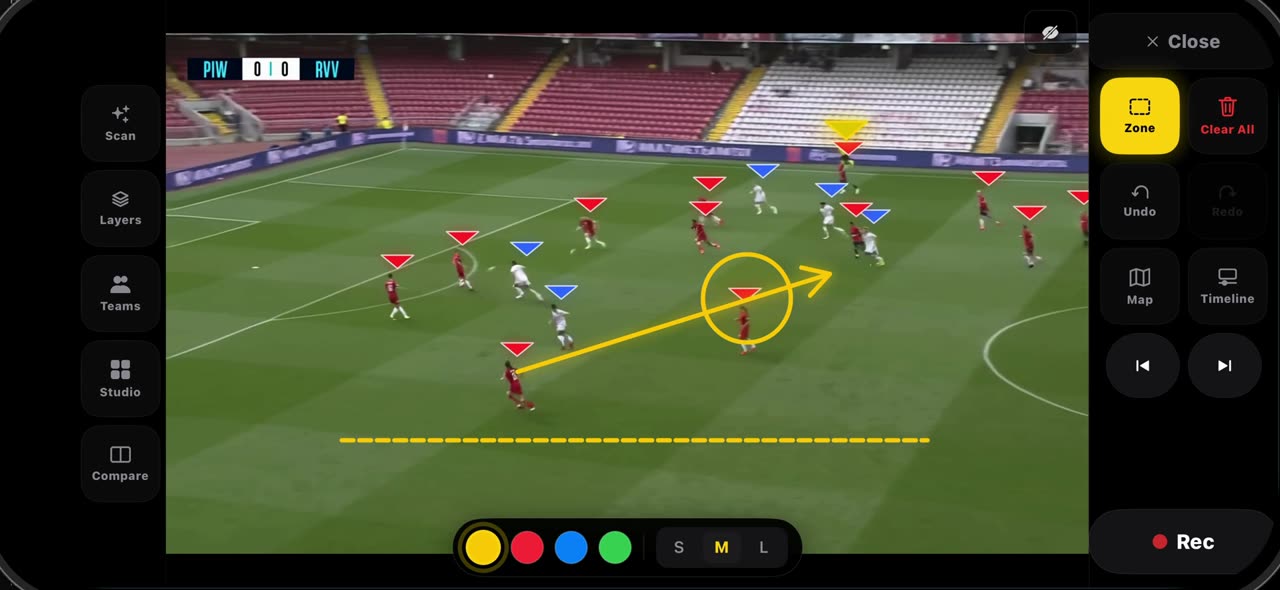
선택 타일을 길게 누르면 팔레트가 열립니다. 화살표는 보여 주고 싶은 패스를 끌고, 선은 수비 네 명을 따라 긋고, 원은 선수 한 명을 둘러싸고, 존은 팀에게 보여 주고 싶은 공간을 따라 그립니다(손가락 뒤로 상자가 채워집니다). 그리기는 자유롭게 그리고, 프레임 아래 막대에서 색(노랑, 빨강, 파랑, 초록)과 굵기(작게, 중간, 크게)를 정합니다. 실행 취소는 마지막 선을 지우고, 다시 실행은 되살리며, 그린 것은 모두 프레임에 남아 Rec 버튼을 누를 준비가 됩니다. 모든 것이 기기 안에 남고, iPhone과 iPad에서 쓸 수 있습니다.
단계별 안내
화살표와 선
선택 타일을 길게 누르면 팔레트가 열려요. 화살표를 고르고 보여 주고 싶은 패스를 끌어요. 그다음 선을 고르고 수비 네 명을 따라 끌어요.
화면: 선택 길게 → 팔레트. 화살표로 패스, 선으로 포백
원과 존
원으로는 선수 한 명 둘레에 고리를 그려요. 존으로는 팀에게 보여 주고 싶은 공간을 따라 그리면, 손가락 뒤로 상자가 채워져요.
화면: 원: 선수 둘레를 끌기. 존: 보여 줄 공간을 그리기
자유 그리기, 색, 굵기
그리기는 자유롭게 그려요. 프레임 아래 막대에서 색을 정해요. 노랑, 빨강, 파랑, 초록. 굵기도 정해요. 작게, 중간, 크게.
화면: 그리기: 자유롭게. 프레임 아래 막대로 색과 굵기 설정
실행 취소와 다시 실행
실행 취소 버튼은 마지막 선을 지우고, 다시 실행은 되살려요. 그린 것은 모두 프레임에 남아서, 녹화 버튼을 누를 준비가 돼요.
화면: 실행 취소는 지우고, 다시 실행은 되살려요. 이제 Rec
준비물
- iOS 17 이상의 iPhone 또는 iPad (또는 Mac).
- App Store의 TacticalSnap. 다운로드는 무료이며 모든 분석 도구도 무료입니다.
- 사진 또는 파일 앱에 있는 경기 영상. 어떤 카메라든 괜찮고, 터치라인의 휴대폰도 됩니다.
내 영상으로 직접 해 보세요
TacticalSnap은 이 모든 과정을 iPhone이나 iPad 위에서, 기기 안에서 실행합니다. 분석은 무료이고 무제한이며, 영상 내보내기만이 유일한 유료 단계입니다.
이 섹션의 다른 영상
 0:44
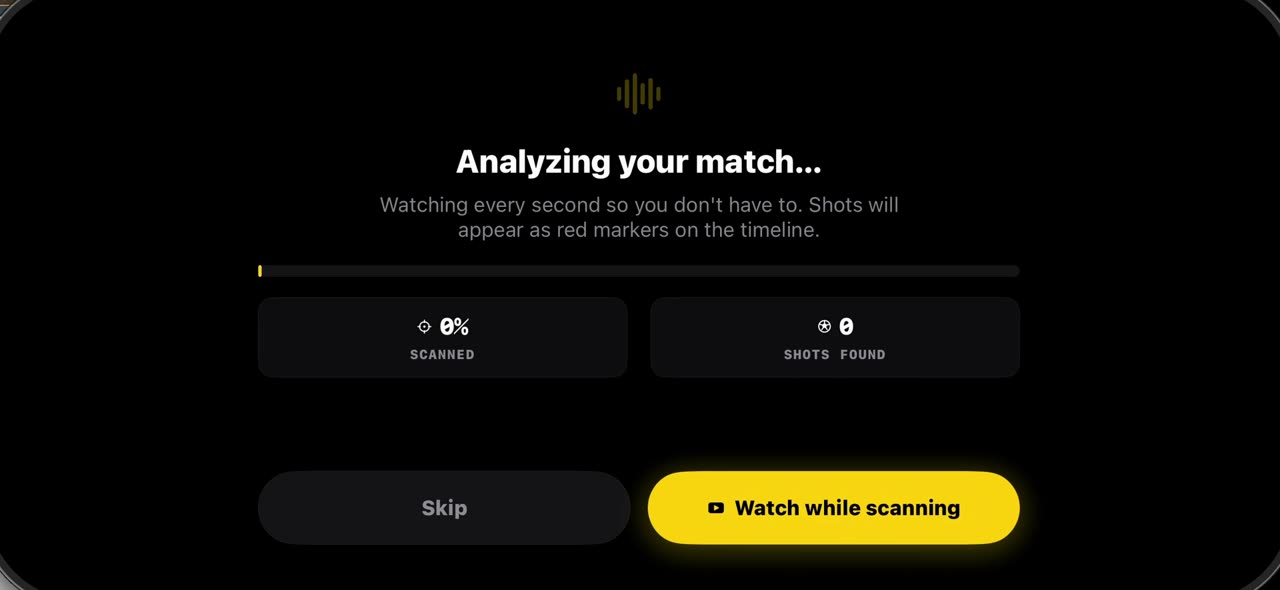
0:44TacticalSnap에 경기 가져오는 법
경기 분석은 중계 영상이 아니라 직접 찍은 영상에서 시작합니다.
 0:38
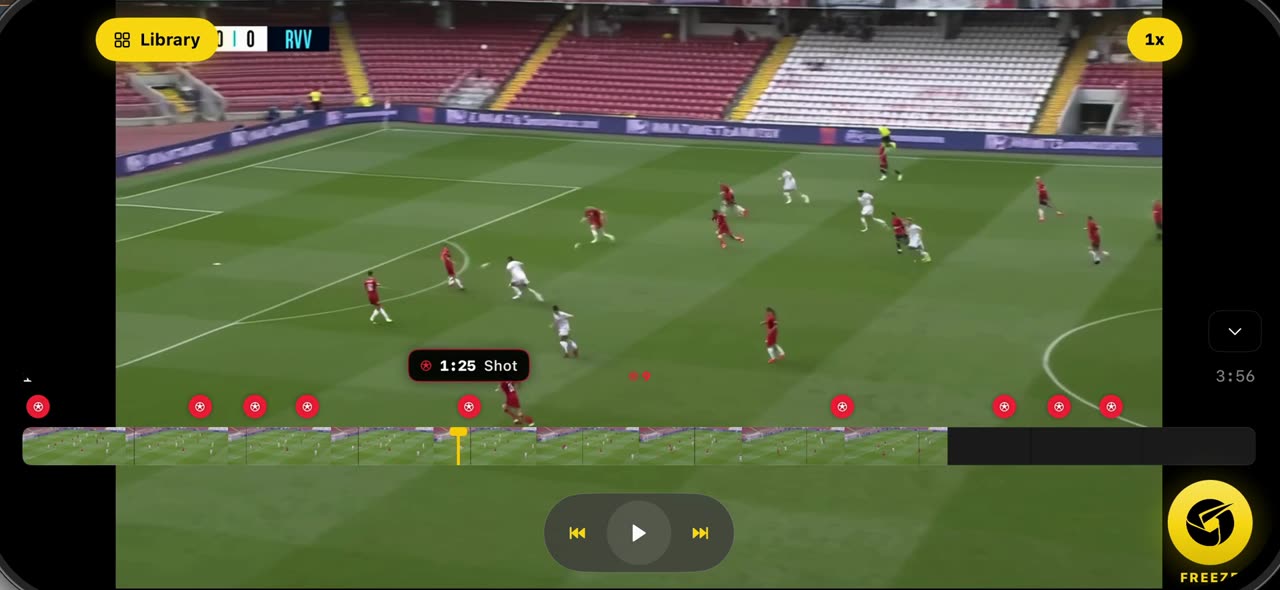
0:38TacticalSnap에서 장면을 정지하고 선수를 스캔하는 법
가져온 경기를 열면 스캔이 이미 모든 슛을 타임라인에 빨간 점으로 표시해 두었습니다.
 0:45
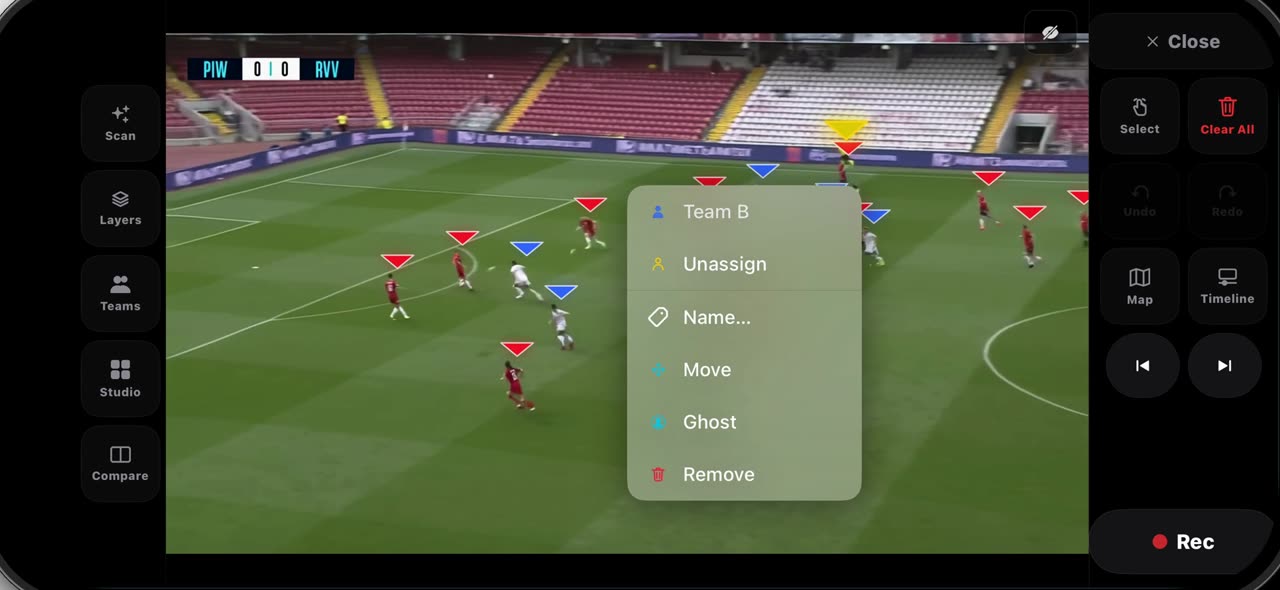
0:45TacticalSnap에서 정지한 프레임의 팀을 고치는 법
정지 후에는 선수마다 삼각형이 붙습니다.
 0:34
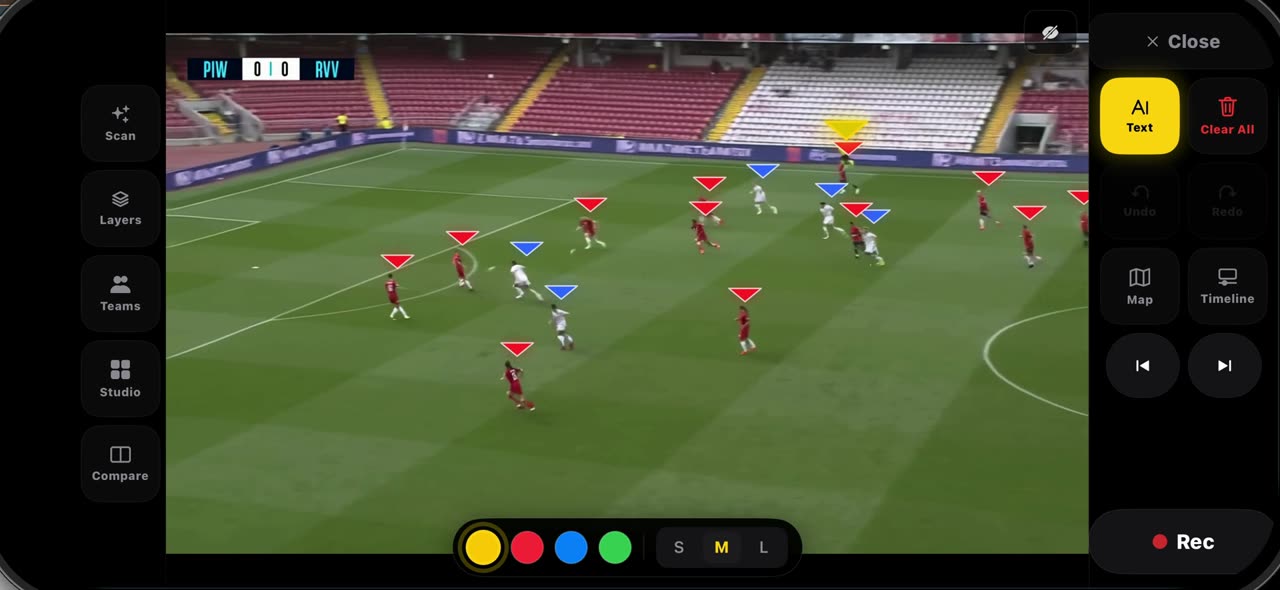
0:34TacticalSnap에서 프레임에 라벨을 달고 레이저로 가리키는 법 (텍스트, 추가, 레이저)
팔레트에서 텍스트를 고르고 메모를 둘 자리를 탭합니다.
 0:38
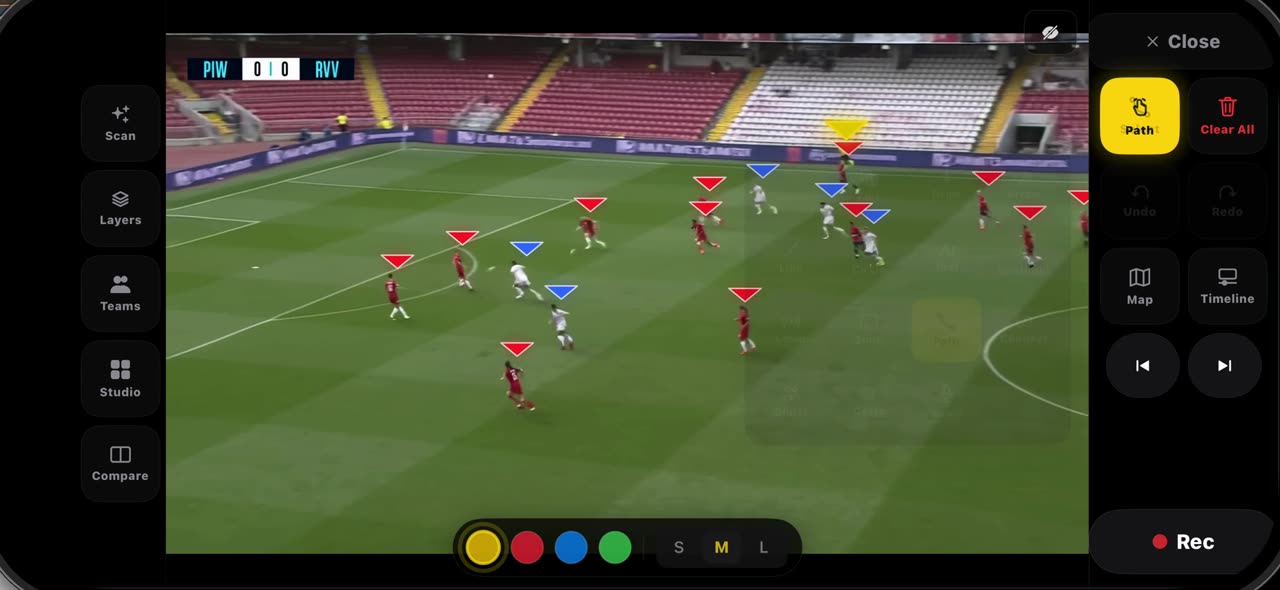
0:38TacticalSnap에서 선수에 스포트라이트를 켜고 달리는 길을 그리는 법 (스포트라이트, 경로)
팔레트에서 스포트라이트를 고르면 화면이 어두워지고, 볼을 가진 선수에 링이 생기고, 나머지는 팀 글자를 그대로 가집니다.
 0:32
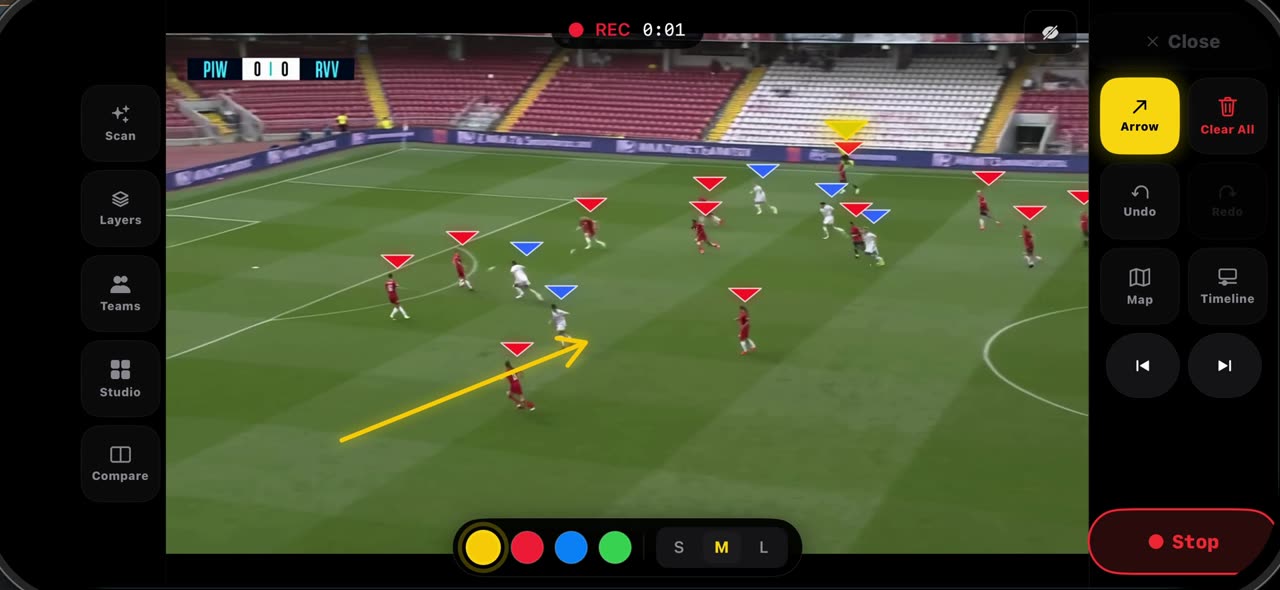
0:32TacticalSnap에서 멈춘 프레임에 테이크를 녹화하는 법 (Rec, 정지, 내보내기)
녹화하기 전에 프레임을 먼저 세팅합니다.