
En bref
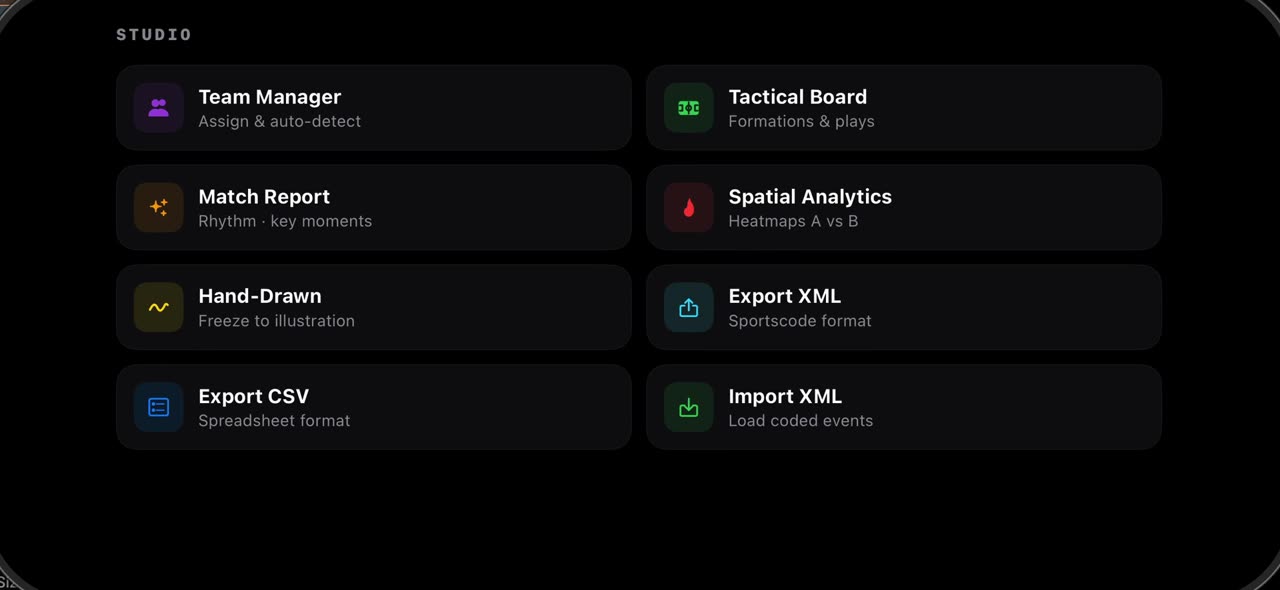
Ouvrez Studio sur une image figée et touchez Exporter XML : chaque événement trouvé par le scan, avec son temps et son type, est écrit dans un fichier Sportscode XML, prêt à enregistrer dans Fichiers ou à envoyer à l'analyste. Exporter CSV écrit les mêmes événements en tableur pour Excel, Numbers ou Sheets. Importer XML fait le chemin inverse : choisissez un fichier codé dans Fichiers et ses événements se posent sur la timeline de ce match, à côté de ceux trouvés par le scan. Rien ne quitte votre appareil tant que vous ne le partagez pas. Sur iPhone et iPad.
Étape par étape
Exporter XML
D'abord, dans Studio, la tuile d'export écrit chaque événement trouvé par le scan, avec son temps et son type, dans un fichier au format Sportscode, prêt à enregistrer dans Fichiers ou à envoyer à l'analyste.
À l'écran : Studio → Exporter XML : fichier Sportscode XML. Enregistrer dans Fichiers.
Exporter CSV
Ensuite, la tuile d'export tableur écrit les mêmes événements en tableur ; ils s'ouvrent dans Excel, dans Numbers ou dans Sheets, et vous les comptez et les triez comme vous voulez.
À l'écran : Exporter CSV : les mêmes événements en tableur pour Excel, Numbers, Sheets.
Importer XML
Enfin, la tuile d'import fait le chemin inverse. Choisissez un fichier codé dans Fichiers, et ses événements se posent sur la ligne de temps de ce match, à côté de ceux trouvés par le scan. Rien ne quitte votre appareil tant que vous ne le partagez pas.
À l'écran : Importer XML : fichier codé depuis Fichiers → événements sur la timeline.
Ce qu'il vous faut
- Un iPhone ou un iPad sous iOS 17 ou version ultérieure (ou un Mac).
- TacticalSnap depuis l'App Store. Le téléchargement est gratuit, et tous les outils d'analyse sont gratuits.
- Une vidéo de match dans Photos ou Fichiers. N'importe quelle caméra convient, même un téléphone au bord du terrain.
Essayez sur vos propres images
TacticalSnap exécute toute la boucle sur iPhone ou iPad, sur l'appareil. Analyser est gratuit et illimité ; seul l'export vidéo est payant.
Plus dans cette section
 0:44
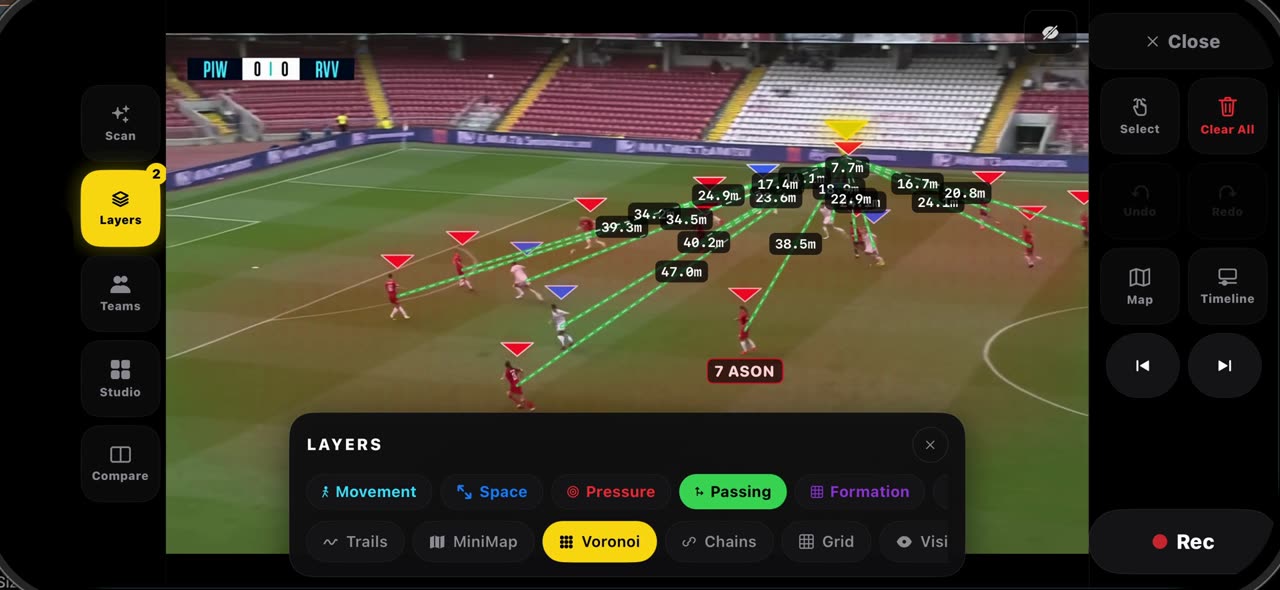
0:44Lire une image figée avec les calques : comment faire dans TacticalSnap (Passes, Voronoï, Pression, Grille, Mini-carte)
Ouvrez les Calques sur une image figée.
 0:34
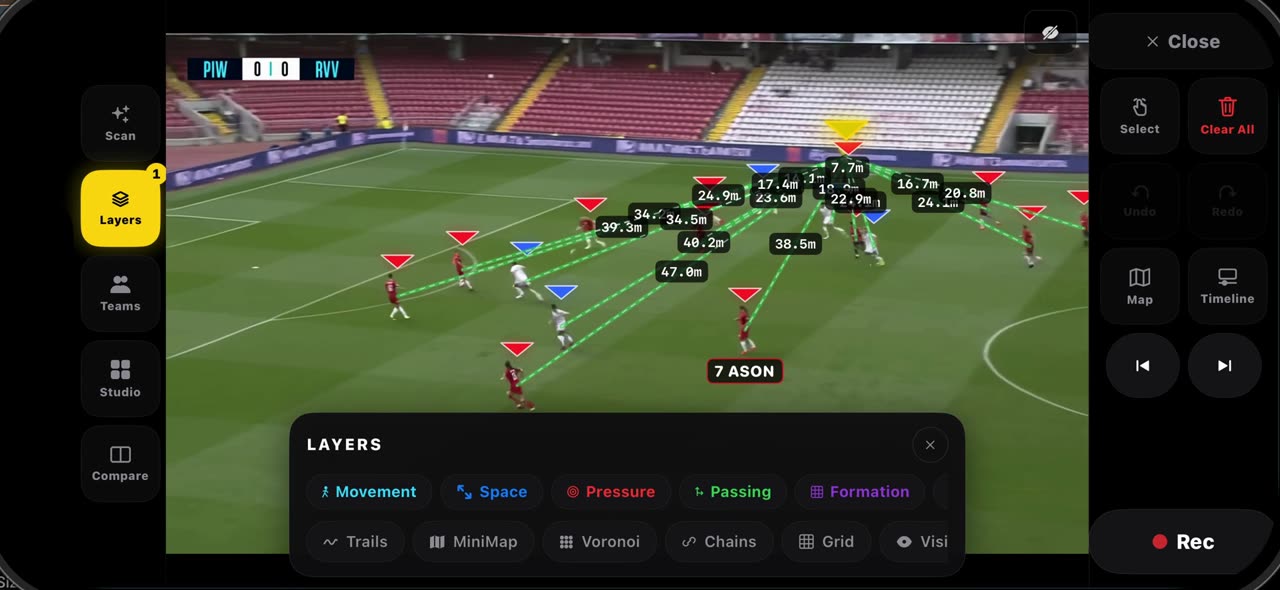
0:34Comment le terrain est calibré dans TacticalSnap, et ce que ça vous donne : calibration au gel et vraies distances en mètres
Quand vous figez une image, les lignes du terrain sont lues et l'image se calibre toute seule, sans aucun coin à toucher ; le badge en haut vous dit…
 0:36
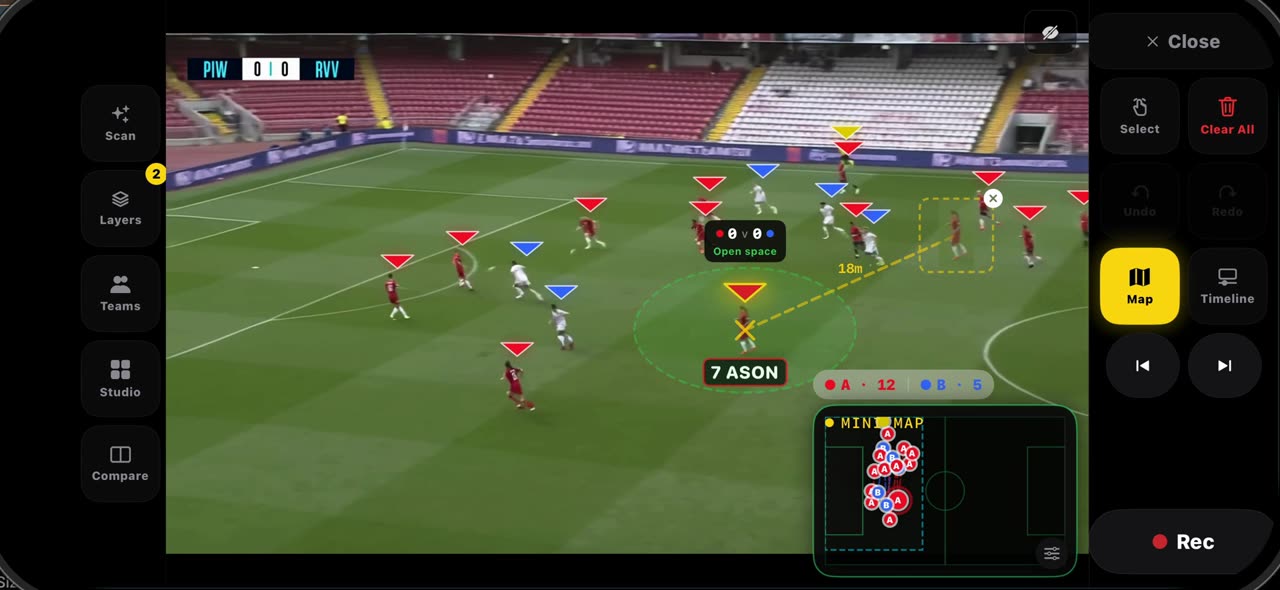
0:36Joueurs fantômes et Relier : comment faire dans TacticalSnap (où un joueur aurait dû être, en mètres)
Sur une image figée, gardez le doigt sur un joueur et choisissez Fantôme : une copie translucide de lui, découpée dans l'image, apparaît à côté du…
 0:37
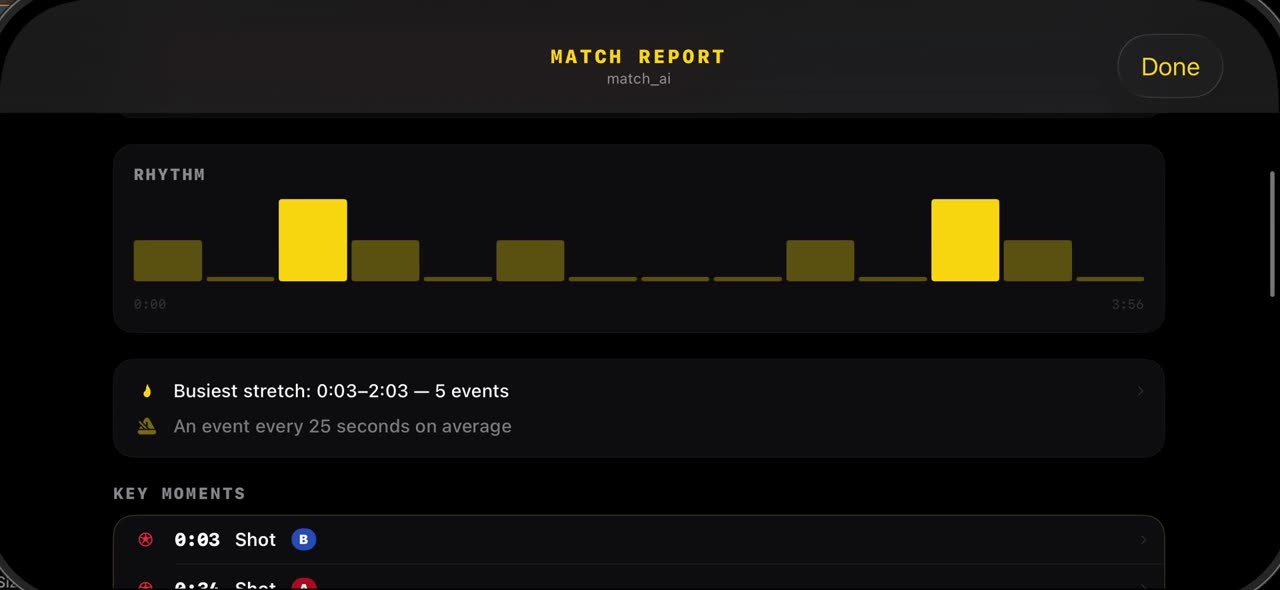
0:37Lire le rapport de match : comment faire dans TacticalSnap (tirs, possession, rythme, moments clés)
Après le scan, ouvrez Studio et touchez Rapport de match : les tirs trouvés par le scan, la répartition de la possession et le rythme du match sont…
 0:35
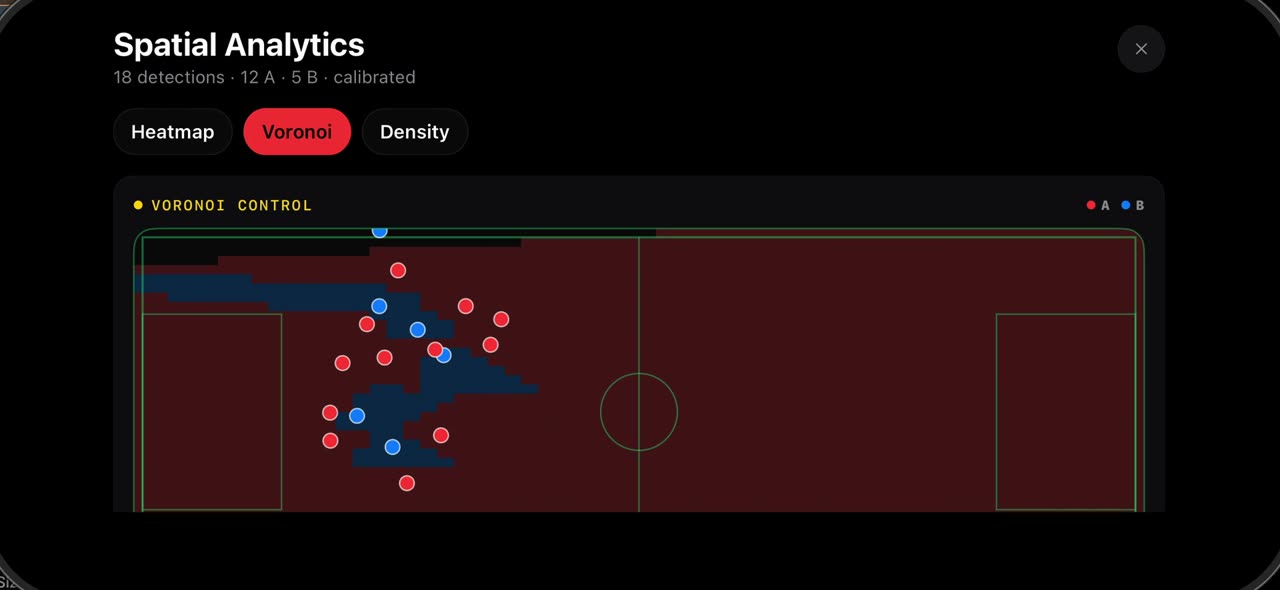
0:35Voir où votre équipe a joué : heatmap, Voronoï et densité dans TacticalSnap
Ouvrez le Studio et touchez Analyse spatiale.
 0:40
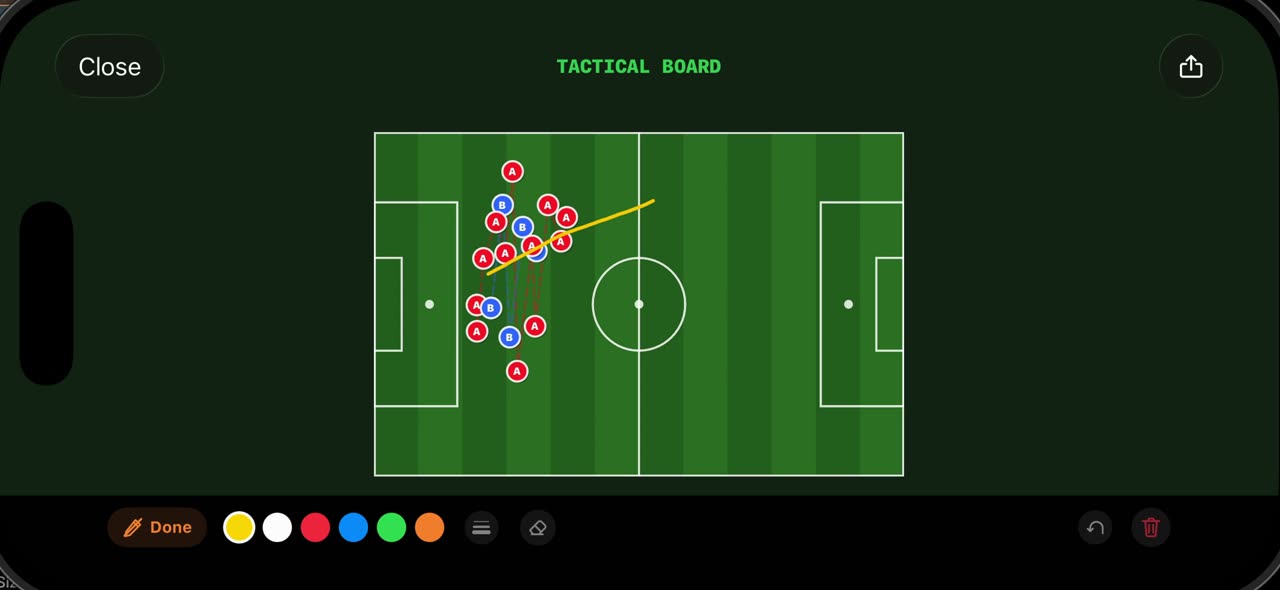
0:40Tableau tactique et mode Dessin à la main : comment faire dans TacticalSnap (de l'image figée au tableau 2D)
Ouvrez Studio sur une image figée et touchez Tableau tactique : l'image est redessinée en tableau 2D vu d'en haut, avec chaque joueur trouvé par le…