
Kort sagt
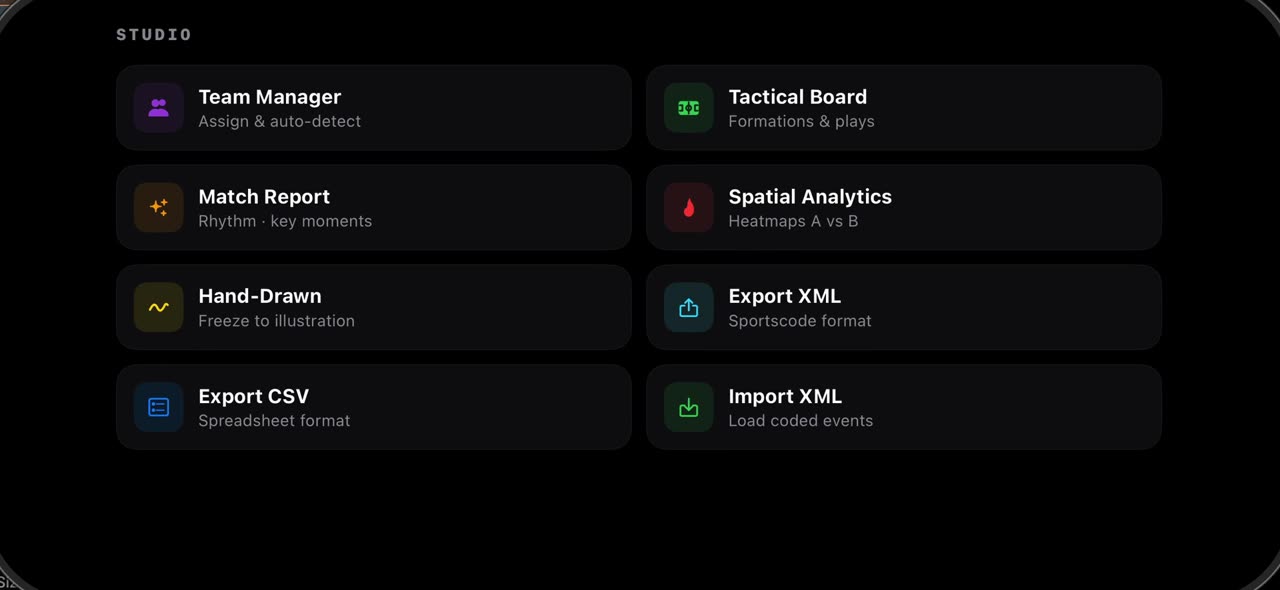
Öppna Studio på en fryst bild och tryck på Exportera XML: varje händelse som skanningen hittade, med tid och typ, skrivs till en Sportscode XML-fil, klar att sparas i Filer eller skickas till analytikern. Exportera CSV skriver samma händelser som ett kalkylblad för Excel, Numbers eller Sheets. Importera XML går åt andra hållet: välj en kodad fil i Filer, så hamnar händelserna på tidslinjen för den här matchen, bredvid dem som skanningen hittade. Inget lämnar din enhet om du inte delar det. iPhone och iPad.
Steg för steg
Exportera XML
I Studio skriver knappen Exportera XML varje händelse som skanningen hittade, med tid och typ, till en Sportscode XML-fil. Den är klar att sparas i Filer eller skickas till analytikern.
På skärmen: Studio → Exportera XML: händelserna som Sportscode XML. Spara i Filer.
Exportera CSV
Knappen för kalkylblad skriver samma händelser som ett kalkylblad. Då öppnas de i Excel, Numbers eller Sheets, och du kan räkna och sortera dem som du vill.
På skärmen: Exportera CSV: samma händelser som kalkylblad för Excel, Numbers, Sheets.
Importera XML
Med importknappen går det åt andra hållet. Välj en kodad fil i Filer, så hamnar händelserna på tidslinjen för den här matchen, bredvid dem som skanningen hittade. Inget lämnar din enhet om du inte delar det.
På skärmen: Importera XML: hämta kodade händelser från Filer, de visas på tidslinjen.
Det här behöver du
- En iPhone eller iPad med iOS 17 eller senare (eller en Mac).
- TacticalSnap från App Store. Den är gratis att ladda ner och alla analysverktyg är gratis.
- En matchvideo i Bilder eller Filer. Vilken kamera som helst fungerar, även en mobil vid sidlinjen.
Prova på din egen film
TacticalSnap kör hela flödet på en iPhone eller iPad, på enheten. Att analysera är gratis och obegränsat; videoexport är det enda betalda steget.
Mer i det här avsnittet
 0:45
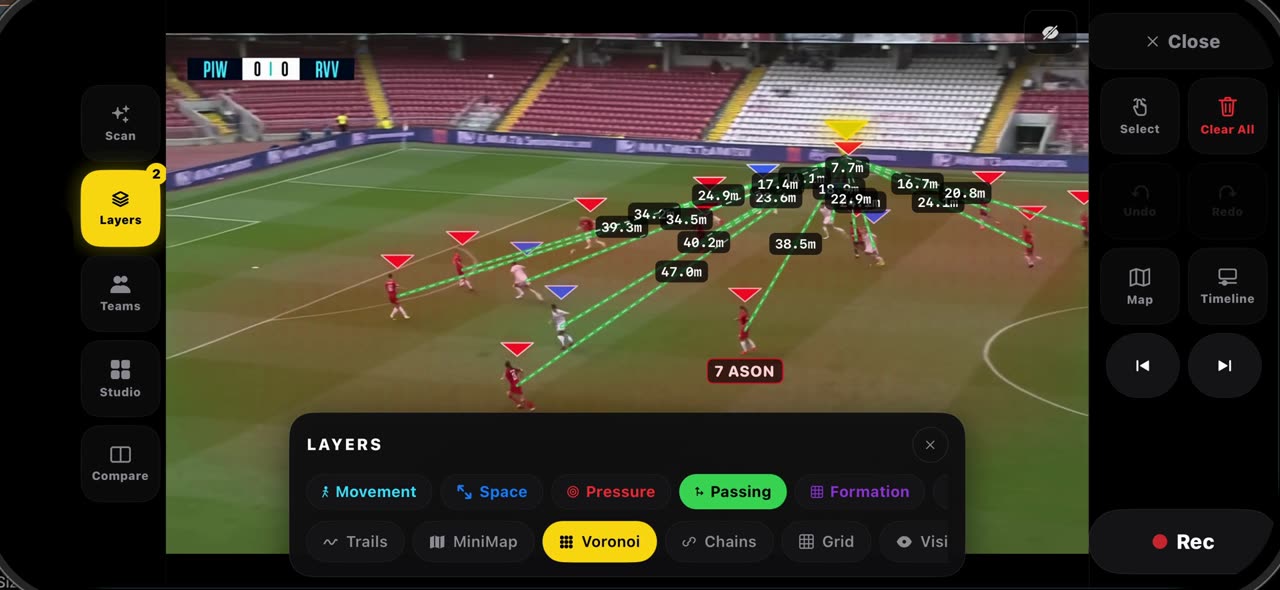
0:45Så läser du en fryst bild med lagren i TacticalSnap
Öppna Lager på en fryst bild.
 0:36
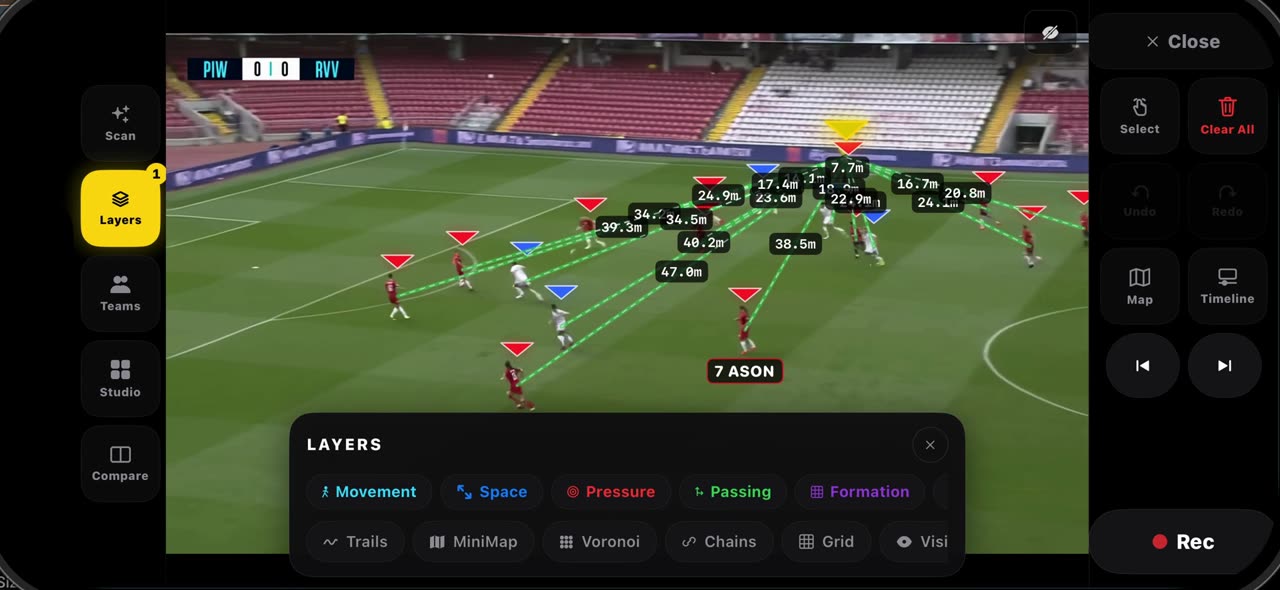
0:36Så kalibreras planen i TacticalSnap, och vad du får ut av det
När du fryser en bild läses linjerna på planen, och bilden kalibreras av sig själv.
 0:40
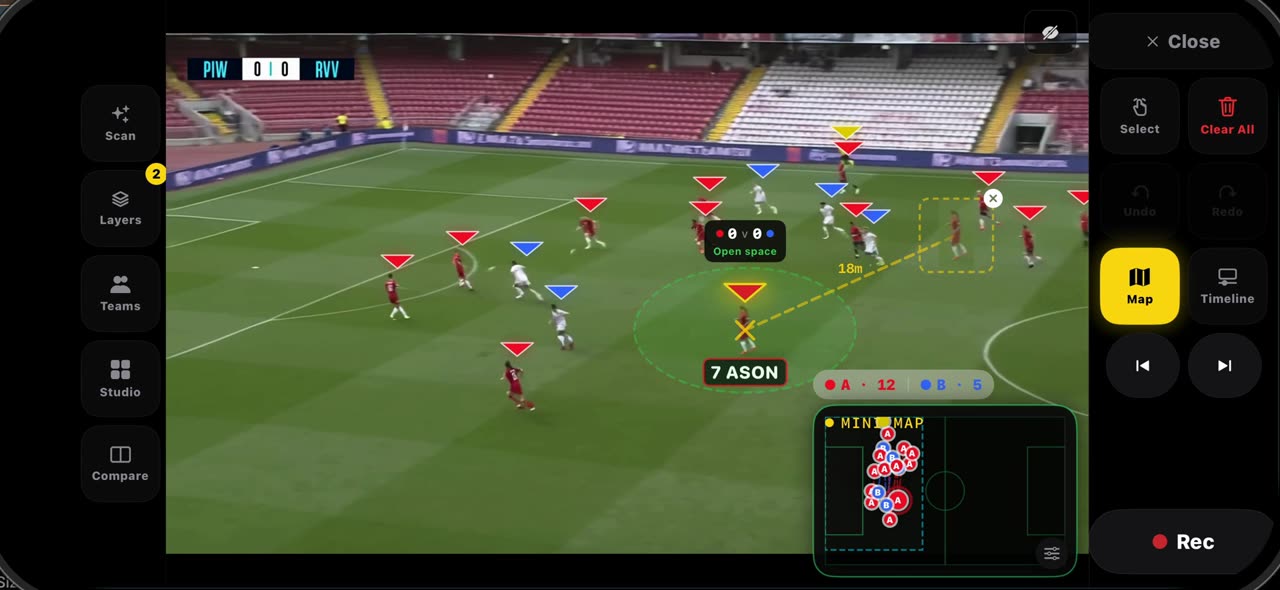
0:40Så använder du skuggspelare och Koppla i TacticalSnap
Håll fingret på en spelare i en fryst bild och välj Skugga: en genomskinlig kopia av honom, urklippt ur bilden, dyker upp bredvid den riktiga, med…
 0:33
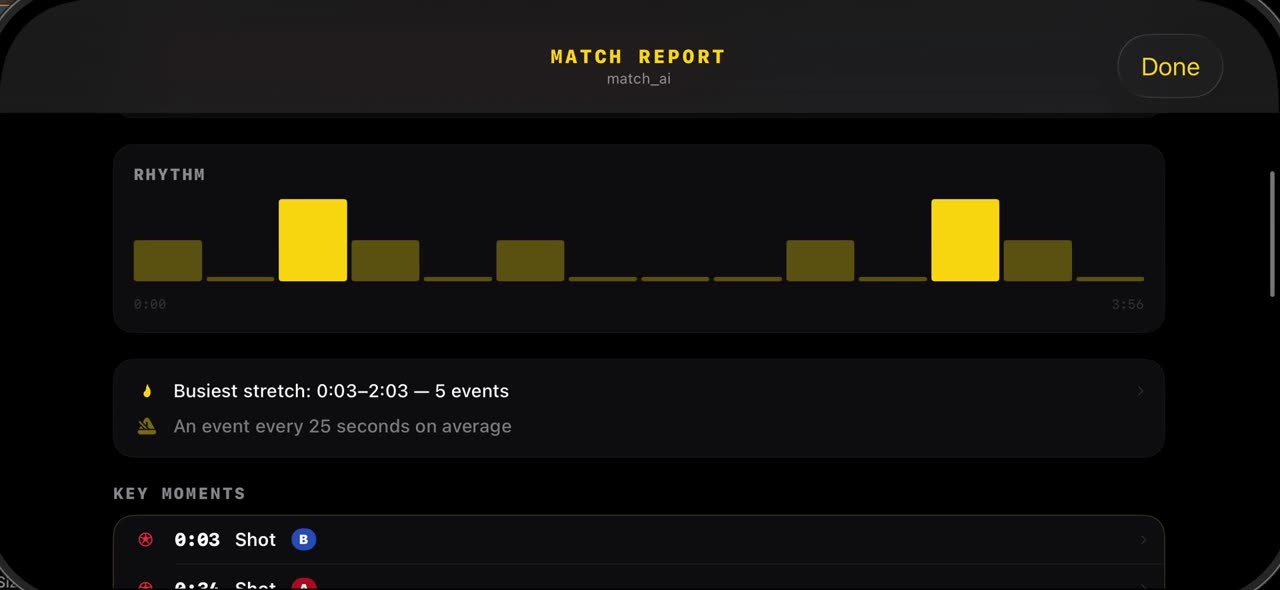
0:33Så läser du matchrapporten i TacticalSnap
Efter skanningen öppnar du Studio och trycker på Matchrapport.
 0:35
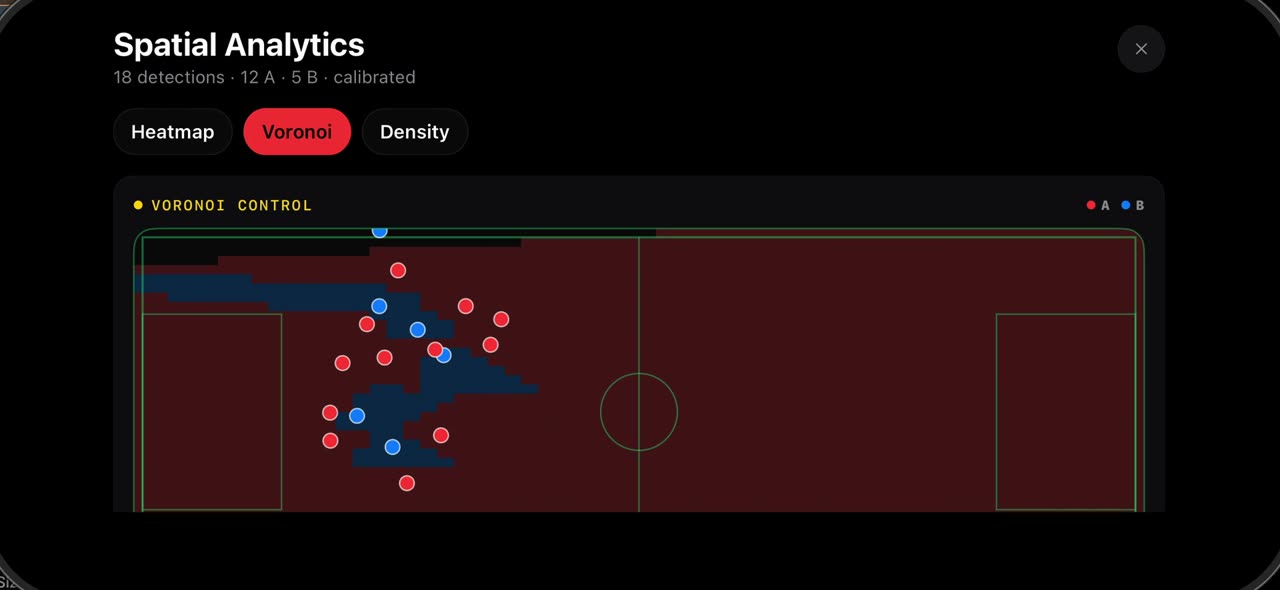
0:35Så ser du var ditt lag spelade: värmekarta, Voronoi och täthet i TacticalSnap
Öppna Studio och tryck på Rumslig analys.
 0:39
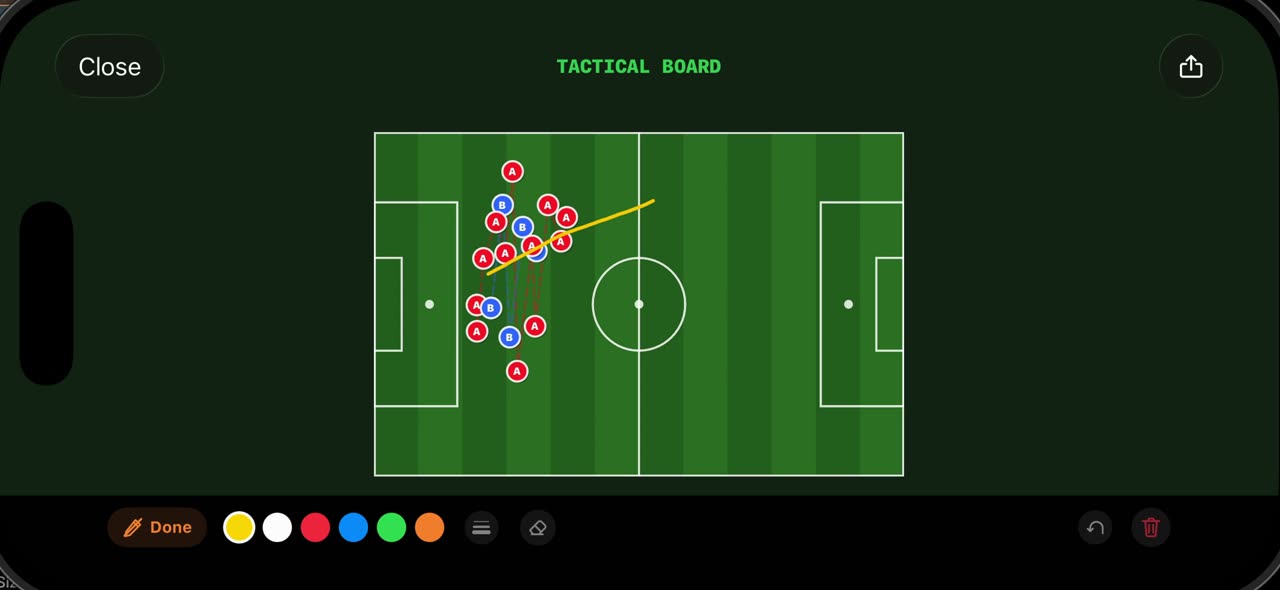
0:39Så använder du taktiktavlan och Hand-Drawn i TacticalSnap
Öppna Studio på en fryst bild och tryck på Taktiktavla: bilden ritas om som en 2D-tavla sedd ovanifrån, med varje spelare som skanningen hittade där…