
Kort sagt
När du fryser en bild läses linjerna på planen, och bilden kalibreras av sig själv. Inga hörn att trycka på, och märket högst upp säger till när planen är klar. Den kalibreringen är skälet till att varje passningslinje och varje lucka får sin riktiga längd i meter, inte en gissning utifrån kameravinkeln, och till att Rutnät, Minikarta, Voronoi och formationsigenkänningen ligger på samma kalibrerade plan. Allt stannar på din enhet, på iPhone och iPad.
Steg för steg
Kalibrerad vid frysning
När bilden fryses läses linjerna på planen, och bilden ställs in av sig själv. Du behöver inte trycka på några hörn. Märket högst upp visar när planen är klar.
På skärmen: Frys läser planens linjer och kalibrerar bilden själv. Inga hörn att röra.
Avstånd i meter
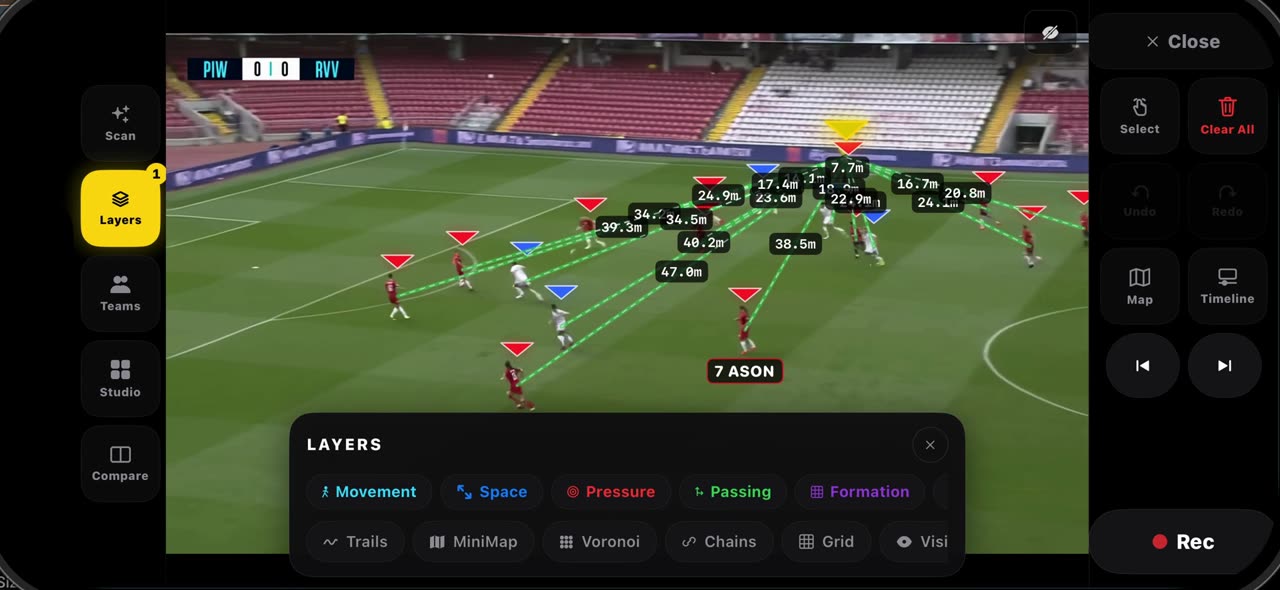
Den kalibreringen är skälet till att alla passningslinjer och luckor får sin riktiga längd i meter. Åtta meter är åtta meter, inte en gissning från kameravinkeln.
På skärmen: Varje linje och lucka får sin riktiga längd. Åtta meter är åtta meter.
Rutnät, karta och formation
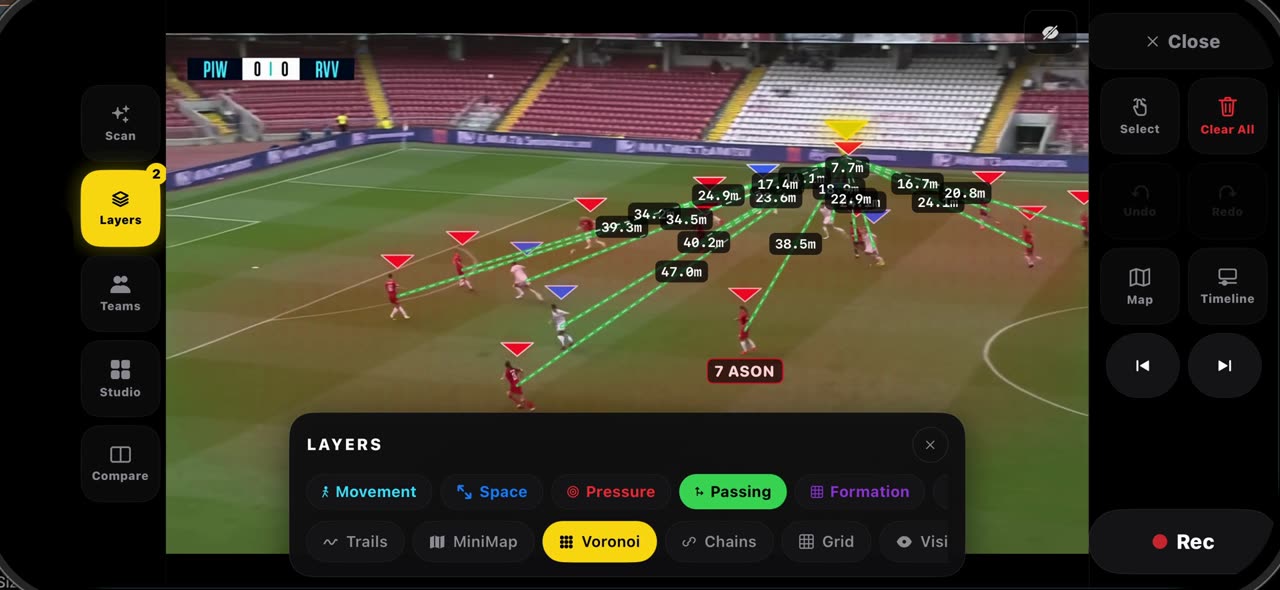
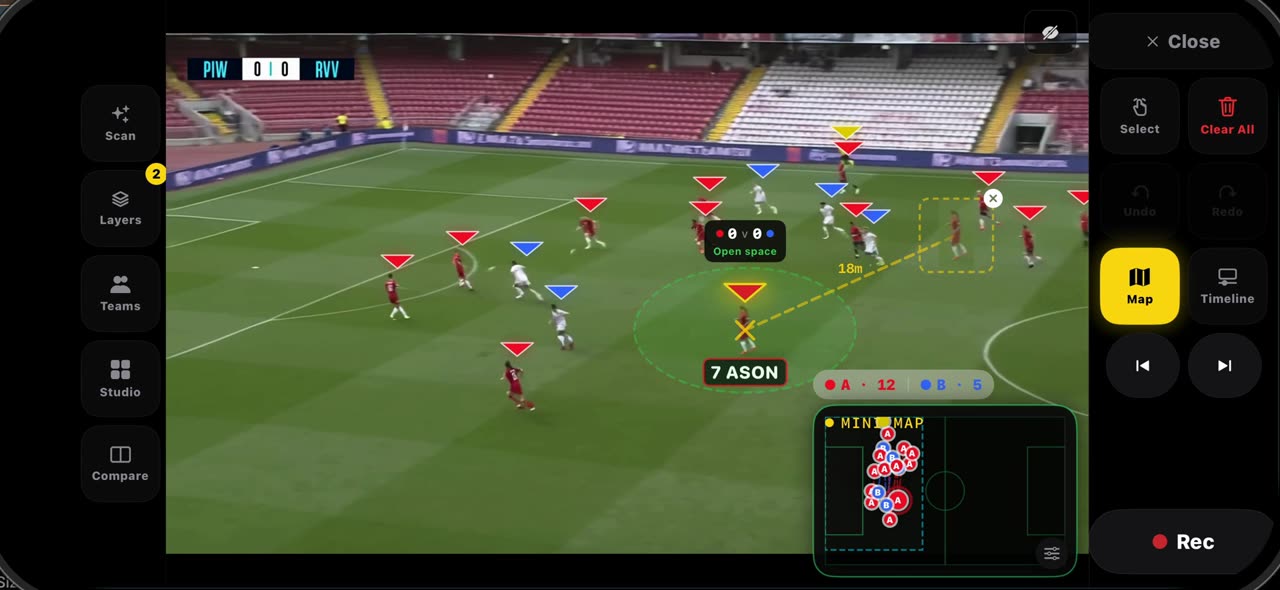
Rutnät, minikarta, spelarytor och formationsigenkänning använder samma kalibrerade plan. Då stämmer det du ritar uppifrån med det kameran såg.
På skärmen: Rutnät, Minikarta, Voronoi och formation ligger på den kalibrerade planen.
Det här behöver du
- En iPhone eller iPad med iOS 17 eller senare (eller en Mac).
- TacticalSnap från App Store. Den är gratis att ladda ner och alla analysverktyg är gratis.
- En matchvideo i Bilder eller Filer. Vilken kamera som helst fungerar, även en mobil vid sidlinjen.
Prova på din egen film
TacticalSnap kör hela flödet på en iPhone eller iPad, på enheten. Att analysera är gratis och obegränsat; videoexport är det enda betalda steget.
Mer i det här avsnittet
 0:45
0:45Så läser du en fryst bild med lagren i TacticalSnap
Öppna Lager på en fryst bild.
 0:40
0:40Så använder du skuggspelare och Koppla i TacticalSnap
Håll fingret på en spelare i en fryst bild och välj Skugga: en genomskinlig kopia av honom, urklippt ur bilden, dyker upp bredvid den riktiga, med…
 0:33
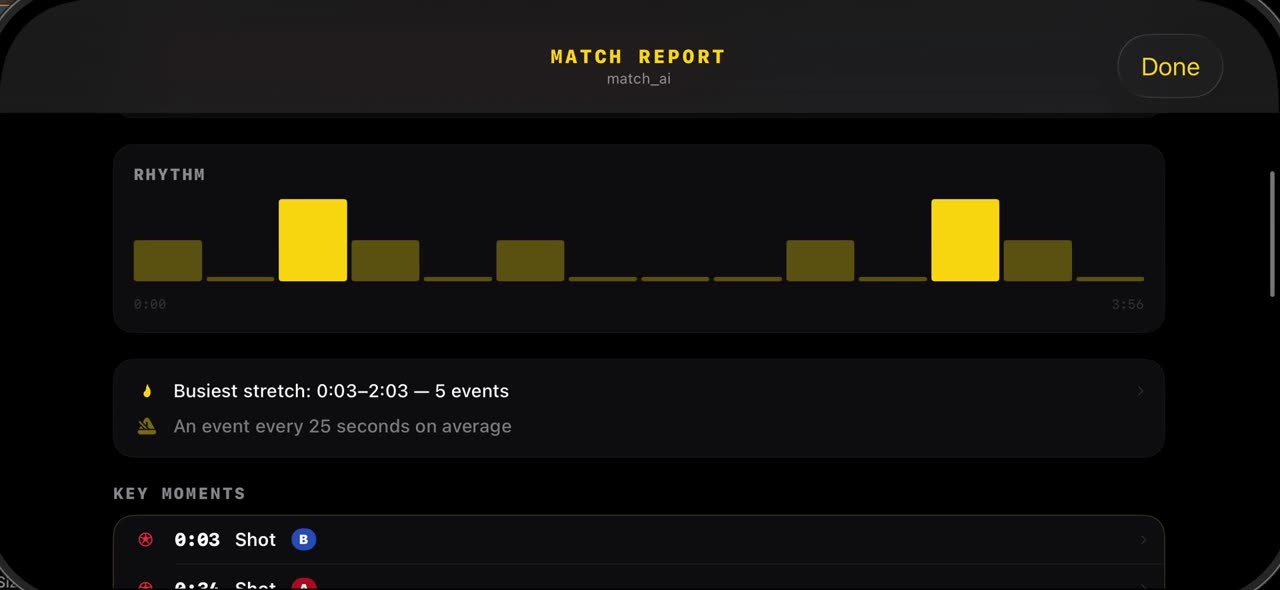
0:33Så läser du matchrapporten i TacticalSnap
Efter skanningen öppnar du Studio och trycker på Matchrapport.
 0:35
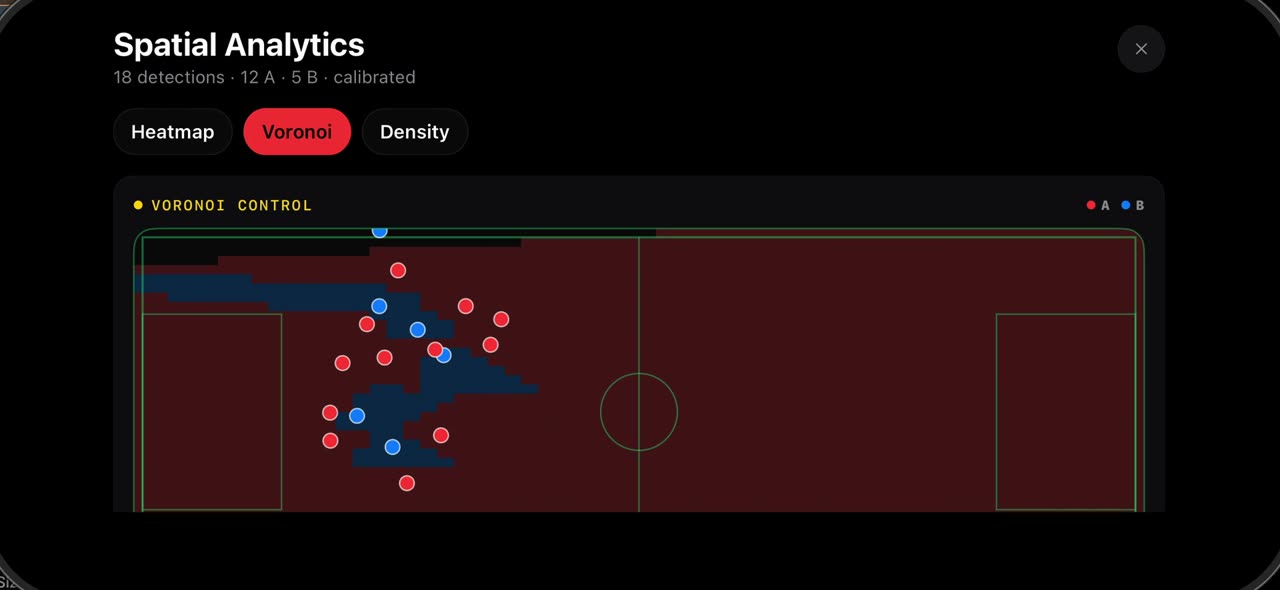
0:35Så ser du var ditt lag spelade: värmekarta, Voronoi och täthet i TacticalSnap
Öppna Studio och tryck på Rumslig analys.
 0:39
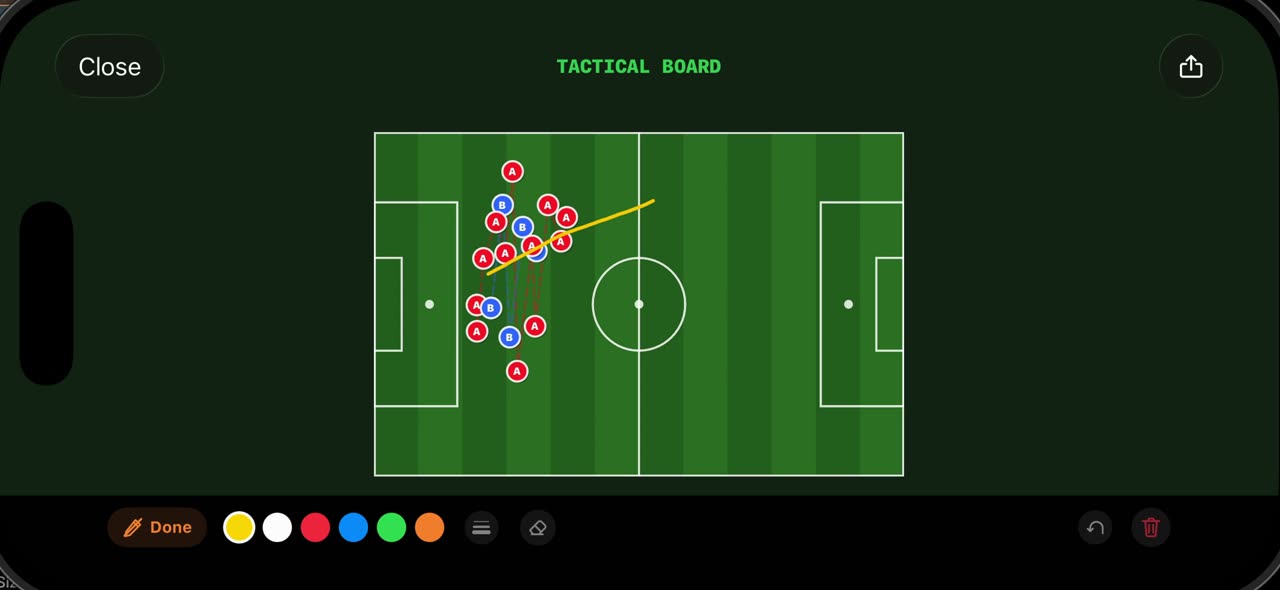
0:39Så använder du taktiktavlan och Hand-Drawn i TacticalSnap
Öppna Studio på en fryst bild och tryck på Taktiktavla: bilden ritas om som en 2D-tavla sedd ovanifrån, med varje spelare som skanningen hittade där…
 0:41
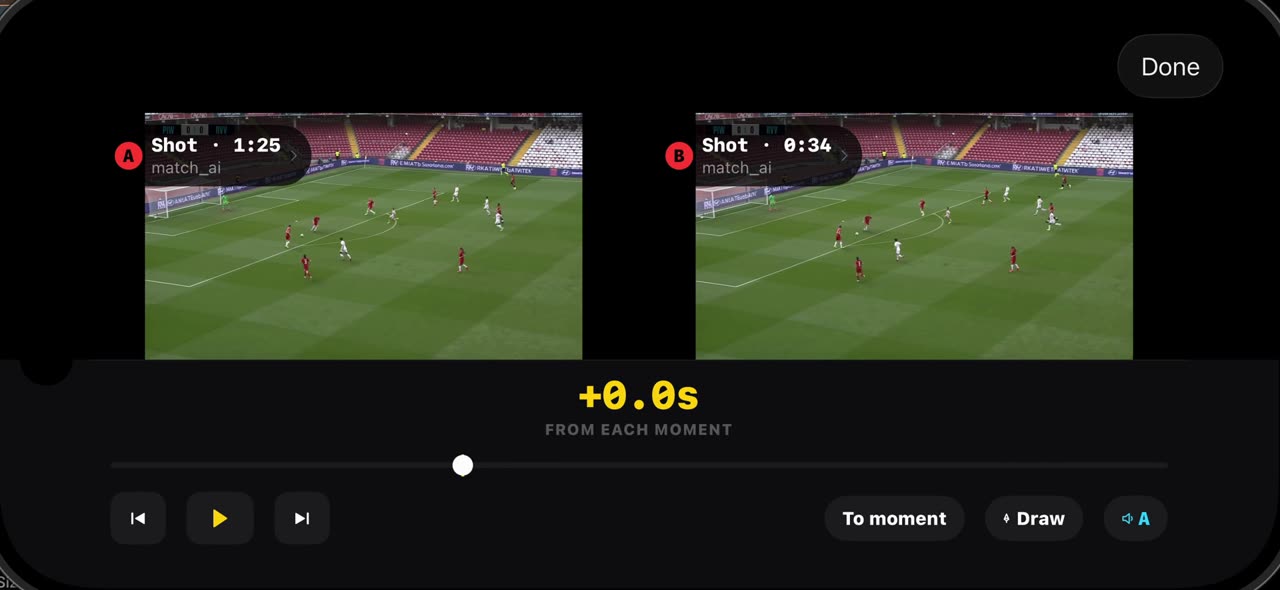
0:41Så jämför du två ögonblick i TacticalSnap
Jämför sätter två ögonblick från din egen match sida vid sida.