
Em resumo
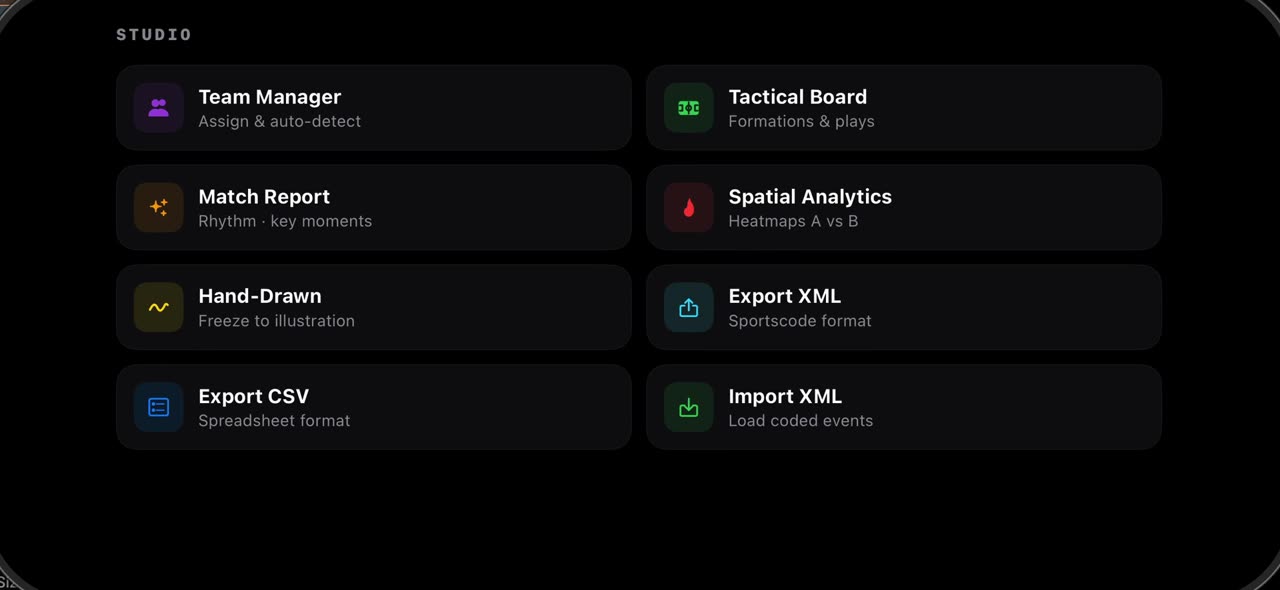
Abra o Estúdio em um quadro congelado e toque em Exportar XML: cada evento que o escaneamento encontrou, com tempo e tipo, é gravado como um arquivo XML do Sportscode, pronto para salvar em Arquivos ou enviar ao analista. Exportar CSV grava os mesmos eventos como uma planilha para Excel, Numbers ou Sheets. Importar XML faz o caminho inverso: escolha um arquivo codificado em Arquivos e os eventos dele entram na linha do tempo desta partida, ao lado dos que o escaneamento encontrou. Nada sai do seu aparelho, a menos que você compartilhe. iPhone e iPad.
Passo a passo
Exportar XML
No Estúdio, o botão de exportação grava cada evento que o escaneamento encontrou, com tempo e tipo, como um arquivo no formato Sportscode, pronto para salvar em Arquivos ou enviar ao analista.
Na tela: Estúdio → Exportar XML: eventos em XML do Sportscode. Salve em Arquivos.
Exportar CSV
O botão de planilha grava os mesmos eventos como uma planilha, que abre no Excel, no Numbers ou no Sheets, e você conta e ordena tudo como quiser.
Na tela: Exportar CSV: os mesmos eventos em planilha, para Excel, Numbers ou Sheets.
Importar XML
Já a importação faz o caminho inverso. Escolha um arquivo codificado em Arquivos, e os eventos dele entram na linha do tempo desta partida, ao lado dos que o escaneamento encontrou. Nada sai do seu aparelho, a menos que você compartilhe.
Na tela: Importar XML: eventos codificados de Arquivos entram na linha do tempo.
O que você precisa
- Um iPhone ou iPad com iOS 17 ou posterior (ou um Mac).
- O TacticalSnap na App Store. O download é grátis e todas as ferramentas de análise são grátis.
- Um vídeo do jogo no Fotos ou no Arquivos. Qualquer câmera serve, até um celular na beira do campo.
Teste no seu próprio vídeo
O TacticalSnap roda o ciclo inteiro no iPhone ou iPad, no próprio aparelho. Analisar é grátis e ilimitado; só exportar vídeo é pago.
Mais nesta seção
 0:46
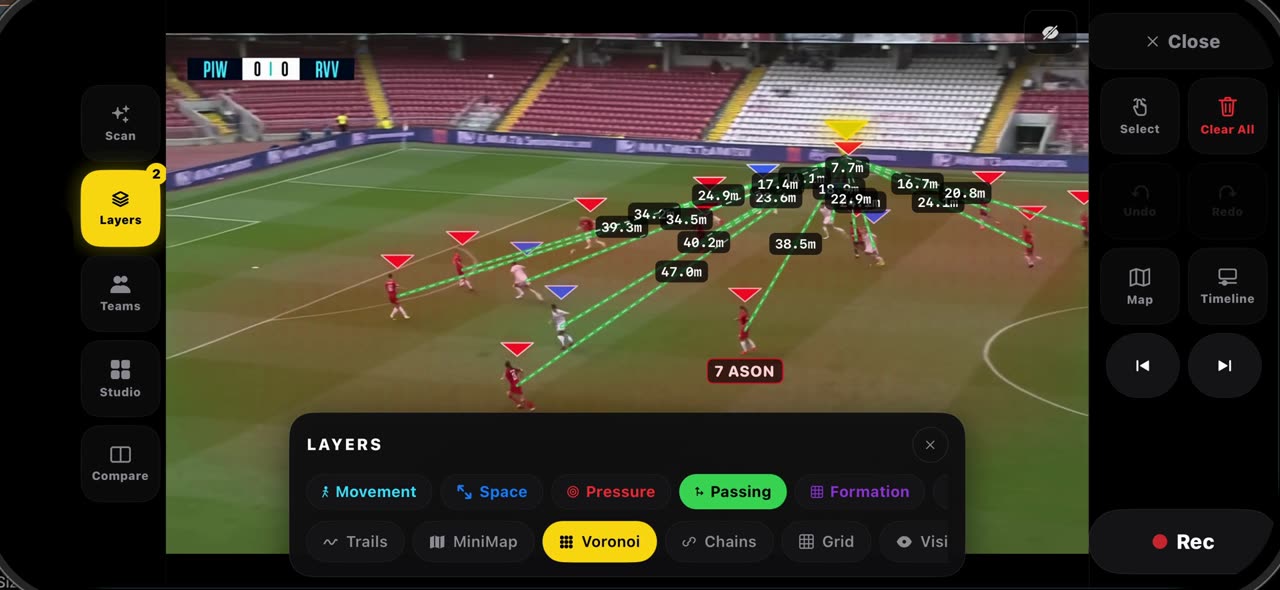
0:46Como ler um quadro congelado com as camadas no TacticalSnap
Abra as Camadas num quadro congelado.
 0:38
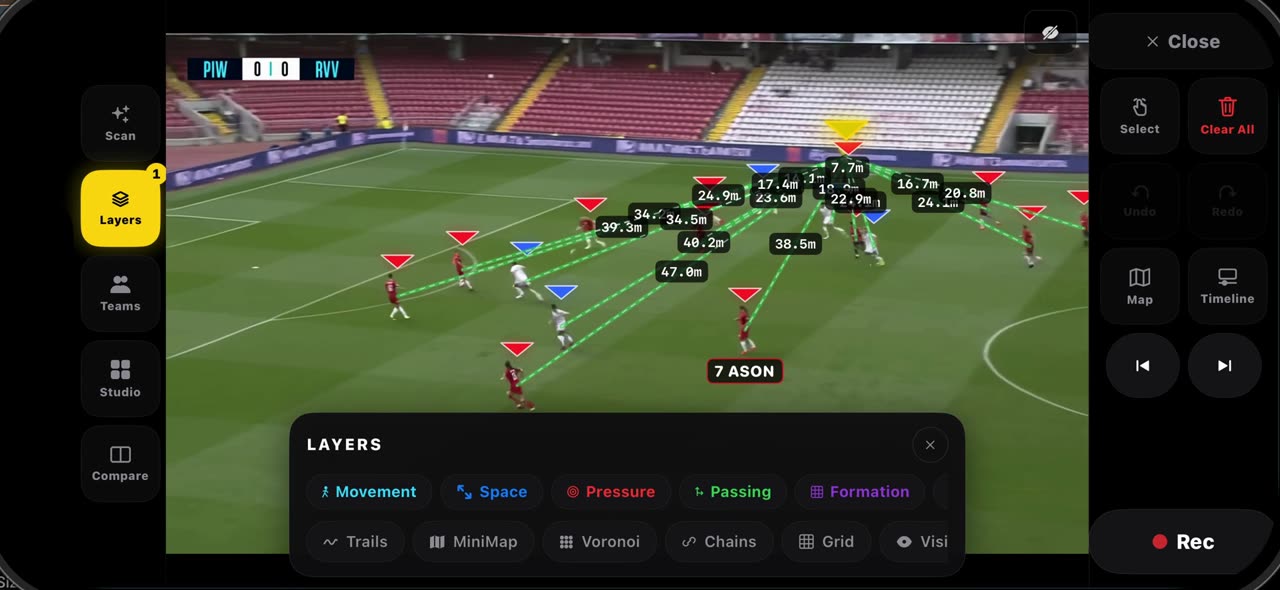
0:38Como o campo é calibrado no TacticalSnap, e o que isso te dá
Quando você congela um quadro, as linhas do campo são lidas e o quadro é calibrado sozinho: sem cantos para tocar, e o selo no alto avisa quando o…
 0:40
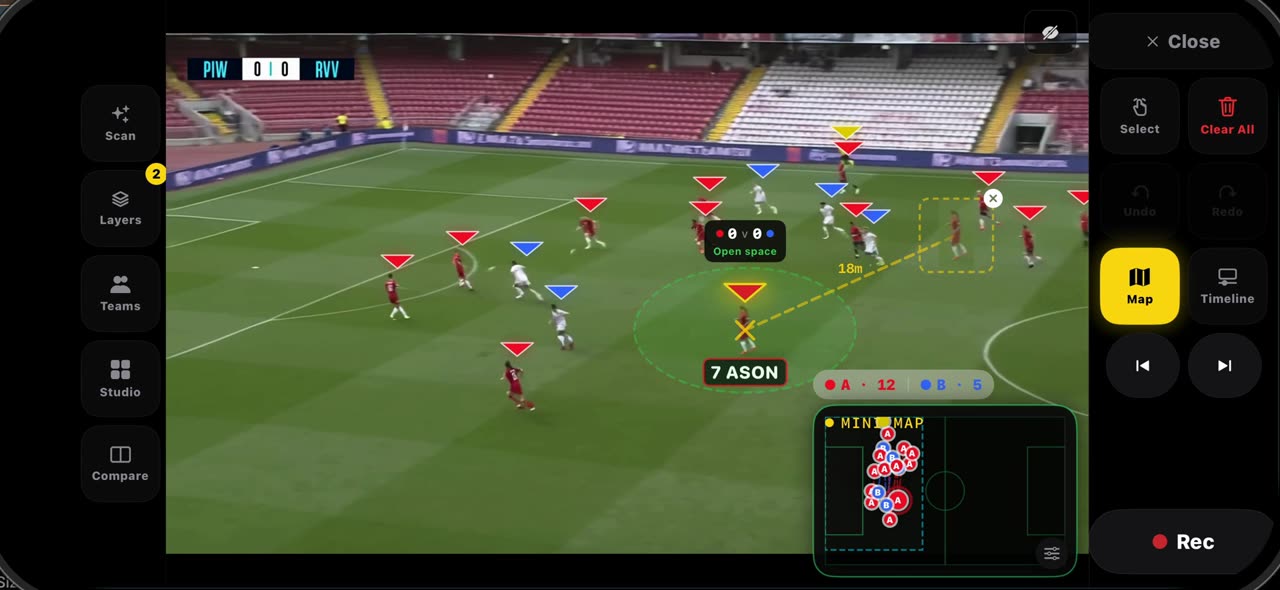
0:40Como usar o jogador fantasma e Conectar no TacticalSnap
Segure o dedo sobre um jogador em um quadro congelado e escolha Fantasma: uma cópia translúcida dele, recortada do quadro, aparece ao lado do…
 0:40
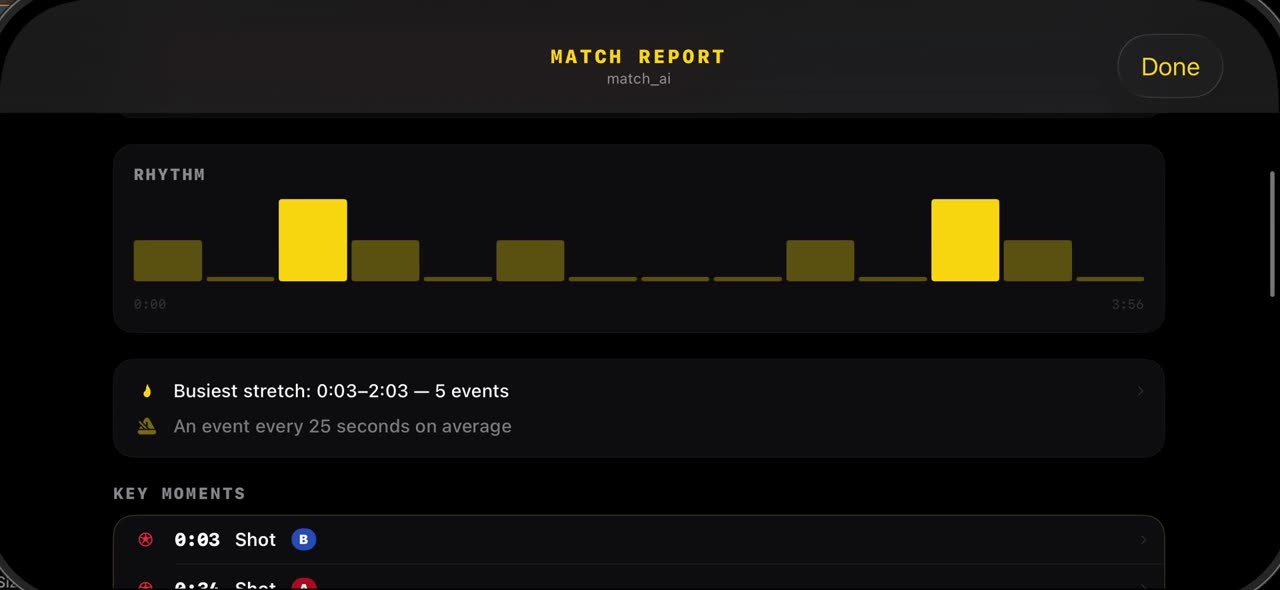
0:40Como ler o relatório da partida no TacticalSnap
Depois do escaneamento, abra o Estúdio e toque em Relatório da partida: as finalizações que o escaneamento encontrou, a divisão da posse de bola e o…
 0:37
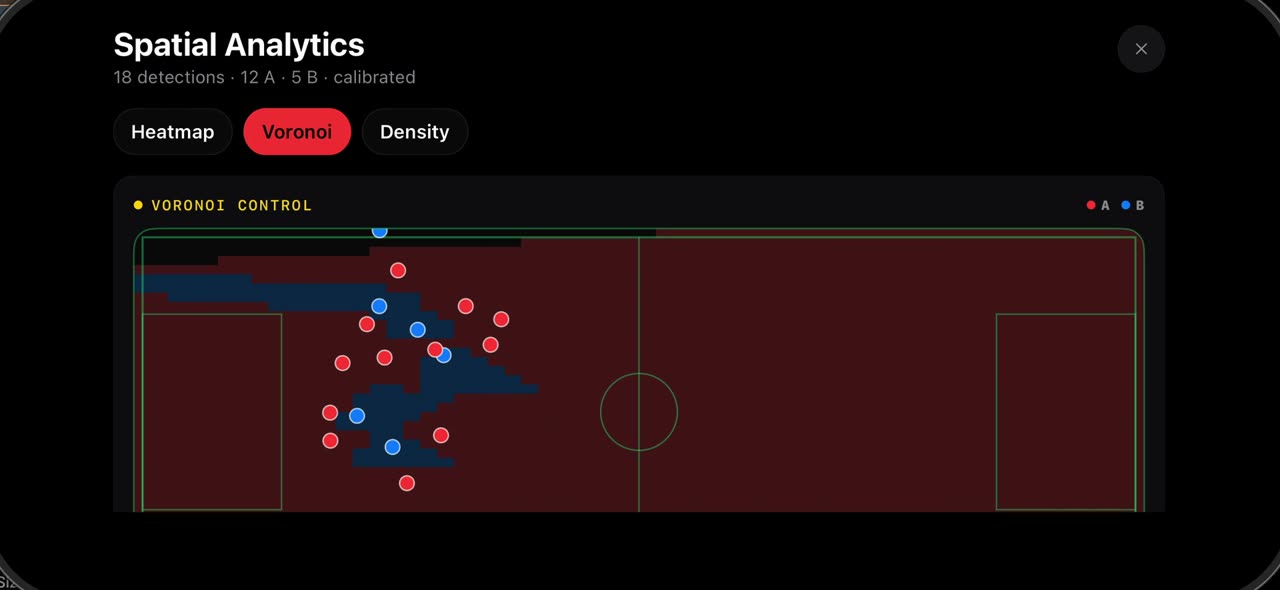
0:37Como ver onde seu time jogou: mapa de calor, Voronoi e densidade no TacticalSnap
Abra o Estúdio e toque em Análise Espacial.
 0:45
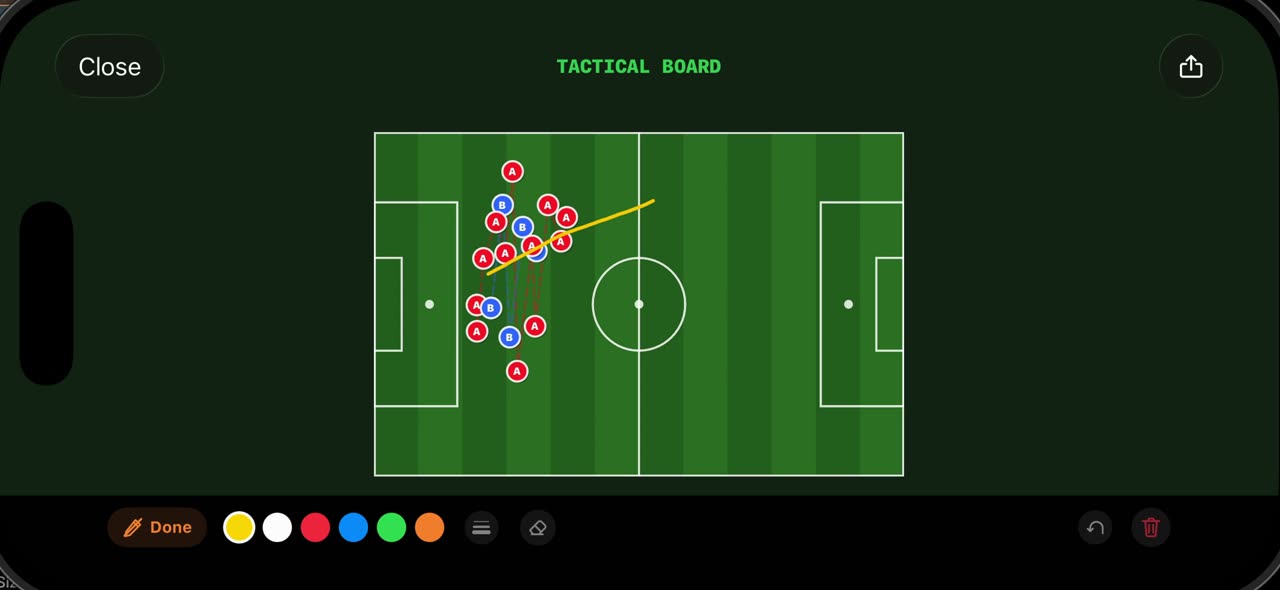
0:45Como usar a Prancheta tática e o modo Hand-Drawn no TacticalSnap
Abra o Estúdio em um quadro congelado e toque em Prancheta tática: o quadro é desenhado de novo como uma prancheta 2D vista de cima, com cada…