
Em resumo
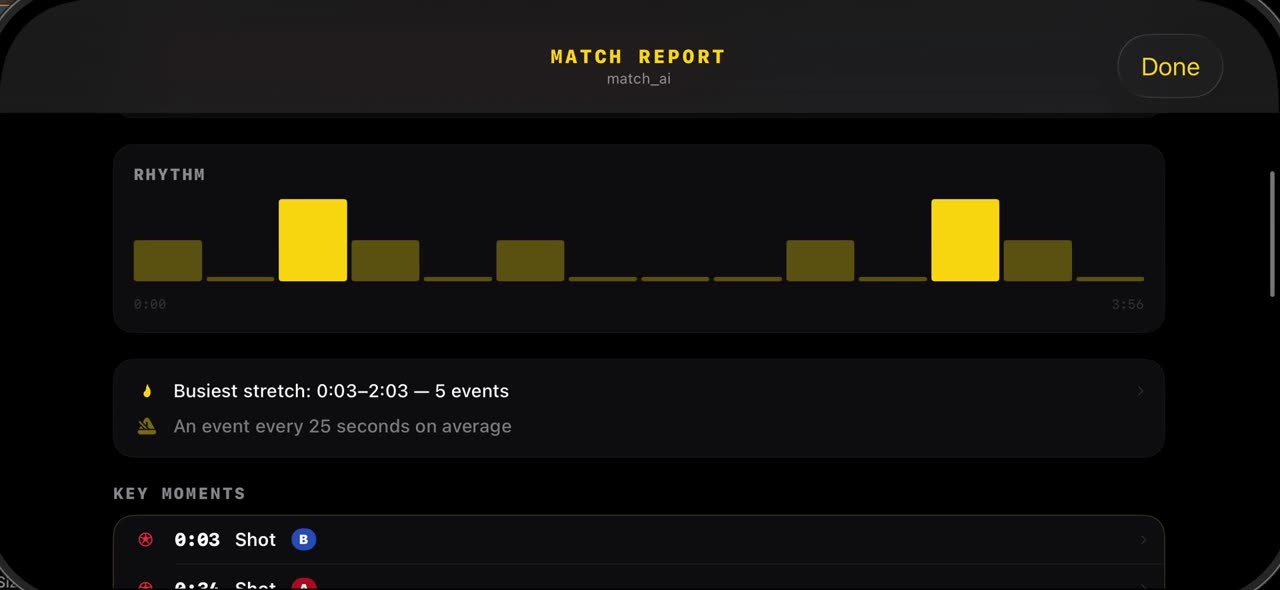
Depois do escaneamento, abra o Estúdio e toque em Relatório da partida: as finalizações que o escaneamento encontrou, a divisão da posse de bola e o ritmo do jogo já estão ali, tirados do seu próprio vídeo. Role para baixo e as barras de ritmo mostram quando o jogo foi rápido e quando desacelerou, e os momentos-chave logo abaixo saltam direto para o quadro, então a conversa com o time começa pelo relatório. Nada aqui foi digitado: cada número vem do escaneamento da sua partida, no seu aparelho. iPhone e iPad.
Passo a passo
Abra o relatório
Depois do escaneamento, abra o Estúdio e toque em Relatório da partida. As finalizações que o escaneamento encontrou, a divisão da posse de bola e o ritmo do jogo já estão ali, tirados do seu próprio vídeo.
Na tela: Estúdio → Relatório da partida: finalizações, posse de bola, ritmo.
Momentos-chave
Deslize para baixo. As barras de ritmo mostram quando o jogo foi rápido e quando desacelerou, e os momentos-chave logo abaixo saltam direto para o quadro, então a conversa com o time começa pelo relatório.
Na tela: Role: as barras de ritmo mostram o jogo rápido, a lista salta ao momento.
De volta ao quadro
Toque em Concluído e você volta ao quadro. Nada aqui foi digitado: cada número vem do escaneamento da sua partida, no seu aparelho.
Na tela: Concluído fecha o relatório. Nada foi digitado: tudo vem do escaneamento.
O que você precisa
- Um iPhone ou iPad com iOS 17 ou posterior (ou um Mac).
- O TacticalSnap na App Store. O download é grátis e todas as ferramentas de análise são grátis.
- Um vídeo do jogo no Fotos ou no Arquivos. Qualquer câmera serve, até um celular na beira do campo.
Teste no seu próprio vídeo
O TacticalSnap roda o ciclo inteiro no iPhone ou iPad, no próprio aparelho. Analisar é grátis e ilimitado; só exportar vídeo é pago.
Mais nesta seção
 0:46
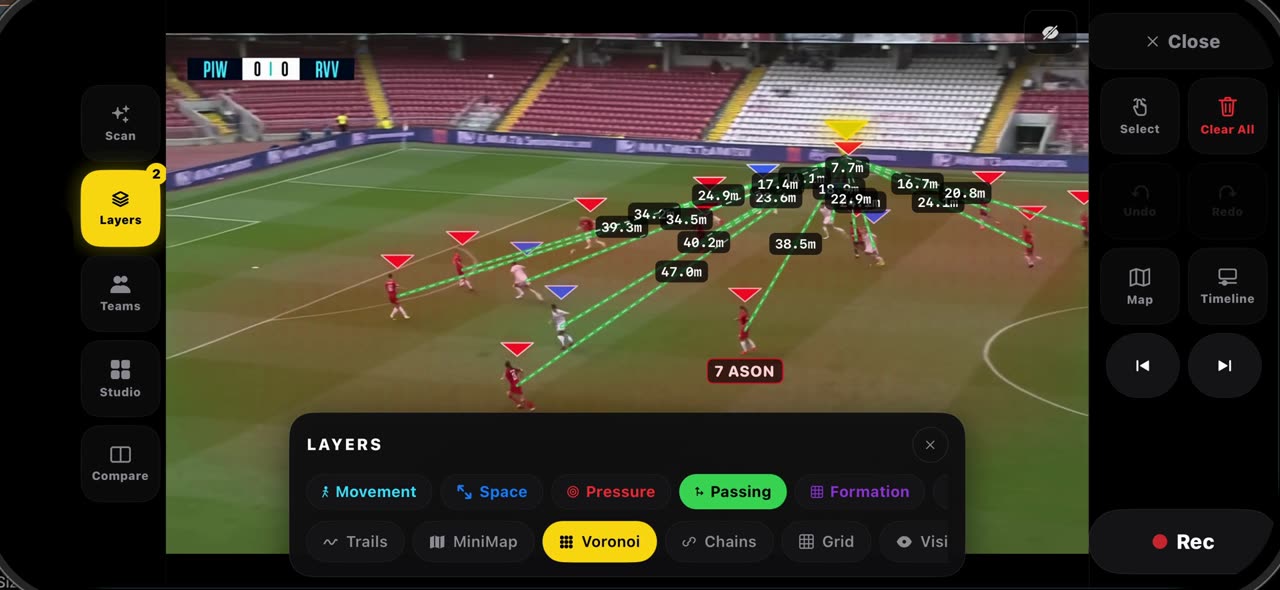
0:46Como ler um quadro congelado com as camadas no TacticalSnap
Abra as Camadas num quadro congelado.
 0:38
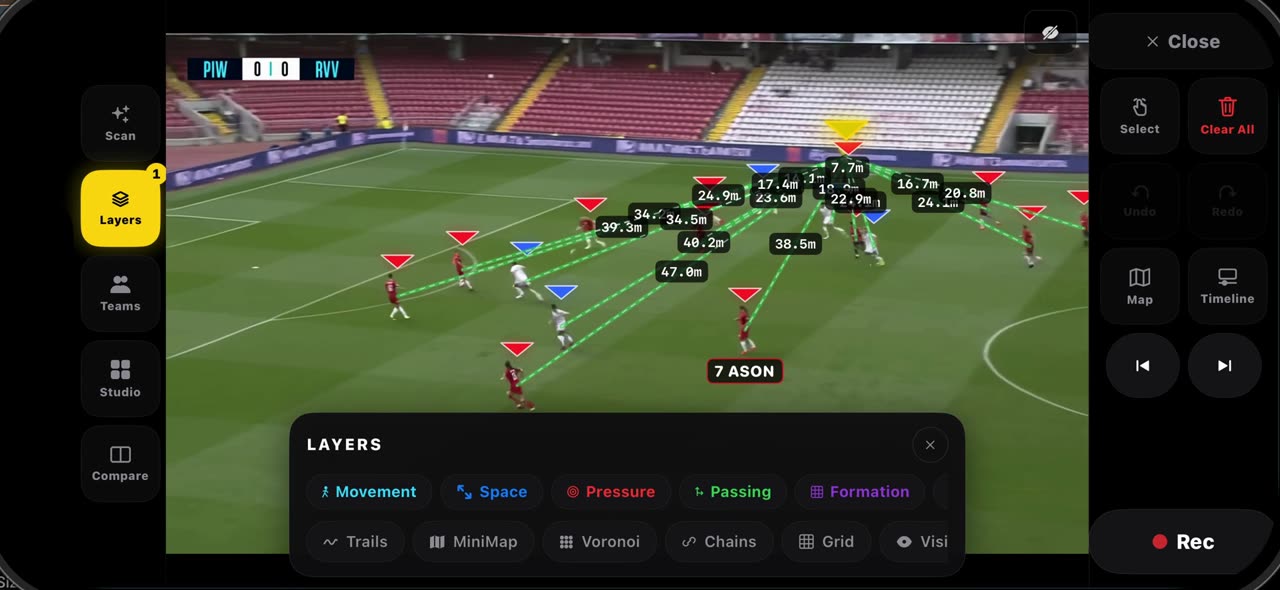
0:38Como o campo é calibrado no TacticalSnap, e o que isso te dá
Quando você congela um quadro, as linhas do campo são lidas e o quadro é calibrado sozinho: sem cantos para tocar, e o selo no alto avisa quando o…
 0:40
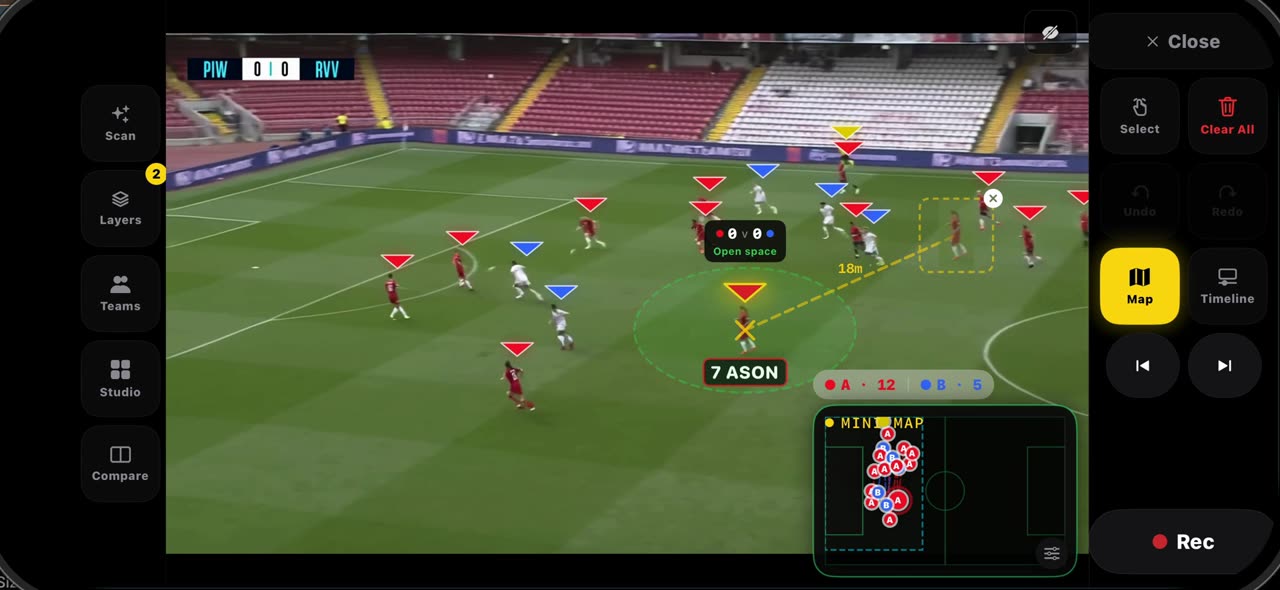
0:40Como usar o jogador fantasma e Conectar no TacticalSnap
Segure o dedo sobre um jogador em um quadro congelado e escolha Fantasma: uma cópia translúcida dele, recortada do quadro, aparece ao lado do…
 0:37
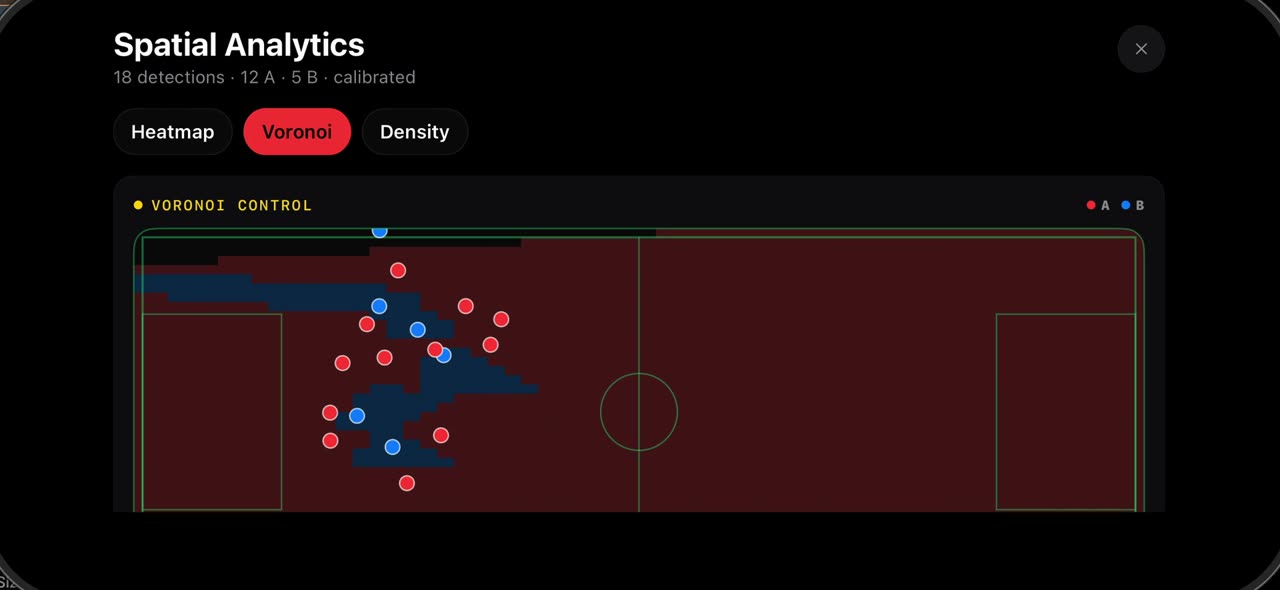
0:37Como ver onde seu time jogou: mapa de calor, Voronoi e densidade no TacticalSnap
Abra o Estúdio e toque em Análise Espacial.
 0:45
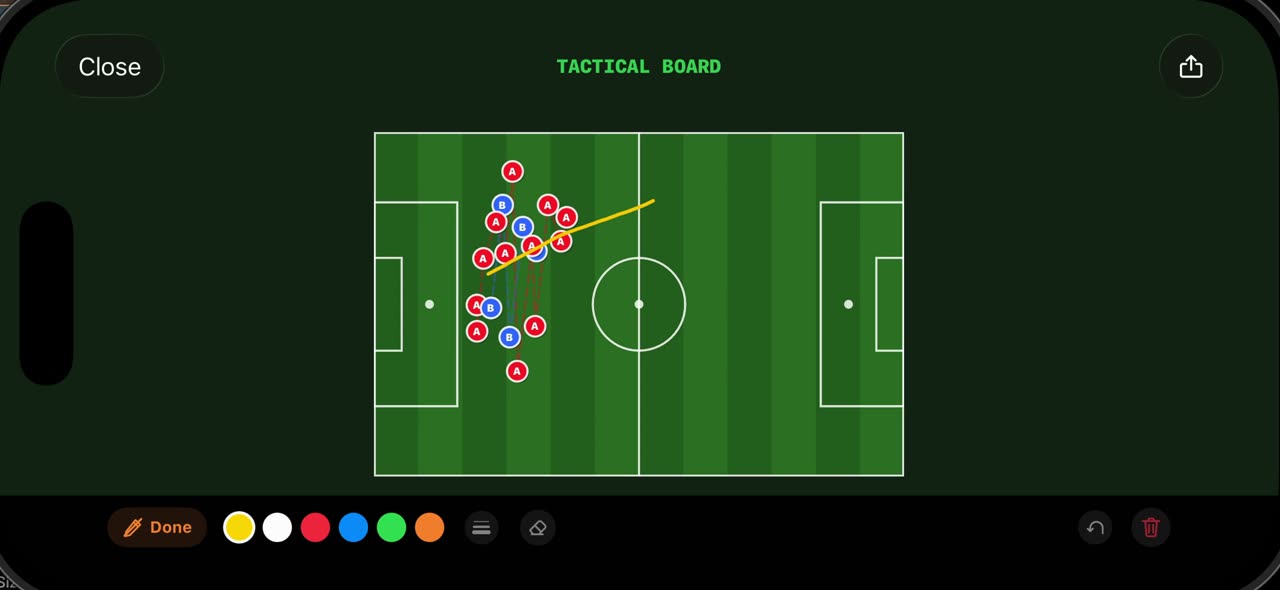
0:45Como usar a Prancheta tática e o modo Hand-Drawn no TacticalSnap
Abra o Estúdio em um quadro congelado e toque em Prancheta tática: o quadro é desenhado de novo como uma prancheta 2D vista de cima, com cada…
 0:45
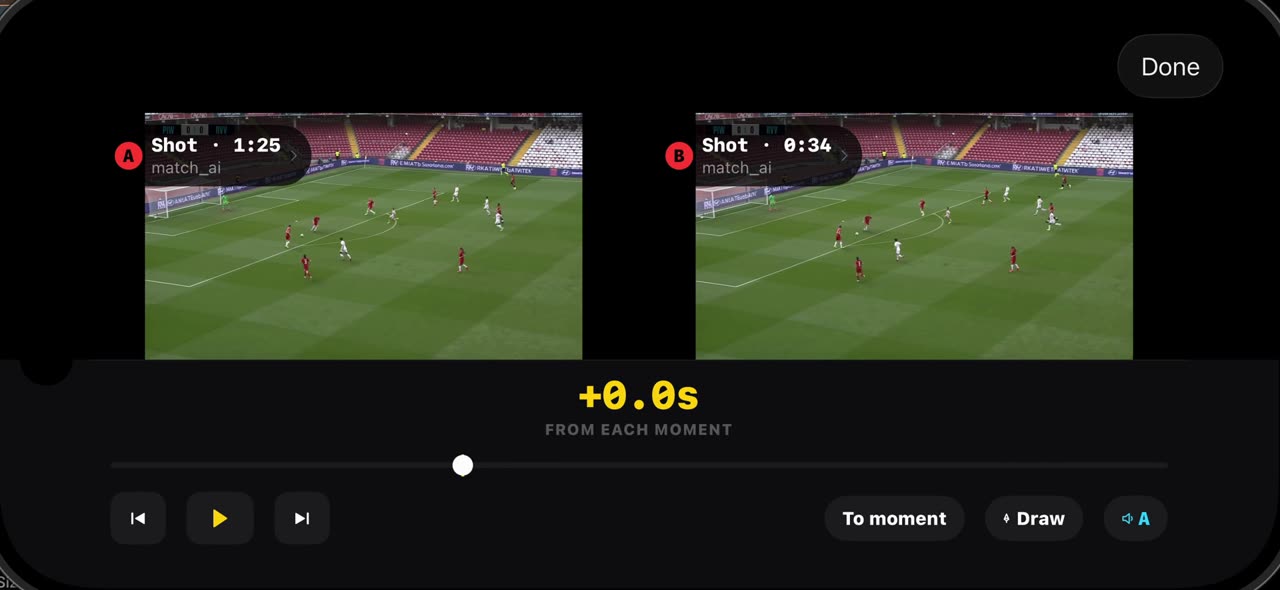
0:45Como comparar dois momentos da partida no TacticalSnap
O Comparar coloca dois momentos da sua própria partida lado a lado.