
Kort fortalt
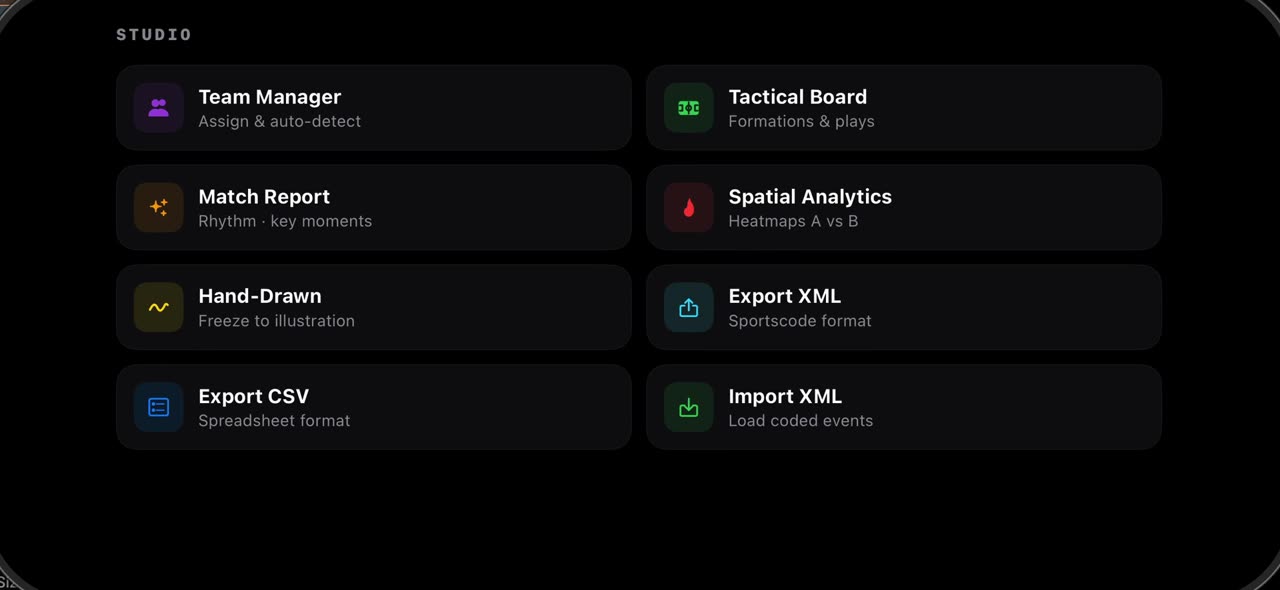
Åpne Studio på et fryst bilde og trykk på Eksporter XML: hver hendelse skanningen fant, med tid og type, skrives til en Sportscode XML-fil, klar til å lagres i Filer eller sendes til analytikeren. Eksporter CSV skriver de samme hendelsene som et regneark for Excel, Numbers eller Sheets. Importer XML går den andre veien: velg en kodet fil i Filer, og hendelsene legger seg på tidslinjen til denne kampen, ved siden av dem skanningen fant. Ingenting forlater enheten din med mindre du deler det. iPhone og iPad.
Steg for steg
Eksporter XML
I Studio skriver eksportknappen alle hendelsene skanningen fant, med tid og type, til en fil i Sportscode-format. Den er klar til å lagres i Filer eller sendes til analytikeren.
På skjermen: Studio → Eksporter XML: hendelsene som Sportscode XML. Lagre i Filer.
Eksporter CSV
Knappen Eksporter CSV skriver de samme hendelsene som et regneark. Da åpner de i Excel, Numbers eller Sheets, og du kan telle og sortere dem som du vil.
På skjermen: Eksporter CSV: samme hendelser som regneark, for Excel, Numbers, Sheets.
Importer XML
Med importknappen går det andre veien. Velg en kodet fil i Filer, og hendelsene legger seg på tidslinjen til denne kampen, ved siden av dem skanningen fant. Ingenting forlater enheten din med mindre du deler det.
På skjermen: Importer XML: hent kodede hendelser fra Filer, og de vises på tidslinjen.
Dette trenger du
- En iPhone eller iPad med iOS 17 eller nyere (eller en Mac).
- TacticalSnap fra App Store. Den er gratis å laste ned, og alle analyseverktøyene er gratis.
- En kampvideo i Bilder eller Filer. Alle kameraer fungerer, til og med en mobil ved sidelinjen.
Prøv den på ditt eget opptak
TacticalSnap kjører hele løpet på en iPhone eller iPad, på enheten. Analyse er gratis og ubegrenset; videoeksport er det eneste betalte steget.
Mer i denne delen
 0:41
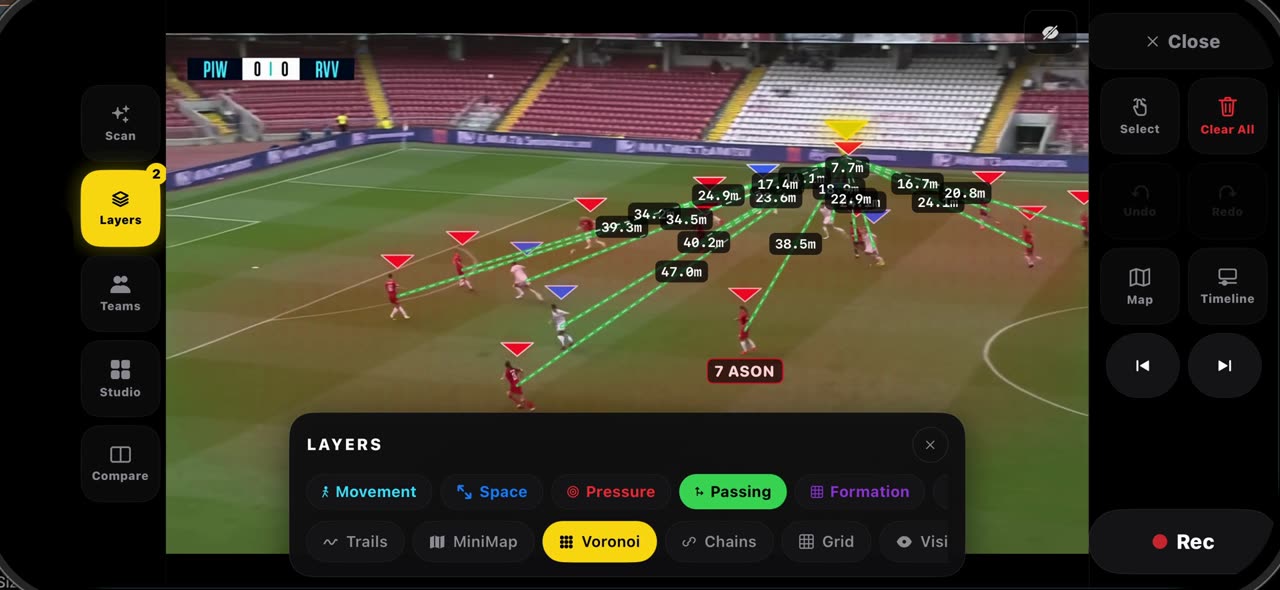
0:41Slik leser du et fryst bilde med lagene i TacticalSnap
Åpne Lag på et fryst bilde.
 0:35
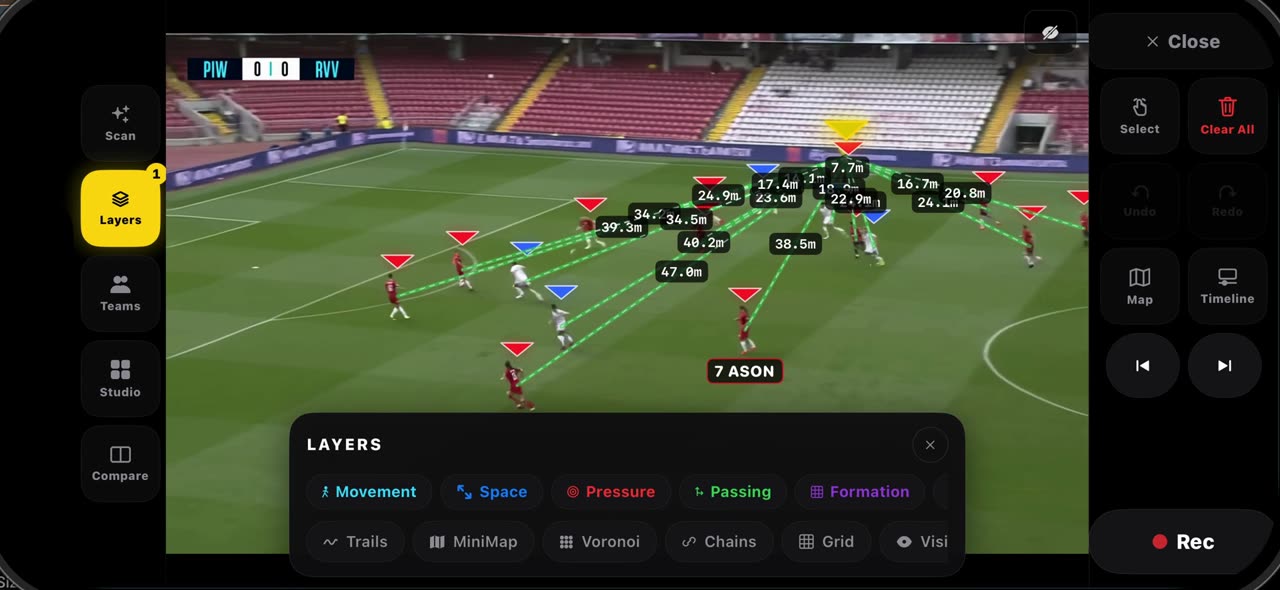
0:35Slik kalibreres banen i TacticalSnap, og hva du får ut av det
Når du fryser et bilde, leses linjene på banen, og bildet kalibreres av seg selv.
 0:37
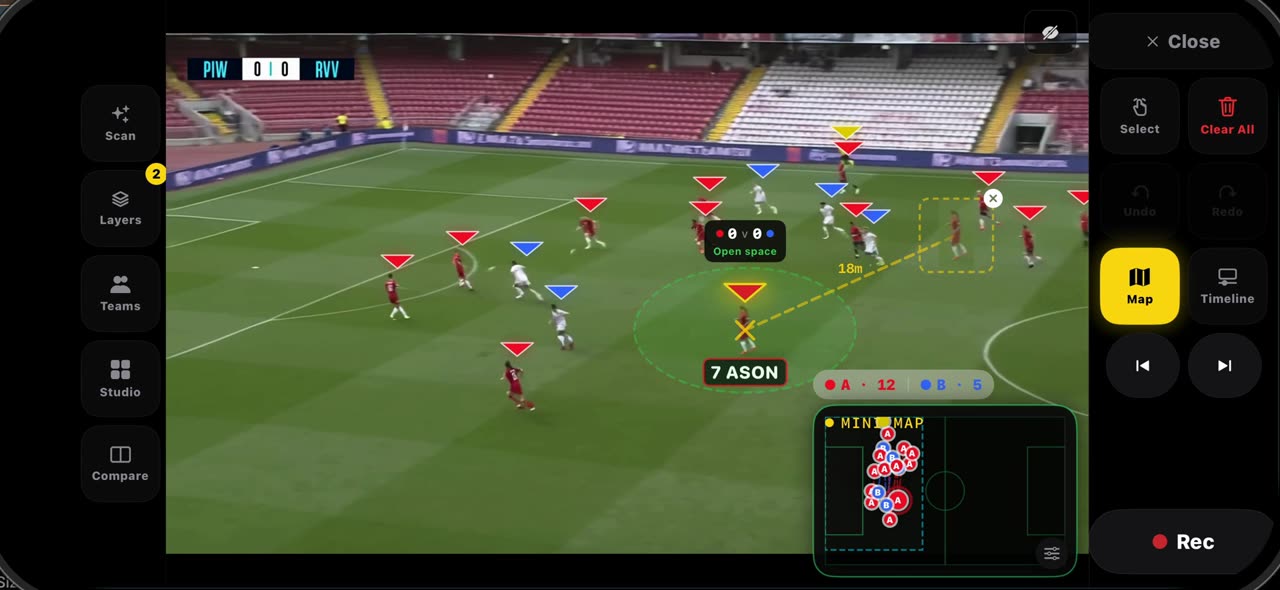
0:37Slik bruker du skyggespillere og Koble i TacticalSnap
Hold fingeren på en spiller i et fryst bilde og velg Skygge: en gjennomsiktig kopi av ham, klippet ut av bildet, dukker opp ved siden av den ekte…
 0:32
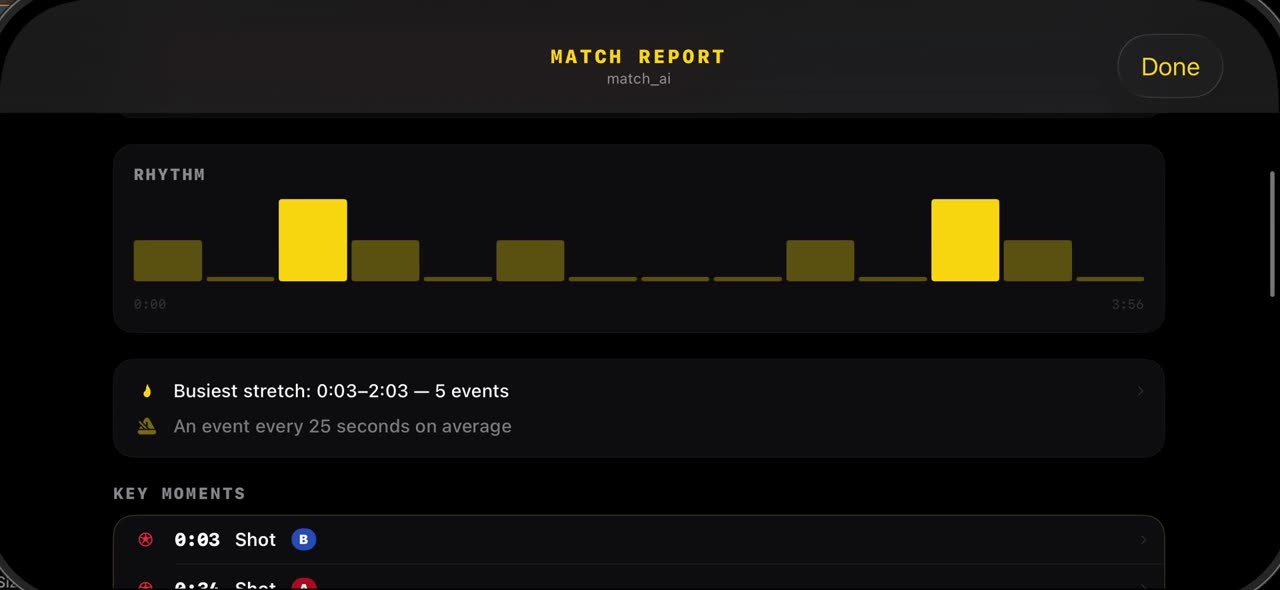
0:32Slik leser du kamprapporten i TacticalSnap
Etter skanningen åpner du Studio og trykker på Kamprapport.
 0:33
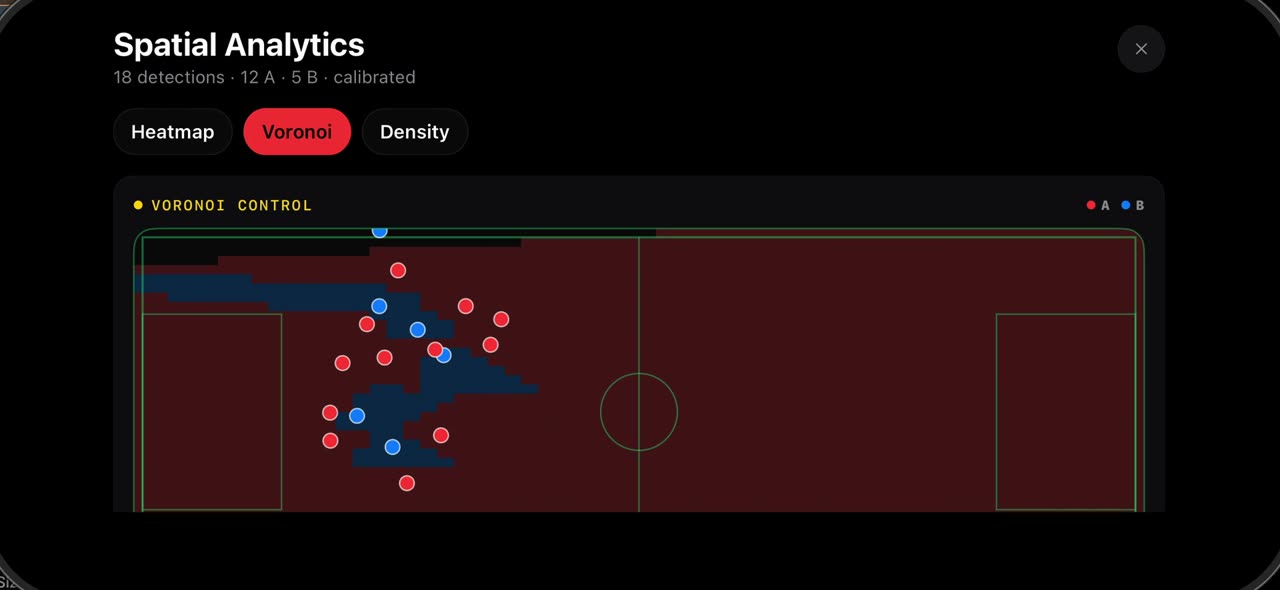
0:33Slik ser du hvor laget ditt spilte: varmekart, Voronoi og tetthet i TacticalSnap
Åpne Studio og trykk på Romlig analyse.
 0:38
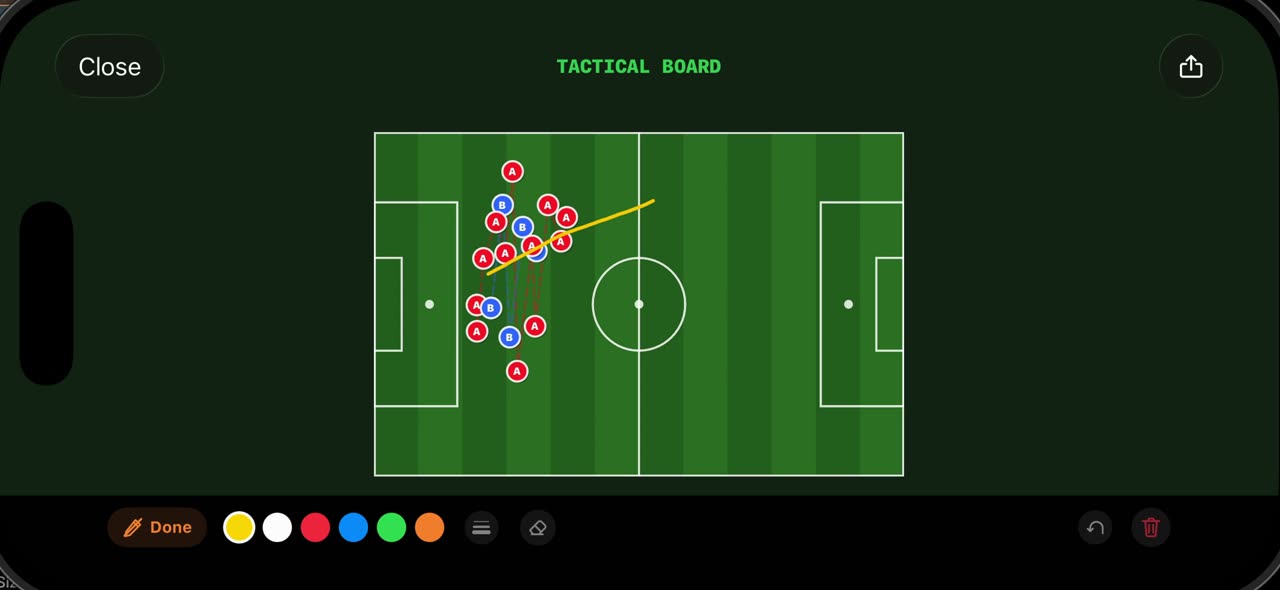
0:38Slik bruker du taktikktavlen og Hand-Drawn i TacticalSnap
Åpne Studio på et frossent bilde og trykk på Taktikktavle: bildet tegnes på nytt som en 2D-tavle sett ovenfra, med hver spiller skanningen fant der…