
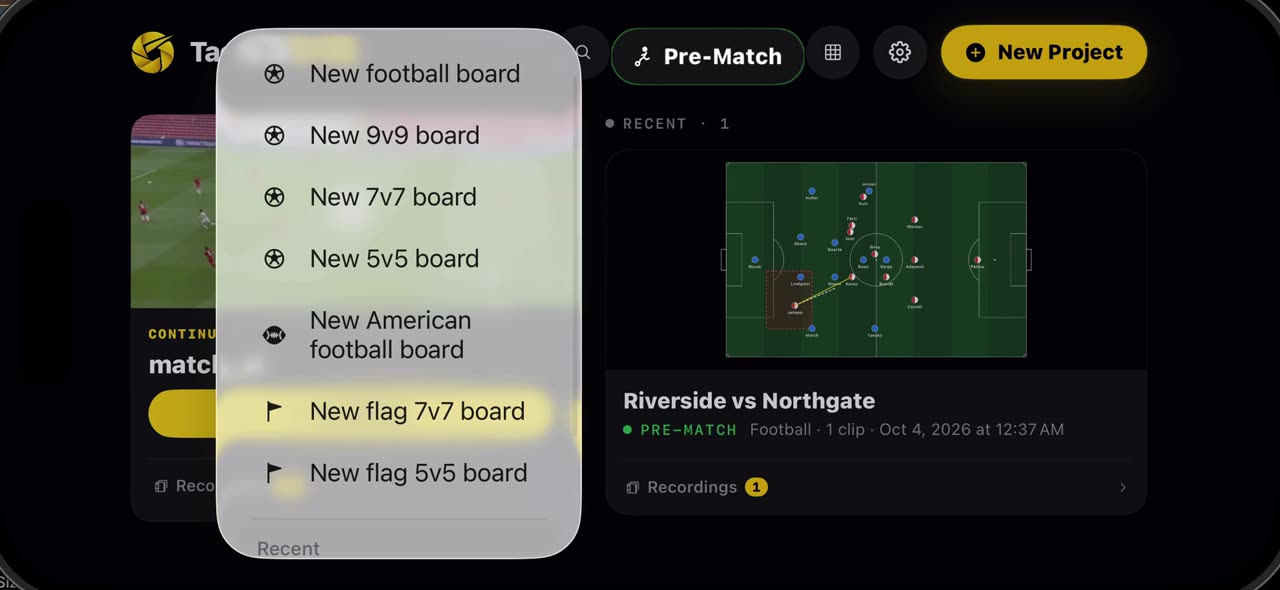
Kort fortalt
Når en tropp er på tavlen — fra katalogen eller skrevet inn for hånd — åpner du laget og trykker på Lagre i Mine lag: navn, numre, drakt og formasjon blir tatt vare på til alle tavler etter denne. Neste gang starter du en hvilken som helst tavle, også en 7v7, åpner Mine lag og velger troppen din; sju starter og resten venter på benken under banen, og et drag setter en spiller inn. Laget ditt, klart før hver økt. iPhone og iPad.
Steg for steg
Lagre i Mine lag
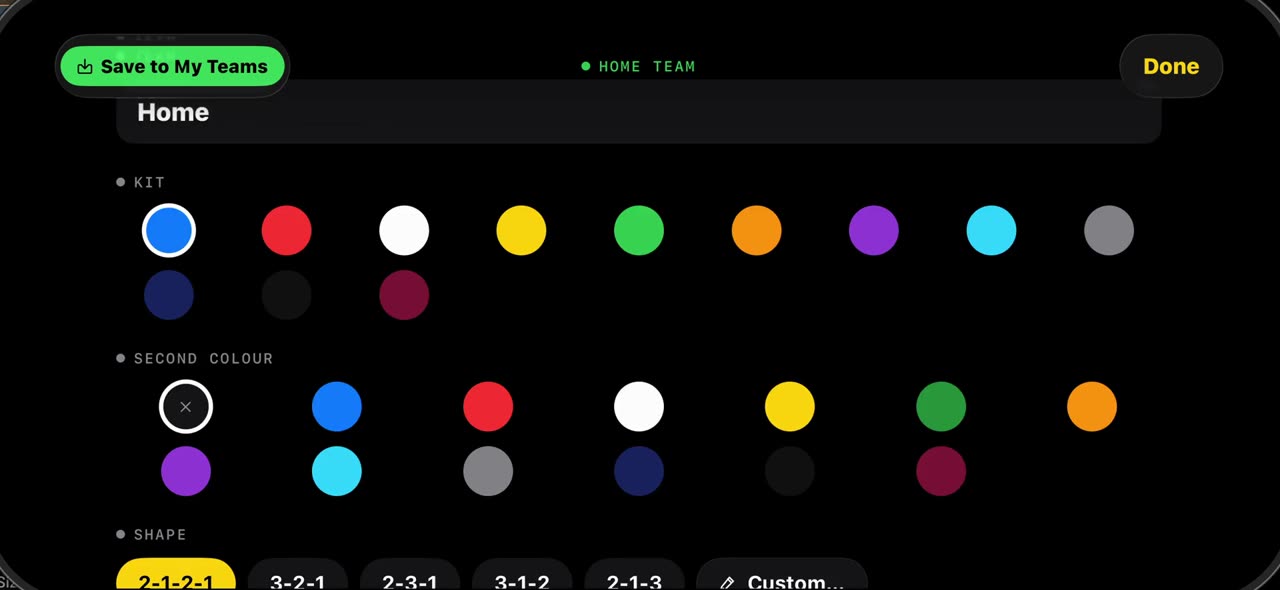
Når en tropp er på tavlen, fra katalogen eller skrevet inn for hånd, åpner du laget og trykker på Lagre i Mine lag. Navn, numre, drakt og formasjon blir tatt vare på. De følger med til alle tavler etter denne.
På skjermen: Hver tropp på tavlen, fra katalogen eller skrevet inn, lagres med én knapp.
Bruk det overalt
Neste gang åpner du en ny tavle, også en for sju mot sju. Åpne Mine lag og velg troppen din. Ett trykk, og spillerne dine står på banen.
På skjermen: Ny tavle → Mine lag → troppen din. Også på en 7v7-tavle.
Resten sitter på benken
Sju av dem starter. Resten venter på benken under banen. Dra et navn inn på banen for å sette ham inn, og byttet er gjort. Laget ditt, klart før hver økt.
På skjermen: Sju starter, de andre går til Benk. Dra et navn inn på og ut av banen.
Dette trenger du
- En iPhone eller iPad med iOS 17 eller nyere (eller en Mac).
- TacticalSnap fra App Store. Den er gratis å laste ned, og alle analyseverktøyene er gratis.
- Ingen opptak i det hele tatt: tavlen starter med begge troppene.
Prøv den på ditt eget opptak
TacticalSnap kjører hele løpet på en iPhone eller iPad, på enheten. Analyse er gratis og ubegrenset; videoeksport er det eneste betalte steget.
Mer i denne delen
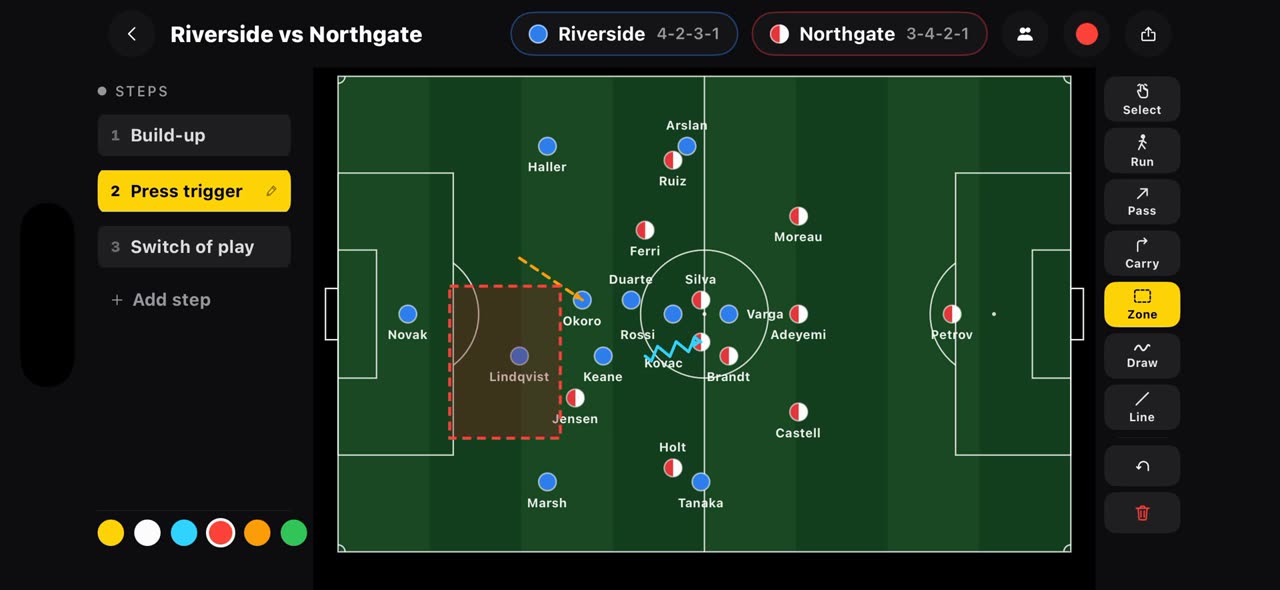 0:53
0:53Slik tegner du en plan før avspark på Førkamp-tavlen i TacticalSnap
De fleste taktikkapper starter når filmen er slutt.
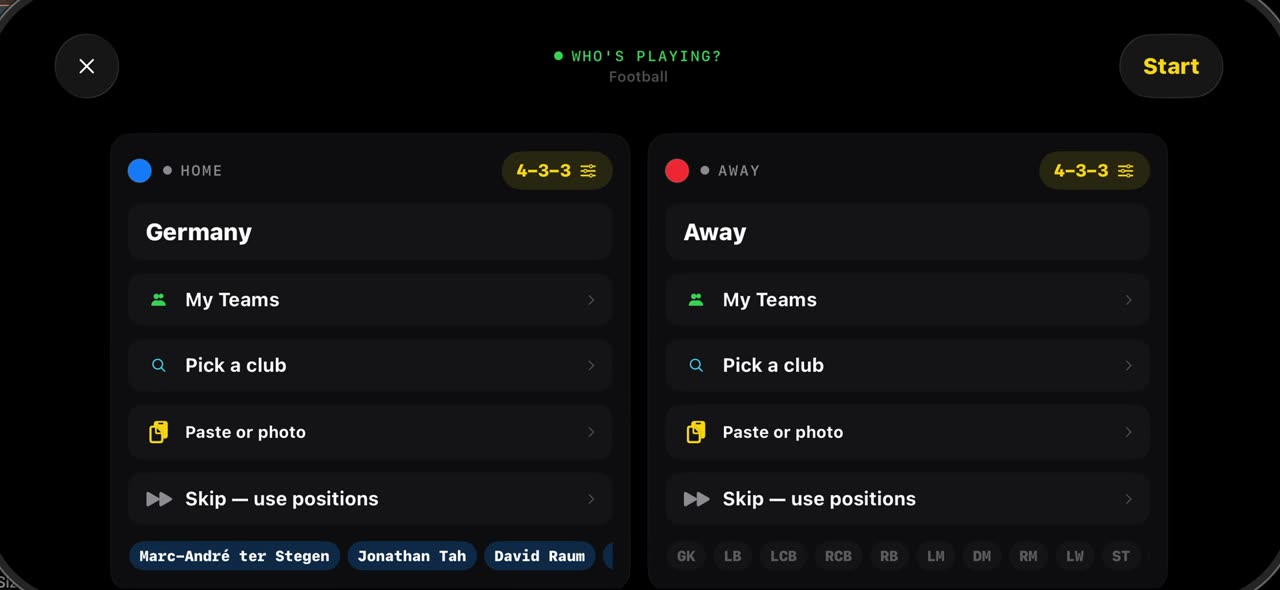 0:50
0:50Slik stiller du opp begge lagene på sekunder på Førkamp-tavlen i TacticalSnap
 0:53
0:53Slik setter du opp en 7v7-, 9v9- eller 5v5-tavle på Førkamp-tavlen i TacticalSnap
Breddefotball er ikke alltid elleve mot elleve.
 0:35
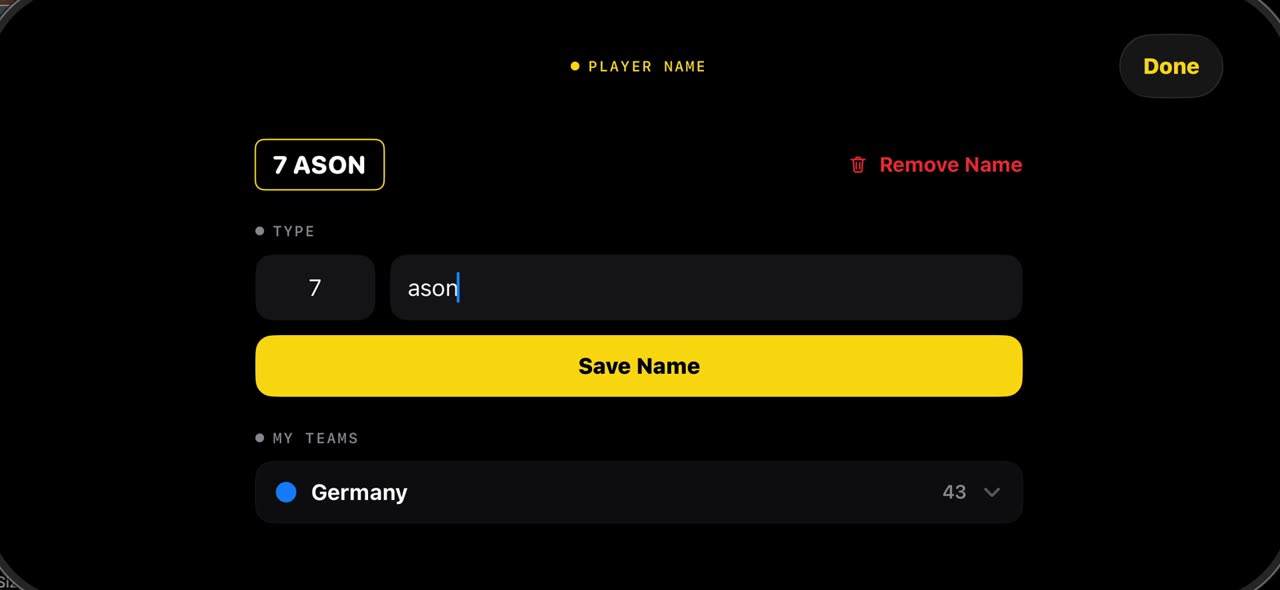
0:35Slik setter du navn på spillerne i en kampvideo i TacticalSnap
Hold fingeren på en spiller i et fryst bilde og trykk på Navn: skriv nummer og navn, lagre, og etiketten står under føttene hans på hvert bilde…