
Kort fortalt
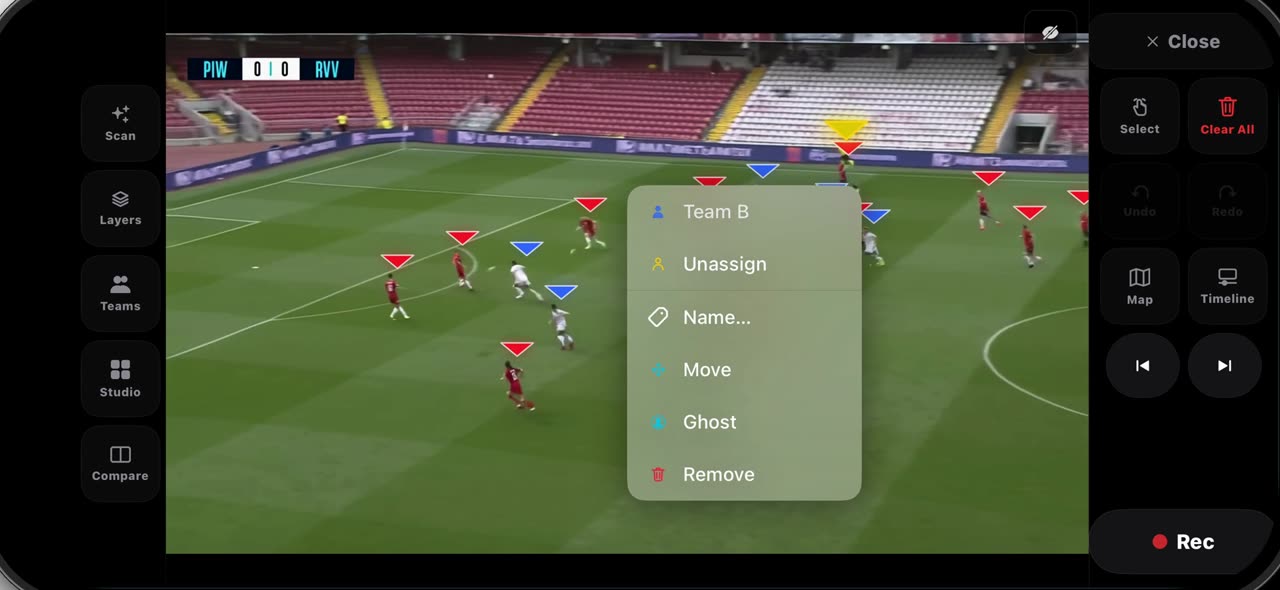
Etter Frys har hver spiller en trekant — rød for Lag A, blå for Lag B — og på et tett bilde kan én spiller havne på feil side. Hold fingeren på spilleren og trykk på Lag B: trekanten skifter farge med en gang (Fjern tildeling, Skygge og Fjern ligger i samme meny). For hele troppen åpner du Lag: hver spiller står i en liste med antall per side, med A- og B-knapper på hver rad og Auto-oppdag som lar draktfargene bestemme på nytt. Trykk på Ferdig, og bildet beholder lagene dine for alle tegninger, avstander og klipp. Alt blir på enheten din, på iPhone og iPad.
Steg for steg
Sjekk fargene
Etter Frys har hver spiller en trekant: rød for Lag A, blå for Lag B. På et tett bilde kan én spiller havne på feil side. Det finnes to måter å rette det på.
På skjermen: Etter Frys: rød er Lag A, blå er Lag B. Én spiller kan havne på feil side.
Hold på spilleren
Så holder du fingeren på spilleren. En meny åpnes: trykk på Lag B, og trekanten skifter farge med en gang. Fjern tildeling, Skygge og Fjern ligger i samme meny.
På skjermen: Hold på spilleren → Lag B. Trekanten skifter farge.
Lagoversikten
For hele troppen åpner du Lag. Hver spiller står i en liste med antall per side: trykk på A eller B på raden deres for å flytte dem, eller på Auto-oppdag for å la fargene bestemme på nytt.
På skjermen: Lag → alle spillerne i en liste, med A-, B- og fjern-knapper.
Ferdig
Når du trykker på Ferdig, beholder bildet lagene dine: hver tegning, avstand og hvert klipp du lager herfra bruker dem.
På skjermen: Ferdig: bildet beholder de rettede lagene for alle tegninger og klipp.
Dette trenger du
- En iPhone eller iPad med iOS 17 eller nyere (eller en Mac).
- TacticalSnap fra App Store. Den er gratis å laste ned, og alle analyseverktøyene er gratis.
- En kampvideo i Bilder eller Filer. Alle kameraer fungerer, til og med en mobil ved sidelinjen.
Prøv den på ditt eget opptak
TacticalSnap kjører hele løpet på en iPhone eller iPad, på enheten. Analyse er gratis og ubegrenset; videoeksport er det eneste betalte steget.
Mer i denne delen
 0:46
0:46Analyser din egen kamp: slik importerer du filmen i TacticalSnap
Kampanalyse starter med din egen film, ikke med en TV-sending.
 0:38
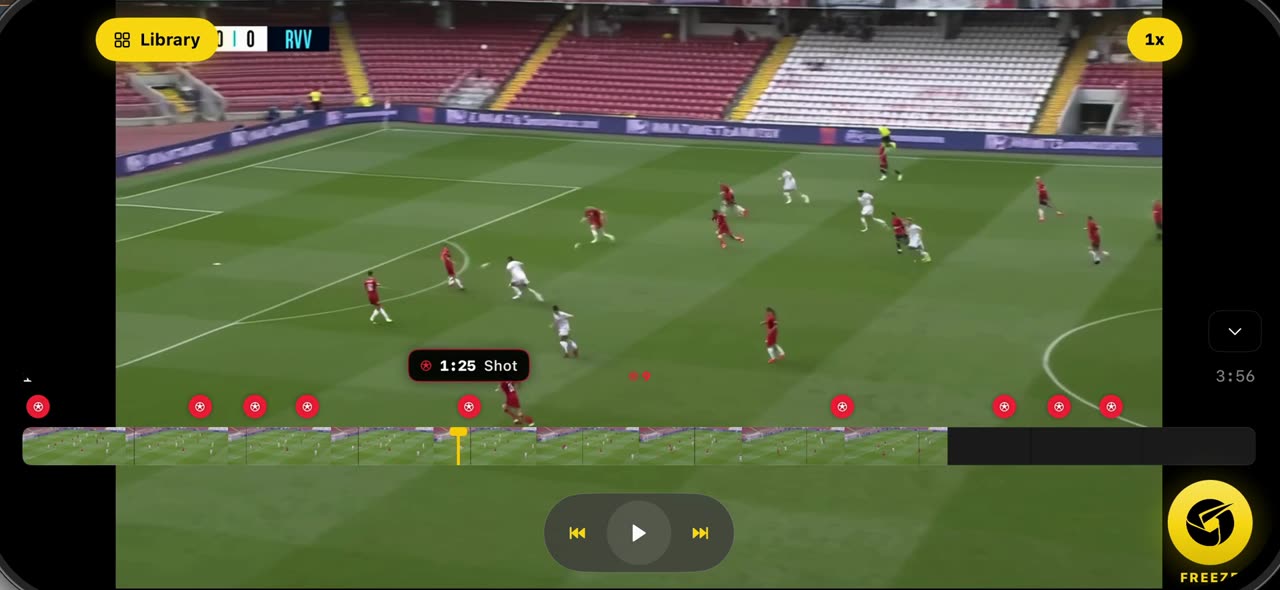
0:38Frys et øyeblikk og skann spillerne: slik gjør du det i TacticalSnap
Åpne kampen du importerte: skanningen har allerede markert hvert skudd som en rød prikk på tidslinjen.
 0:43
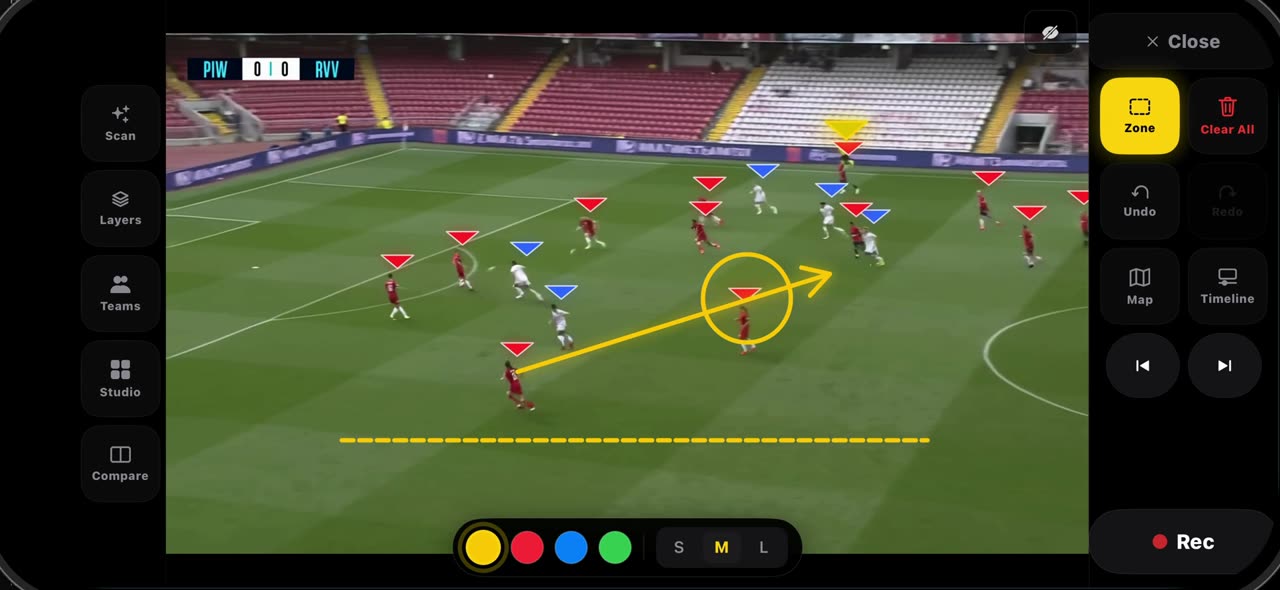
0:43Slik tegner du på et frosset bilde i TacticalSnap (pil, linje, sirkel, sone, frihånd)
Hold på Velg-knappen, så åpnes paletten.
 0:37
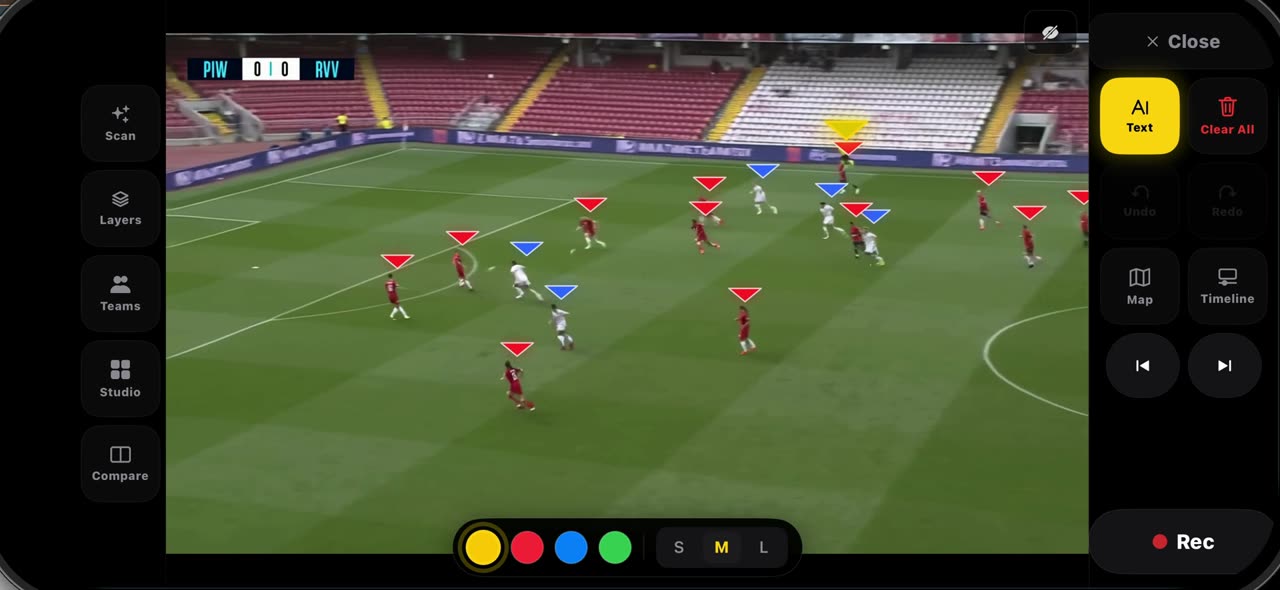
0:37Slik setter du etiketter på et frosset bilde og peker med laseren i TacticalSnap
Velg Tekst i paletten og trykk der notatet skal stå — et navn, en avstand, en påminnelse — og trykk på Legg til: etiketten festes til det punktet på…
 0:36
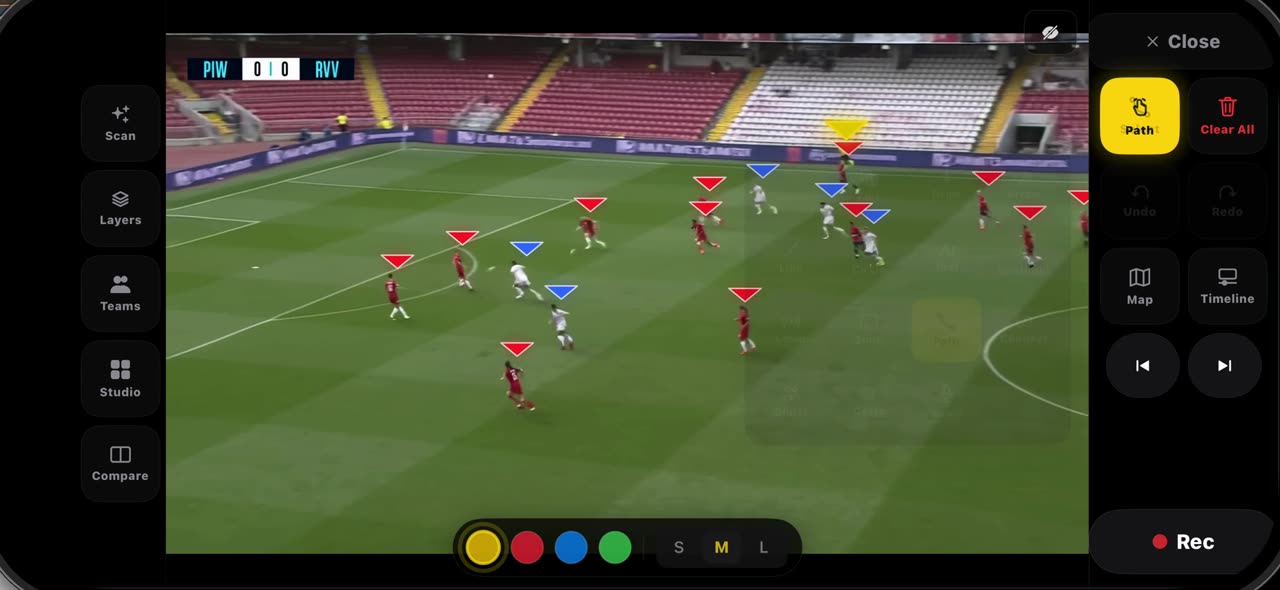
0:36Slik setter du spotlys på en spiller og tegner løpet hans i TacticalSnap
Velg Spotlys i paletten: bildet dempes, ballføreren får ringen og de andre spillerne beholder lagbokstavene sine — velg det igjen, og spotlyset er av.
 0:33
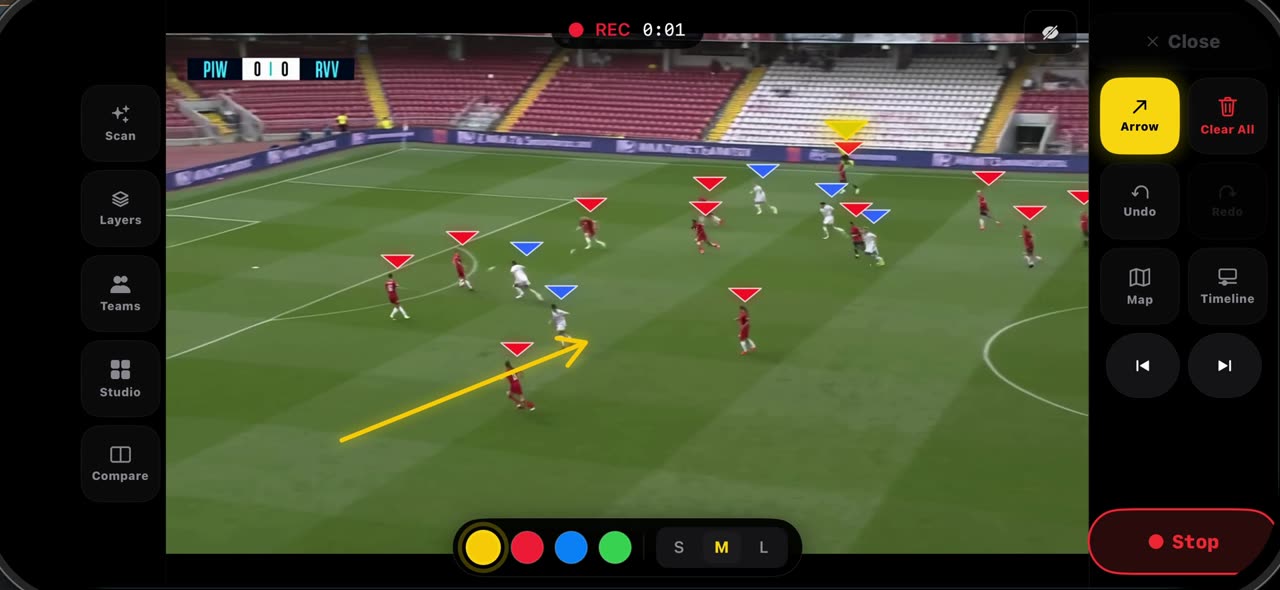
0:33Slik tar du opp en tagning på et fryst bilde i TacticalSnap
Gjør bildet klart før du tar opp — linjen, rommet, den første pilen — for det som ligger på bildet når du trykker Rec, åpner klippet.