
요약
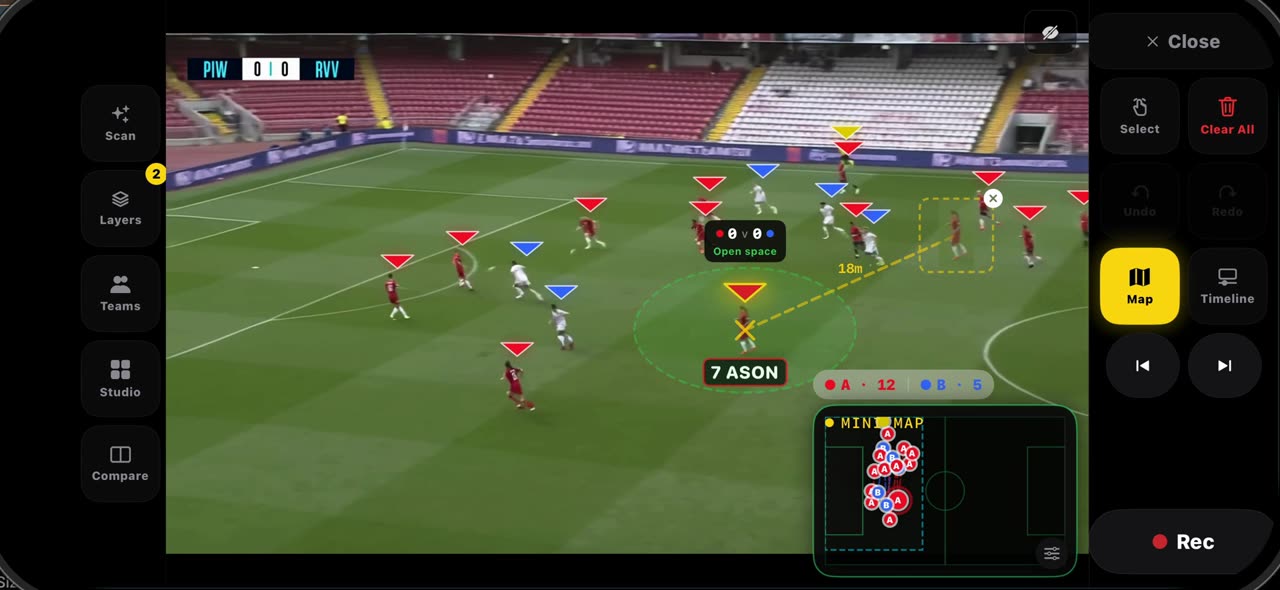
정지한 프레임에서 선수를 손가락으로 길게 누르고 고스트를 고릅니다. 프레임에서 잘라낸 반투명 분신이 실제 선수 옆에 나타나고, 원래 서 있던 자리에는 표시가 남습니다. 고스트를 있어야 했던 자리로 드래그하면 점선이 거리를 미터로 보여 줍니다. 정지할 때 피치가 보정되어 있기 때문입니다. 연결은 실제 선수 둘에게 같은 일을 합니다. 팔레트에서 연결을 고르고 한 선수를 탭한 뒤 다른 선수를 탭하면, 둘 사이의 선이 얼마나 떨어져 있는지 보여 줍니다. 전부 영상에 기록되고 내 기기에 남습니다. iPhone과 iPad에서 쓸 수 있습니다.
단계별 안내
고스트 만들기
선수를 손가락으로 길게 누르고 고스트를 골라요. 프레임에서 잘라낸 반투명 분신이 실제 선수 옆에 나타나고, 원래 서 있던 자리에는 표시가 남아요.
화면: 선수 길게 누르기→고스트: 반투명 분신이 옆에 나타나요
있어야 했던 자리
이제 고스트를 있어야 했던 자리로 드래그해요. 점선이 손가락을 따라오며 거리를 미터로 보여줘요. 그래서 수정에 의견이 아니라 숫자가 붙어요.
화면: 고스트를 맞는 자리로 드래그. 점선이 미터 거리를 보여줘요
두 선수 연결하기
연결은 실제 선수 둘에게 같은 일을 해요. 팔레트를 열고 연결을 고른 다음, 한 선수를 탭하고 다른 선수를 탭해요. 둘 사이의 선이 얼마나 떨어져 있는지 보여줘요. 전부 영상에 기록돼요.
화면: 팔레트→연결: 선수 둘을 탭하면 선이 거리를 보여줘요
준비물
- iOS 17 이상의 iPhone 또는 iPad (또는 Mac).
- App Store의 TacticalSnap. 다운로드는 무료이며 모든 분석 도구도 무료입니다.
- 사진 또는 파일 앱에 있는 경기 영상. 어떤 카메라든 괜찮고, 터치라인의 휴대폰도 됩니다.
내 영상으로 직접 해 보세요
TacticalSnap은 이 모든 과정을 iPhone이나 iPad 위에서, 기기 안에서 실행합니다. 분석은 무료이고 무제한이며, 영상 내보내기만이 유일한 유료 단계입니다.
이 섹션의 다른 영상
 0:44
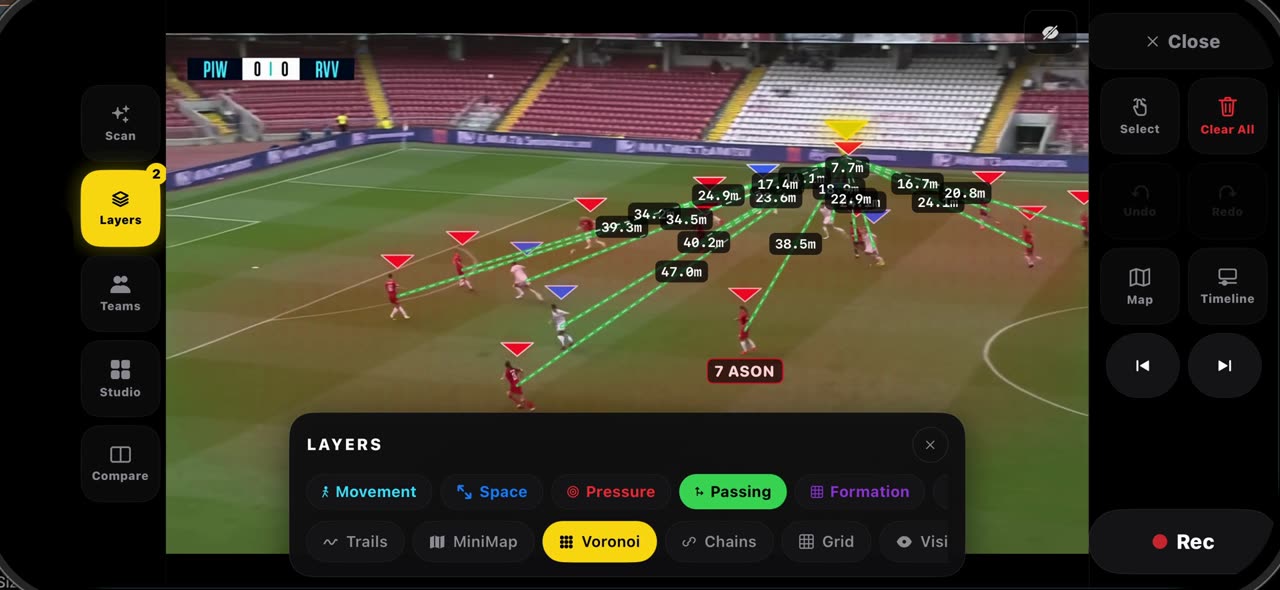
0:44TacticalSnap에서 레이어로 멈춘 프레임을 읽는 법 (레이어)
멈춘 프레임에서 레이어를 엽니다.
 0:33
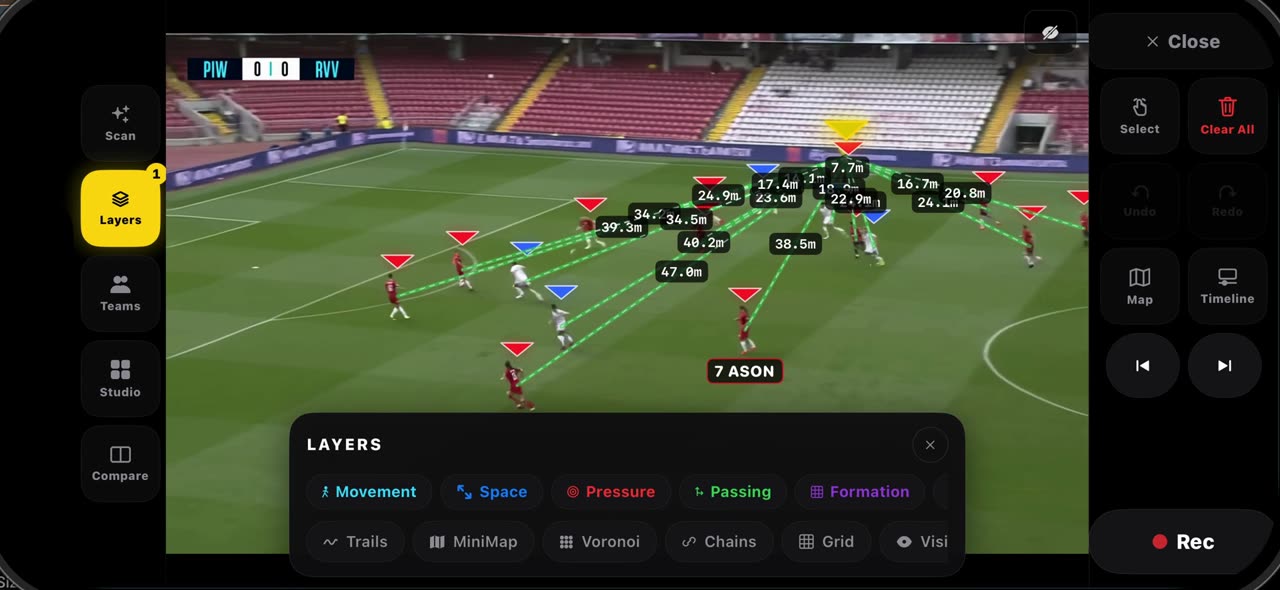
0:33TacticalSnap에서 피치가 어떻게 보정되고, 무엇을 주는지 (보정)
프레임을 정지하면 피치 라인을 읽어서 프레임이 스스로 보정됩니다.
 0:35
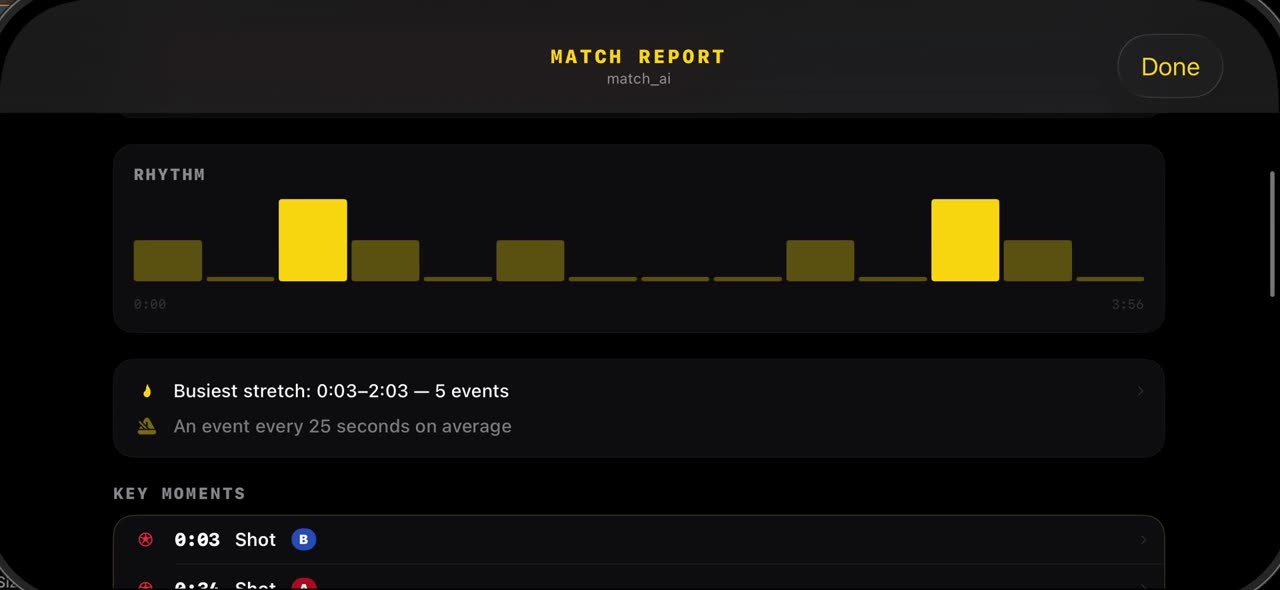
0:35TacticalSnap에서 경기 리포트를 읽는 법 (경기 리포트)
스캔이 끝나면 스튜디오를 열고 경기 리포트를 탭합니다.
 0:33
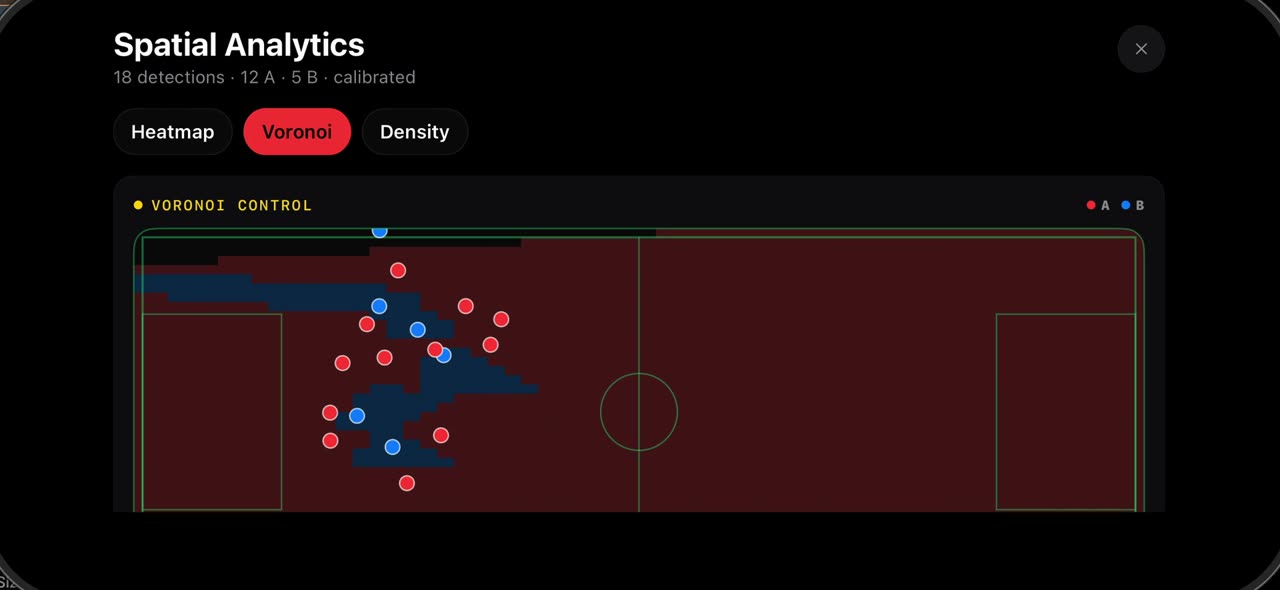
0:33TacticalSnap에서 우리 팀이 어디서 뛰었는지 보는 법 (공간 분석)
스튜디오를 열고 공간 분석을 탭합니다.
 0:40
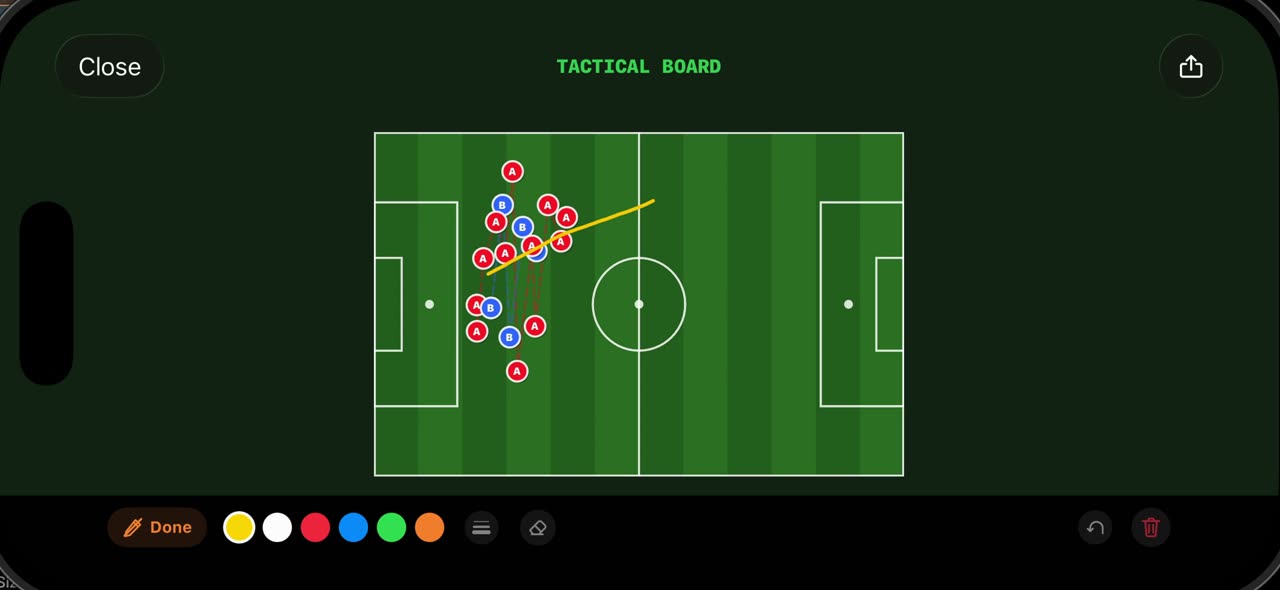
0:40TacticalSnap의 전술판과 손그림 모드 (전술판)
멈춘 프레임에서 스튜디오를 열고 Tactical Board를 탭합니다.
 0:38
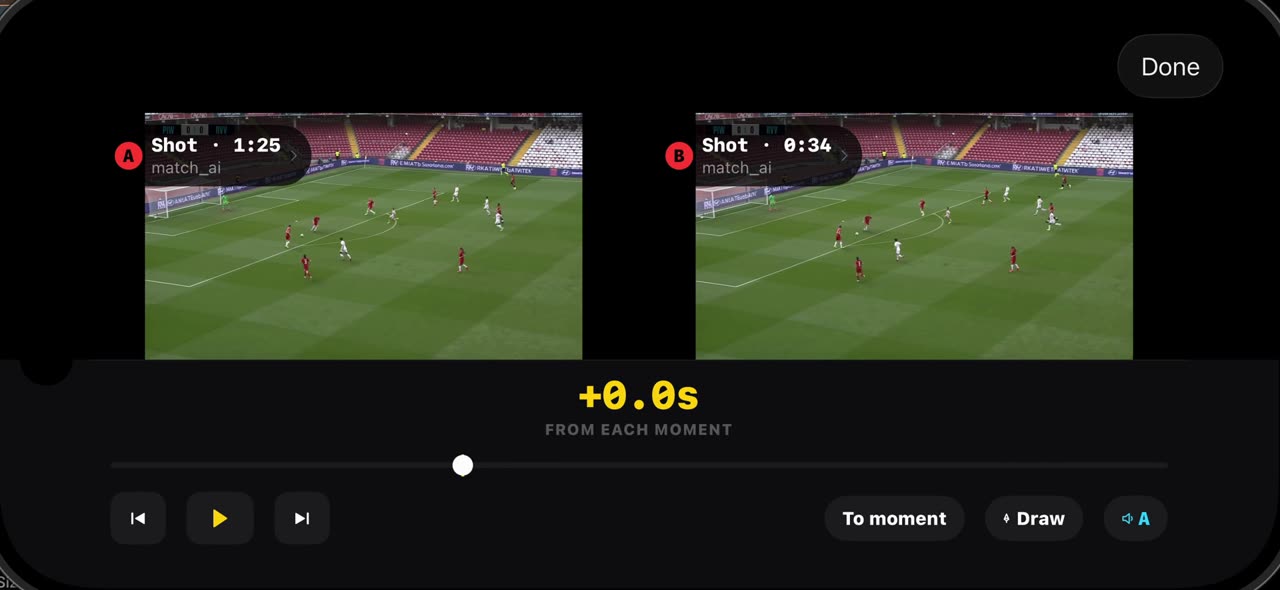
0:38TacticalSnap에서 두 장면을 비교하는 법 (비교)
비교는 내 경기의 두 장면을 나란히 놓습니다.