
In breve
Scegli Testo dalla tavolozza e tocca dove va la nota (un nome, una distanza, un promemoria), poi tocca Aggiungi: l'etichetta resta ancorata a quel punto del fotogramma e si vede in ogni clip che registri da lì. Tieni il dito su un'etichetta per cancellarla. Laser serve a spiegare: la scia segue il tuo dito e svanisce, così indichi una corsa o un buco mentre parli, senza lasciare segni sul fotogramma. Tutto resta sul tuo dispositivo, su iPhone e iPad.
Passo dopo passo
Aggiungi etichetta
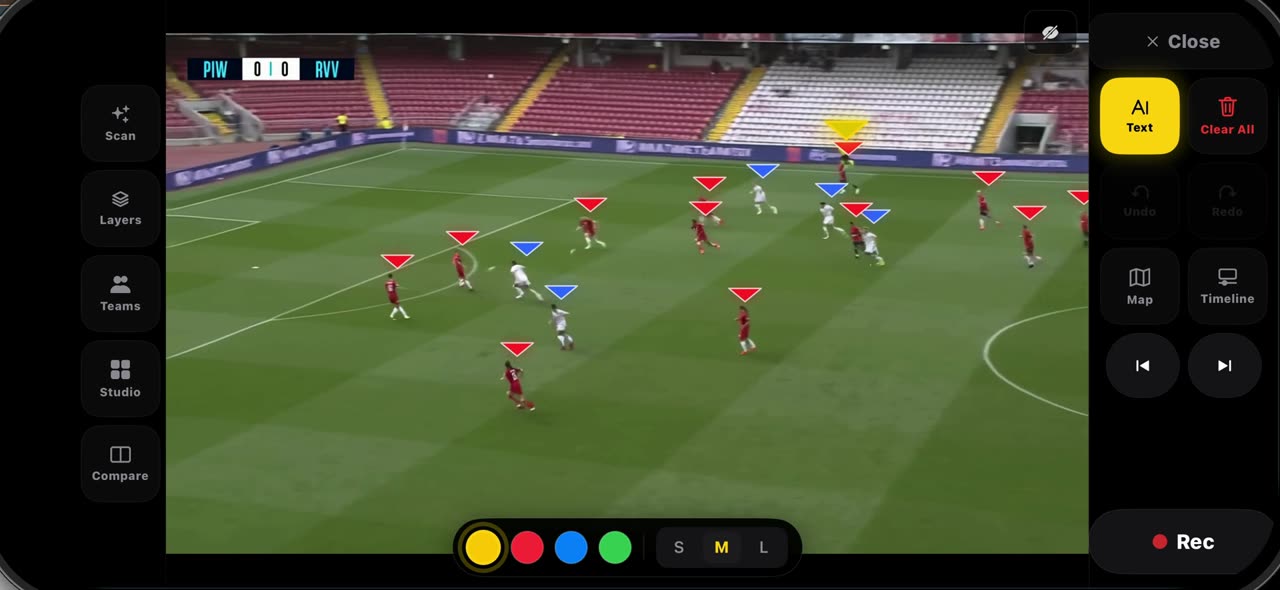
Prima, scegli Testo dalla tavolozza di Tactical Snap e tocca dove va la nota. Scrivila, un nome, una distanza, un promemoria, e tocca Aggiungi. L'etichetta resta ancorata a quel punto del fotogramma.
Sullo schermo: Testo → tocca il fotogramma, scrivi la nota, Aggiungi. L'etichetta resta.
Tieni premuto per togliere
Per cancellarla, tieni il dito su un'etichetta. Le etichette restano sul fotogramma e si vedono in ogni clip che registri da lì.
Sullo schermo: Tieni premuta un'etichetta per cancellarla. Si vede in ogni clip che fai.
Puntatore laser
Per spiegare, usa Laser. La scia segue il tuo dito e svanisce, così indichi una corsa o un buco mentre parli, senza lasciare segni sul fotogramma.
Sullo schermo: Laser: la scia segue il dito e svanisce. Niente resta sul fotogramma.
Cosa ti serve
- Un iPhone o un iPad con iOS 17 o successivo (o un Mac).
- TacticalSnap dall'App Store. Il download è gratuito e tutti gli strumenti di analisi sono gratuiti.
- Un video della partita in Foto o File. Va bene qualsiasi videocamera, anche un telefono a bordo campo.
Provalo sui tuoi video
TacticalSnap esegue tutto il ciclo su iPhone o iPad, sul dispositivo. Analizzare è gratis e illimitato; solo l'esportazione video è a pagamento.
Altro in questa sezione
 0:49
0:49Analizza il video della tua partita: come importare una partita in TacticalSnap
Gli allenatori dilettanti e dei settori giovanili non hanno le immagini della TV, hanno il proprio video girato da bordo campo.
 0:42
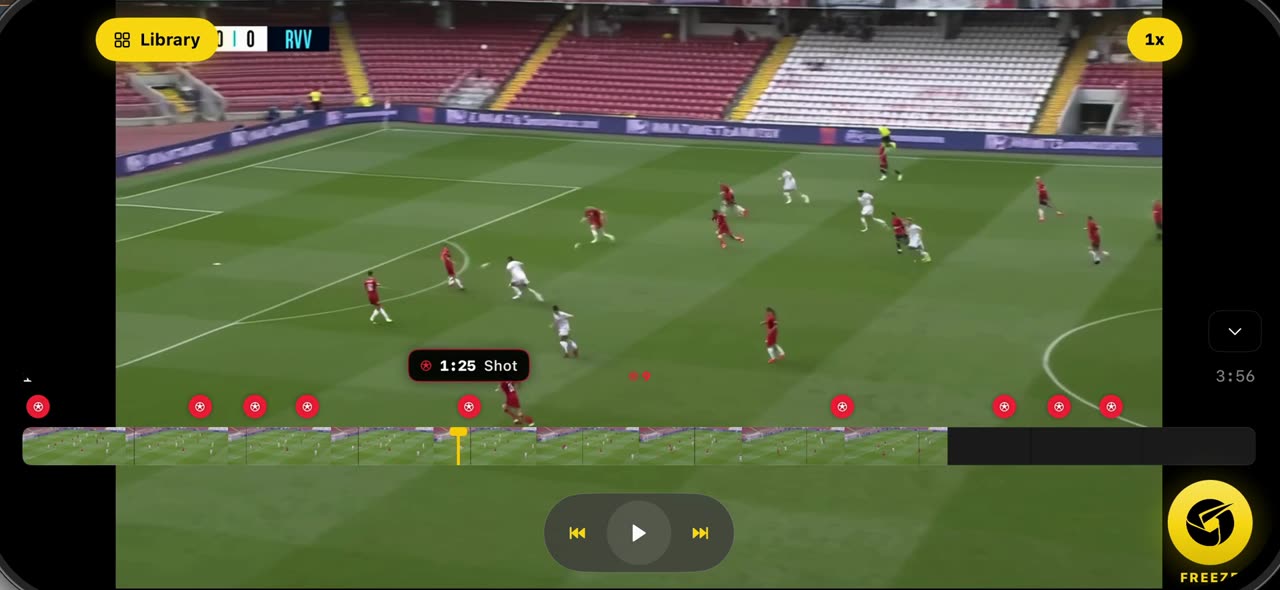
0:42Congela un momento e scansiona i giocatori: come si fa in TacticalSnap
Apri la partita importata: la scansione ha già segnato ogni tiro come un punto rosso sulla timeline.
 0:50
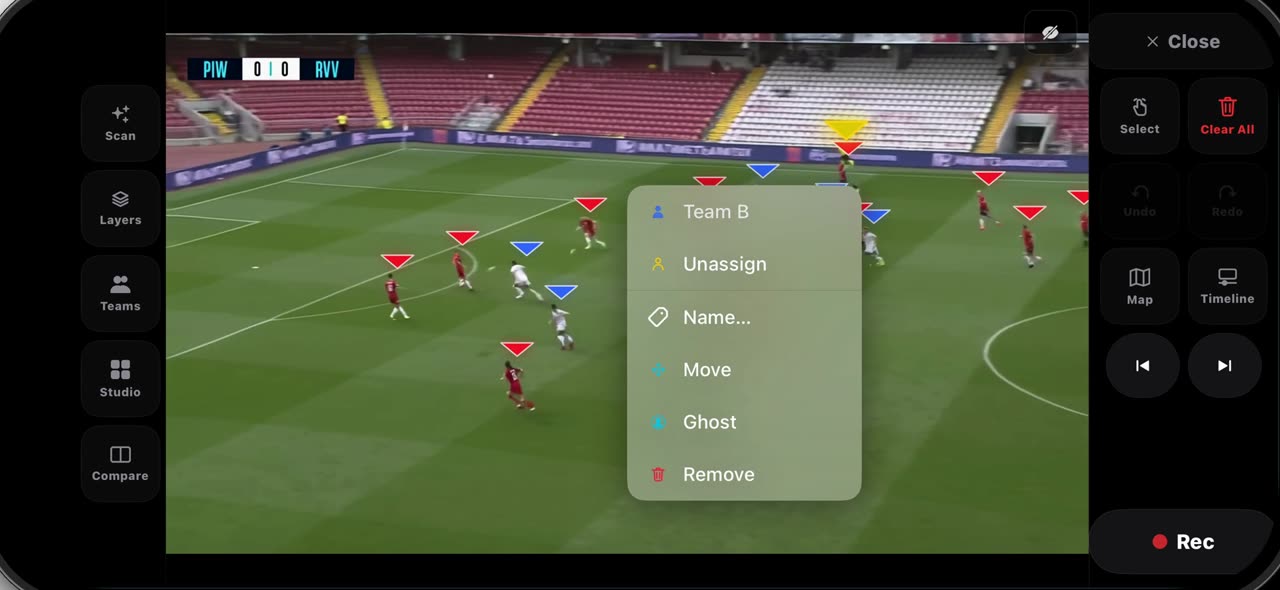
0:50Correggi le squadre su un fotogramma congelato: come si fa in TacticalSnap
Dopo Congela ogni giocatore porta un triangolo, rosso per la Squadra A, blu per la Squadra B, e in un fotogramma affollato un giocatore può finire…
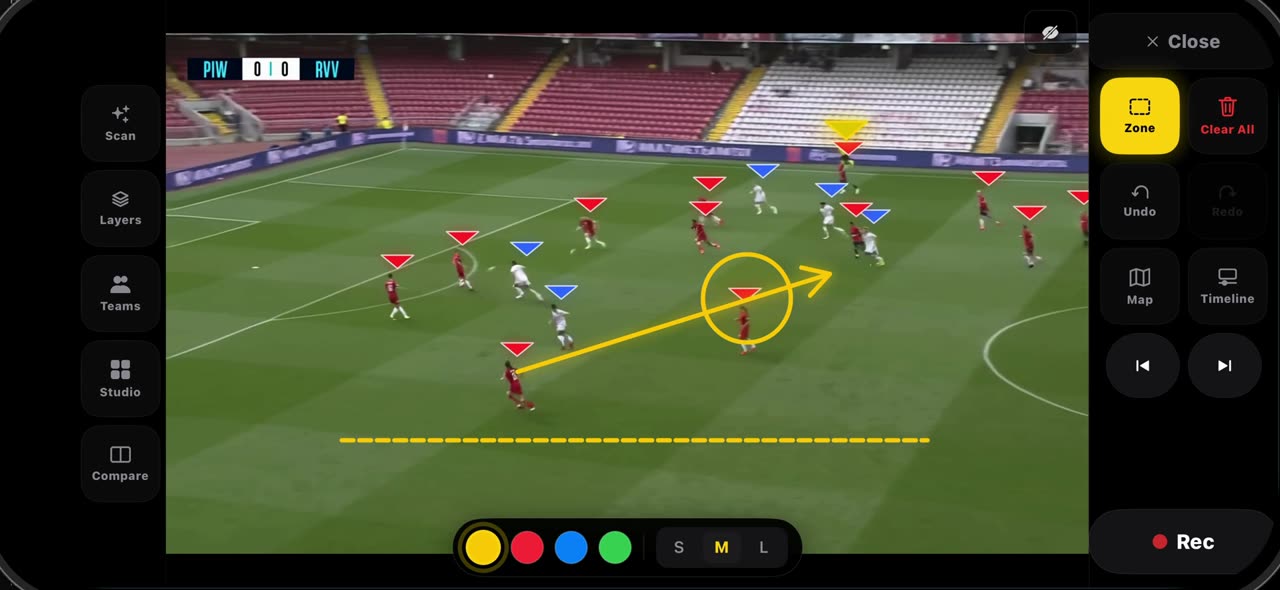 0:48
0:48Disegna su un fotogramma congelato: come si fa in TacticalSnap (freccia, linea, cerchio, zona, mano libera)
Tieni premuto il riquadro Seleziona e si apre la tavolozza.
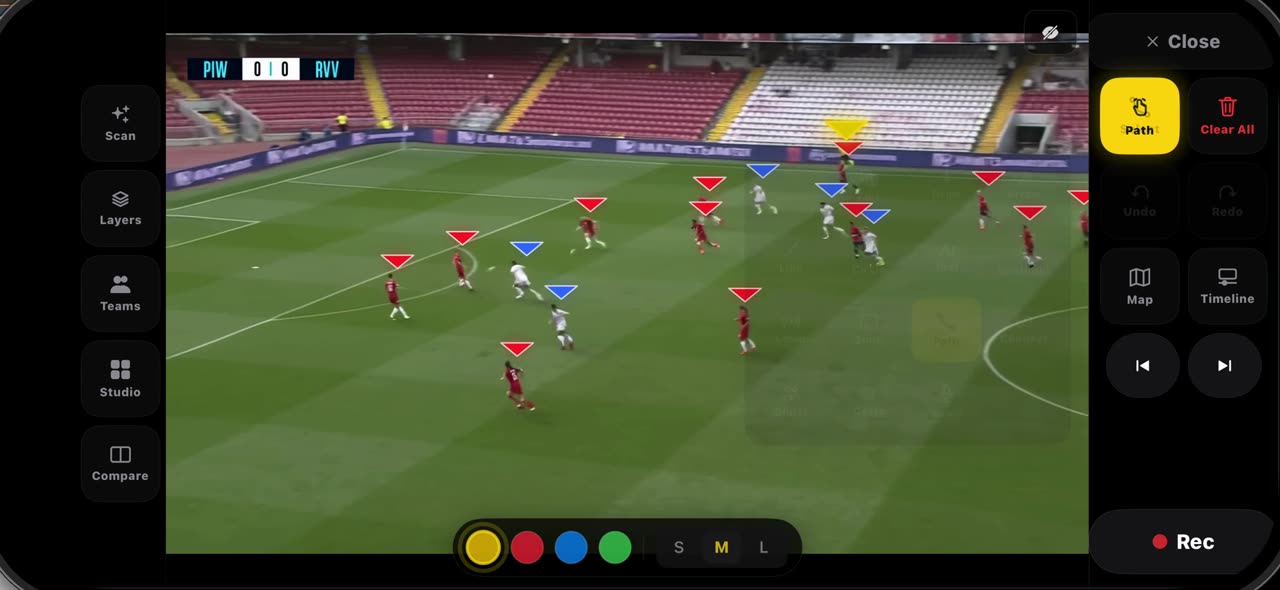 0:44
0:44Metti in risalto un giocatore e disegna la sua corsa: come si fa in TacticalSnap (Riflettore, Percorso)
Scegli Riflettore dalla tavolozza: il fotogramma si scurisce, il portatore di palla riceve l'anello e gli altri giocatori tengono la lettera della…
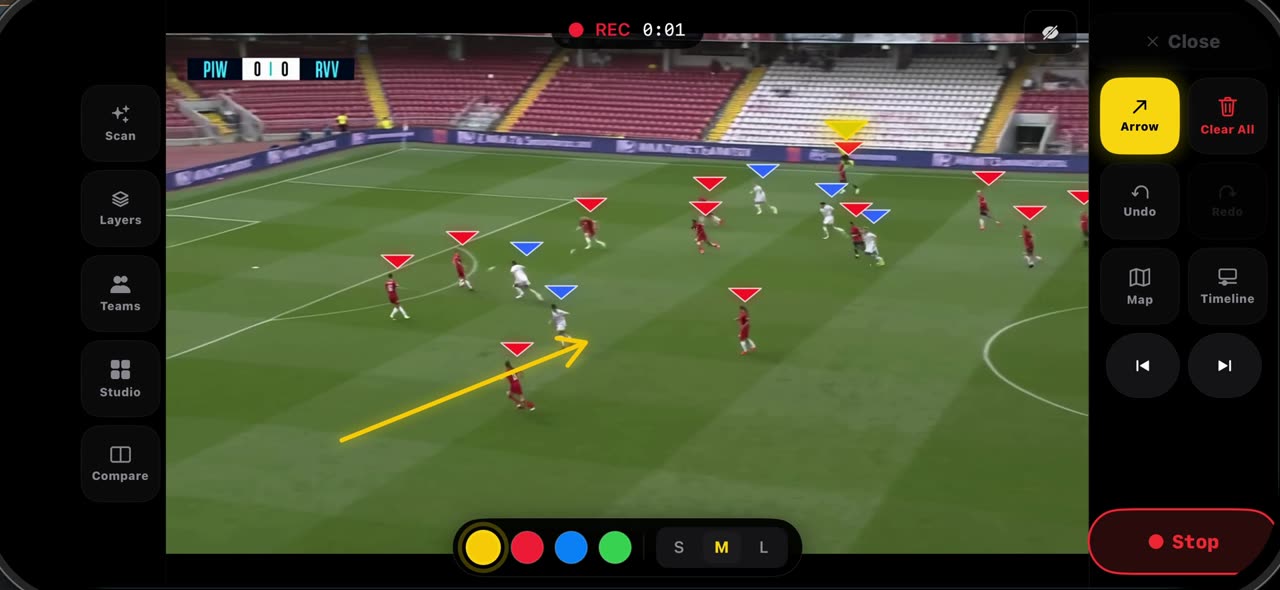 0:41
0:41Registra una ripresa su un fotogramma fermo: come si fa in TacticalSnap (Rec, Ferma, Esporta)
Prepara il fotogramma prima di registrare: la linea, lo spazio, la prima freccia; ciò che c'è sul fotogramma quando premi Rec apre la clip.