
In breve
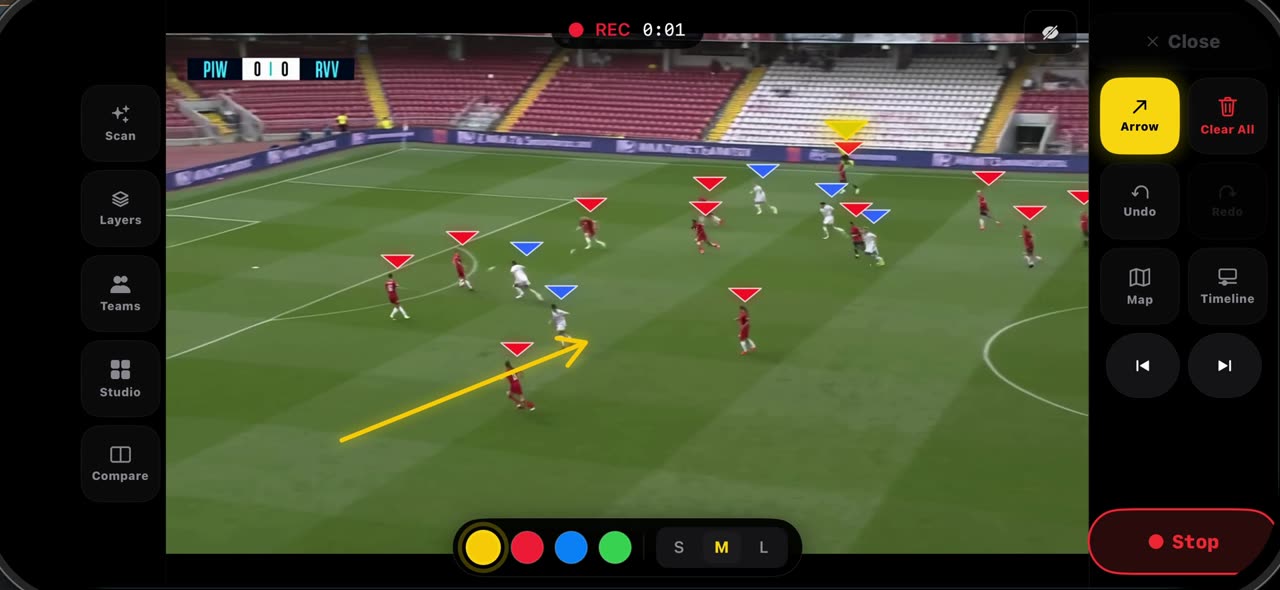
Prepara il fotogramma prima di registrare: la linea, lo spazio, la prima freccia; ciò che c'è sul fotogramma quando premi Rec apre la clip. Premi Rec: il timer corre, il microfono è acceso e tu racconti il momento; ogni segno che disegni adesso finisce nella clip al secondo esatto in cui lo hai tracciato. Premi Ferma e la ripresa diventa una clip in secondo piano; vai in Esporta per condividerla, oppure resta sul fotogramma e registrane un'altra. Tutto resta sul tuo dispositivo, su iPhone e iPad.
Passo dopo passo
Prepara il fotogramma
Per cominciare, prepara il fotogramma prima di registrare in Tactical Snap: la linea, lo spazio, la prima freccia. Ciò che c'è sul fotogramma quando premi il tasto di registrazione apre la clip.
Sullo schermo: Disegna prima. Ciò che c'è sul fotogramma quando premi Rec apre la clip.
Rec e parla
Poi, premi il tasto di registrazione. Il timer corre, il microfono è acceso e tu racconti il momento. Ogni segno che disegni adesso finisce nella clip al secondo esatto in cui lo hai tracciato.
Sullo schermo: Rec avvia il timer e il microfono. Continua a disegnare mentre parli.
Ferma → clip
Infine, premi Ferma e la ripresa diventa una clip in secondo piano. Vai all'esportazione per condividerla, oppure resta sul fotogramma e registrane un'altra.
Sullo schermo: Ferma trasforma la ripresa in clip in Esporta, o registrane un'altra.
Cosa ti serve
- Un iPhone o un iPad con iOS 17 o successivo (o un Mac).
- TacticalSnap dall'App Store. Il download è gratuito e tutti gli strumenti di analisi sono gratuiti.
- Un video della partita in Foto o File. Va bene qualsiasi videocamera, anche un telefono a bordo campo.
Provalo sui tuoi video
TacticalSnap esegue tutto il ciclo su iPhone o iPad, sul dispositivo. Analizzare è gratis e illimitato; solo l'esportazione video è a pagamento.
Altro in questa sezione
 0:49
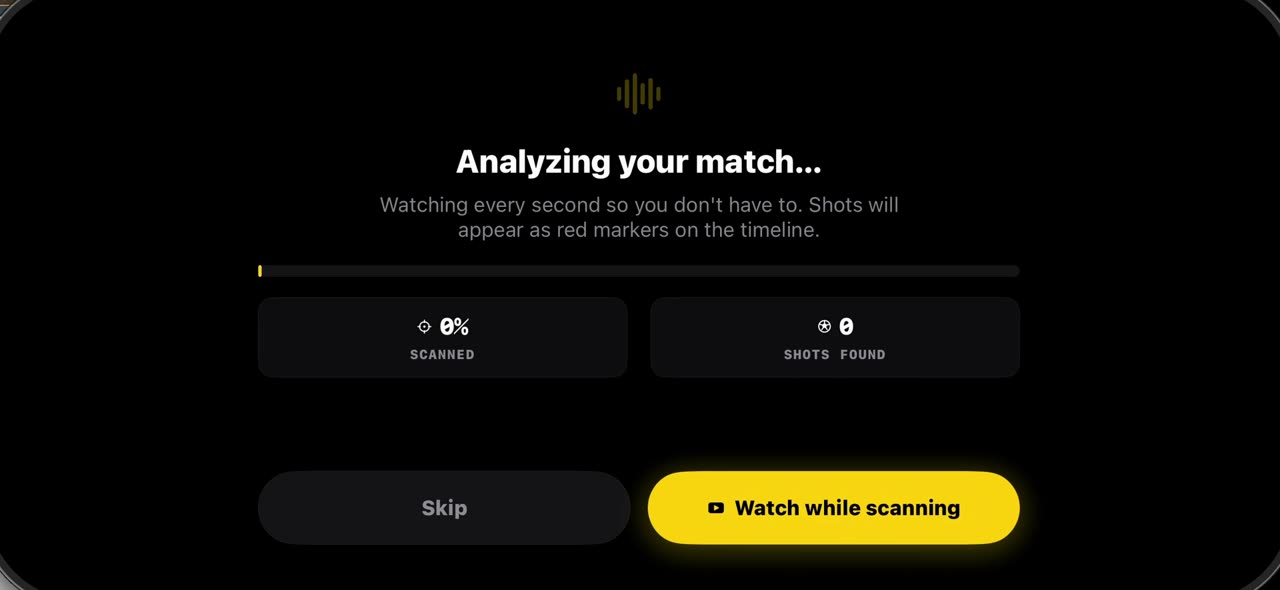
0:49Analizza il video della tua partita: come importare una partita in TacticalSnap
Gli allenatori dilettanti e dei settori giovanili non hanno le immagini della TV, hanno il proprio video girato da bordo campo.
 0:42
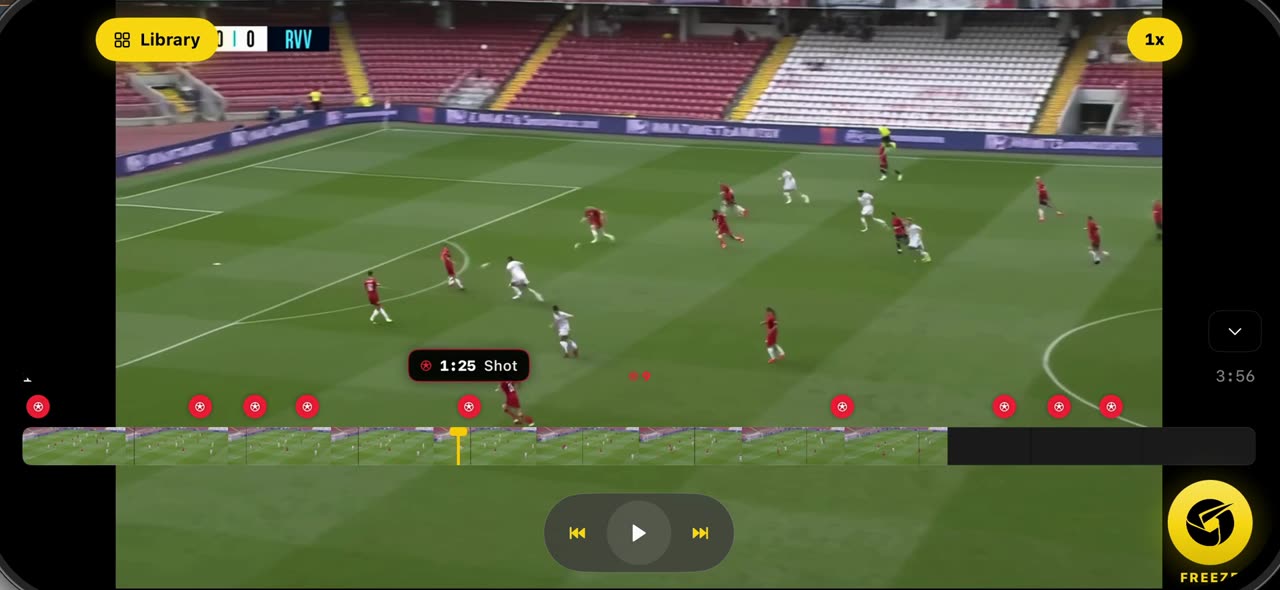
0:42Congela un momento e scansiona i giocatori: come si fa in TacticalSnap
Apri la partita importata: la scansione ha già segnato ogni tiro come un punto rosso sulla timeline.
 0:50
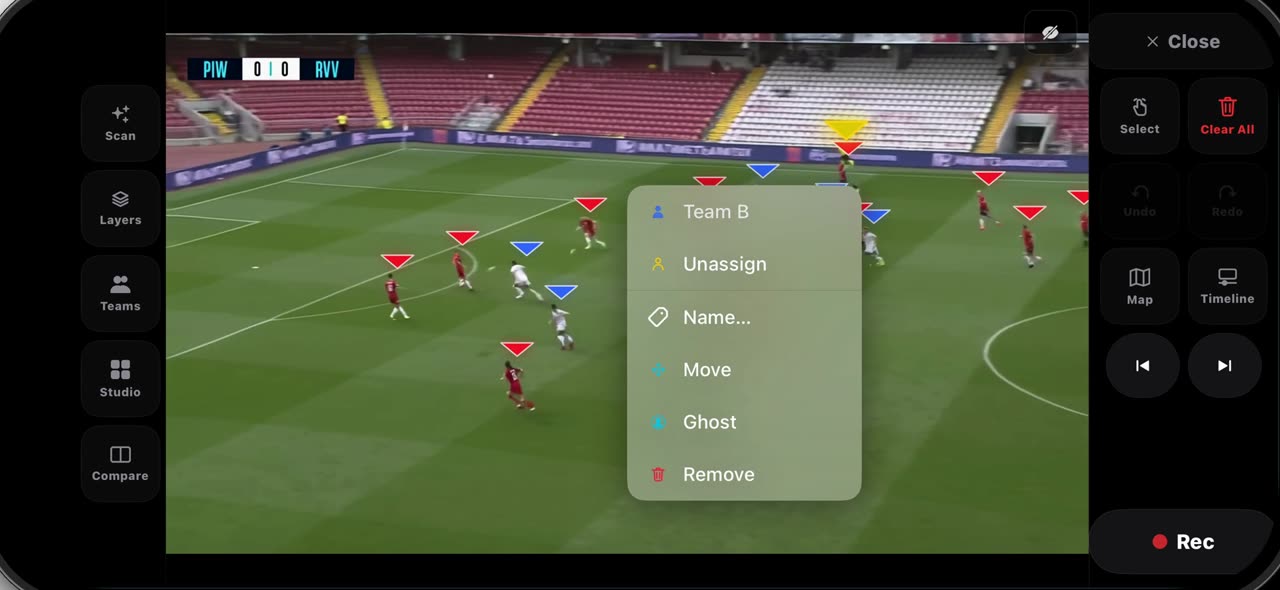
0:50Correggi le squadre su un fotogramma congelato: come si fa in TacticalSnap
Dopo Congela ogni giocatore porta un triangolo, rosso per la Squadra A, blu per la Squadra B, e in un fotogramma affollato un giocatore può finire…
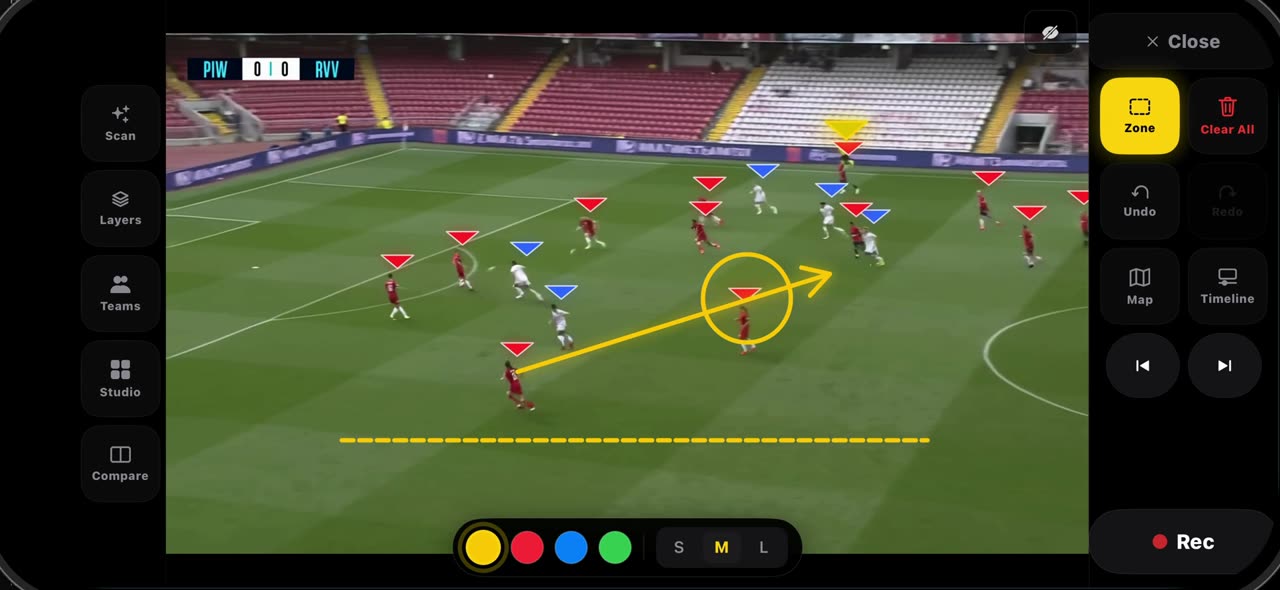 0:48
0:48Disegna su un fotogramma congelato: come si fa in TacticalSnap (freccia, linea, cerchio, zona, mano libera)
Tieni premuto il riquadro Seleziona e si apre la tavolozza.
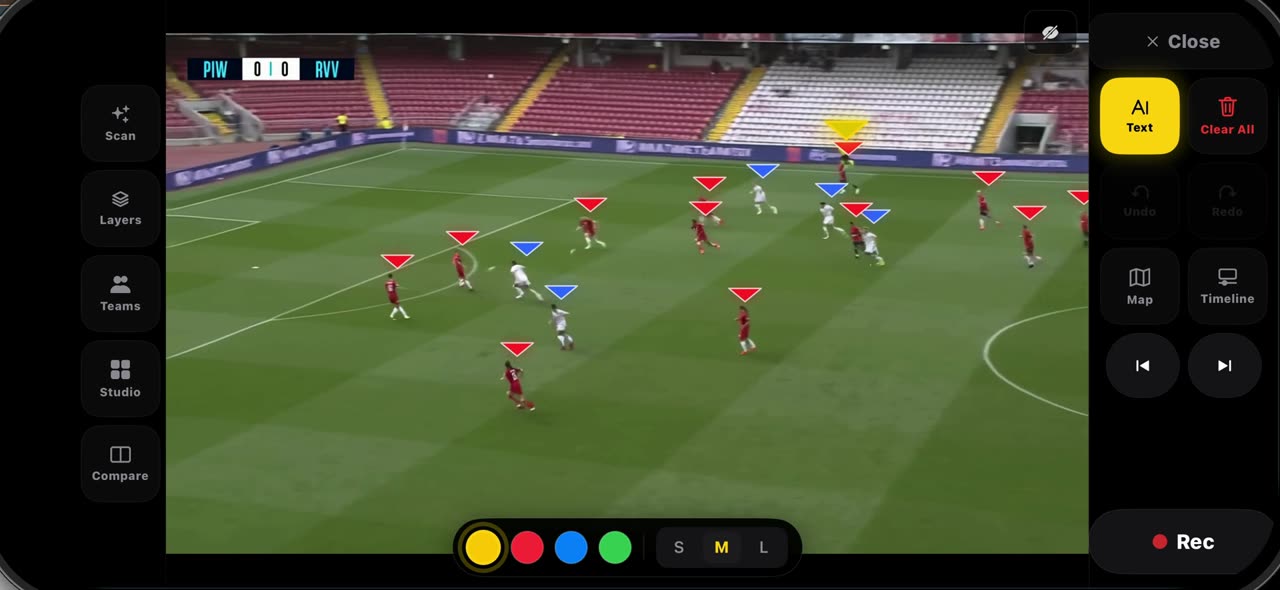 0:37
0:37Etichetta un fotogramma congelato e indica con il laser: come si fa in TacticalSnap (Testo, Laser)
Scegli Testo dalla tavolozza e tocca dove va la nota (un nome, una distanza, un promemoria), poi tocca Aggiungi: l'etichetta resta ancorata a quel…
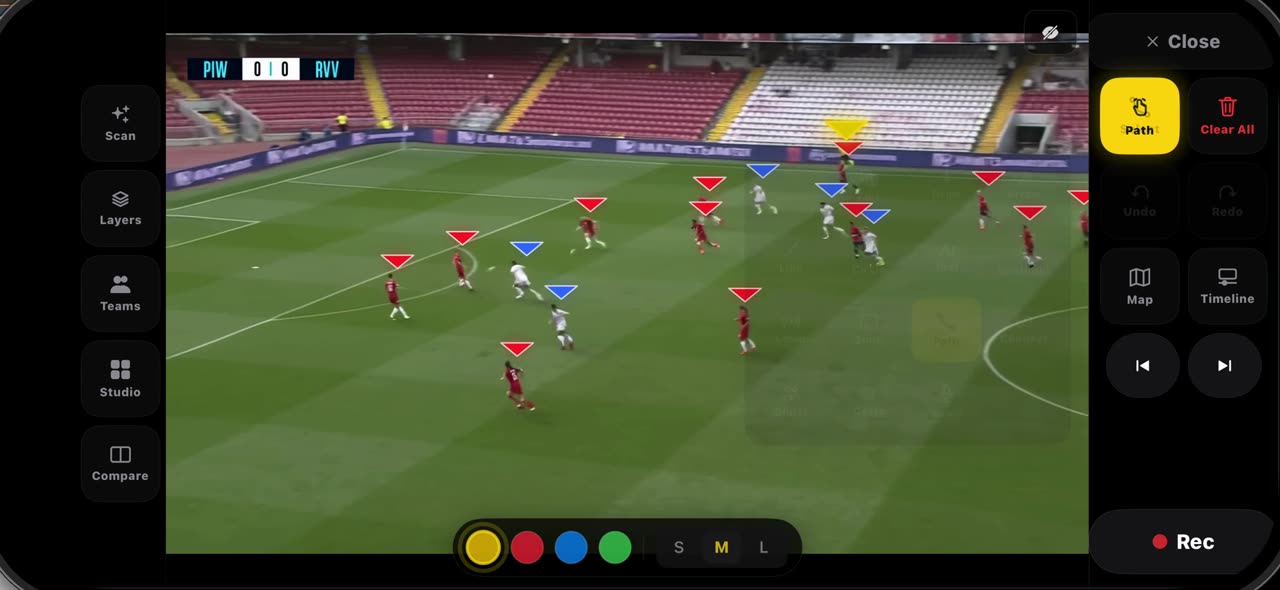 0:44
0:44Metti in risalto un giocatore e disegna la sua corsa: come si fa in TacticalSnap (Riflettore, Percorso)
Scegli Riflettore dalla tavolozza: il fotogramma si scurisce, il portatore di palla riceve l'anello e gli altri giocatori tengono la lettera della…