
Röviden
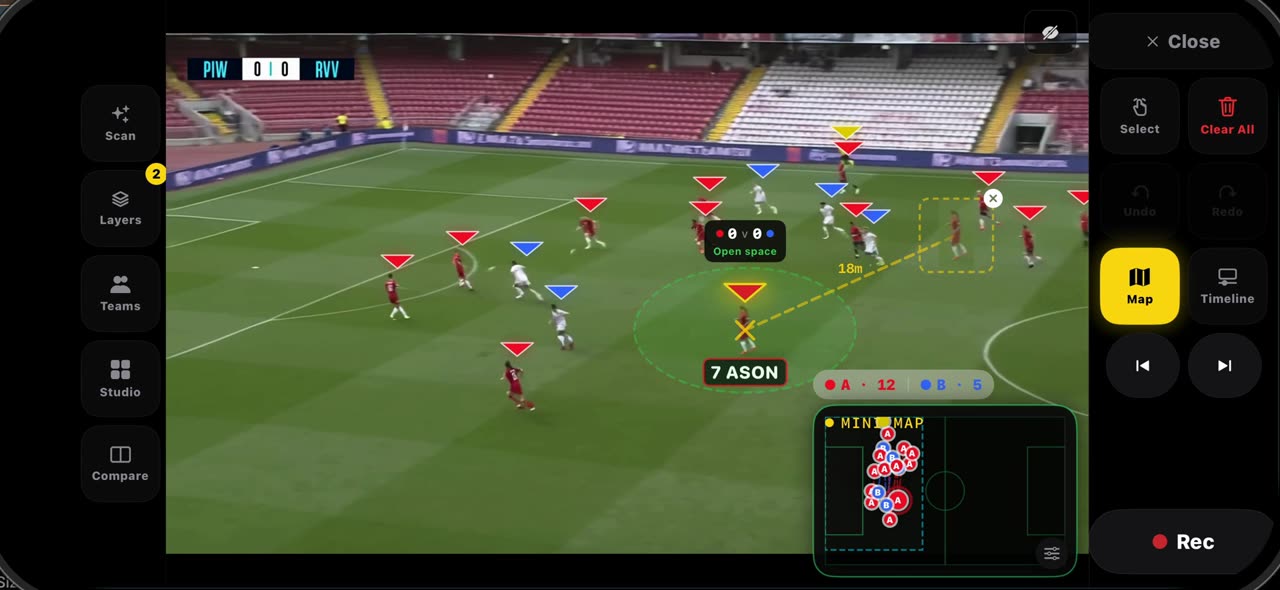
Tartsd az ujjad egy játékoson egy kimerevített képkockán, és válaszd a Szellem lehetőséget: egy áttetsző, a képkockából kivágott másolata jelenik meg az igazi mellett, egy jelölővel ott, ahol valójában állt. Húzd a szellemet oda, ahol lennie kellett volna, és a szaggatott vonal méterben mutatja a távolságot, mert a pálya a kimerevítéskor kalibrálva lett. Az Összekötés ugyanezt teszi két igazi játékossal: válaszd ki a palettáról, koppints az egyik játékosra, majd a másikra, és a köztük húzott vonal megmutatja, milyen messze állnak egymástól. Minden bekerül a videóba, és az eszközödön marad. iPhone-on és iPaden.
Lépésről lépésre
Hozz létre egy szellemet
Tartsd az ujjad egy játékoson, és válaszd a Szellem lehetőséget. Egy áttetsző másolata jelenik meg az igazi mellett, a képkockából kivágva, egy jelölővel ott, ahol valójában állt.
A képernyőn: Tartsd nyomva a játékost → Szellem: áttetsző másolata jelenik meg mellette.
Ahol lennie kellett volna
Most húzd a szellemet oda, ahol lennie kellett volna. A szaggatott vonal követi az ujjadat, és méterben mutatja a távolságot, így a javításhoz szám tartozik, nem csak vélemény.
A képernyőn: Húzd a szellemet a helyes pozícióba. A szaggatott vonal métert mutat.
Köss össze két játékost
Az Összekötés ugyanezt teszi két igazi játékossal. Nyisd meg a palettát, válaszd az Összekötést, koppints az egyik játékosra, majd a másikra, és a köztük húzott vonal megmutatja, milyen messze állnak egymástól. Mindez bekerül a videóba.
A képernyőn: Paletta → Összekötés: koppints két játékosra, a vonal mutatja a távolságot.
Amire szükséged lesz
- Egy iOS 17 vagy újabb rendszerű iPhone vagy iPad (vagy egy Mac).
- A TacticalSnap az App Store-ból. A letöltés ingyenes, és minden elemzőeszköz ingyenes.
- Egy meccsvideó a Fotók vagy a Fájlok appban. Bármilyen kamera jó, akár egy telefon az oldalvonalnál is.
Próbáld ki a saját felvételeden
A TacticalSnap az egész folyamatot iPhone-on vagy iPaden, a készüléken futtatja. Az elemzés ingyenes és korlátlan; a videó exportálása az egyetlen fizetős lépés.
Továbbiak ebben a részben
 0:40
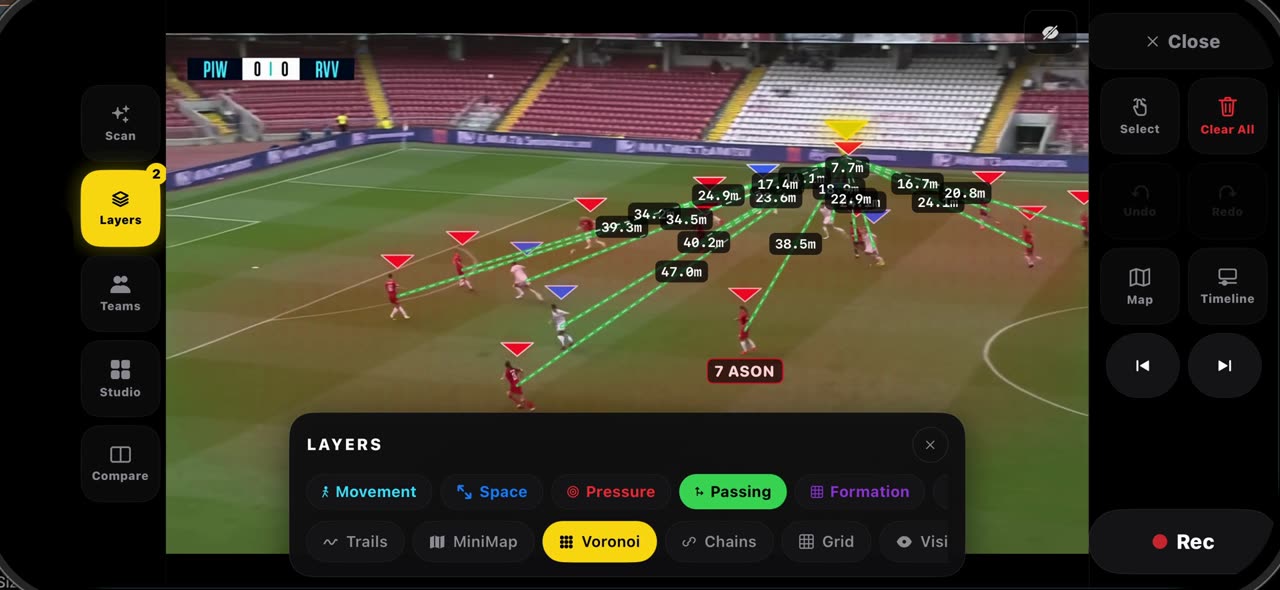
0:40Így olvasol egy kimerevített képkockát a rétegekkel a TacticalSnapben
Nyisd meg a Rétegeket egy kimerevített képkockán.
 0:32
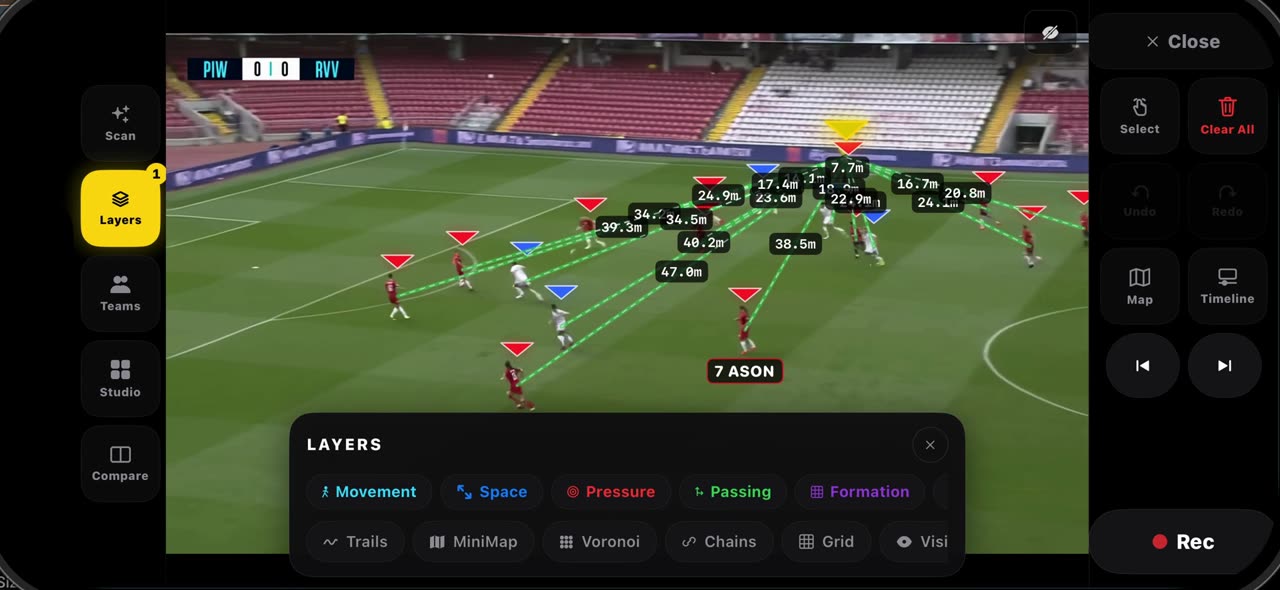
0:32Így kalibrálja a pályát a TacticalSnap, és mit kapsz tőle
Amikor kimerevítesz egy képkockát, a pálya vonalait leolvassa, és a képkockát magától kalibrálja: nem kell sarkokra koppintani, a jelvény fent szól…
 0:33
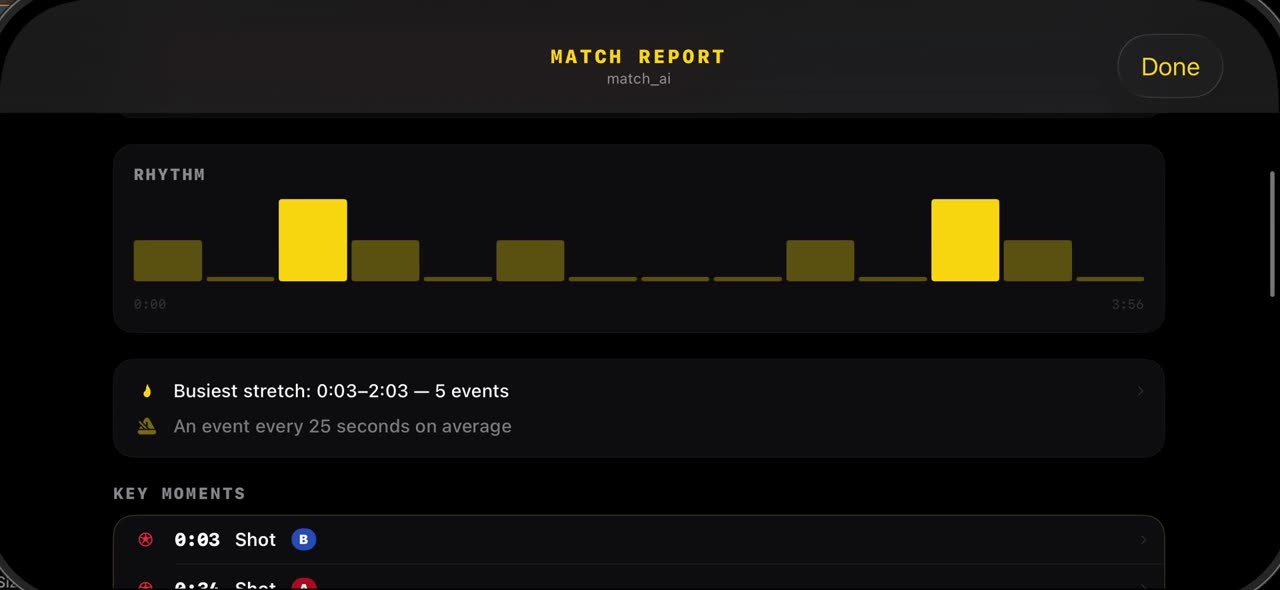
0:33Így olvasod a meccsjelentést a TacticalSnapben
A szkennelés után nyisd meg a Stúdiót, és koppints a Meccsjelentésre: a lövések, amelyeket a szkennelés megtalált, a labdabirtoklás megoszlása és a…
 0:34
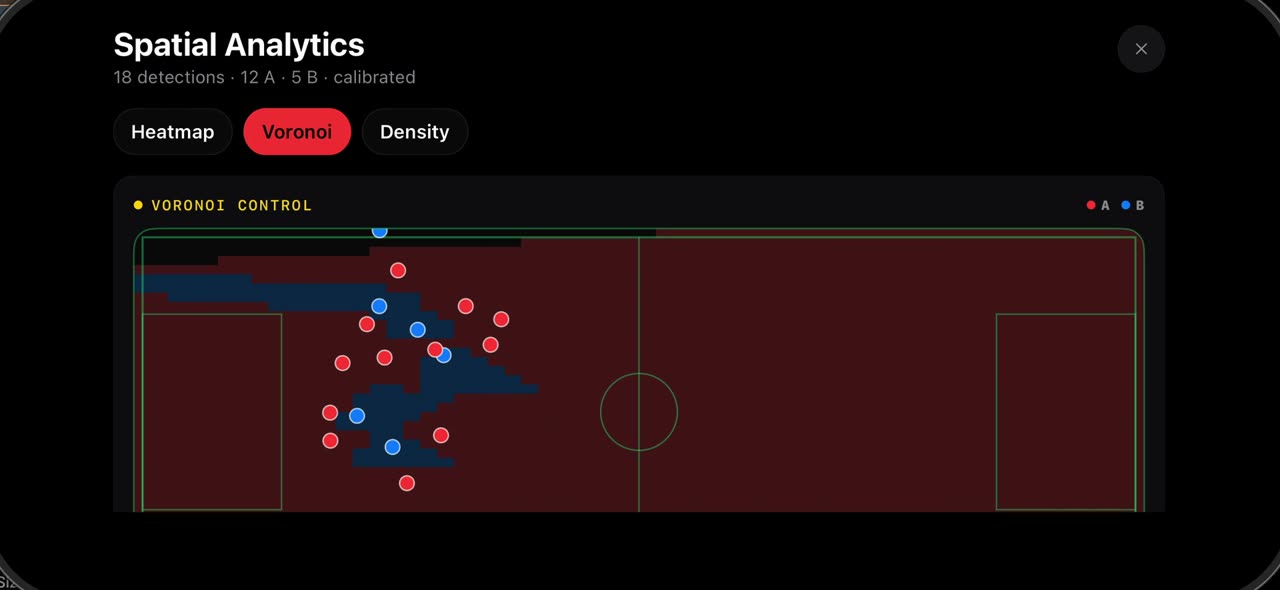
0:34Így látod, hol játszott a csapatod: hőtérkép, Voronoi és sűrűség a TacticalSnapben
Nyisd meg a Stúdiót, és koppints a Térelemzésre.
 0:35
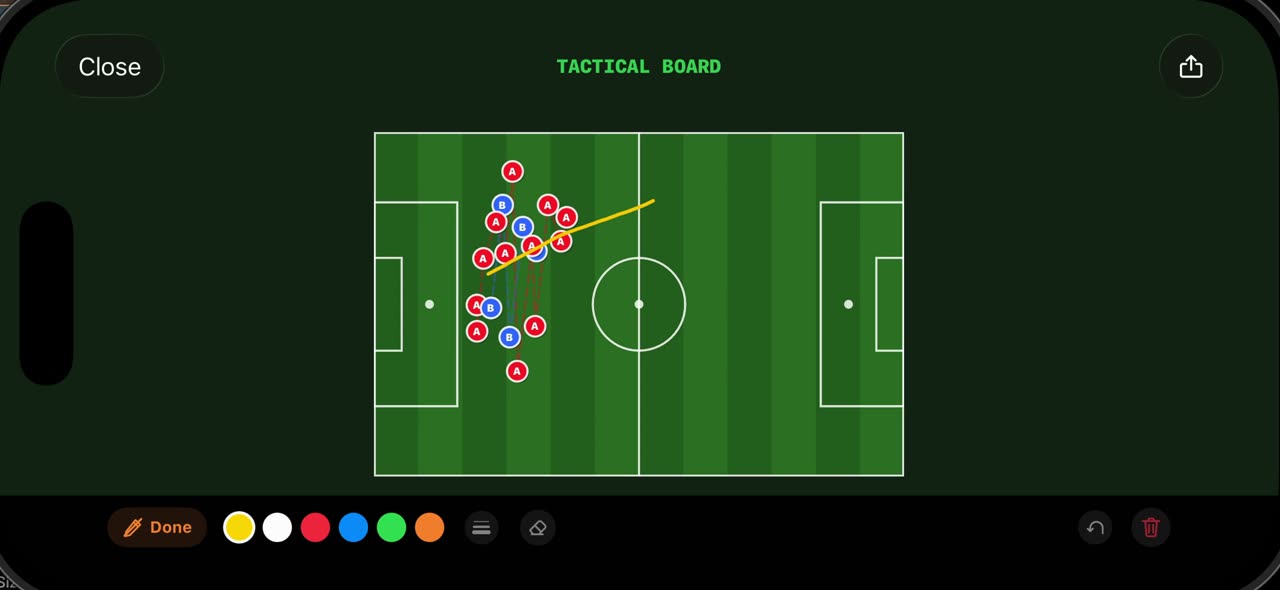
0:35Így használod a taktikai táblát és a Hand-Drawn módot a TacticalSnapben
Nyisd meg a Stúdiót egy kimerevített képkockán, és koppints a Taktikai táblára: a képkocka felülről nézett 2D táblaként rajzolódik újra, és minden…
 0:38
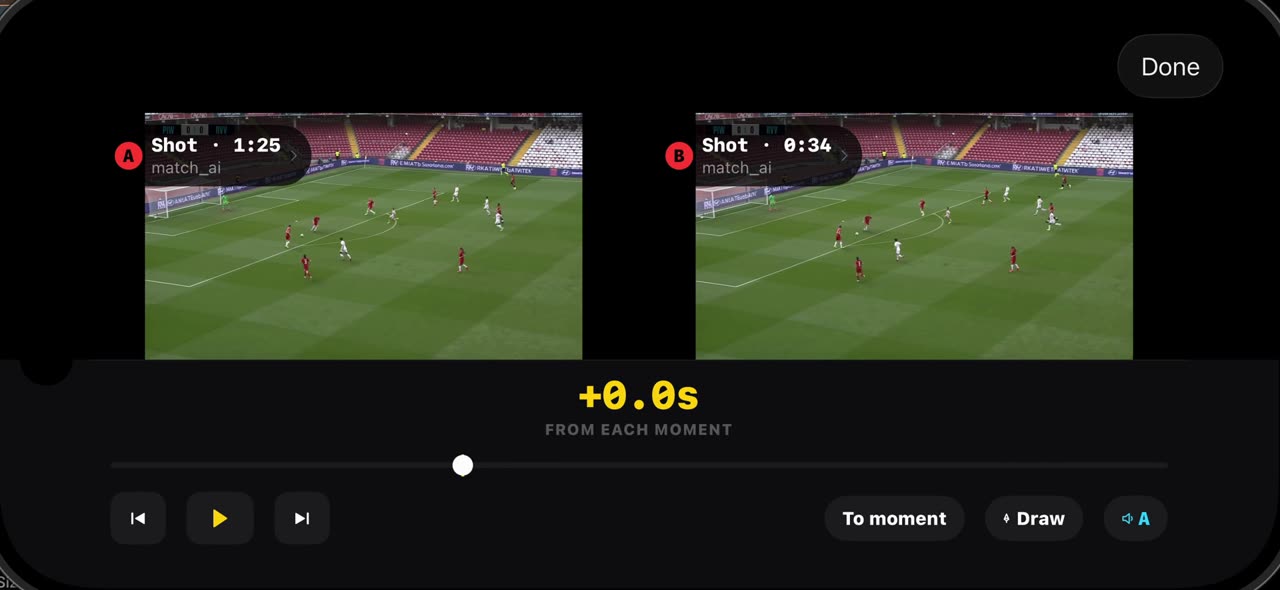
0:38Így vetsz össze két pillanatot a TacticalSnapben
Az Összevetés a saját meccsed két pillanatát teszi egymás mellé.