
Röviden
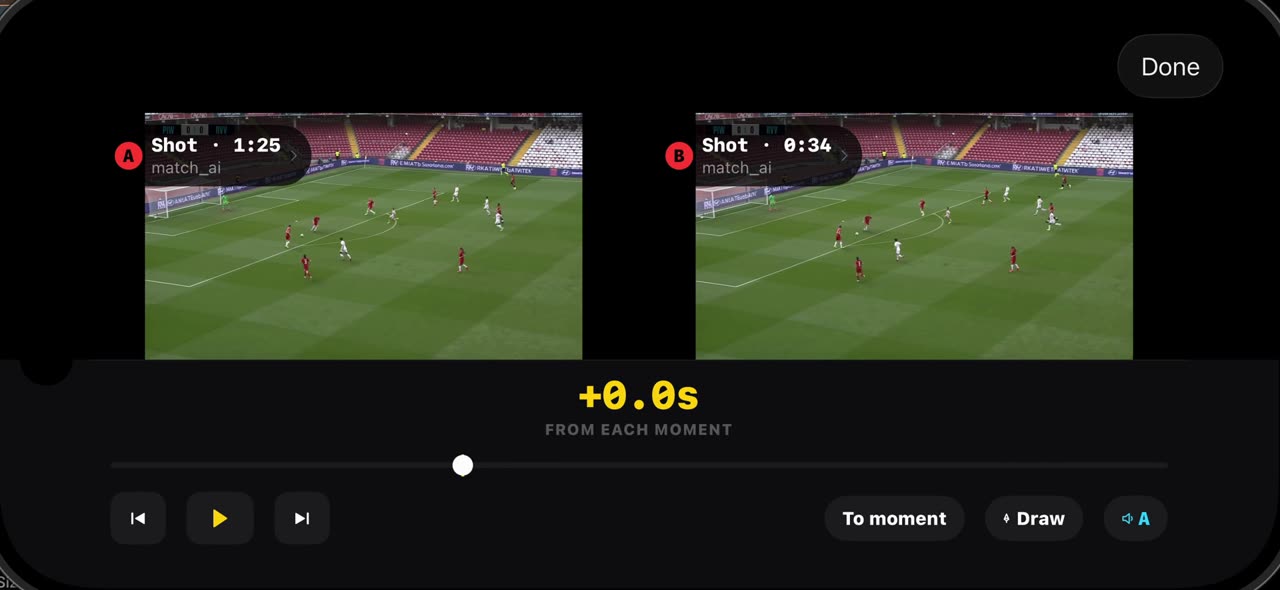
Az Összevetés a saját meccsed két pillanatát teszi egymás mellé. A fagyasztott képkocka lesz az A-pillanat; a B-pillanatot a szkennelés által megtalált lövésekből és helyzetekből, a saját videóidból vagy egy másik projektből választod ki. Nyomd meg a lejátszást, és mindkét oldal a saját pillanatától fut: a számláló mindkét ablakban ugyanazt az eltolást mutatja, így az első lövés utáni egy másodperc a második lövés utáni egy másodperc mellett áll, akkor is, ha húsz perc van köztük. A pillanathoz mindkettőt nullára ugratja vissza, a Rajzolás megjelöli a különbséget az egyik oldalon, a Kész visszavisz a képkockára. Minden az eszközödön marad. iPhone-on és iPaden.
Lépésről lépésre
Nyisd meg az Összevetést
Az Összevetés eszköz a saját meccsed két pillanatát teszi egymás mellé. A fagyasztott képkocka lesz az A-pillanat, a B-pillanatot pedig a szkennelés által megtalált lövésekből és helyzetekből választod ki, vagy egy másik projektből.
A képernyőn: Összevetés: a fagyasztott kép az A. A B-pillanatot a lövésekből választod.
Ki-ki a saját pillanatából
Aztán nyomd meg a lejátszást, és mindkét oldal a saját pillanatától fut. A számláló mindkét ablakban ugyanazt az eltolást mutatja, így az első lövés utáni egy másodperc a második lövés utáni egy másodperc mellett áll, akkor is, ha húsz perc van köztük.
A képernyőn: Lejátszás: mindkét oldal a saját pillanatától fut; +1.4 s mindkettő után.
Jelöld a különbséget
Ha megnyomod az A pillanathoz gombot, mindkét oldal visszaugrik nullára. A Rajzolás segítségével megjelölöd a különbséget az egyik oldalon, a Kész pedig visszavisz a képkockára.
A képernyőn: A pillanathoz nullára ugrik vissza. Rajzolás egy oldalon, majd Kész.
Amire szükséged lesz
- Egy iOS 17 vagy újabb rendszerű iPhone vagy iPad (vagy egy Mac).
- A TacticalSnap az App Store-ból. A letöltés ingyenes, és minden elemzőeszköz ingyenes.
- Egy meccsvideó a Fotók vagy a Fájlok appban. Bármilyen kamera jó, akár egy telefon az oldalvonalnál is.
Próbáld ki a saját felvételeden
A TacticalSnap az egész folyamatot iPhone-on vagy iPaden, a készüléken futtatja. Az elemzés ingyenes és korlátlan; a videó exportálása az egyetlen fizetős lépés.
Továbbiak ebben a részben
 0:40
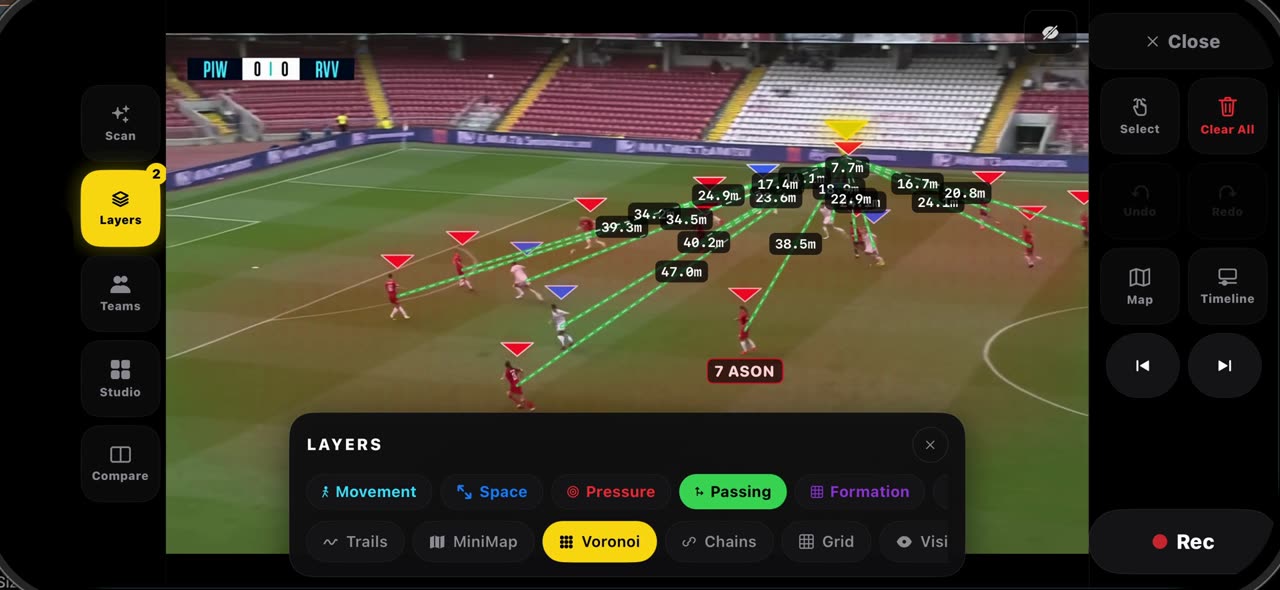
0:40Így olvasol egy kimerevített képkockát a rétegekkel a TacticalSnapben
Nyisd meg a Rétegeket egy kimerevített képkockán.
 0:32
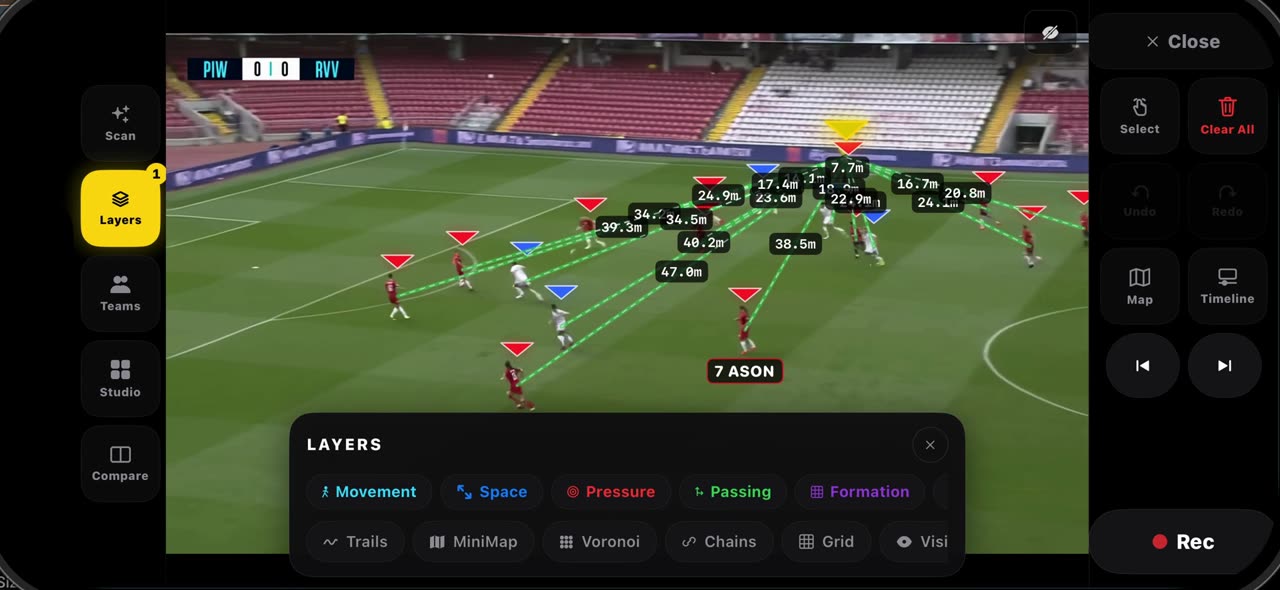
0:32Így kalibrálja a pályát a TacticalSnap, és mit kapsz tőle
Amikor kimerevítesz egy képkockát, a pálya vonalait leolvassa, és a képkockát magától kalibrálja: nem kell sarkokra koppintani, a jelvény fent szól…
 0:34
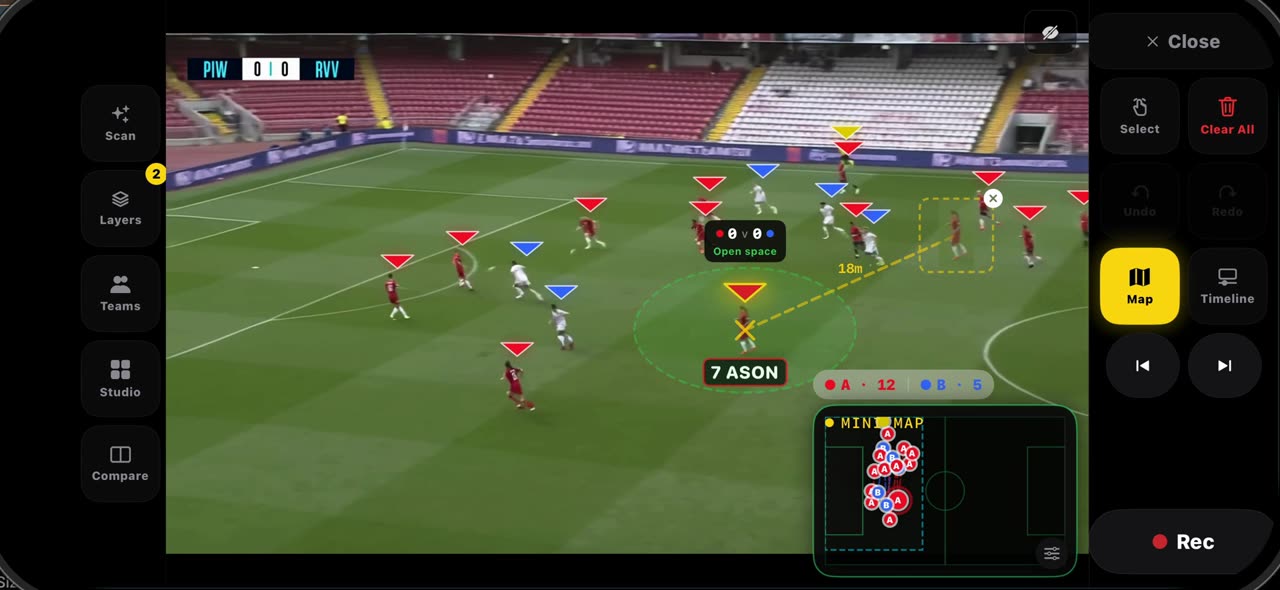
0:34Így használod a szellemjátékost és az Összekötést a TacticalSnapben
Tartsd az ujjad egy játékoson egy kimerevített képkockán, és válaszd a Szellem lehetőséget: egy áttetsző, a képkockából kivágott másolata jelenik…
 0:33
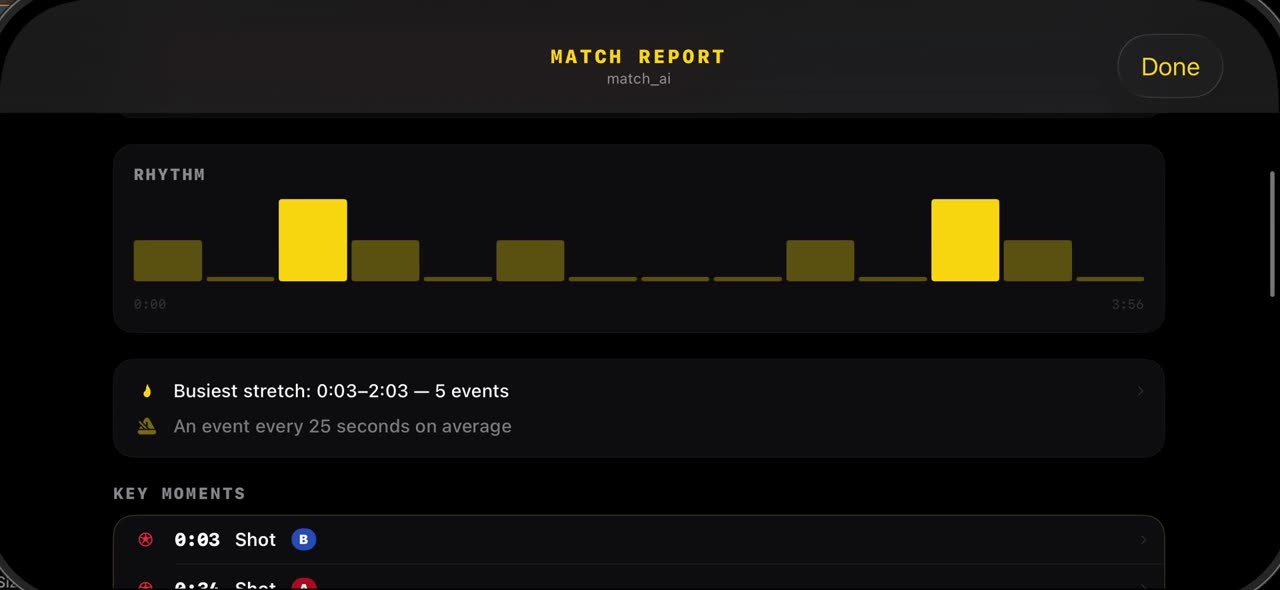
0:33Így olvasod a meccsjelentést a TacticalSnapben
A szkennelés után nyisd meg a Stúdiót, és koppints a Meccsjelentésre: a lövések, amelyeket a szkennelés megtalált, a labdabirtoklás megoszlása és a…
 0:34
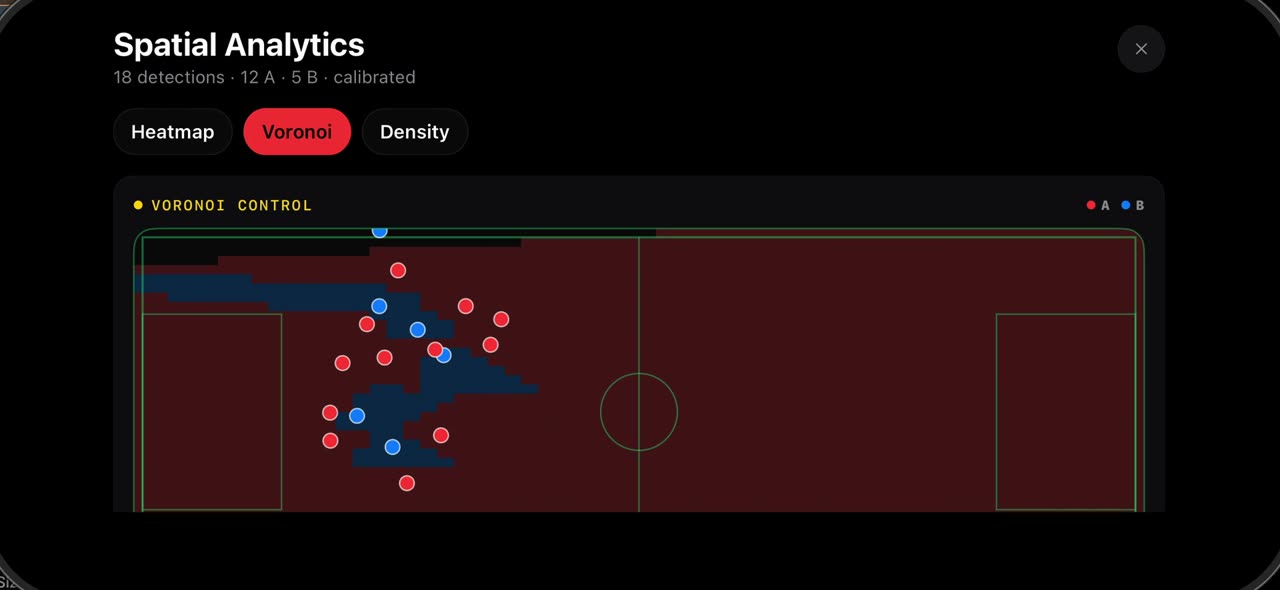
0:34Így látod, hol játszott a csapatod: hőtérkép, Voronoi és sűrűség a TacticalSnapben
Nyisd meg a Stúdiót, és koppints a Térelemzésre.
 0:35
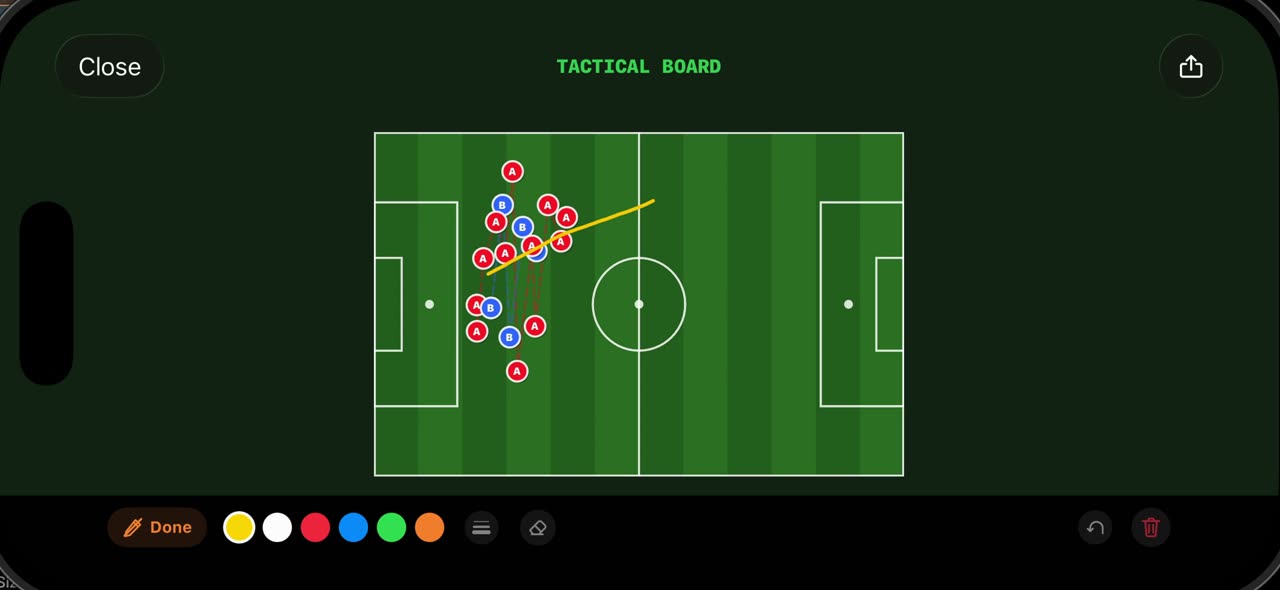
0:35Így használod a taktikai táblát és a Hand-Drawn módot a TacticalSnapben
Nyisd meg a Stúdiót egy kimerevített képkockán, és koppints a Taktikai táblára: a képkocka felülről nézett 2D táblaként rajzolódik újra, és minden…