
En resumen
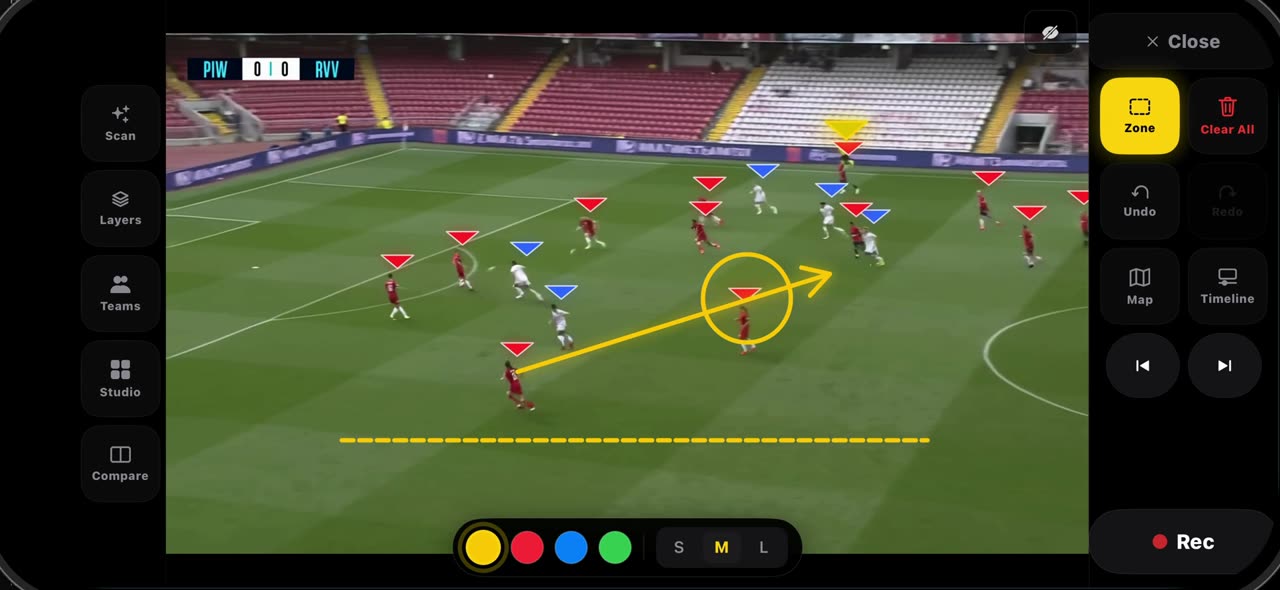
Mantén pulsada la casilla Seleccionar y se abre la paleta. Flecha arrastra el pase que quieres mostrar, Línea recorre la defensa de cuatro, Círculo rodea a un jugador y Zona traza el espacio que quieres que vea el equipo; el cuadro se rellena detrás de tu dedo. Dibujar es a mano alzada, y la barra bajo el fotograma fija el color (amarillo, rojo, azul, verde) y el grosor (pequeño, mediano, grande). Deshacer quita el último trazo, Rehacer lo devuelve, y todo lo que dibujas se queda en el fotograma, listo para el botón Rec. Todo se queda en tu dispositivo, en iPhone y iPad.
Paso a paso
Flecha y línea
Primero, mantén pulsada la casilla Seleccionar en Tactical Snap y se abre la paleta. Elige Flecha y arrastra el pase que quieres mostrar. Luego elige Línea y arrástrala a lo largo de la defensa de cuatro.
En pantalla: Mantén Seleccionar → paleta. Flecha: el pase. Línea: la defensa de cuatro.
Círculo y zona
Con Círculo, arrastras un anillo alrededor de un jugador. Con Zona, trazas el espacio que quieres que vea el equipo, y el cuadro se rellena detrás de tu dedo.
En pantalla: Círculo: rodea a un jugador. Zona: traza el espacio que quieres mostrar.
Mano alzada, color, grosor
Además, Dibujar es a mano alzada. La barra bajo el fotograma fija el color, amarillo, rojo, azul o verde, y el grosor, pequeño, mediano o grande.
En pantalla: Dibujar: a mano alzada. La barra bajo el fotograma fija color y grosor.
Deshacer y rehacer
Y si te equivocas, Deshacer quita el último trazo, y Rehacer lo devuelve. Todo lo que dibujas se queda en el fotograma, listo para el botón de grabar.
En pantalla: Deshacer quita el último trazo, Rehacer lo devuelve. Listo para Rec.
Qué necesitas
- Un iPhone o un iPad con iOS 17 o posterior (o un Mac).
- TacticalSnap desde el App Store. Se descarga gratis y todas las herramientas de análisis son gratuitas.
- Un vídeo del partido en Fotos o Archivos. Sirve cualquier cámara, incluso un móvil en la banda.
Pruébalo con tus propias imágenes
TacticalSnap ejecuta todo el ciclo en el iPhone o el iPad, en el dispositivo. Analizar es gratis e ilimitado; solo exportar vídeo es de pago.
Más en esta sección
 0:51
0:51Analiza tu propio vídeo del partido: cómo importar un partido en TacticalSnap
Los entrenadores de fútbol base no tienen imágenes de televisión, tienen su propio vídeo grabado desde la banda.
 0:42
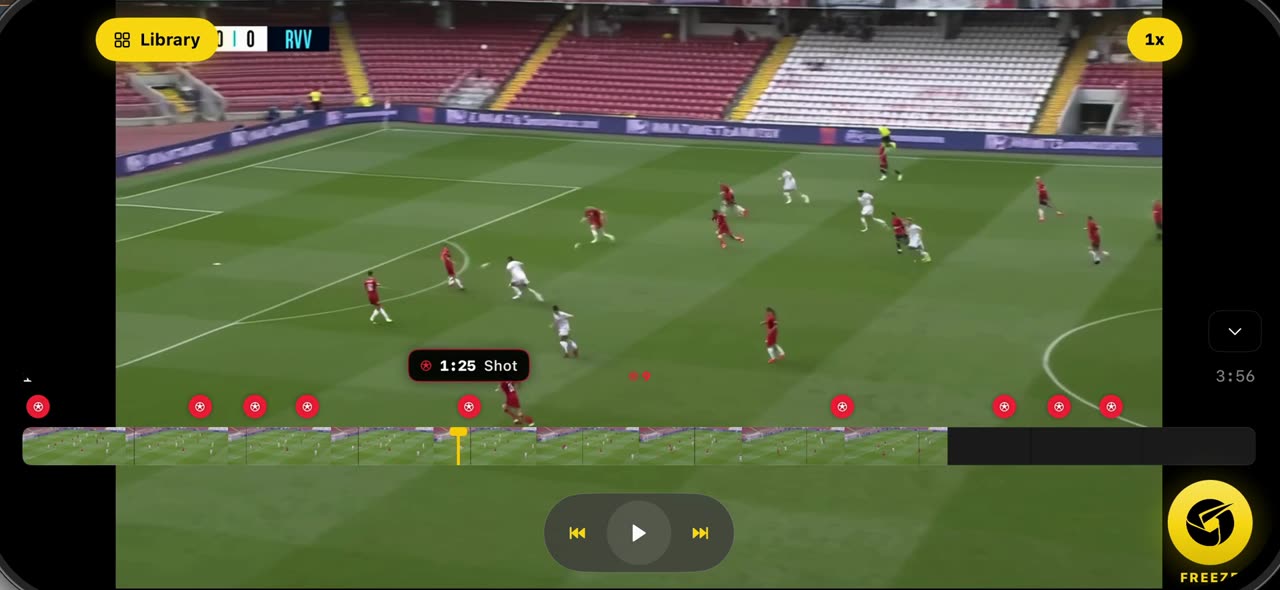
0:42Congela un momento y escanea a los jugadores: cómo hacerlo en TacticalSnap
Abre el partido que importaste: el escaneo ya ha marcado cada tiro como un punto rojo en la línea de tiempo.
 0:52
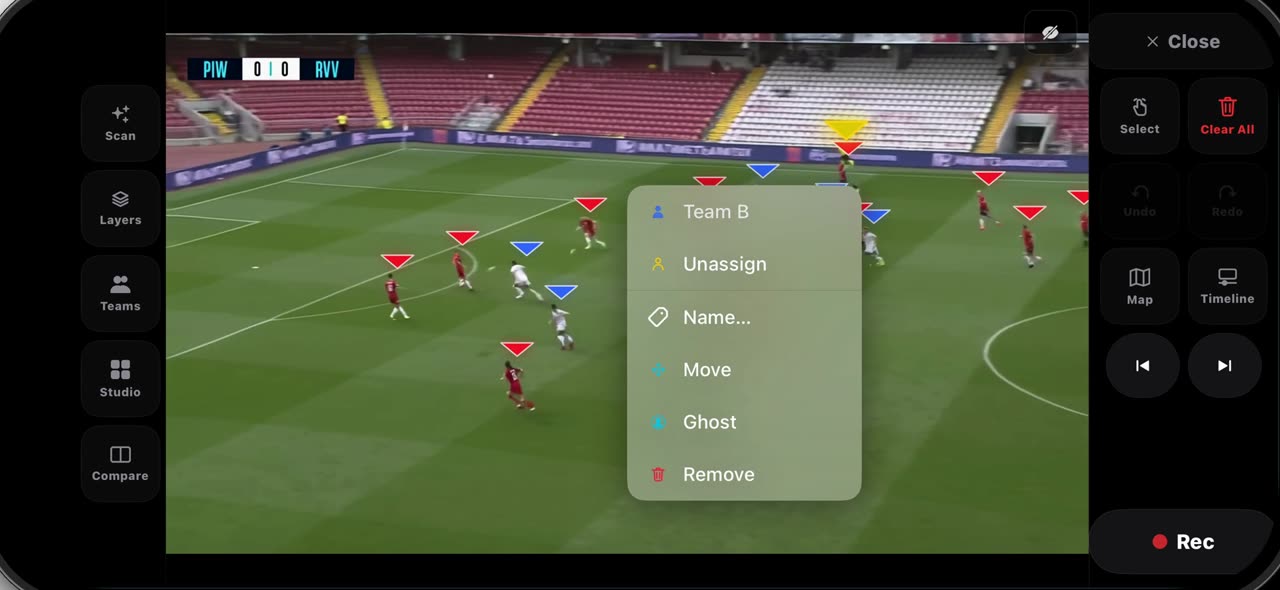
0:52Corrige los equipos en un fotograma congelado: cómo hacerlo en TacticalSnap
Tras Congelar, cada jugador lleva un triángulo, rojo para el Equipo A, azul para el Equipo B, y en un fotograma con mucha gente un jugador puede…
 0:38
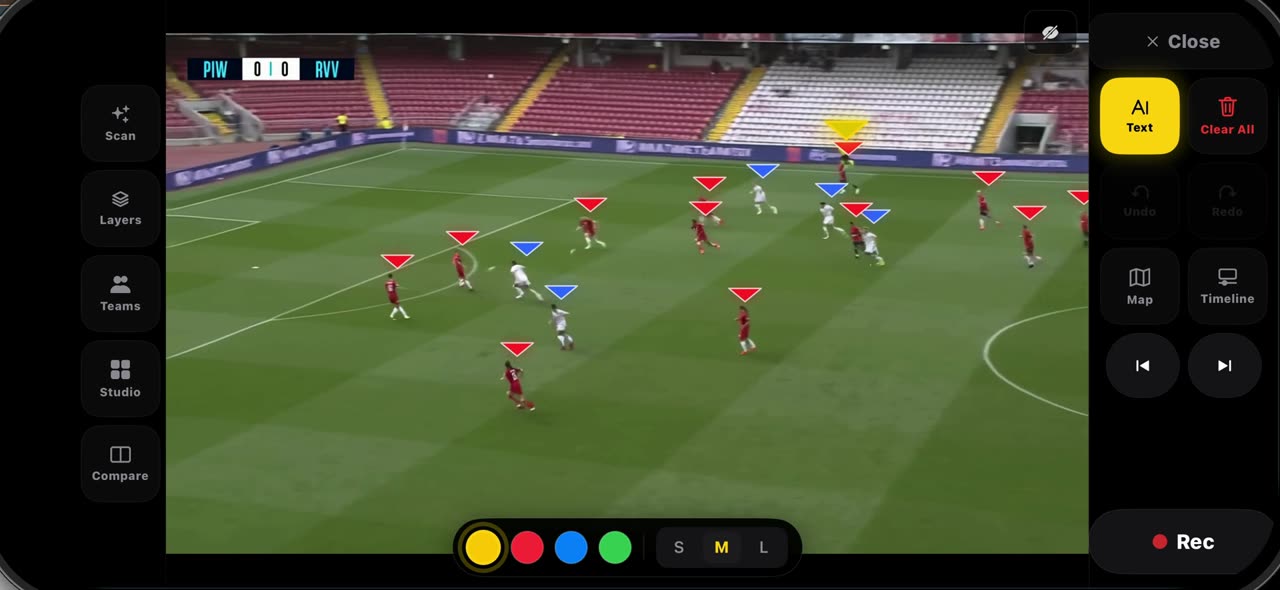
0:38Etiqueta un fotograma congelado y señala con el láser: cómo hacerlo en TacticalSnap (Texto, Láser)
Elige Texto en la paleta y toca donde va la nota (un nombre, una distancia, un recordatorio), luego toca Añadir: la etiqueta queda anclada a ese…
 0:43
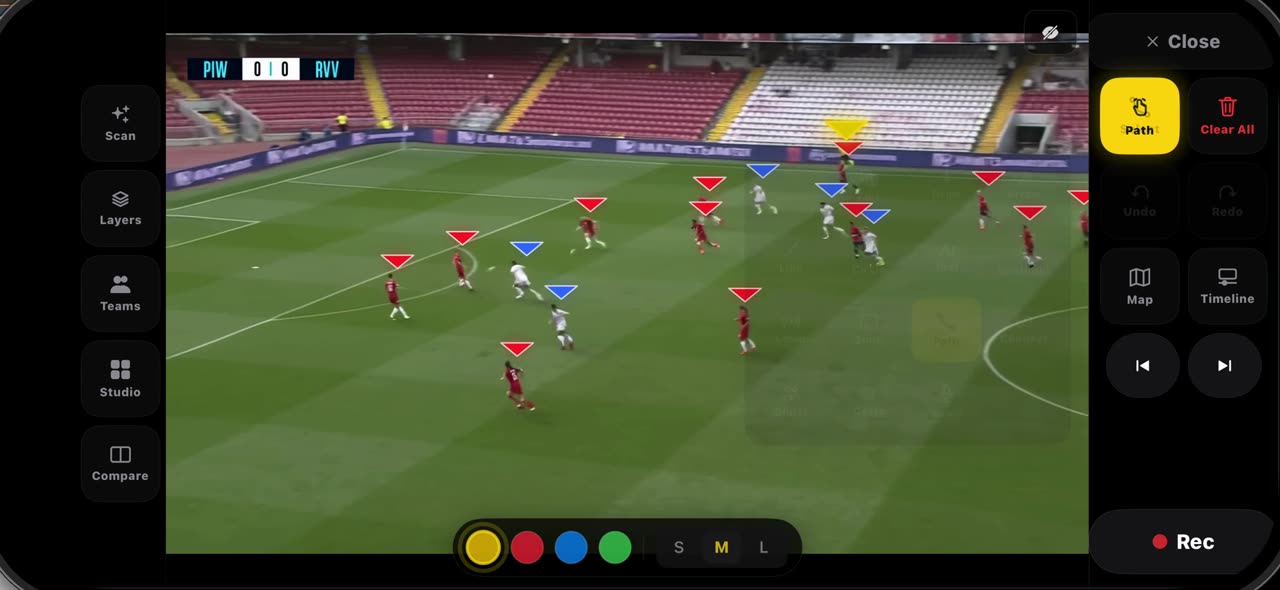
0:43Destaca a un jugador y dibuja su carrera: cómo hacerlo en TacticalSnap (Foco, Trayecto)
Elige Foco en la paleta: el fotograma se oscurece, el portador del balón recibe el anillo y los demás jugadores conservan su letra de equipo…
 0:41
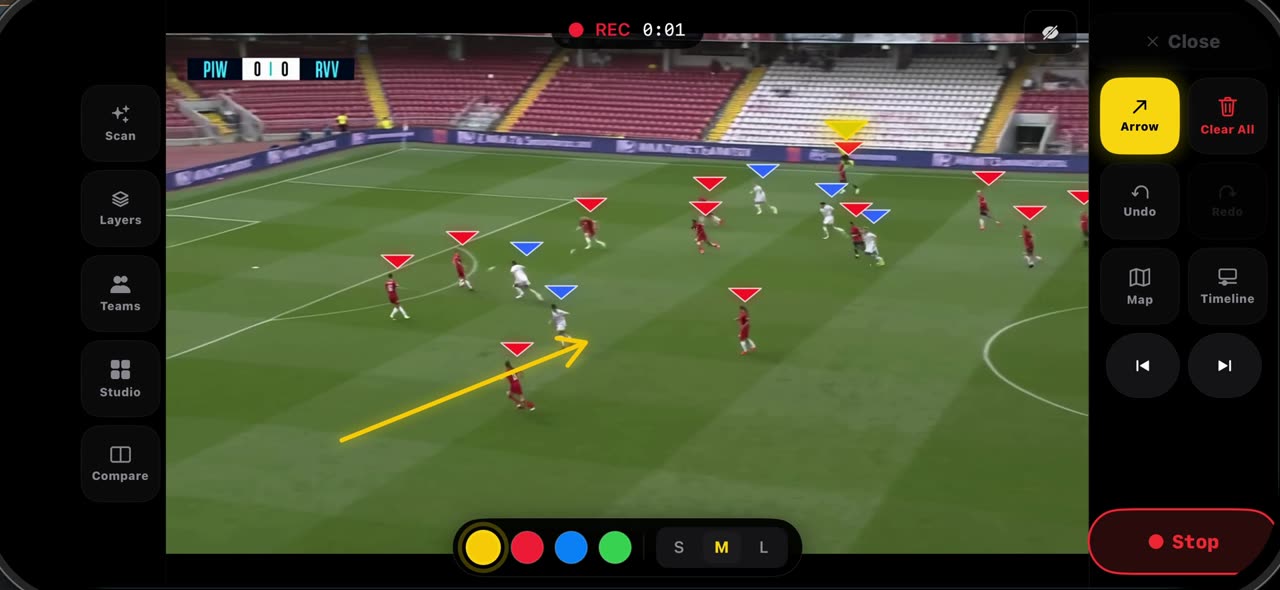
0:41Graba una toma sobre un fotograma congelado: cómo hacerlo en TacticalSnap (Rec, Detener, Exportar)
Prepara el fotograma antes de grabar: la línea, el espacio, la primera flecha; lo que haya en el fotograma cuando pulsas Rec abre el clip.