
Με λίγα λόγια
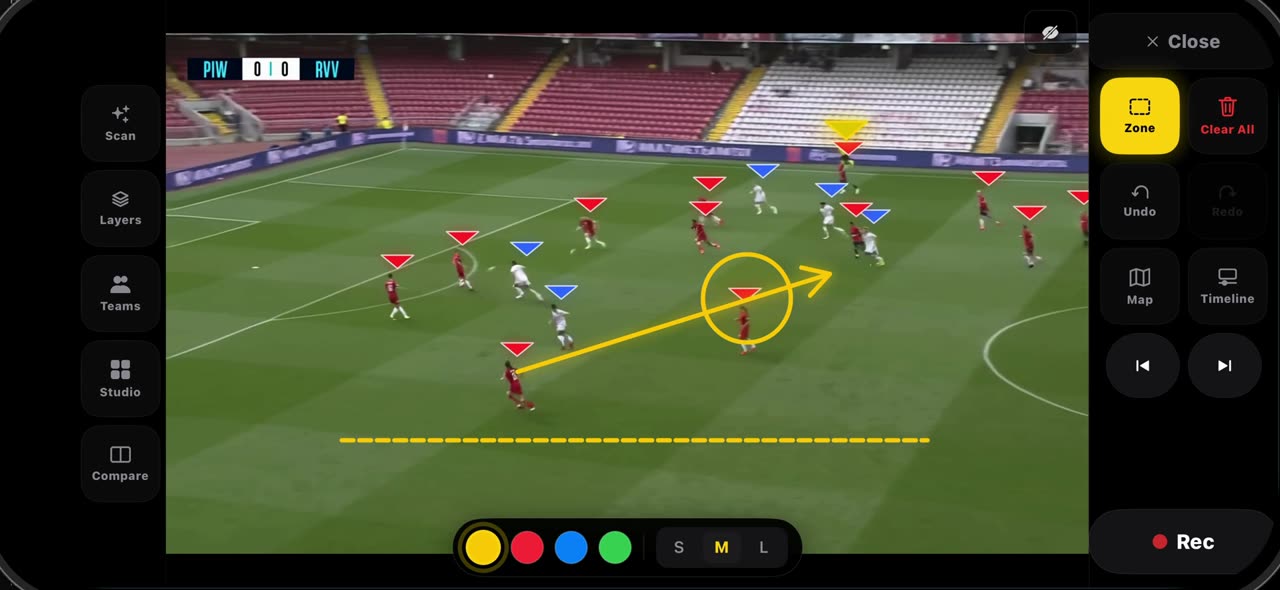
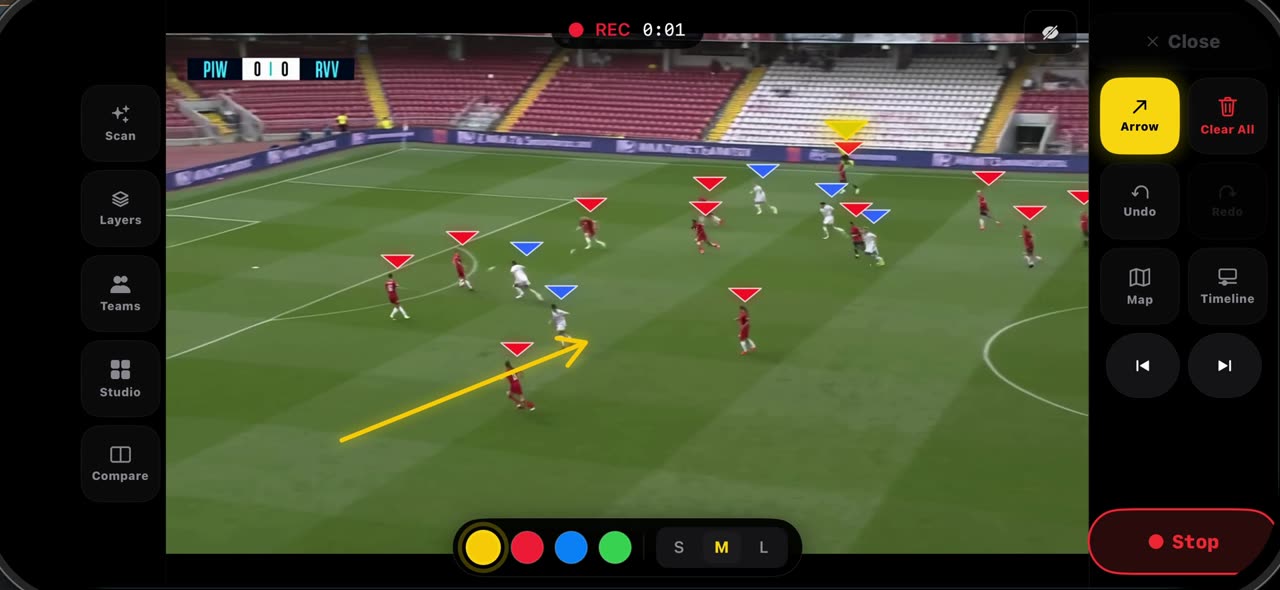
Κρατήστε πατημένο το Επιλογή και ανοίγει η παλέτα. Το Βέλος σύρει την πάσα που θέλετε να δείξετε, η Γραμμή τρέχει κατά μήκος της τετράδας της άμυνας, ο Κύκλος βάζει δακτύλιο γύρω από έναν παίκτη και η Ζώνη σχεδιάζει τον χώρο που θέλετε να δει η ομάδα — το πλαίσιο γεμίζει πίσω από το δάχτυλό σας. Η Σχεδίαση είναι ελεύθερο χέρι, και η μπάρα κάτω από το καρέ ορίζει το χρώμα (κίτρινο, κόκκινο, μπλε, πράσινο) και το πάχος (μικρό, μεσαίο, μεγάλο). Η Αναίρεση σβήνει το τελευταίο σημάδι, η Επανάληψη το επαναφέρει, και ό,τι σχεδιάζετε μένει πάνω στο καρέ, έτοιμο για το κουμπί Rec. Όλα μένουν στη συσκευή σας, σε iPhone και iPad.
Βήμα-βήμα
Βέλος και γραμμή
Κρατώντας πατημένο το Επιλογή, ανοίγει η παλέτα. Διαλέξτε Βέλος και τραβήξτε την πάσα που θέλετε να δείξετε. Έπειτα διαλέξτε Γραμμή και τραβήξτε τη πάνω στην τετράδα της άμυνας.
Στην οθόνη: Κρατήστε το Επιλογή → παλέτα. Βέλος: σύρετε την πάσα. Γραμμή: η τετράδα.
Κύκλος και ζώνη
Με τον Κύκλο, σύρετε έναν δακτύλιο γύρω από έναν παίκτη. Με τη Ζώνη, σχεδιάζετε τον χώρο που θέλετε να δει η ομάδα, και το κουτί γεμίζει πίσω από το δάχτυλό σας.
Στην οθόνη: Κύκλος: σύρετε γύρω από έναν παίκτη. Ζώνη: σχεδιάστε τον χώρο που θέλετε.
Ελεύθερο, χρώμα, μέγεθος
Έπειτα, η Σχεδίαση είναι ελεύθερο χέρι. Η μπάρα κάτω από το καρέ ορίζει το χρώμα, κίτρινο, κόκκινο, μπλε ή πράσινο, και το πάχος, μικρό, μεσαίο ή μεγάλο.
Στην οθόνη: Σχεδίαση: ελεύθερο χέρι. Η μπάρα κάτω από το καρέ ορίζει χρώμα και πάχος.
Αναίρεση και επανάληψη
Τέλος, η Αναίρεση σβήνει το τελευταίο σημάδι, και το κουμπί Επανάληψη το φέρνει πίσω. Ό,τι σχεδιάζετε μένει πάνω στο καρέ, έτοιμο για το κουμπί εγγραφής.
Στην οθόνη: Αναίρεση σβήνει το τελευταίο, Επανάληψη το επαναφέρει. Έτοιμο για Rec.
Τι χρειάζεσαι
- Ένα iPhone ή iPad με iOS 17 ή νεότερο (ή ένα Mac).
- Το TacticalSnap από το App Store. Η λήψη είναι δωρεάν και όλα τα εργαλεία ανάλυσης είναι δωρεάν.
- Ένα βίντεο αγώνα στις Φωτογραφίες ή στα Αρχεία. Κάνει οποιαδήποτε κάμερα, ακόμη και ένα κινητό στην πλάγια γραμμή.
Δοκίμασέ το στο δικό σου υλικό
Το TacticalSnap τρέχει όλη τη ροή σε iPhone ή iPad, πάνω στη συσκευή. Η ανάλυση είναι δωρεάν και απεριόριστη· η εξαγωγή βίντεο είναι το μόνο βήμα επί πληρωμή.
Περισσότερα σε αυτή την ενότητα
 0:55
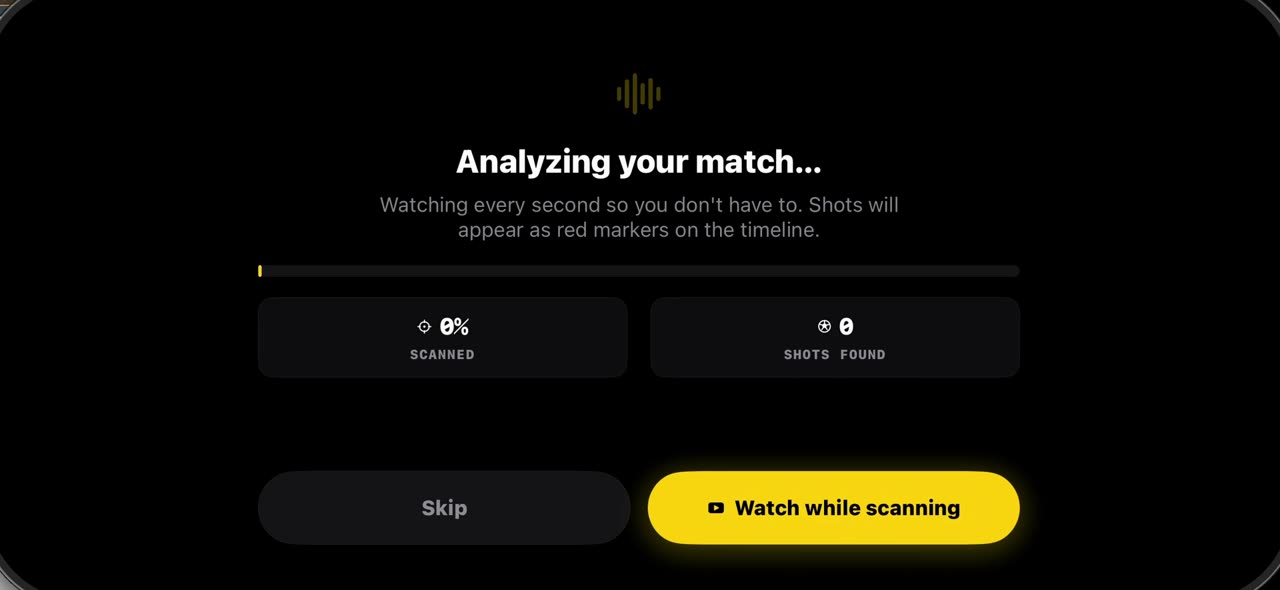
0:55Αναλύστε τον δικό σας αγώνα: πώς να εισάγετε το βίντεο στο TacticalSnap
Η ανάλυση αγώνα ξεκινά με το δικό σας βίντεο, όχι με μια τηλεοπτική μετάδοση.
 0:43
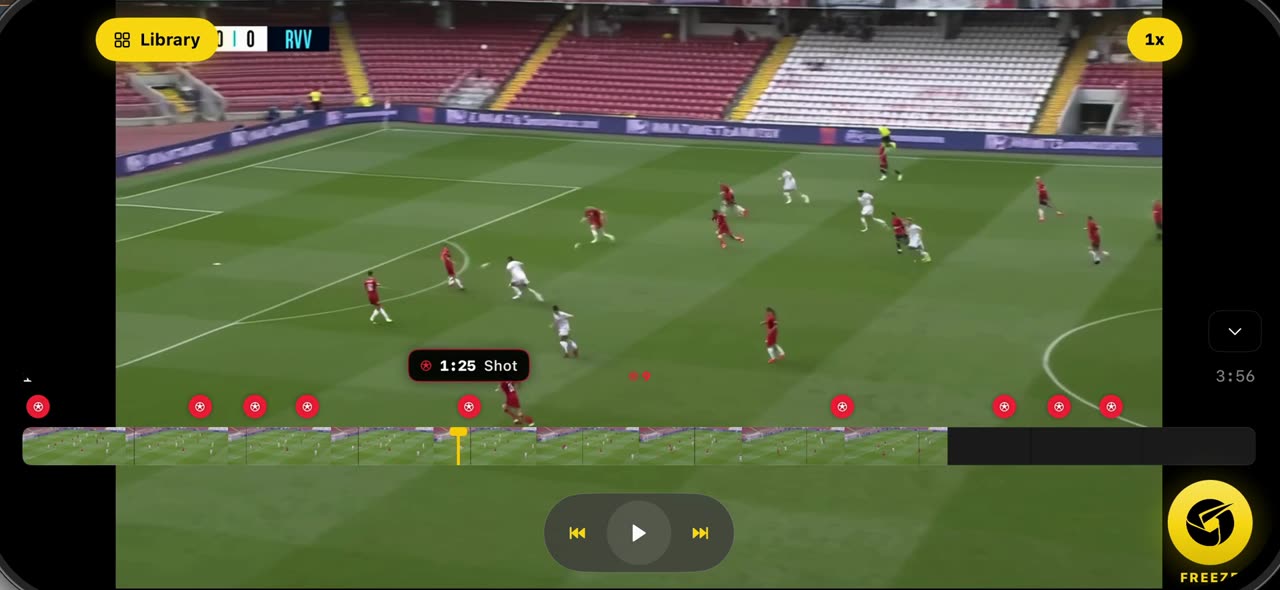
0:43Παγώστε μια στιγμή και σαρώστε τους παίκτες: πώς γίνεται στο TacticalSnap
Ανοίξτε τον αγώνα που εισαγάγατε: η σάρωση έχει ήδη σημειώσει κάθε σουτ ως κόκκινη κουκκίδα στο χρονολόγιο.
 0:54
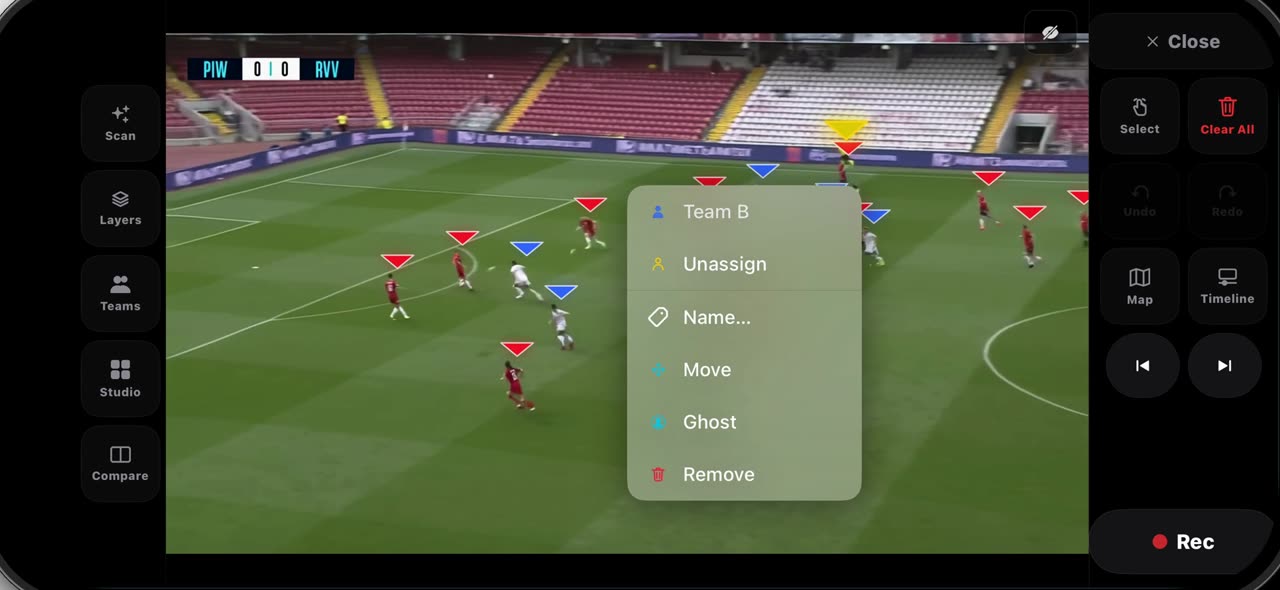
0:54Διορθώστε τις ομάδες σε ένα παγωμένο καρέ: πώς γίνεται στο TacticalSnap
Μετά το Πάγωμα κάθε παίκτης φοράει ένα τρίγωνο — κόκκινο για την Ομάδα Α, μπλε για την Ομάδα Β — και σε ένα γεμάτο καρέ ένας παίκτης μπορεί να…
 0:40
0:40Ετικέτες σε ένα παγωμένο καρέ και δείκτης λέιζερ: πώς γίνεται στο TacticalSnap
Επιλέξτε Κείμενο από την παλέτα και πατήστε εκεί όπου ανήκει η σημείωση — ένα όνομα, μια απόσταση, μια υπενθύμιση — και μετά πατήστε Προσθήκη: η…
 0:42
0:42Προβολέας σε έναν παίκτη και σχέδιο του τρεξίματός του: πώς γίνεται στο TacticalSnap
Επιλέξτε τον Προβολέα από την παλέτα: το καρέ σκοτεινιάζει, ο κάτοχος της μπάλας παίρνει τον κύκλο και οι άλλοι παίκτες κρατούν τα γράμματα της…
 0:38
0:38Πώς να γράψετε μια λήψη πάνω σε παγωμένο καρέ στο TacticalSnap
Ετοιμάστε το καρέ πριν γράψετε — η γραμμή, ο χώρος, το πρώτο βέλος — γιατί ό,τι υπάρχει στο καρέ όταν πατάτε Rec ανοίγει το κλιπ.