
Kurz gesagt
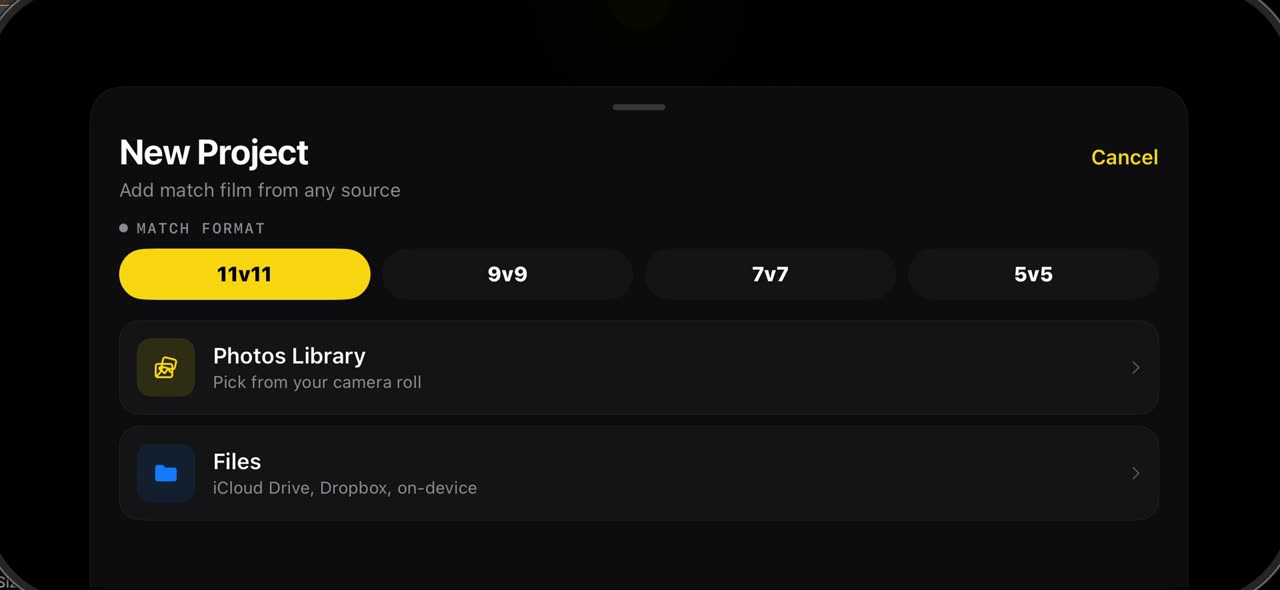
Das Zahnrad in der Bibliothek öffnet die Einstellungen. Dein Abo steht ganz oben; darunter wählst du die Sportart, Fußball oder American Football, und das Spielformat, mit dem jedes neue Projekt und jedes Board beginnt: 11 gegen 11, 9 gegen 9, 7 gegen 7 oder 5 gegen 5. Sprache wechselt die App direkt dort, ohne Umweg über die Einstellungen des Telefons; Mitteilungen und Haptik haben eigene Schalter. Hilfe wiederholt die Tour vom ersten Start, öffnet die Anleitungsvideos und schickt einen Diagnosebericht ganz ohne Video. Info hält die Bewertung, einen Link zum Teilen sowie Datenschutzrichtlinie und Nutzungsbedingungen bereit, die sich in der App öffnen. iPhone und iPad.
Schritt für Schritt
Sportart und Format
Zuerst öffnet das Zahnrad in der Bibliothek die Einstellungen. Dein Abo steht ganz oben. Darunter wählst du die Sportart, Fußball oder American Football, und das Spielformat, mit dem jedes neue Projekt und jedes Board beginnt: elf gegen elf, neun gegen neun, sieben gegen sieben oder fünf gegen fünf.
Auf dem Bildschirm: Zahnrad → Einstellungen. Oben das Abo, darunter Sportart und Spielformat.
Sprache und Haptik
Dann wechselt Sprache die App gleich hier, ohne Umweg über die Einstellungen des Telefons. Mitteilungen und das haptische Feedback haben eigene Schalter, und sobald du sie ausschaltest, hört das Vibrieren beim Tippen auf.
Auf dem Bildschirm: Sprache wechselt die App sofort, kein Umweg übers Telefon. Haptik an/aus.
Hilfe
Danach wiederholt Hilfe die Tour vom ersten Start, öffnet diese Anleitungsvideos und schickt einen Diagnosebericht, wenn etwas nicht stimmt: Gerät, Version und die Zahlen des Scans, aber niemals dein Video.
Auf dem Bildschirm: Tour wiederholen, Anleitungsvideos oder Diagnose senden, ganz ohne Video.
Info
Zum Schluss hält Info die Bewertung, einen Link zum Teilen sowie Datenschutzrichtlinie und Nutzungsbedingungen bereit, die sich in Tactical Snap selbst öffnen. Das ist der ganze Einstellungsbildschirm: mit Absicht kurz.
Auf dem Bildschirm: Bewerten, teilen, Datenschutzrichtlinie und Bedingungen, alles in der App.
Was du brauchst
- Ein iPhone oder iPad mit iOS 17 oder neuer (oder einen Mac).
- TacticalSnap aus dem App Store. Der Download ist kostenlos, und alle Analysewerkzeuge sind kostenlos.
- Ein Spielvideo in Fotos oder Dateien. Jede Kamera geht, sogar ein Handy an der Seitenlinie.
Probier es mit deinem eigenen Material
TacticalSnap führt den ganzen Ablauf auf dem iPhone oder iPad aus, auf dem Gerät. Analysieren ist kostenlos und unbegrenzt; nur der Videoexport ist kostenpflichtig.
Mehr in diesem Bereich
 0:48
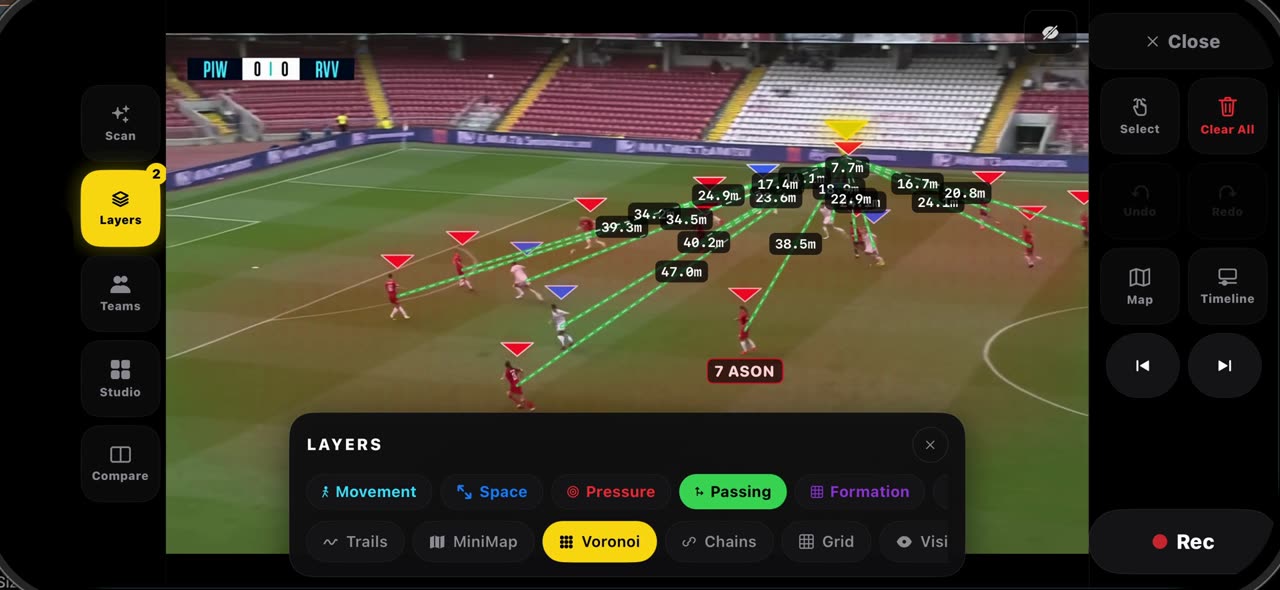
0:48Ein eingefrorenes Bild mit den Ebenen lesen: So geht es in TacticalSnap (Passspiel, Voronoi, Pressing, Raster, MiniMap)
Öffne die Ebenen auf einem eingefrorenen Bild.
 0:40
0:40So wird das Spielfeld kalibriert, und was es dir bringt: Einfrieren und echte Meter in TacticalSnap
Sobald du ein Bild einfrierst, werden die Linien des Spielfelds gelesen und das Bild kalibriert sich von selbst, ohne Ecken zu tippen; das Abzeichen…
 0:42
0:42Ghost-Spieler und Verbinden: So geht es in TacticalSnap (wo ein Spieler hätte stehen sollen, in Metern)
Halte auf einem eingefrorenen Bild den Finger auf einem Spieler und wähle Ghost: Eine halbtransparente Kopie von ihm, aus dem Bild ausgeschnitten…
 0:36
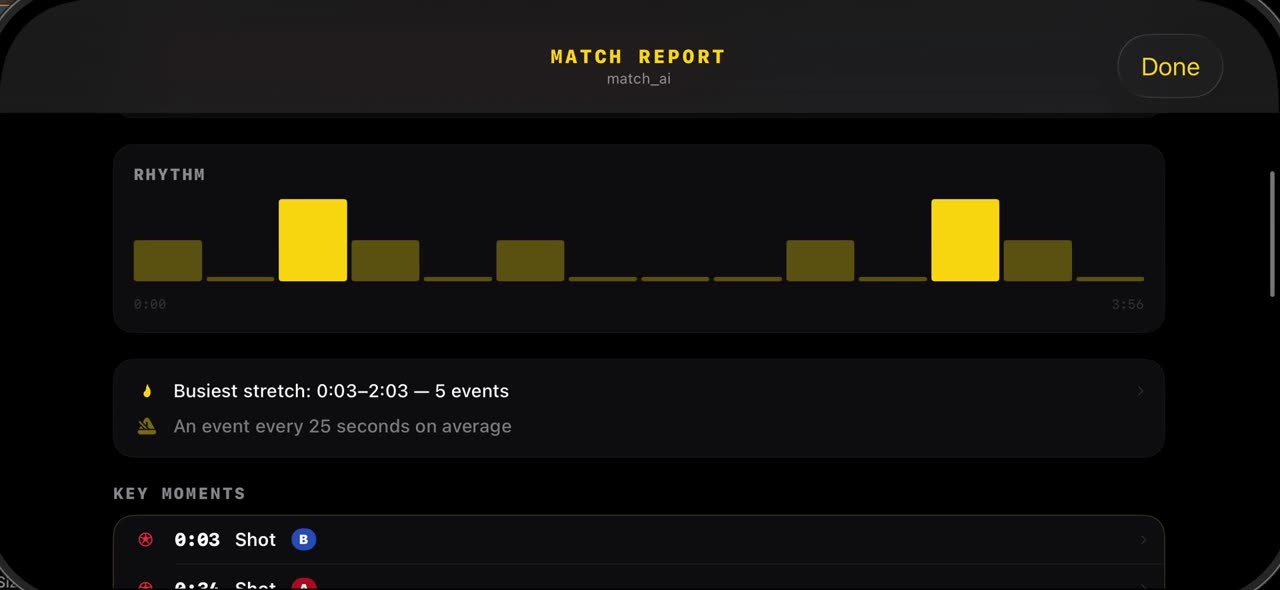
0:36Den Spielbericht lesen: So geht es in TacticalSnap (Schüsse, Ballbesitz, Rhythmus, Schlüsselmomente)
Nach dem Scan öffnest du Studio und tippst auf Spielbericht: Die Schüsse, die der Scan gefunden hat, die Ballbesitzverteilung und der Rhythmus des…
 0:38
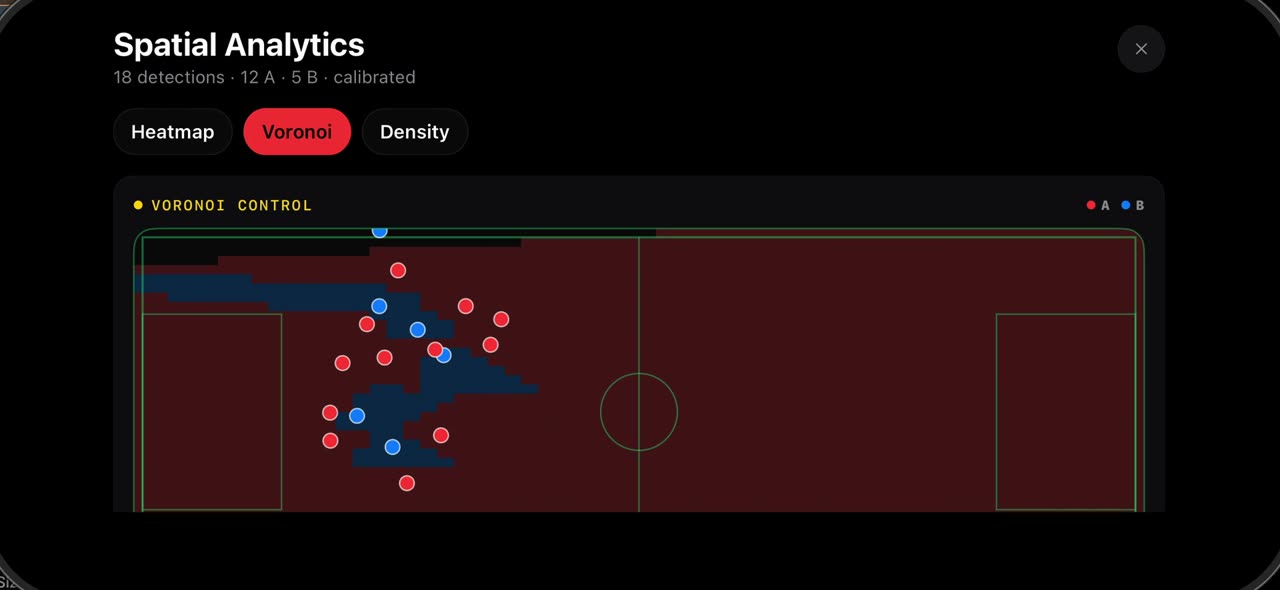
0:38Wo hat dein Team gespielt? Heatmap, Voronoi und Dichte in TacticalSnap
Öffne das Studio und tippe auf Räumliche Analyse.
 0:44
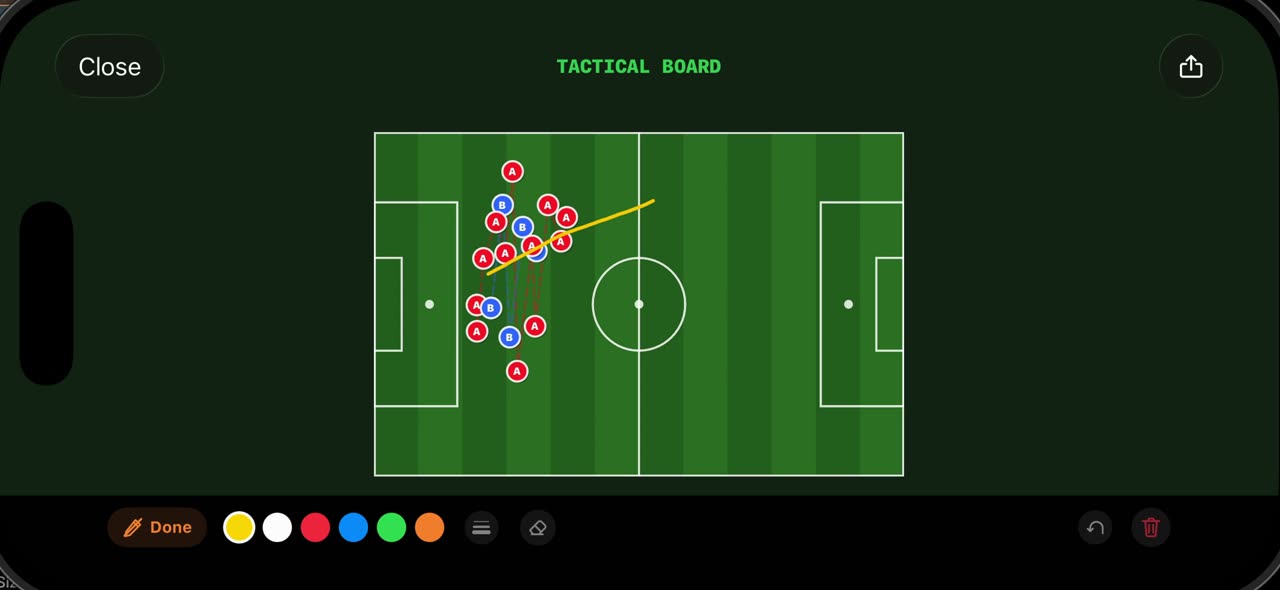
0:44Taktik-Board und Freihand-Modus: So geht es in TacticalSnap (vom eingefrorenen Bild zum 2D-Board)
Öffne Studio auf einem eingefrorenen Bild und tippe auf Taktik-Board: Das Bild wird als 2D-Board von oben neu gezeichnet, mit jedem Spieler, den der…