
Kurz gesagt
Öffne das Studio und tippe auf Räumliche Analyse. Die Heatmap zeigt, wo Team A das Spiel auf dem kalibrierten Feld verbracht hat, aufgebaut aus jedem Spieler, den der Scan verfolgt hat. Voronoi teilt das Feld in die Räume, die jede Seite kontrolliert hat, A gegen B, und du siehst, welches Team die Mitte besessen hat und welches auf den Flügeln gelebt hat. Dichte zeigt, wie kompakt der Block gestanden hat; wechsle zwischen Angriff und Verteidigung und vergleiche die beiden Seiten. Alles bleibt auf deinem Gerät, auf iPhone und iPad.
Schritt für Schritt
Heatmap
Zuerst öffnest du das Studio und tippst auf die räumliche Analyse. Die Heatmap zeigt, wo Team A das Spiel auf dem kalibrierten Feld verbracht hat, aufgebaut aus jedem Spieler, den der Scan verfolgt hat.
Auf dem Bildschirm: Studio → Räumliche Analyse: wo Team A das Spiel verbrachte, im Feld.
Voronoi
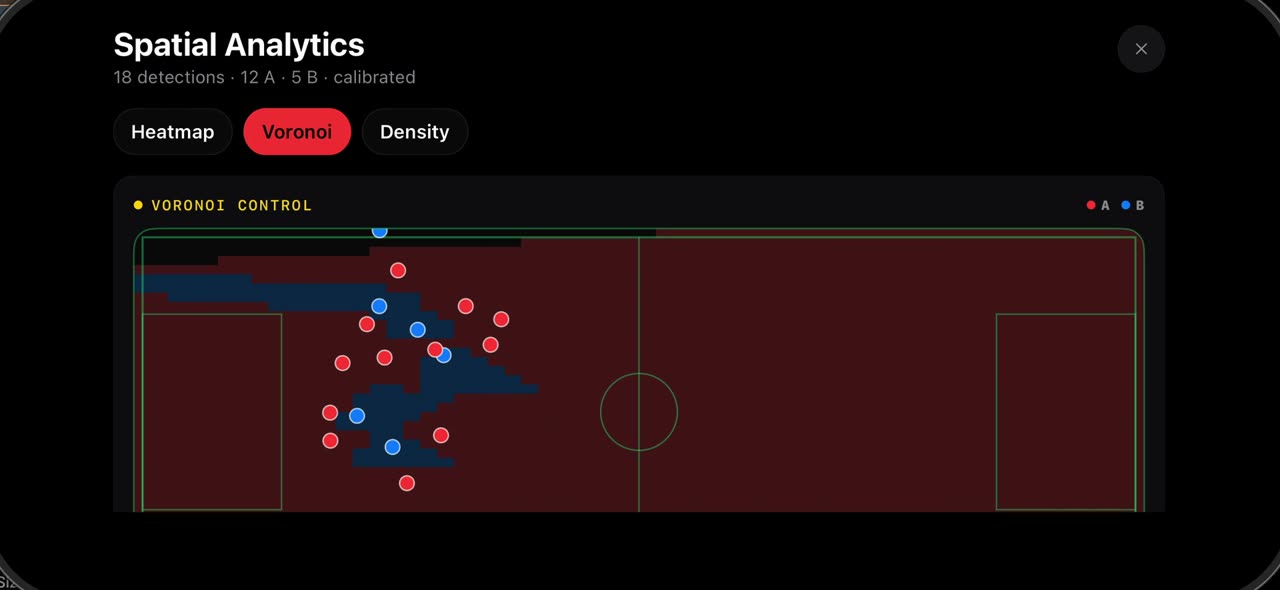
Dann teilt die zweite Ansicht das Feld in die Räume, die jede Seite kontrolliert hat, Team A gegen Team B, und du siehst, welches Team die Mitte besessen hat und welches auf den Flügeln gelebt hat.
Auf dem Bildschirm: Voronoi: die Räume, die jede Seite kontrolliert hat, A gegen B.
Dichte
Danach zeigt Dichte, wie kompakt der Block gestanden hat. Wechsle im Menü zwischen Angriff und Verteidigung, vergleiche die beiden Seiten und schließe, sobald du das Bild hast.
Auf dem Bildschirm: Dichte: wie kompakt der Block stand. Seite im Menü wechseln, schließen.
Was du brauchst
- Ein iPhone oder iPad mit iOS 17 oder neuer (oder einen Mac).
- TacticalSnap aus dem App Store. Der Download ist kostenlos, und alle Analysewerkzeuge sind kostenlos.
- Ein Spielvideo in Fotos oder Dateien. Jede Kamera geht, sogar ein Handy an der Seitenlinie.
Probier es mit deinem eigenen Material
TacticalSnap führt den ganzen Ablauf auf dem iPhone oder iPad aus, auf dem Gerät. Analysieren ist kostenlos und unbegrenzt; nur der Videoexport ist kostenpflichtig.
Mehr in diesem Bereich
 0:48
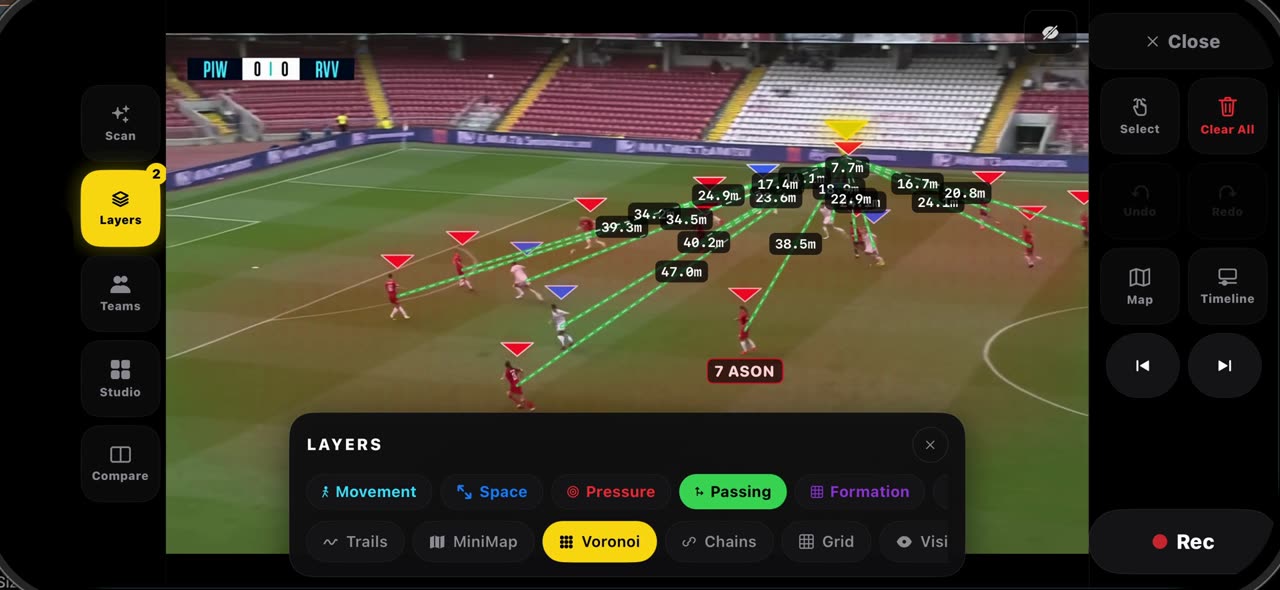
0:48Ein eingefrorenes Bild mit den Ebenen lesen: So geht es in TacticalSnap (Passspiel, Voronoi, Pressing, Raster, MiniMap)
Öffne die Ebenen auf einem eingefrorenen Bild.
 0:40
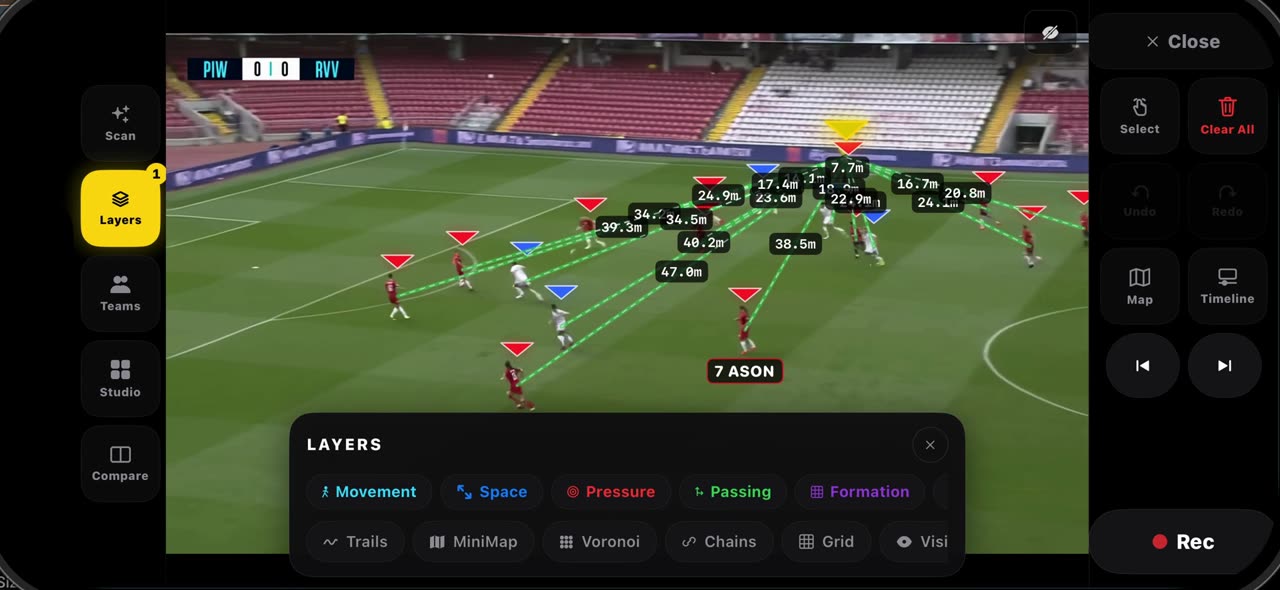
0:40So wird das Spielfeld kalibriert, und was es dir bringt: Einfrieren und echte Meter in TacticalSnap
Sobald du ein Bild einfrierst, werden die Linien des Spielfelds gelesen und das Bild kalibriert sich von selbst, ohne Ecken zu tippen; das Abzeichen…
 0:42
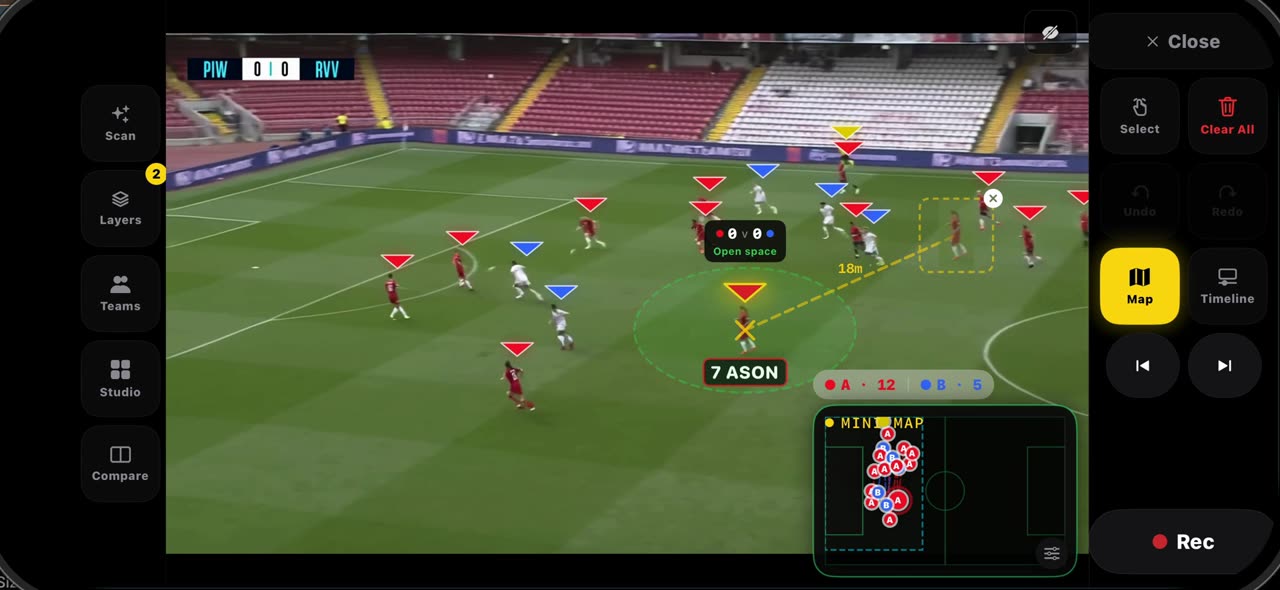
0:42Ghost-Spieler und Verbinden: So geht es in TacticalSnap (wo ein Spieler hätte stehen sollen, in Metern)
Halte auf einem eingefrorenen Bild den Finger auf einem Spieler und wähle Ghost: Eine halbtransparente Kopie von ihm, aus dem Bild ausgeschnitten…
 0:36
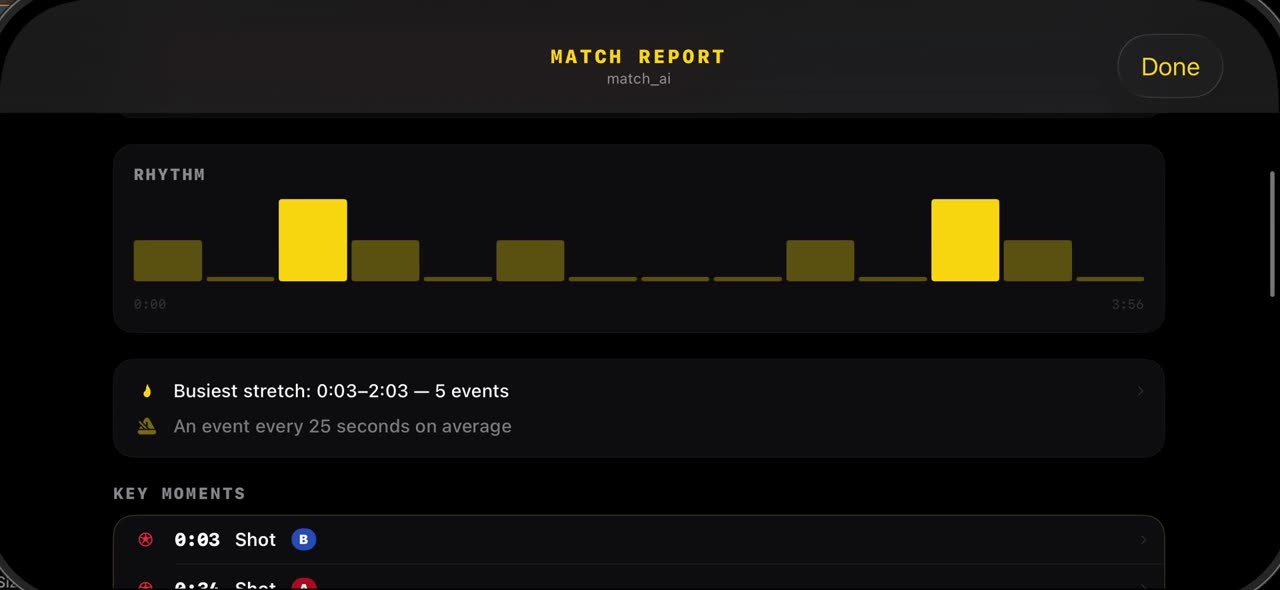
0:36Den Spielbericht lesen: So geht es in TacticalSnap (Schüsse, Ballbesitz, Rhythmus, Schlüsselmomente)
Nach dem Scan öffnest du Studio und tippst auf Spielbericht: Die Schüsse, die der Scan gefunden hat, die Ballbesitzverteilung und der Rhythmus des…
 0:44
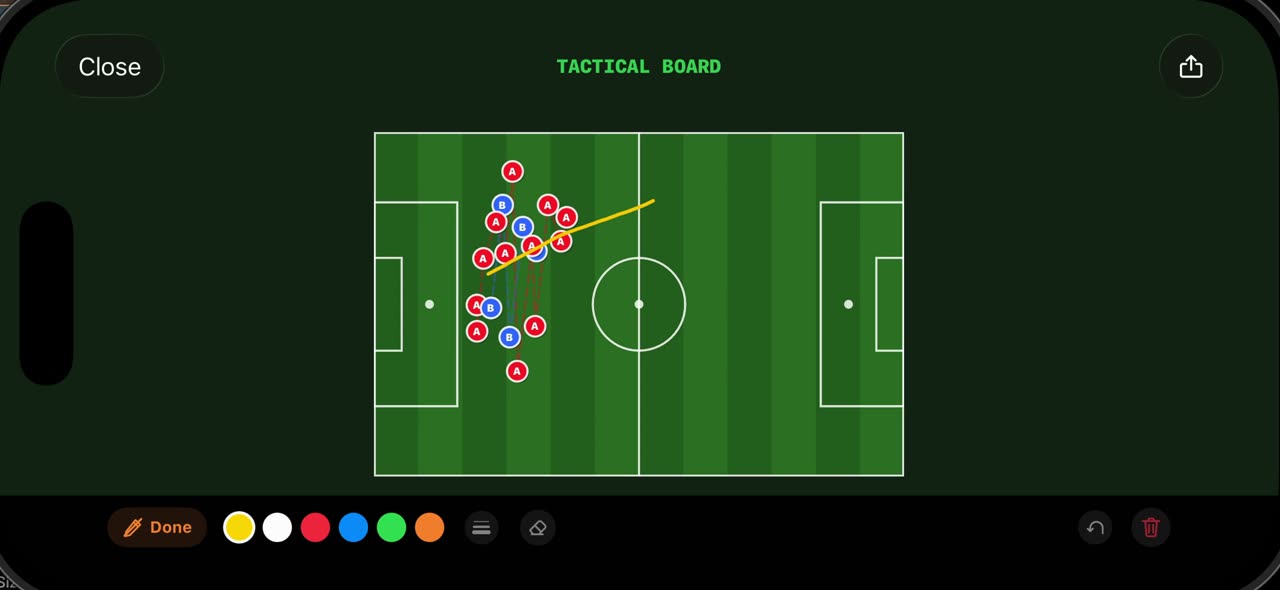
0:44Taktik-Board und Freihand-Modus: So geht es in TacticalSnap (vom eingefrorenen Bild zum 2D-Board)
Öffne Studio auf einem eingefrorenen Bild und tippe auf Taktik-Board: Das Bild wird als 2D-Board von oben neu gezeichnet, mit jedem Spieler, den der…
 0:40
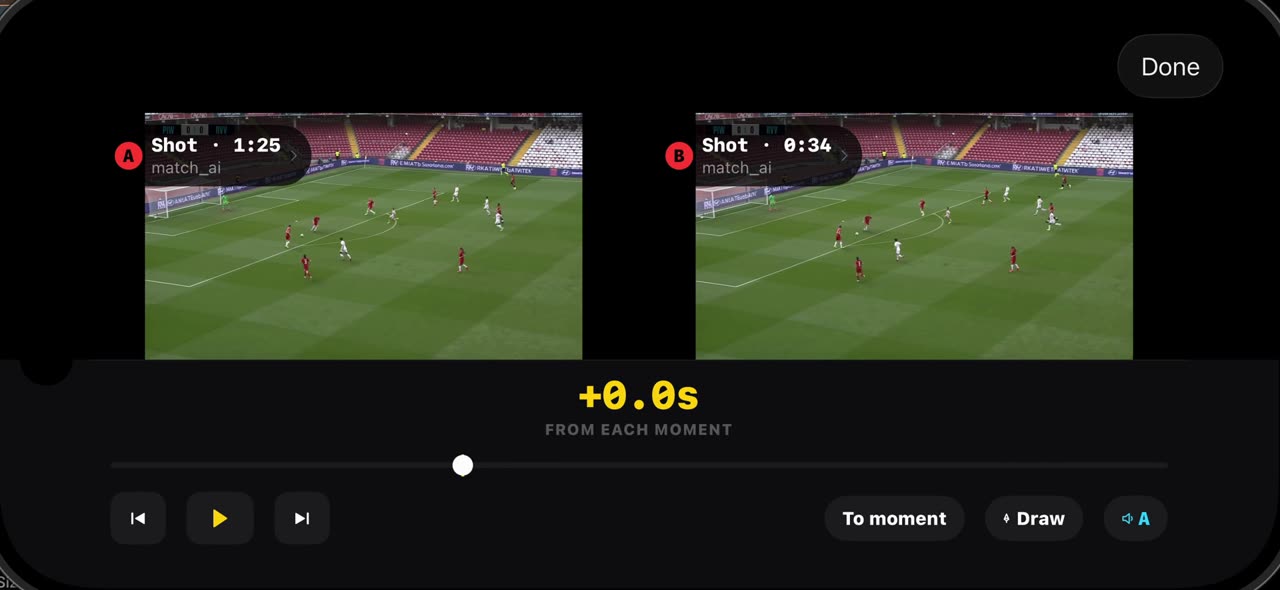
0:40Zwei Momente eines Spiels vergleichen: So geht es in TacticalSnap
Vergleichen legt zwei Momente deines eigenen Spiels nebeneinander.