
Kort fortalt
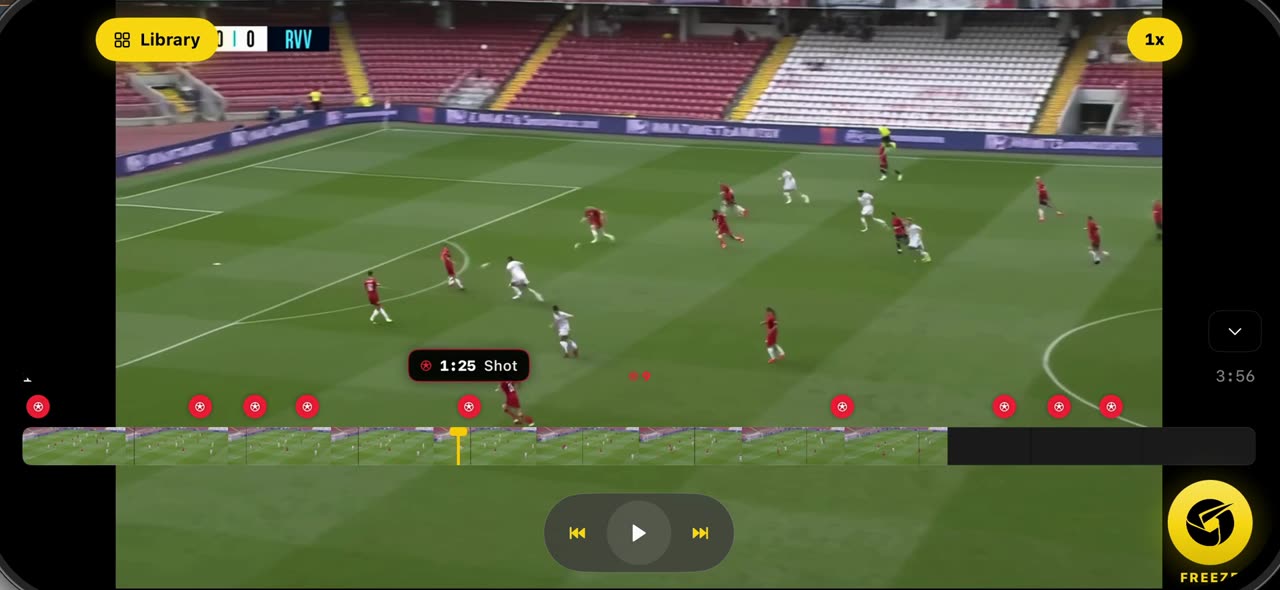
Åbn kampen du importerede: scanningen har allerede markeret hvert skud som en rød prik på tidslinjen. Udvid tidslinjen, hop til en rød prik og tryk på Frys. På få sekunder læses billedet på telefonen: hver spiller får en trekant, de to hold får deres farver, og banen kalibreres, så afstandene kommer ud i meter. Ryd alt visker billedet ud — tegninger og spillere sammen — og Scan finder alle igen, klar til din næste idé. Alt bliver på din enhed, på iPhone og iPad.
Trin for trin
Åbn kampen
Først åbner du den kamp, du importerede. Scanningen har allerede markeret alle skud som røde prikker på tidslinjen.
På skærmen: Fortsæt projektet: skuddene er allerede røde prikker på tidslinjen.
Frys øjeblikket
Udvid tidslinjen, hop til en rød prik, og tryk på Frys. Billedet læses med det samme, på telefonen.
På skærmen: Udvid tidslinjen, hop til en rød prik, tryk på Frys.
Spillere og hold
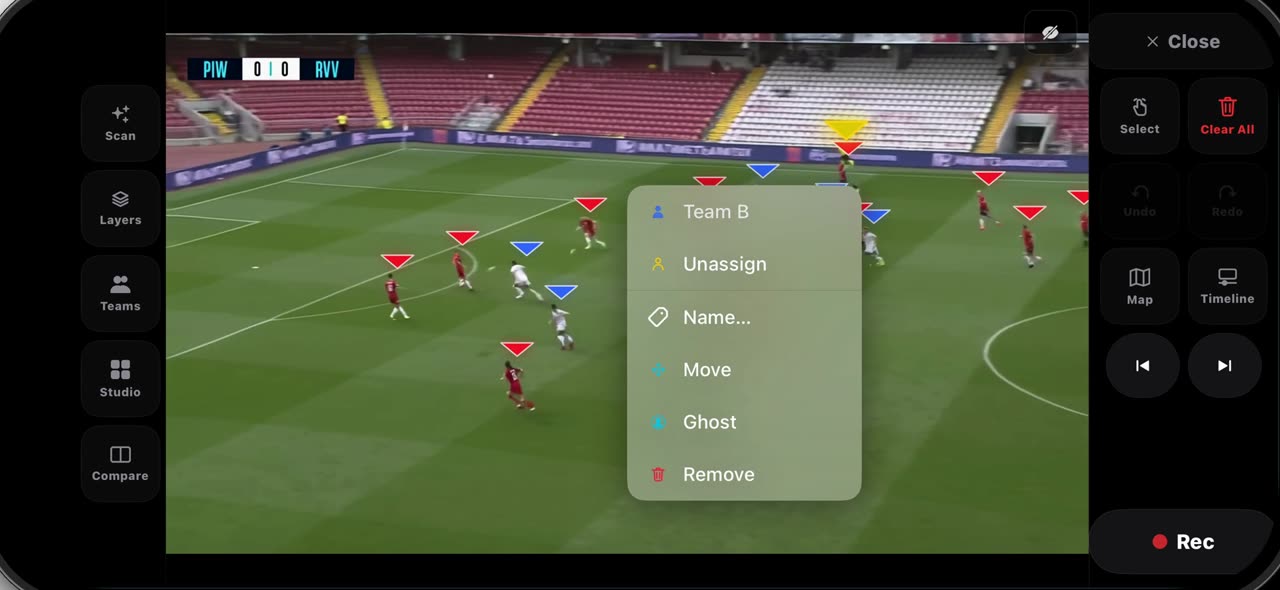
På få sekunder får hver spiller en trekant, de to hold får deres farver, og banen kalibreres, så afstandene er i meter.
På skærmen: Hver spiller en trekant, hvert hold sin farve, banen kalibreret.
Scan igen
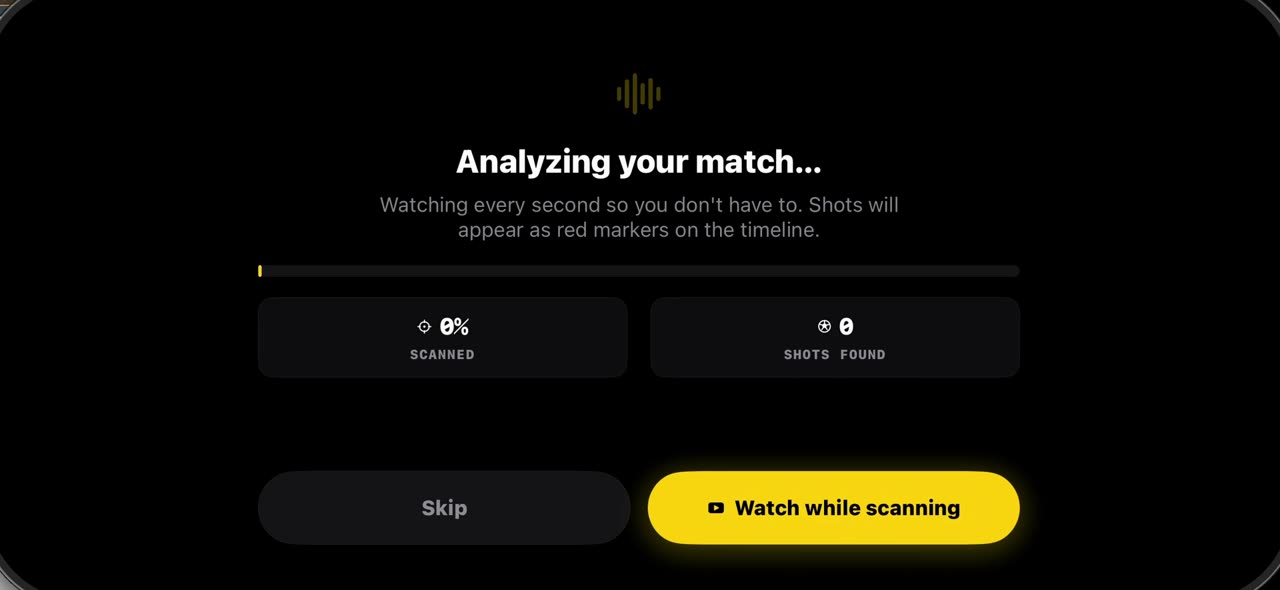
Tryk på Ryd alt, så bliver billedet tomt: tegninger og spillere forsvinder sammen. Tryk på Scan, og alle bliver fundet igen, klar til din næste idé.
På skærmen: Ryd alt visker billedet ud. Scan finder alle igen.
Det skal du bruge
- En iPhone eller iPad med iOS 17 eller nyere (eller en Mac).
- TacticalSnap fra App Store. Den er gratis at hente, og alle analyseværktøjer er gratis.
- En kampvideo i Fotos eller Filer. Alle kameraer virker, selv en telefon ved sidelinjen.
Prøv den på din egen video
TacticalSnap kører hele forløbet på en iPhone eller iPad, på enheden. Analyse er gratis og ubegrænset; videoeksport er det eneste betalte trin.
Mere i denne sektion
 0:42
0:42Analysér din egen kamp: sådan importerer du filmen i TacticalSnap
Kampanalyse starter med din egen film, ikke med en tv-transmission.
 0:44
0:44Ret holdene på et frosset billede: sådan gør du i TacticalSnap
Efter Frys har hver spiller en trekant — rød for Hold A, blå for Hold B — og på et tæt billede kan én spiller havne på den forkerte side.
 0:41
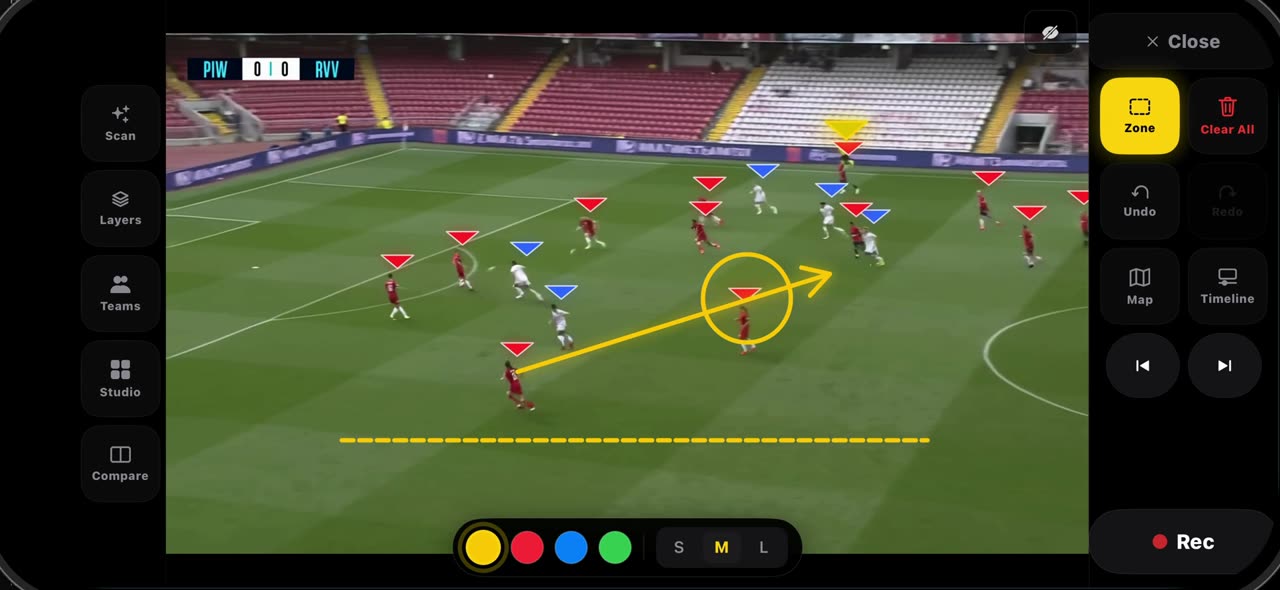
0:41Sådan tegner du på et frosset billede i TacticalSnap (pil, linje, cirkel, zone, frihånd)
Hold på Vælg-knappen, så åbner paletten sig.
 0:34
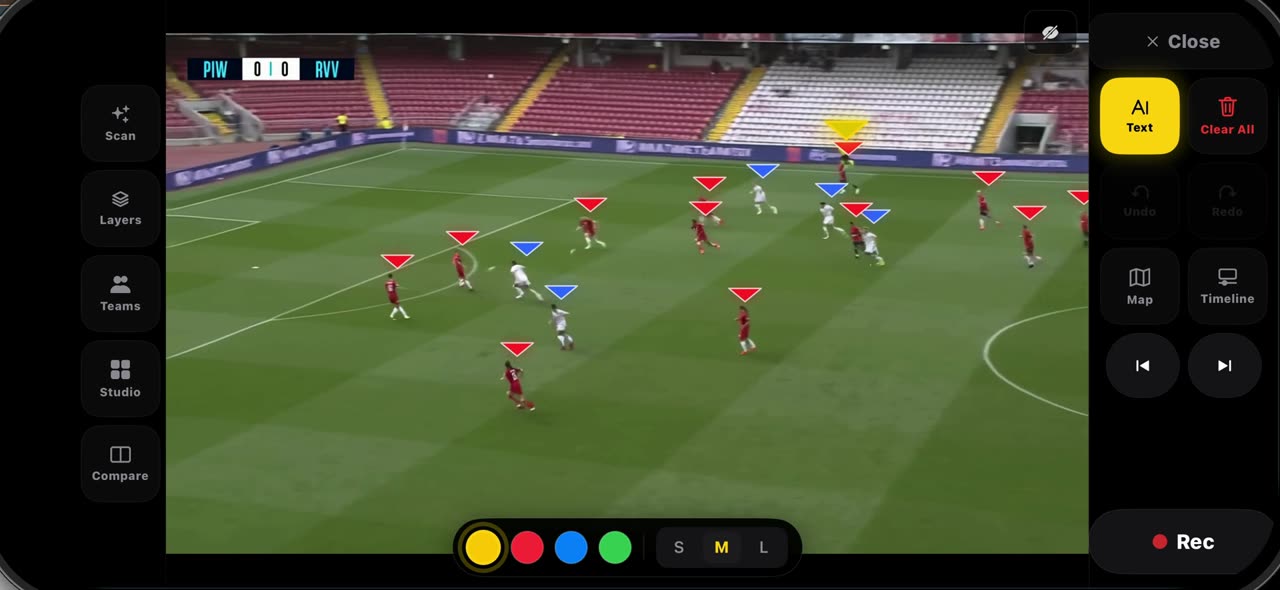
0:34Sådan sætter du etiketter på et frosset billede og peger med laseren i TacticalSnap
Vælg Tekst i paletten og tryk der, hvor noten skal stå — et navn, en afstand, en påmindelse — og tryk på Tilføj: etiketten sidder fast på det punkt…
 0:37
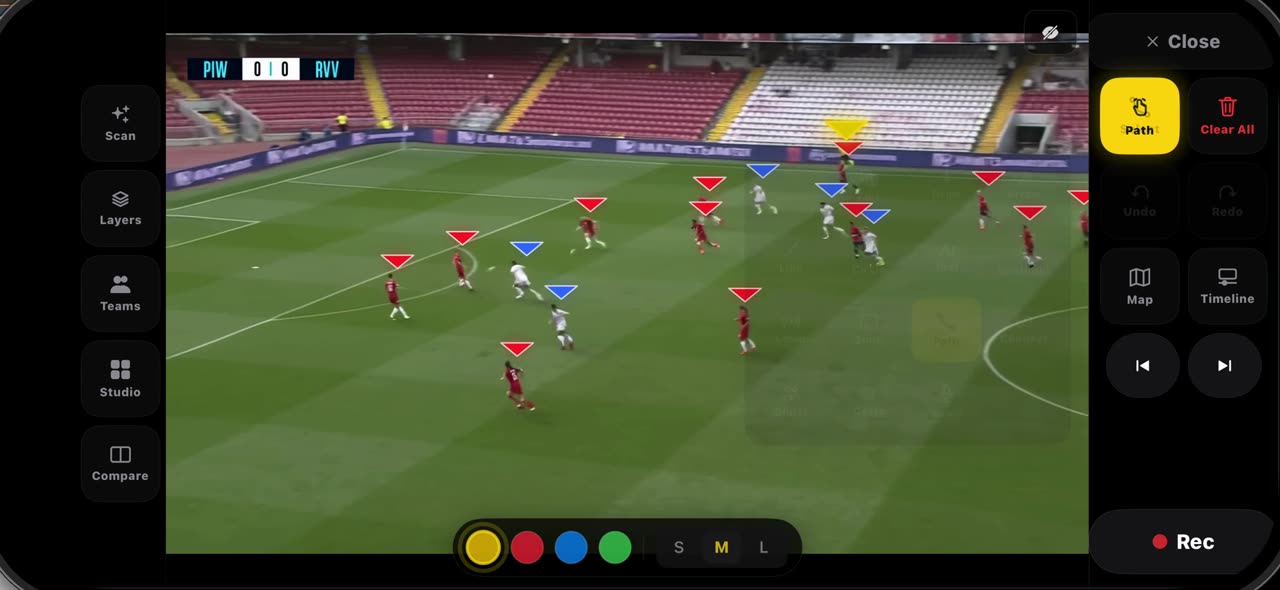
0:37Sådan sætter du spotlight på en spiller og tegner hans løb i TacticalSnap
Vælg Spotlight i paletten: billedet dæmpes, boldholderen får ringen, og de andre spillere beholder deres holdbogstaver — vælg det igen, og…
 0:32
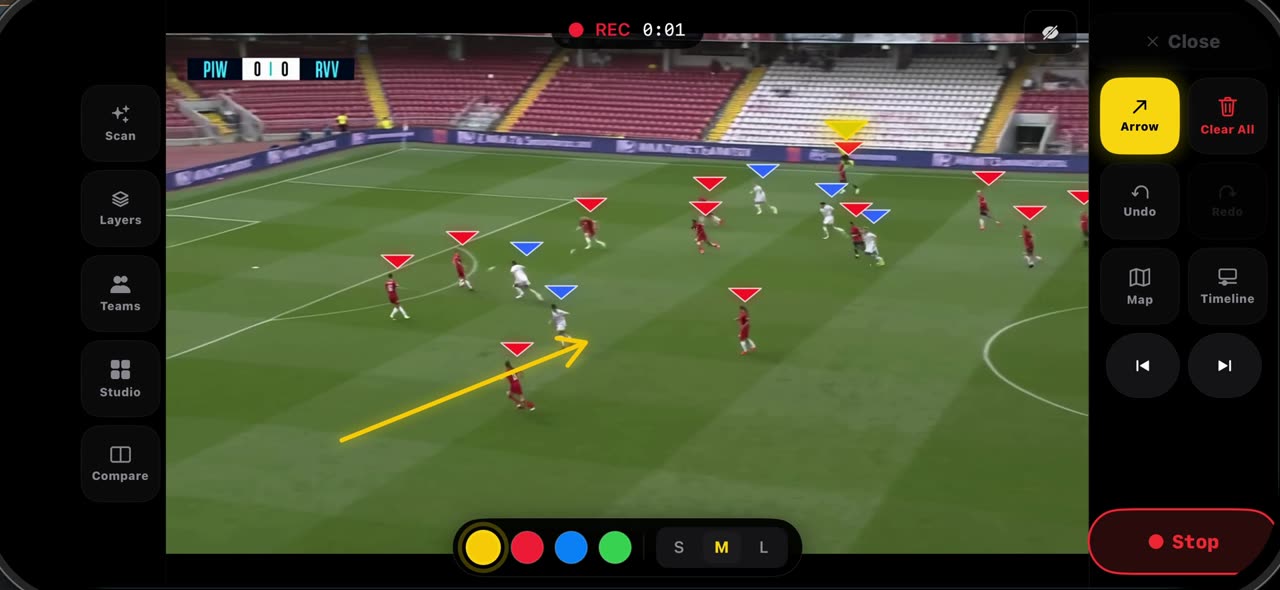
0:32Sådan optager du en tagning på et fastfrosset billede i TacticalSnap
Gør billedet klar, før du optager — linjen, rummet, den første pil — for det, der ligger på billedet, når du trykker Optag, åbner klippet.