
Kort fortalt
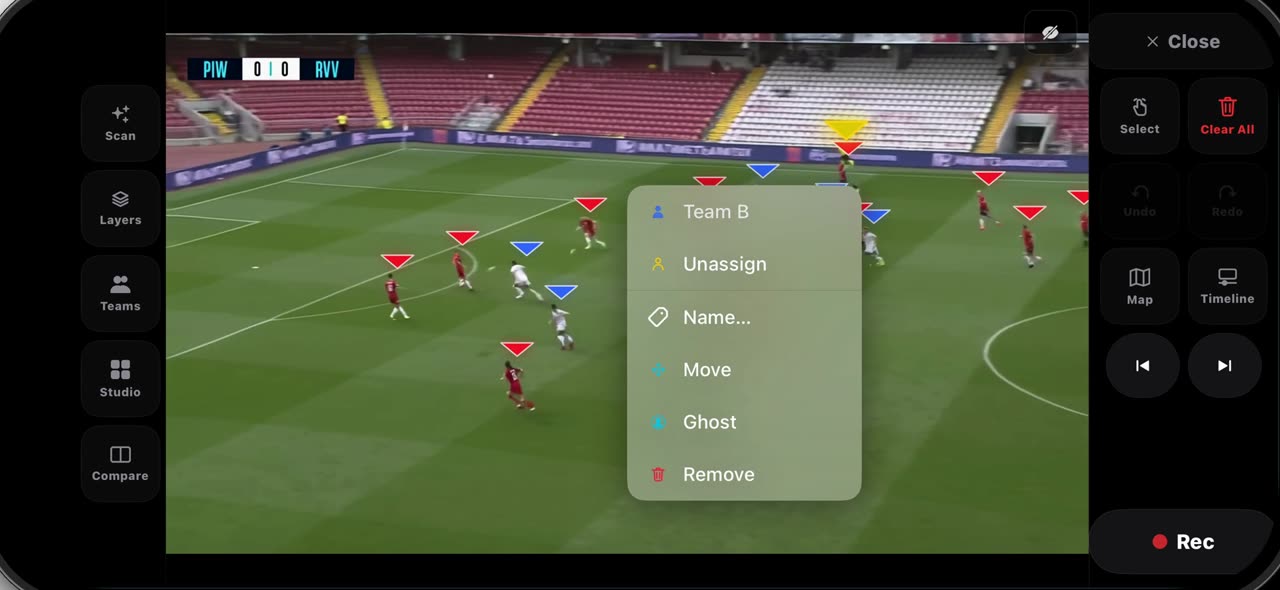
Efter Frys har hver spiller en trekant — rød for Hold A, blå for Hold B — og på et tæt billede kan én spiller havne på den forkerte side. Hold fingeren på spilleren og tryk på Hold B: trekanten skifter farve med det samme (Fjern tildeling, Skygge og Fjern ligger i samme menu). For hele truppen åbner du Hold: hver spiller står på en liste med antal per side, med A- og B-knapper på hver række og Find automatisk, der lader trøjefarverne bestemme igen. Tryk på Færdig, og billedet beholder dine hold for alle lag, afstande og klip. Alt bliver på din enhed, på iPhone og iPad.
Trin for trin
Tjek farverne
Efter Frys har hver spiller en trekant: rød for Hold A, blå for Hold B. På et tæt billede kan én spiller havne på den forkerte side. Der er to måder at rette det på.
På skærmen: Efter Frys: rød er Hold A, blå er Hold B. Én spiller kan havne forkert.
Hold på spilleren
Så holder du fingeren på spilleren. En menu åbner sig: tryk på Hold B, og trekanten skifter farve med det samme. Fjern tildeling, Skygge og Fjern ligger i samme menu.
På skærmen: Hold på spilleren → Hold B. Trekanten skifter farve.
Holdoversigten
For hele truppen åbner du Hold. Hver spiller står på en liste med antal per side: tryk på A eller B på spillerens række for at flytte, eller på Find automatisk for at lade farverne bestemme igen.
På skærmen: Hold → alle spillere på en liste, med A-, B- og fjern-knapper.
Færdig
Når du trykker på Færdig, beholder billedet dine hold: hvert lag, hver afstand og hvert klip du laver herfra bruger dem.
På skærmen: Færdig: billedet beholder de rettede hold for alle lag og klip.
Det skal du bruge
- En iPhone eller iPad med iOS 17 eller nyere (eller en Mac).
- TacticalSnap fra App Store. Den er gratis at hente, og alle analyseværktøjer er gratis.
- En kampvideo i Fotos eller Filer. Alle kameraer virker, selv en telefon ved sidelinjen.
Prøv den på din egen video
TacticalSnap kører hele forløbet på en iPhone eller iPad, på enheden. Analyse er gratis og ubegrænset; videoeksport er det eneste betalte trin.
Mere i denne sektion
 0:42
0:42Analysér din egen kamp: sådan importerer du filmen i TacticalSnap
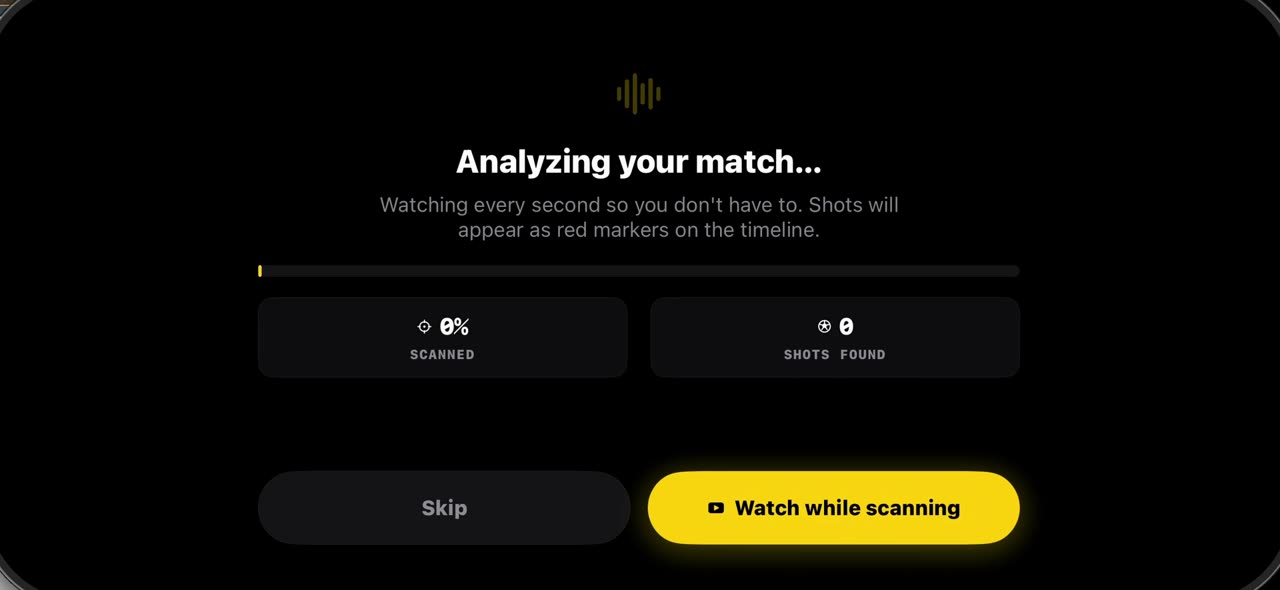
Kampanalyse starter med din egen film, ikke med en tv-transmission.
 0:36
0:36Frys et øjeblik og scan spillerne: sådan gør du i TacticalSnap
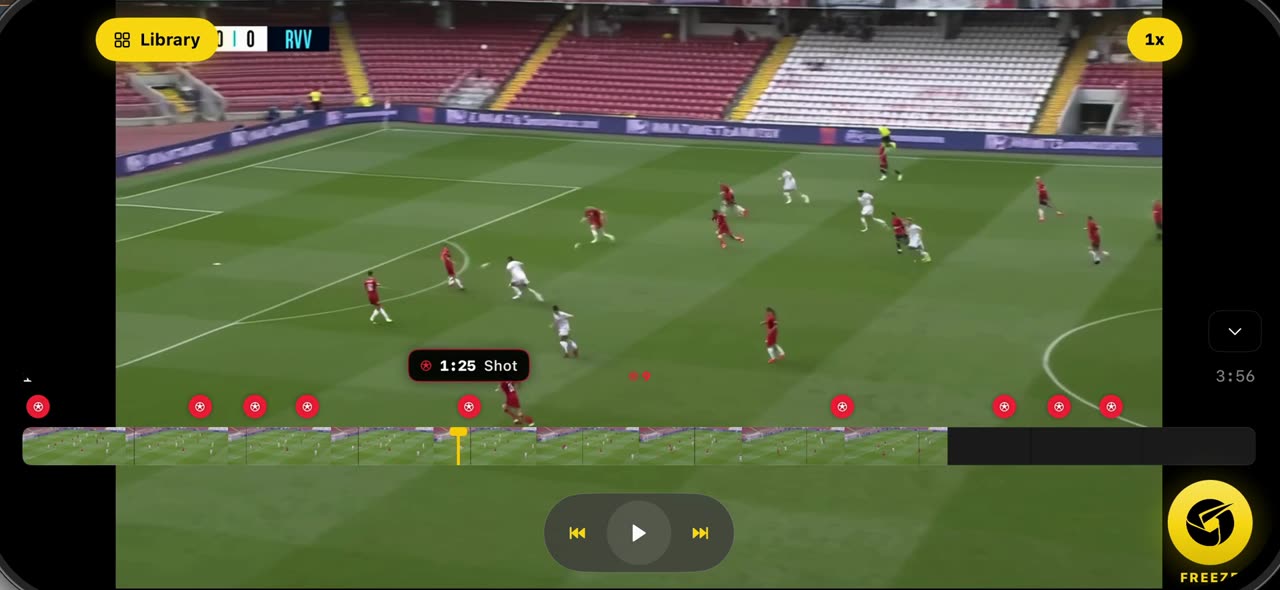
Åbn kampen du importerede: scanningen har allerede markeret hvert skud som en rød prik på tidslinjen.
 0:41
0:41Sådan tegner du på et frosset billede i TacticalSnap (pil, linje, cirkel, zone, frihånd)
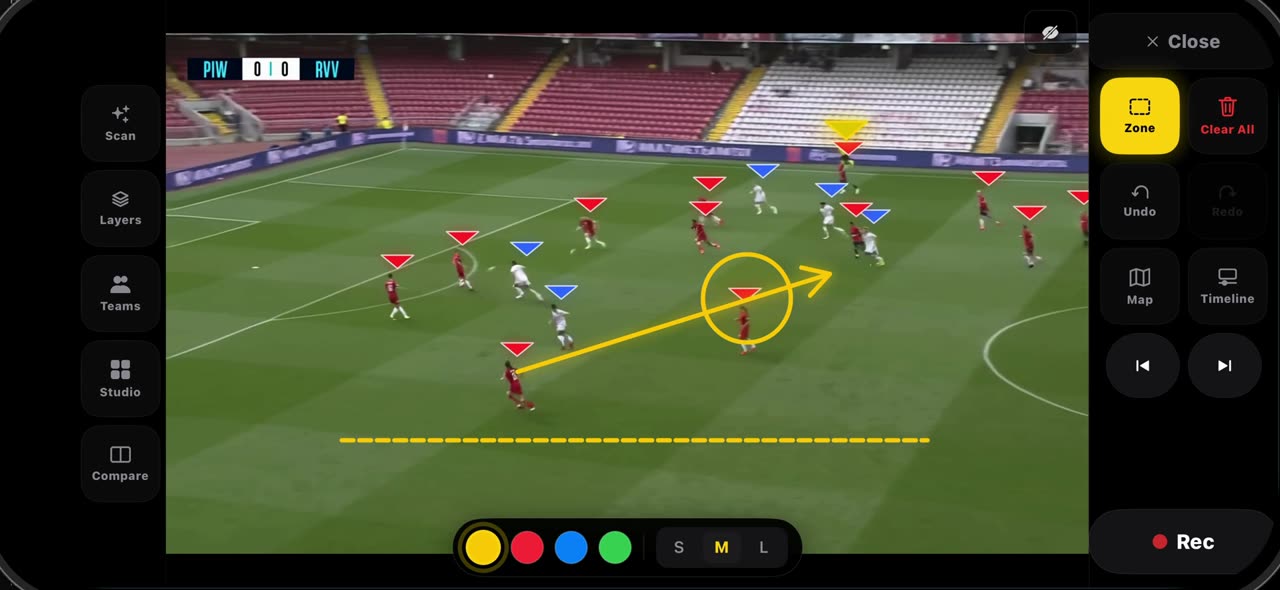
Hold på Vælg-knappen, så åbner paletten sig.
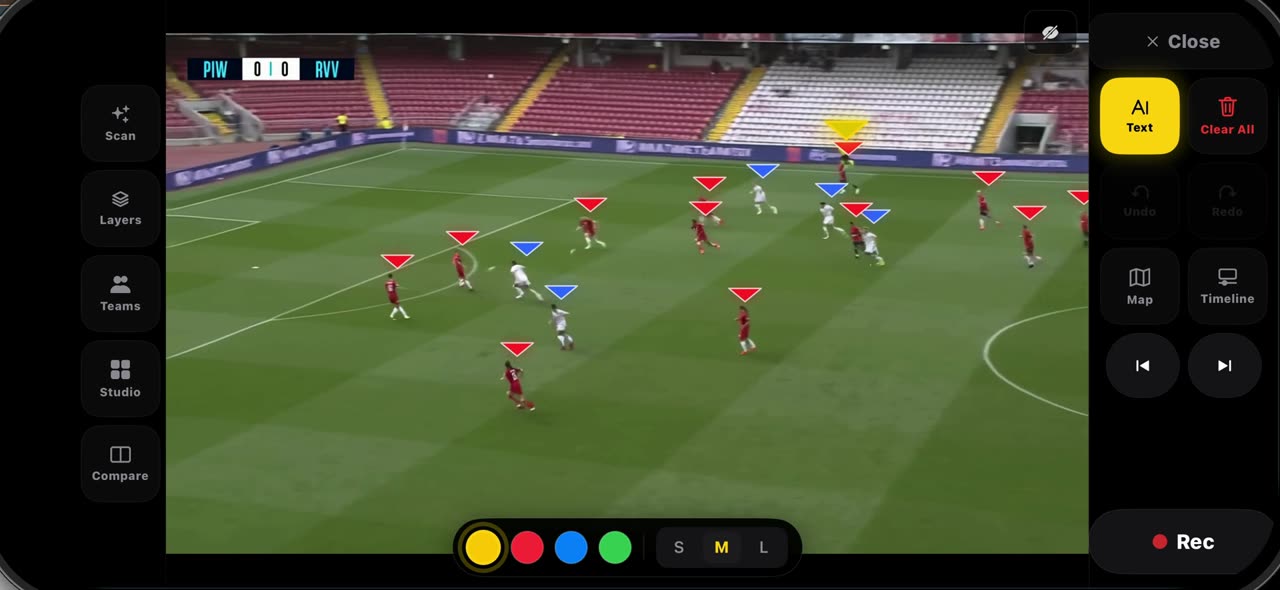 0:34
0:34Sådan sætter du etiketter på et frosset billede og peger med laseren i TacticalSnap
Vælg Tekst i paletten og tryk der, hvor noten skal stå — et navn, en afstand, en påmindelse — og tryk på Tilføj: etiketten sidder fast på det punkt…
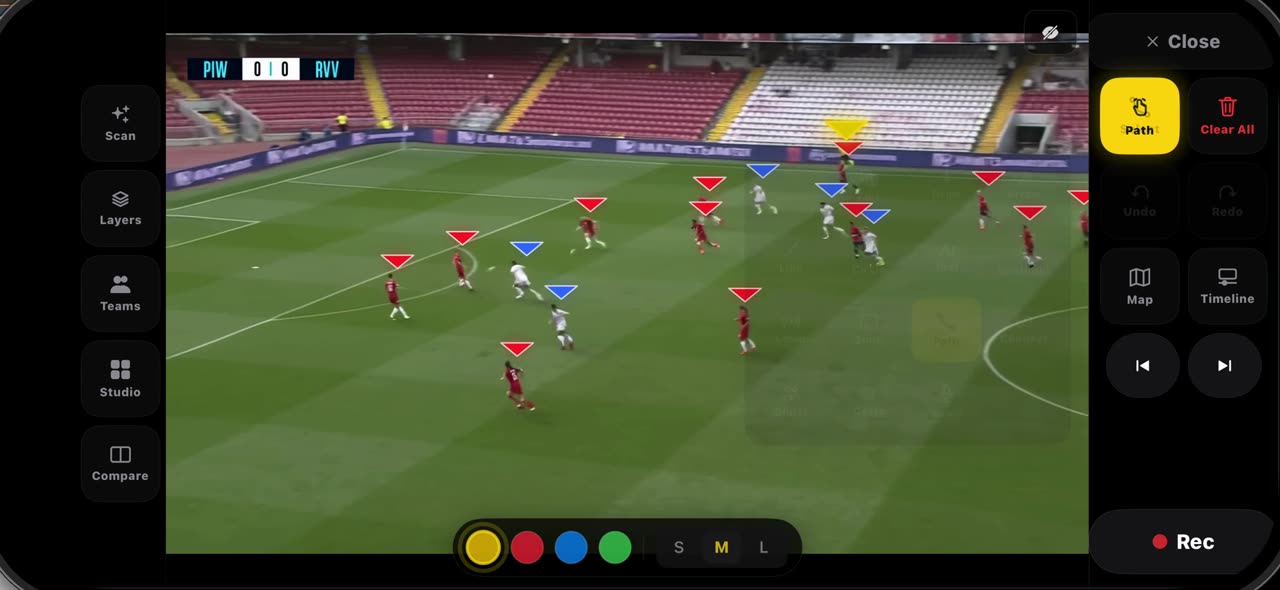 0:37
0:37Sådan sætter du spotlight på en spiller og tegner hans løb i TacticalSnap
Vælg Spotlight i paletten: billedet dæmpes, boldholderen får ringen, og de andre spillere beholder deres holdbogstaver — vælg det igen, og…
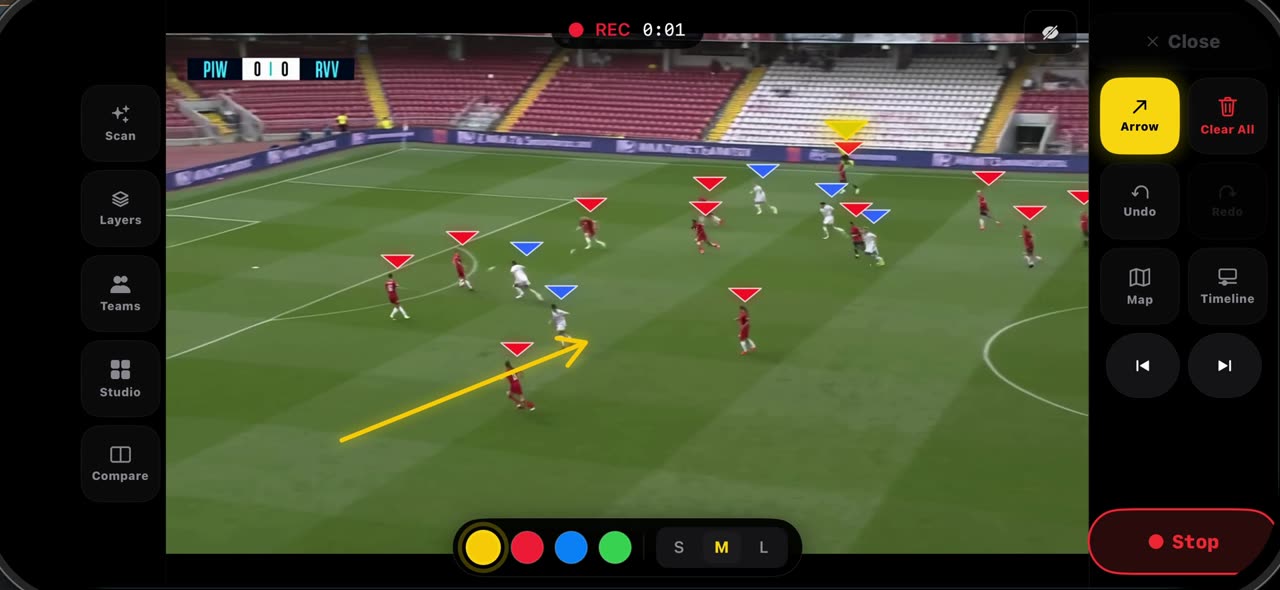 0:32
0:32Sådan optager du en tagning på et fastfrosset billede i TacticalSnap
Gør billedet klar, før du optager — linjen, rummet, den første pil — for det, der ligger på billedet, når du trykker Optag, åbner klippet.