
Kısaca
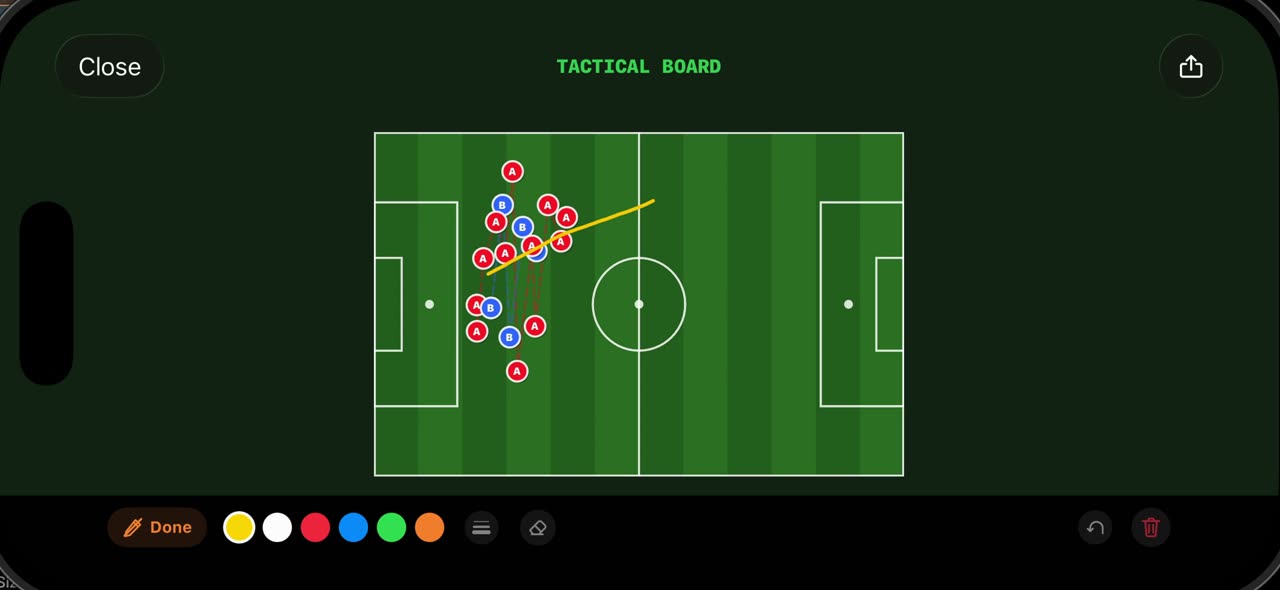
Donmuş karede Stüdyo'yu aç ve Taktik Tahtası'na dokun: kare yukarıdan görülen 2D bir tahta olarak yeniden çizilir, taramanın bulduğu her oyuncu durduğu yere yerleşir. Çiz, hamleyi kamera açısı araya girmeden temiz sahaya çizer; paylaş düğmesi tahtayı görsel olarak gönderir. Elle Çizim modu gerçek kareyi korur, Koşu, Pas, Çizgi ve Bölge'yi sola, renkleri sağa koyar; çizim beyaz tahtadaki kalem gibi görünür. Her şey videoya kaydedilir ve cihazında kalır. iPhone ve iPad'de çalışır.
Adım adım
Kareden tahtaya
Stüdyo'yu aç ve tahta kutusuna dokun. Donmuş kare yukarıdan görülen düz bir tahta olarak bir kez daha çizilir; taramanın bulduğu her oyuncu olduğu yerde kalır.
Ekranda: Stüdyo → Taktik Tahtası: donmuş kare 2D tahta olur, her oyuncu üstünde.
Tahtaya çiz
Sonra Çiz'e dokun ve hamleyi boş zemine çiz, kamera açısı araya girmeden. Üstteki paylaş düğmesi tahtayı görsel olarak gönderir; Kapat düğmesi de kareye geri döndürür.
Ekranda: Çiz: hamleyi temiz sahaya çiz. Paylaş, tahtayı görsel olarak gönderir.
Elle Çizim modu
Son olarak serbest çizim modu araçları sola, renkleri sağa koyar. Koşu'yu seç ve yolu sürükle, rengi değiştir, pas aracını seç ve yeniden sürükle. Beyaz tahtadaki kalem gibi görünür ve her şey gibi videoya kaydedilir.
Ekranda: Elle Çizim: Koşu, Pas, Çizgi ve Bölge elle karenin üstüne, her renkte.
Neye ihtiyacın var
- iOS 17 veya üstü bir iPhone ya da iPad (veya bir Mac).
- App Store'dan TacticalSnap. İndirmesi ücretsiz, tüm analiz araçları da ücretsiz.
- Fotoğraflar'da veya Dosyalar'da bir maç videosu. Her kamera olur, kenardaki bir telefon bile.
Kendi görüntünde dene
TacticalSnap bu döngünün tamamını iPhone veya iPad'de, cihaz üstünde çalıştırır. Analiz ücretsiz ve sınırsız; sadece video dışa aktarmak ücretli.
Bu bölümde daha fazlası
 0:49
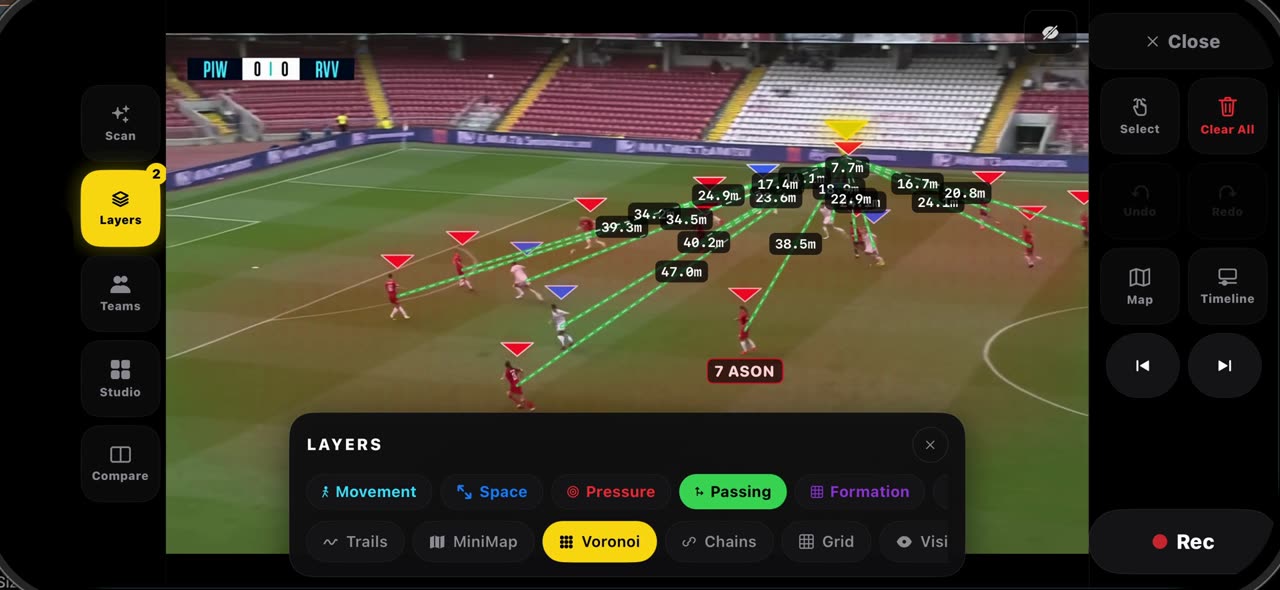
0:49Katmanlarla dondurulmuş kare nasıl okunur? TacticalSnap'te Pas, Voronoi, Baskı, Izgara ve Mini Harita
Dondurulmuş karede Katmanlar'ı aç.
 0:40
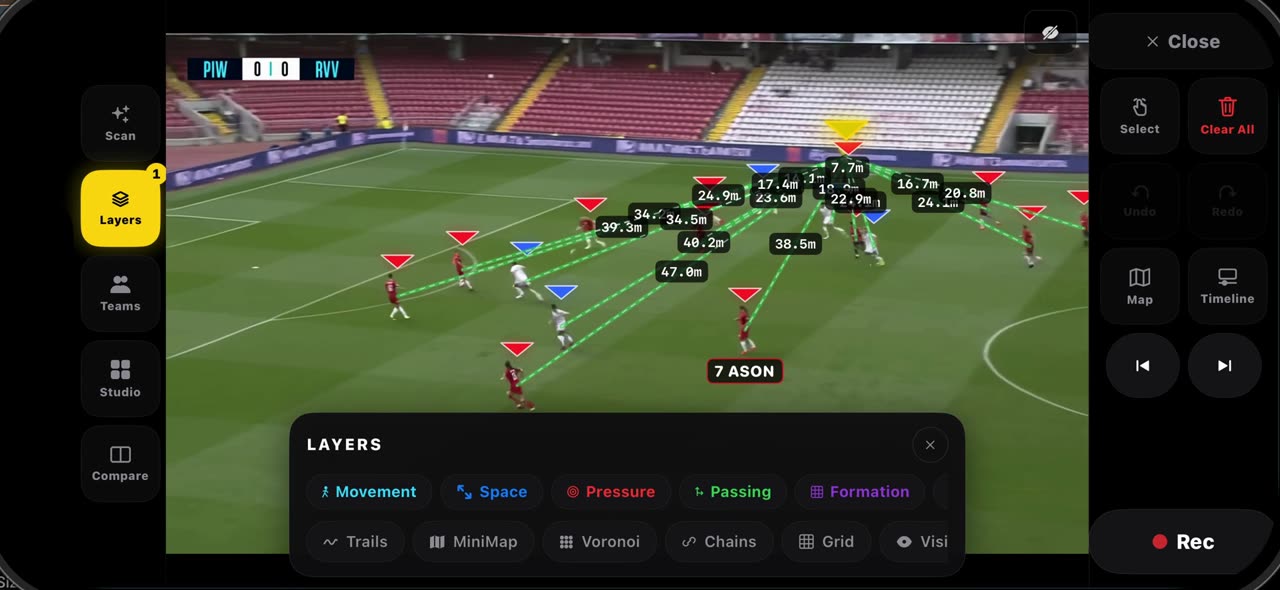
0:40Saha nasıl kalibre edilir ve sana ne kazandırır? TacticalSnap'te dondurmada otomatik kalibrasyon ve metre cinsinden mesafeler
Bir kareyi dondurduğunda sahanın çizgileri okunur ve kare kendiliğinden kalibre edilir; dokunacak köşe yok, üstteki rozet sahanın hazır olduğunu…
 0:41
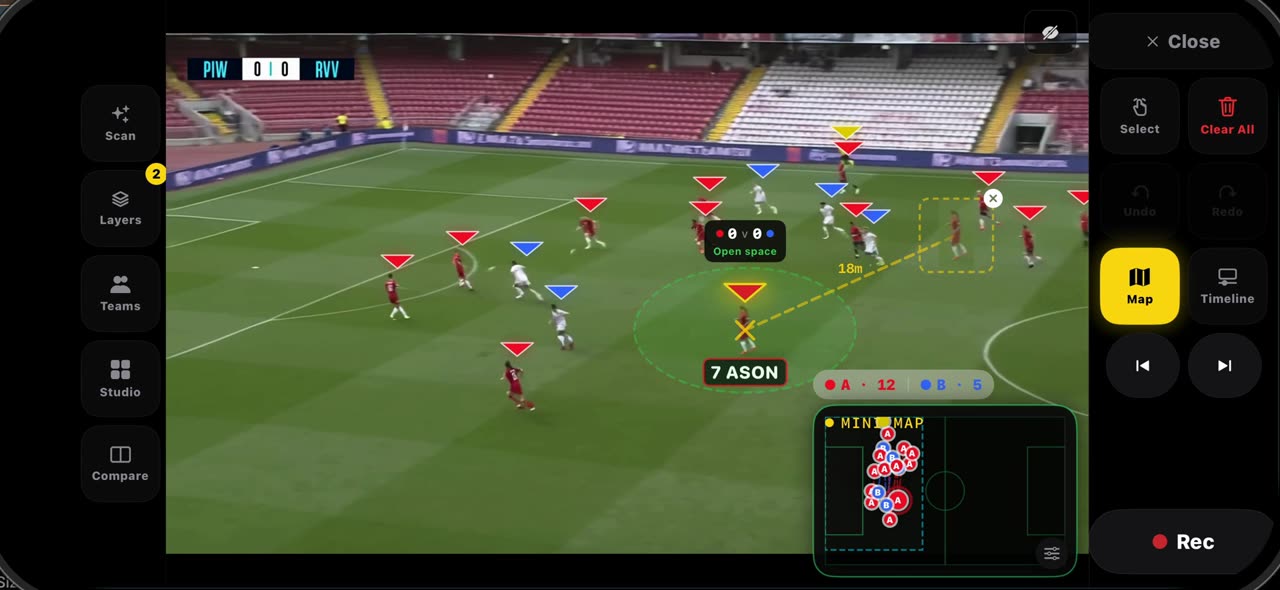
0:41Hayalet oyuncu ve Bağla nasıl kullanılır? TacticalSnap'te oyuncunun olması gereken yer, metre cinsinden
Dondurulmuş karede parmağını bir oyuncunun üstünde tut ve Hayalet'i seç: oyuncunun kareden kesilmiş yarı saydam bir kopyası gerçeğinin yanında…
 0:40
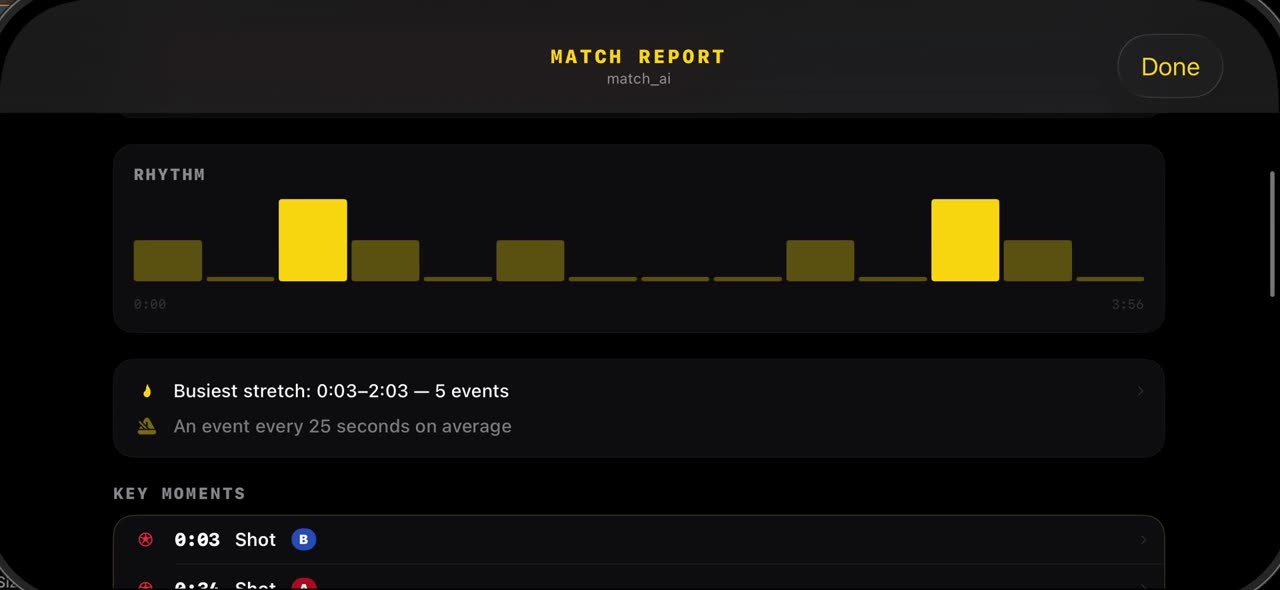
0:40Maç raporu nasıl okunur? TacticalSnap'te şutlar, top hâkimiyeti, ritim ve kilit anlar
Taramadan sonra Stüdyo'yu aç ve Maç Raporu'na dokun: taramanın bulduğu şutlar, top hâkimiyeti dağılımı ve oyunun ritmi çoktan oradadır, kendi…
 0:38
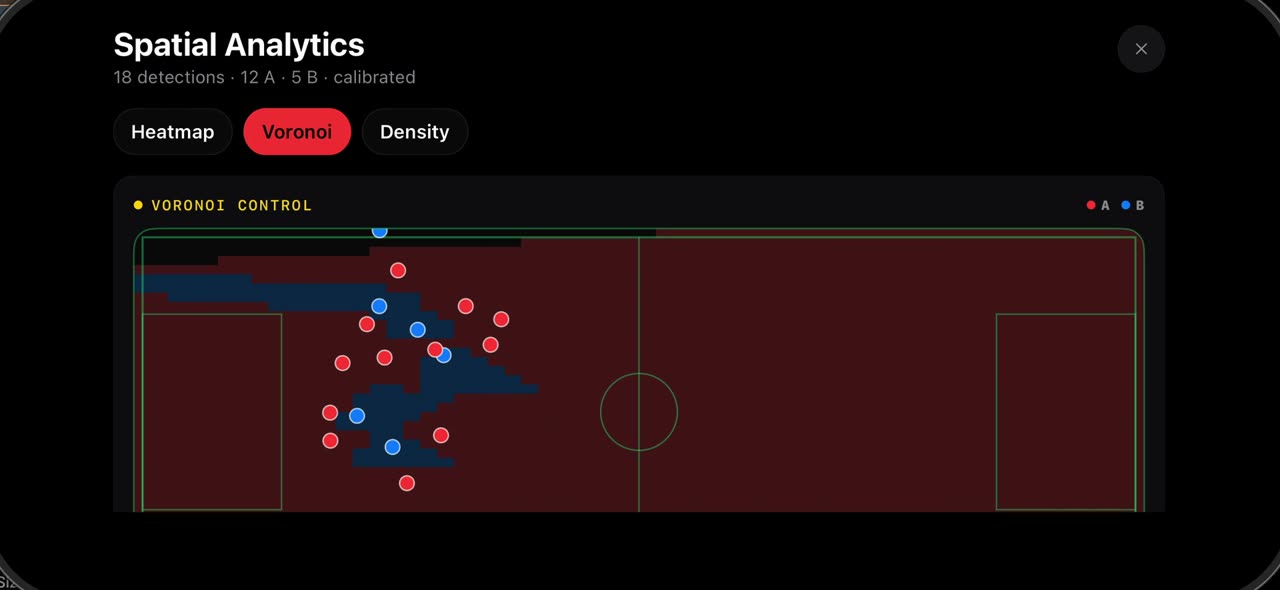
0:38Takımın nerede oynadığını nasıl görürsün? TacticalSnap'te ısı haritası, Voronoi ve yoğunluk
Stüdyo'yu aç ve Alan Analizi'ne dokun.
 0:41
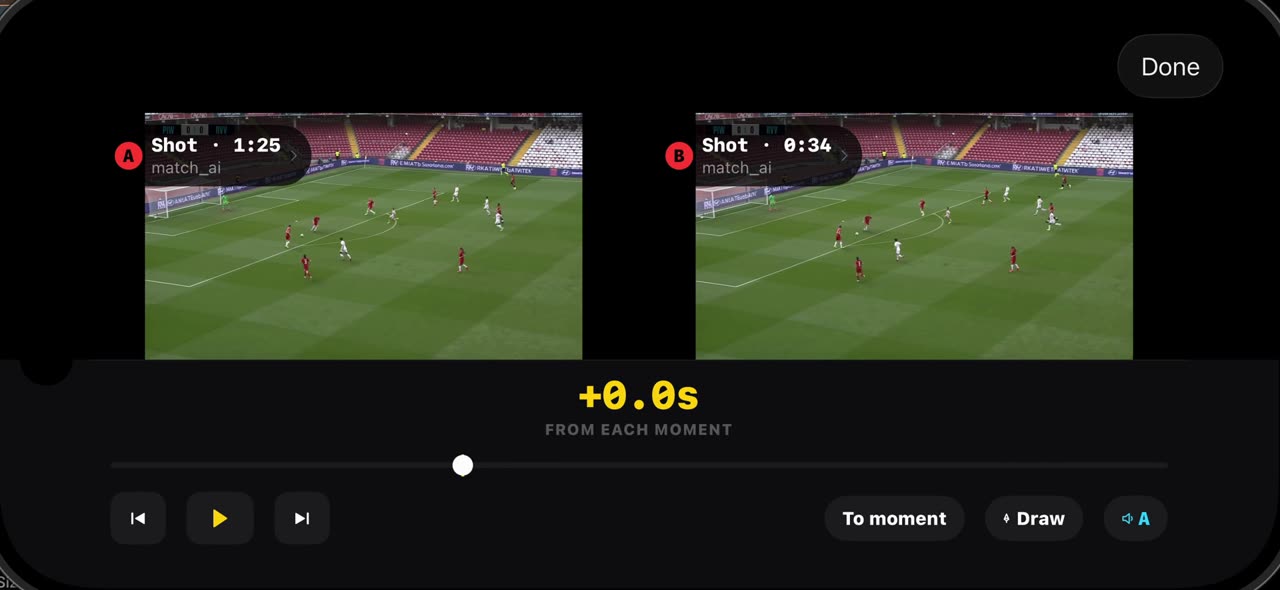
0:41İki anı yan yana nasıl karşılaştırılır? TacticalSnap'te Karşılaştır aracı
Karşılaştır, kendi maçının iki anını yan yana koyar.