
Kort sagt
När en trupp är på tavlan — från katalogen eller inskriven för hand — öppnar du laget och trycker på Spara i Mina lag: namn, nummer, tröjor och formation sparas till alla tavlor efter den här. Nästa gång startar du vilken tavla som helst, även en 7v7, öppnar Mina lag och väljer din trupp; sju startar och resten väntar på bänken under planen, och ett drag byter in en spelare. Ditt lag, klart före varje pass. iPhone och iPad.
Steg för steg
Spara i Mina lag
När en trupp är på tavlan, från katalogen eller inskriven för hand, öppnar du laget och trycker på Spara i Mina lag. Namn, nummer, tröjor och formation sparas. De följer med till alla tavlor efter den här.
På skärmen: Varje trupp på tavlan, från katalogen eller inskriven, sparas med en knapp.
Använd det överallt
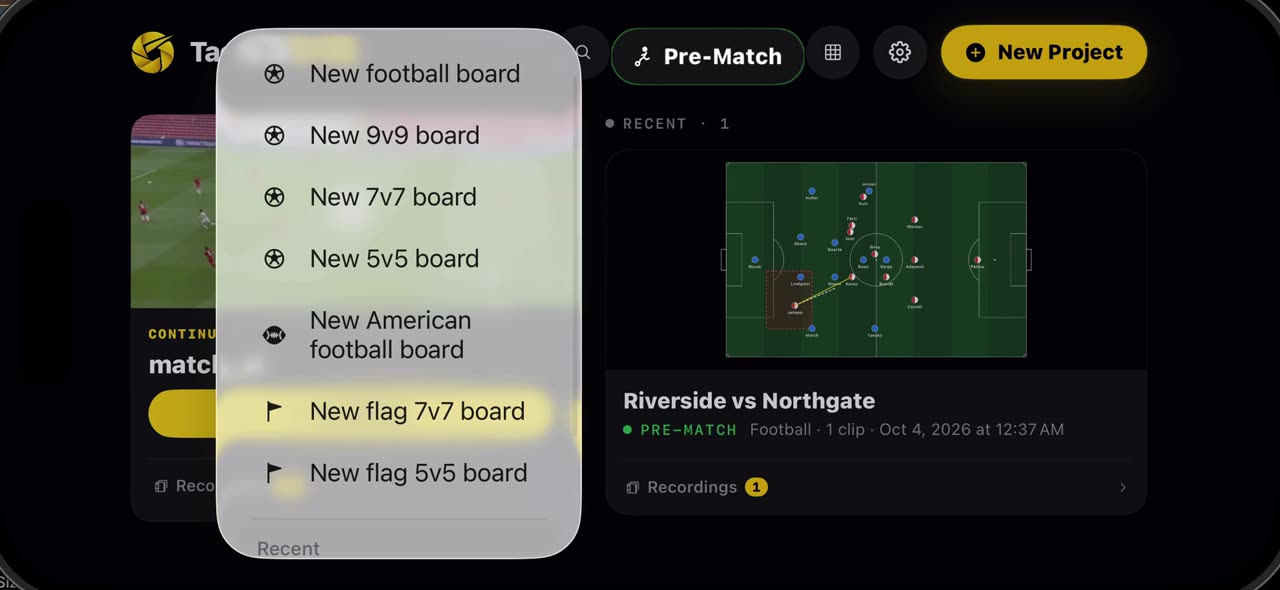
Nästa gång startar du vilken tavla som helst, även en för sju mot sju. Sedan öppnar du Mina lag och väljer din trupp. Ett tryck, och dina spelare står på planen.
På skärmen: Ny tavla → Mina lag → din trupp. Även på en 7v7-tavla.
Resten sitter på bänken
Sju av dem startar. Resten väntar på bänken under planen. Dra ett namn in på planen för att byta in honom, och bytet är gjort. Ditt lag, klart före varje pass.
På skärmen: Sju startar, de andra går till Bänk. Dra ett namn in på och ut från planen.
Det här behöver du
- En iPhone eller iPad med iOS 17 eller senare (eller en Mac).
- TacticalSnap från App Store. Den är gratis att ladda ner och alla analysverktyg är gratis.
- Ingen film alls: tavlan utgår från båda trupperna.
Prova på din egen film
TacticalSnap kör hela flödet på en iPhone eller iPad, på enheten. Att analysera är gratis och obegränsat; videoexport är det enda betalda steget.
Mer i det här avsnittet
 0:54
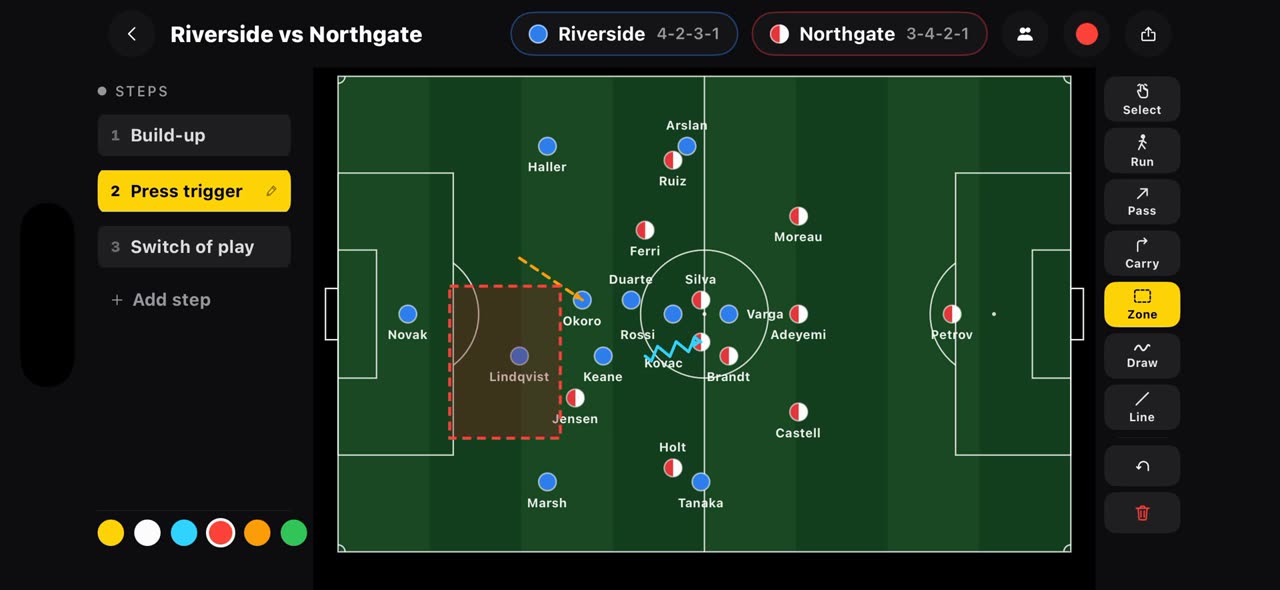
0:54Så ritar du en plan före avspark på tavlan Inför match i TacticalSnap
De flesta taktikappar börjar när filmen är slut.
 0:50
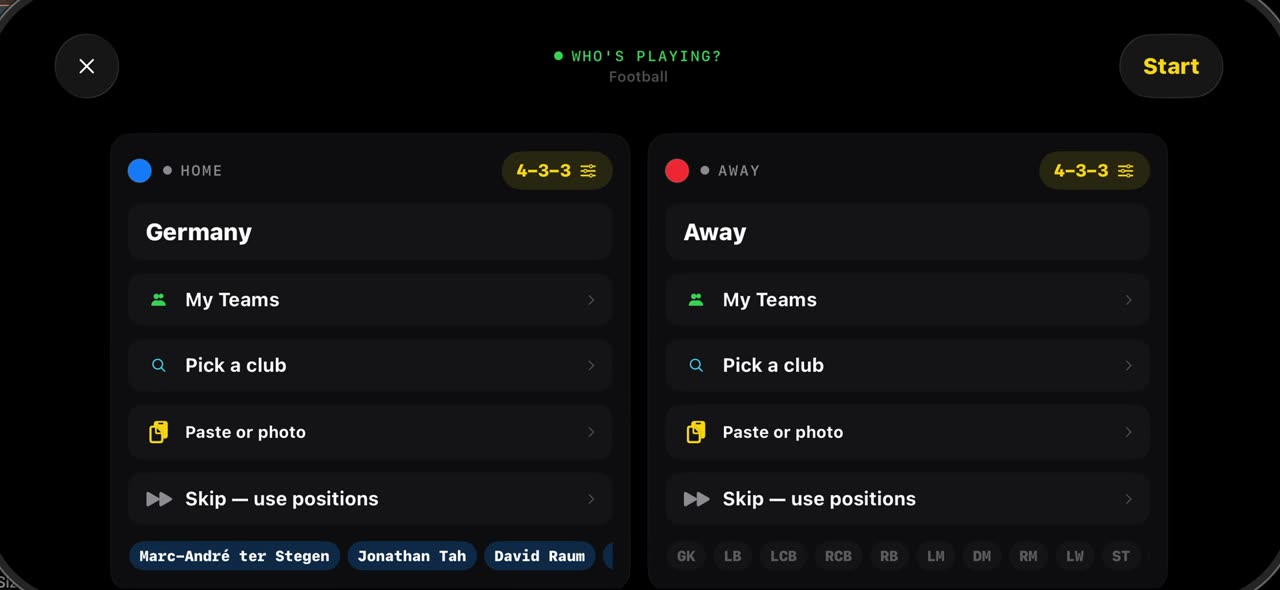
0:50Så ställer du upp båda lagen på några sekunder på tavlan Inför match i TacticalSnap
 0:54
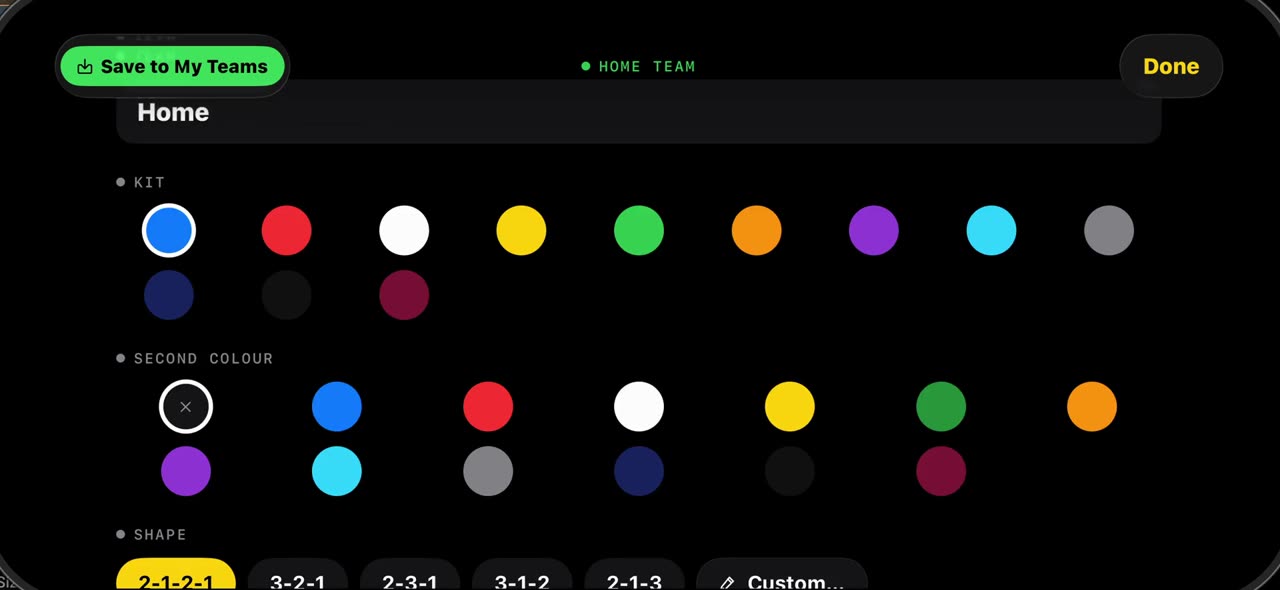
0:54Så sätter du upp en 7v7-, 9v9- eller 5v5-tavla på tavlan Inför match i TacticalSnap
Breddfotboll är inte alltid elva mot elva.
 0:35
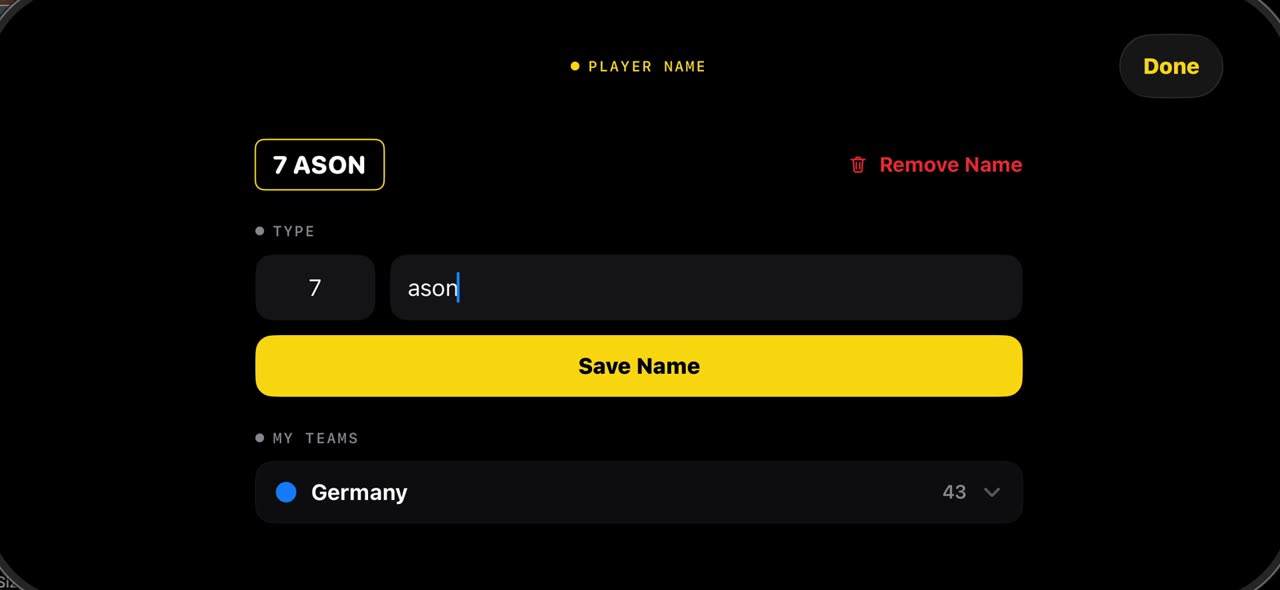
0:35Så sätter du namn på spelarna i en matchvideo i TacticalSnap
Håll fingret på en spelare i en fryst bild och tryck på Namn: skriv nummer och namn, spara, och etiketten står under hans fötter i varje bild…