
Em resumo
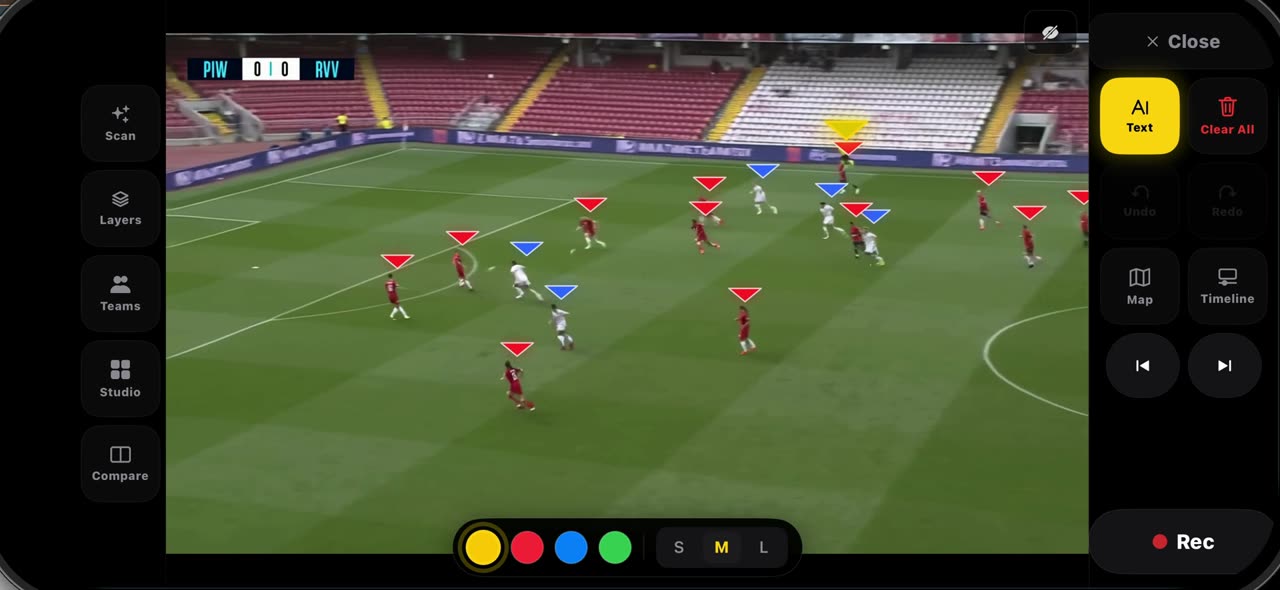
Escolha Texto na paleta e toque onde a nota deve ficar — um nome, uma distância, um lembrete — e toque em Adicionar: o rótulo fica ancorado naquele ponto do quadro e aparece em todo clipe que você grava a partir dele. Segure o dedo sobre um rótulo para apagá-lo. O Laser é para falar: o rastro segue seu dedo e some, então você pode apontar uma corrida ou um espaço enquanto explica, sem deixar marca no quadro. Tudo fica no seu aparelho, no iPhone e no iPad.
Passo a passo
Adicionar um rótulo
Ao escolher Texto na paleta, toque onde a nota deve ficar. Digite o que quiser, um nome, uma distância, um lembrete, e toque em Adicionar. O rótulo fica ancorado naquele ponto do quadro.
Na tela: Texto → toque no quadro, digite a nota, Adicionar. O rótulo fica ali.
Segure para remover
Para apagar um rótulo, segure o dedo sobre ele. Os rótulos ficam no quadro e aparecem em todo clipe que você grava a partir dele.
Na tela: Segure um rótulo para apagá-lo. Os rótulos aparecem em todo clipe gravado.
Apontador laser
Já o Laser é para falar: o rastro segue seu dedo e desaparece, então você pode apontar uma corrida ou um espaço enquanto explica, sem deixar marca no quadro.
Na tela: Laser: um rastro que segue seu dedo e some. Nada fica no quadro.
O que você precisa
- Um iPhone ou iPad com iOS 17 ou posterior (ou um Mac).
- O TacticalSnap na App Store. O download é grátis e todas as ferramentas de análise são grátis.
- Um vídeo do jogo no Fotos ou no Arquivos. Qualquer câmera serve, até um celular na beira do campo.
Teste no seu próprio vídeo
O TacticalSnap roda o ciclo inteiro no iPhone ou iPad, no próprio aparelho. Analisar é grátis e ilimitado; só exportar vídeo é pago.
Mais nesta seção
 0:48
0:48Analise sua própria partida: como importar o vídeo no TacticalSnap
A análise de uma partida começa com o seu próprio vídeo, não com uma transmissão de TV.
 0:42
0:42Congele um momento e escaneie os jogadores: como fazer no TacticalSnap
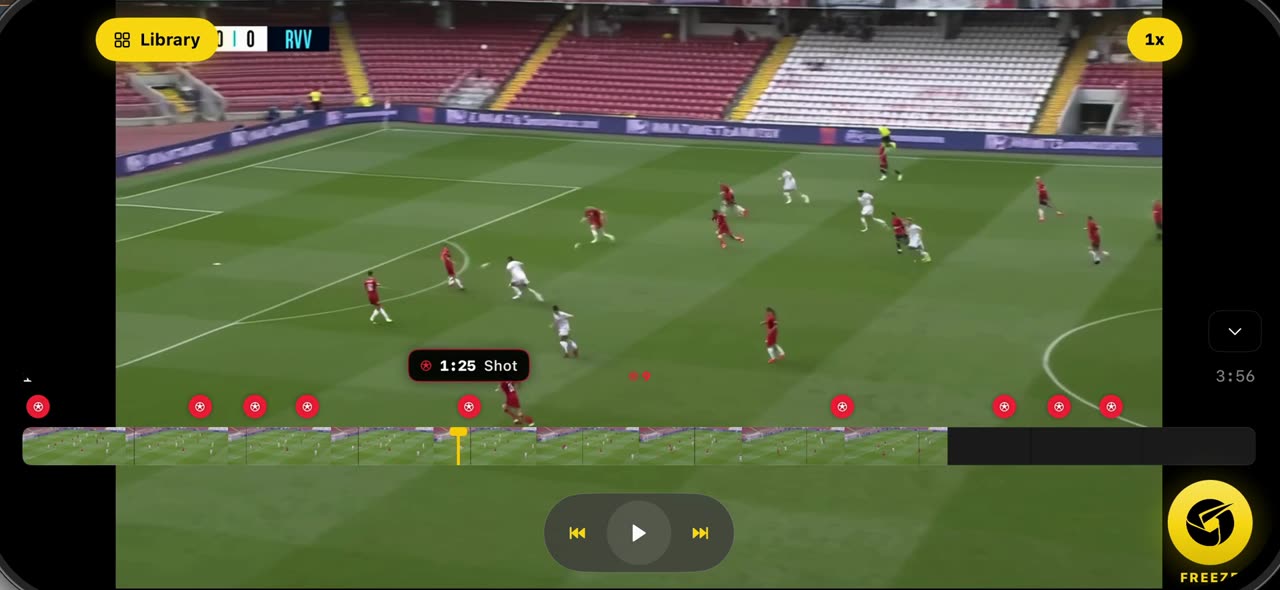
Abra a partida que você importou: a varredura já marcou cada chute como um ponto vermelho na linha do tempo.
 0:49
0:49Corrija as equipes em um quadro congelado: como fazer no TacticalSnap
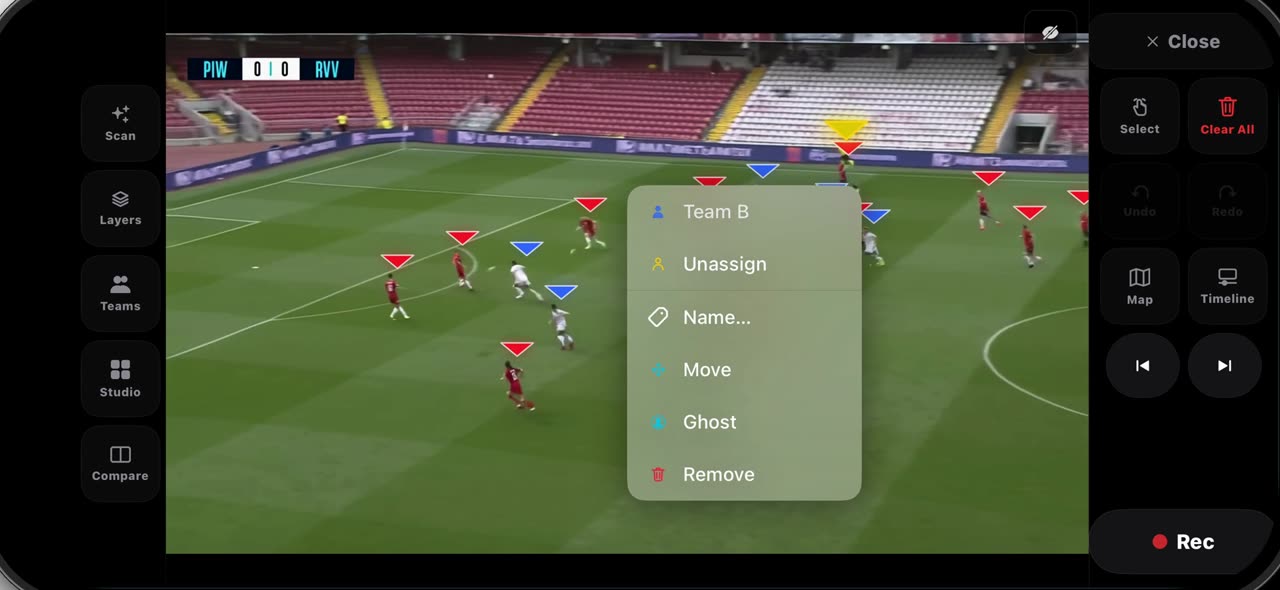
Depois de Congelar cada jogador usa um triângulo — vermelho para a Equipe A, azul para a Equipe B — e em um lance cheio um jogador pode cair do lado…
 0:46
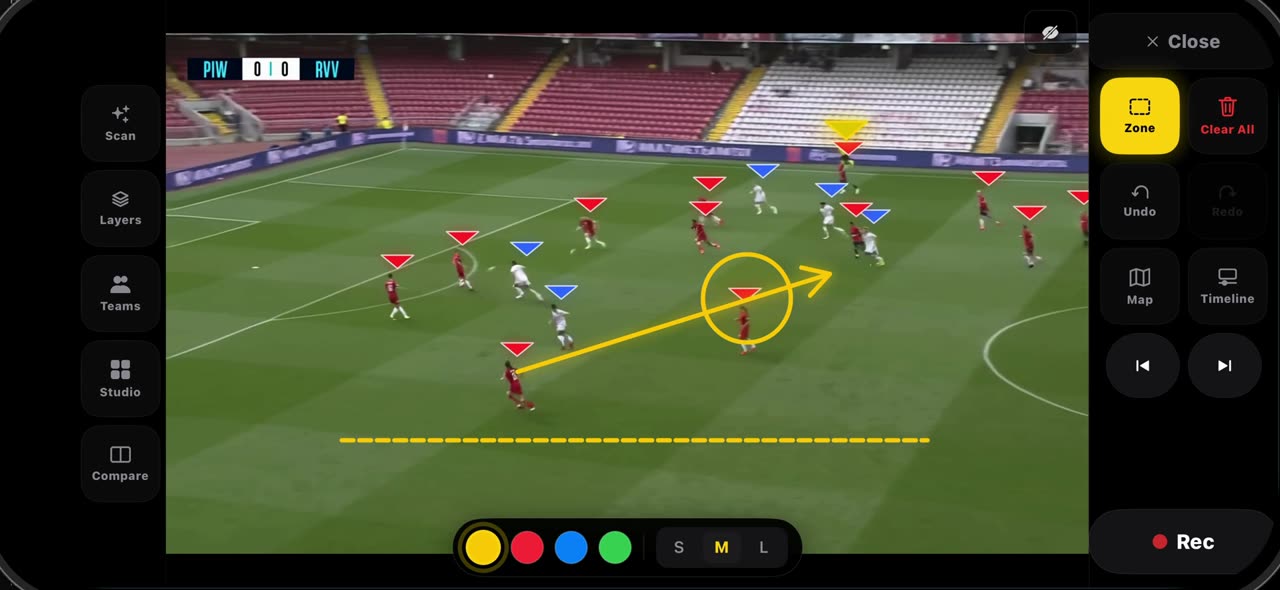
0:46Como desenhar em um quadro congelado no TacticalSnap (seta, linha, círculo, zona, mão livre)
Segure o botão Selecionar e a paleta se abre.
 0:39
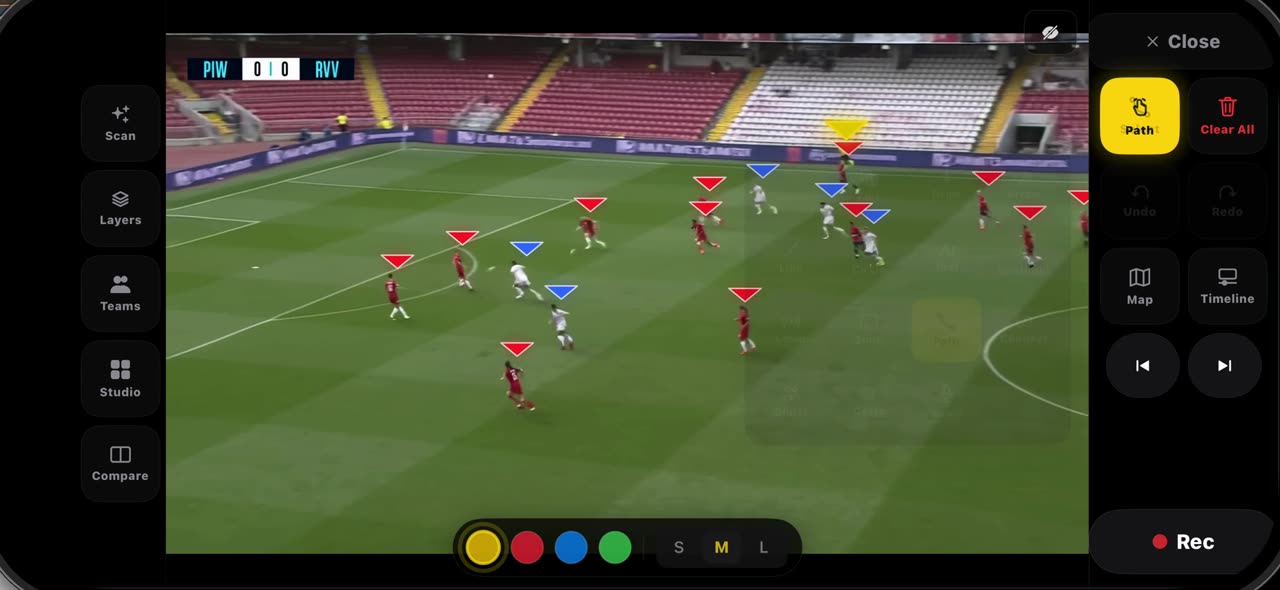
0:39Como destacar um jogador e desenhar a corrida dele no TacticalSnap
Escolha o Holofote na paleta: o quadro escurece, quem tem a bola ganha o anel e os outros jogadores mantêm a letra do time — escolha de novo e o…
 0:35
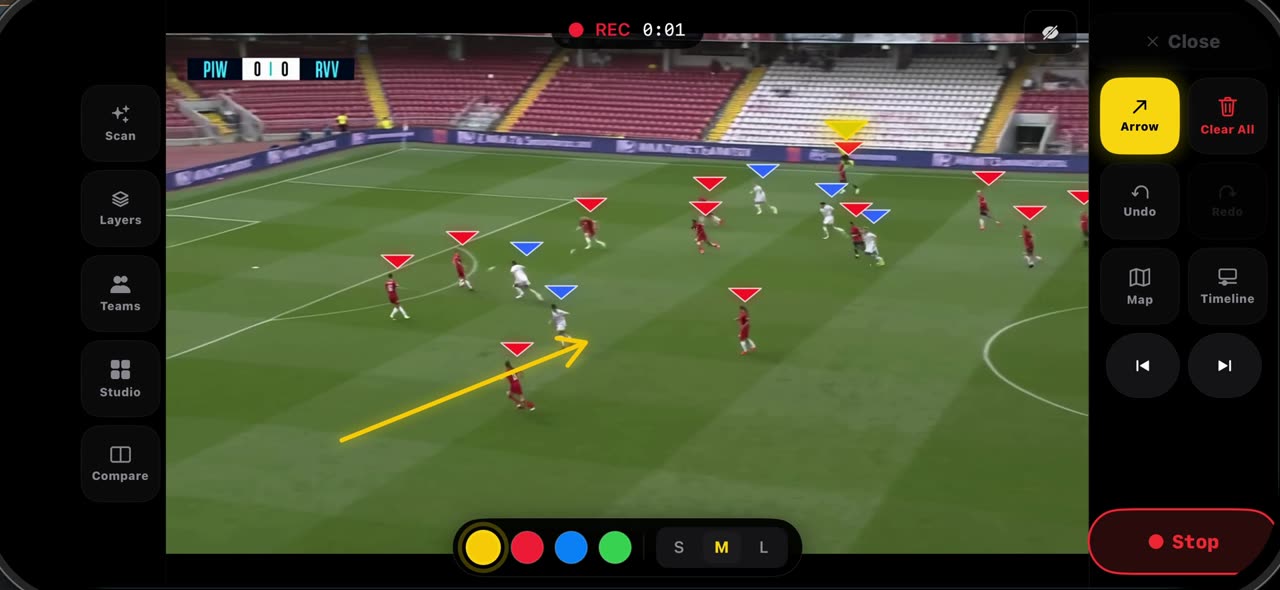
0:35Como gravar uma tomada em um quadro congelado no TacticalSnap
Prepare o quadro antes de gravar — a linha, o espaço, a primeira seta — porque o que estiver no quadro quando você toca em Rec abre o clipe.