
Em resumo
Assim que um elenco está na prancheta — do catálogo ou digitado à mão — abra a equipe e toque em Salvar em Minhas equipes: nomes, números, uniforme e formação ficam guardados para todas as pranchetas seguintes. Na próxima vez, comece qualquer prancheta, até uma 7v7, abra Minhas equipes e escolha o seu elenco; sete começam e os outros esperam no banco abaixo do campo, e um arrasto coloca um jogador em campo. Sua equipe, pronta antes de cada treino. iPhone e iPad.
Passo a passo
Salvar em Minhas equipes
Assim que um elenco está na prancheta, vindo do catálogo ou digitado à mão, abra a equipe e toque em Salvar em Minhas equipes. Nomes, números, uniforme e formação ficam guardados para todas as pranchetas seguintes.
Na tela: Qualquer elenco na prancheta, do catálogo ou digitado, salva com um botão.
Use em qualquer prancheta
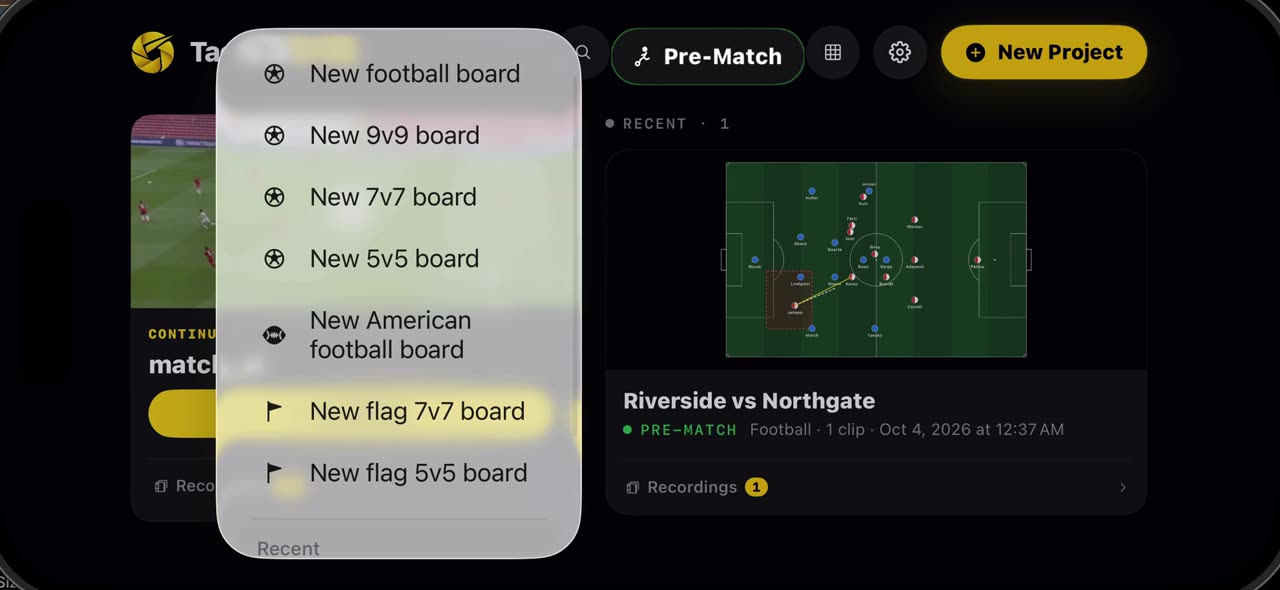
Na próxima vez, comece qualquer prancheta, até uma de sete por lado, abra Minhas equipes e escolha o seu elenco. Um toque, e os seus jogadores estão em campo.
Na tela: Nova prancheta → Minhas equipes → seu elenco. Até numa prancheta 7v7.
O resto fica no banco
Sete deles começam, e os outros esperam no banco abaixo do campo. Arraste um nome para o campo para colocá-lo em jogo, e a troca está feita. A sua equipe, pronta antes de cada treino.
Na tela: Sete começam, os outros vão ao Banco. Arraste um nome para dentro e fora.
O que você precisa
- Um iPhone ou iPad com iOS 17 ou posterior (ou um Mac).
- O TacticalSnap na App Store. O download é grátis e todas as ferramentas de análise são grátis.
- Nenhuma filmagem: a prancheta começa pelos dois elencos.
Teste no seu próprio vídeo
O TacticalSnap roda o ciclo inteiro no iPhone ou iPad, no próprio aparelho. Analisar é grátis e ilimitado; só exportar vídeo é pago.
Mais nesta seção
 1:00
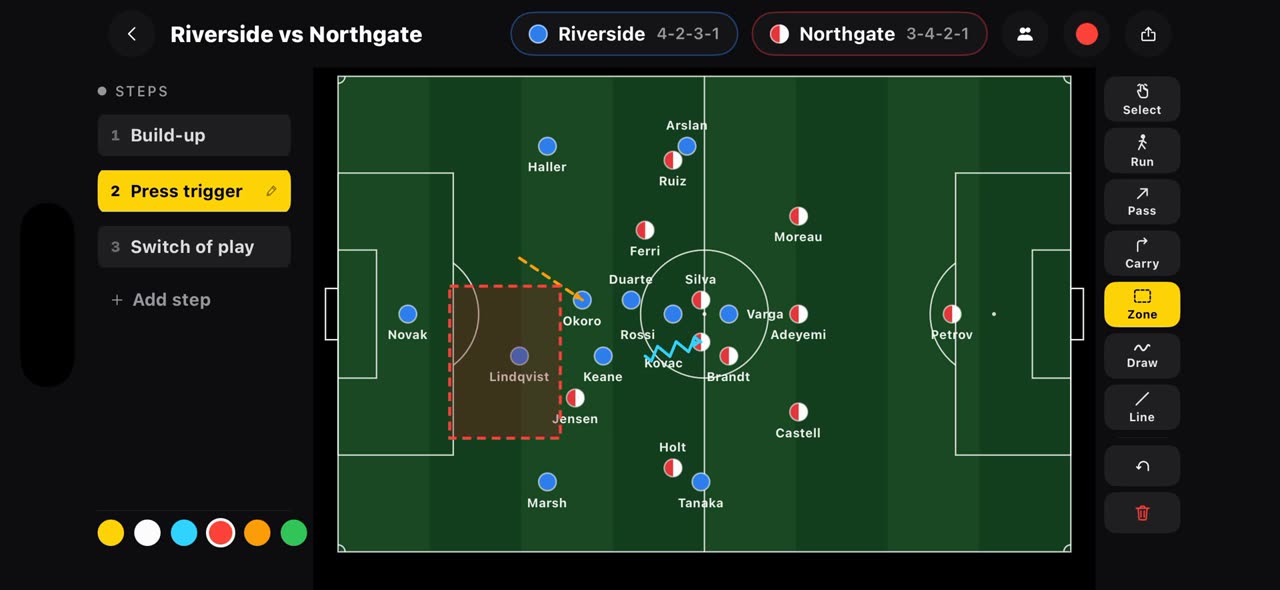
1:00Como desenhar um plano antes do apito inicial no quadro Pré-jogo do TacticalSnap
A maioria dos apps de tática começa quando o vídeo termina.
 0:51
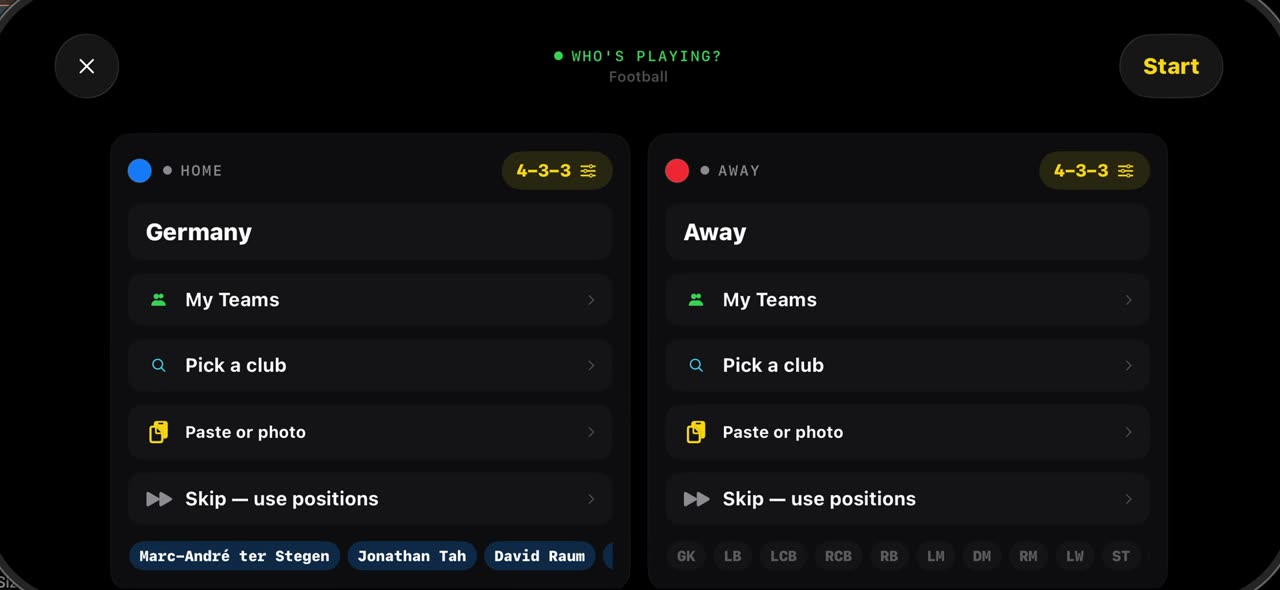
0:51Como escalar as duas equipes em segundos no quadro Pré-jogo do TacticalSnap
 0:58
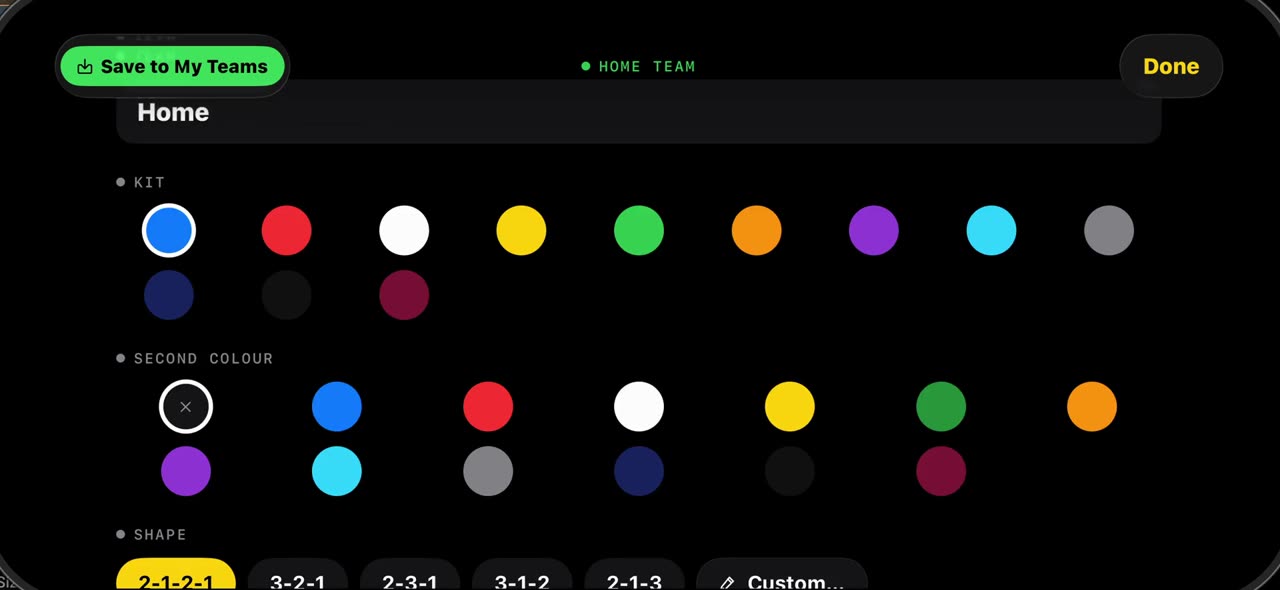
0:58Como montar uma prancheta 7v7, 9v9 ou 5v5 no quadro Pré-jogo do TacticalSnap
O futebol de base nem sempre é onze contra onze.
 0:37
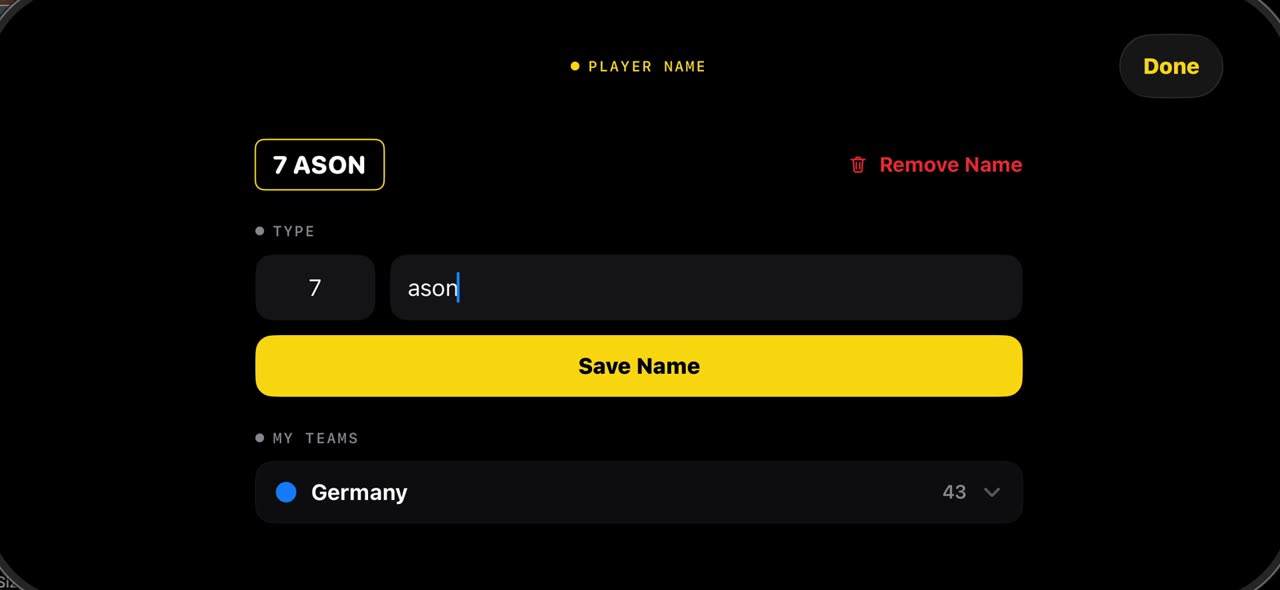
0:37Como colocar nomes nos jogadores de um vídeo de jogo no TacticalSnap
Segure o dedo num jogador num quadro congelado e toque em Nome: digite o número e o nome, salve, e o rótulo fica sob os pés dele em todos os quadros…