
In breve
L'ingranaggio nella libreria apre le Impostazioni. Il tuo abbonamento sta in cima; sotto scegli lo sport, calcio o football americano, e il formato partita con cui parte ogni nuovo progetto e ogni lavagna: 11 contro 11, 9 contro 9, 7 contro 7 o 5 contro 5. Lingua cambia l'app lì stesso, senza passare dalle impostazioni del telefono; Notifiche e Feedback aptico hanno il loro interruttore. Aiuto ripete il tour del primo avvio, apre i video tutorial e invia un rapporto di diagnostica senza nessun video dentro. Info raccoglie la richiesta di valutazione, un link per condividere, l'informativa sulla privacy e i termini, che si aprono dentro l'app. iPhone e iPad.
Passo dopo passo
Sport e formato
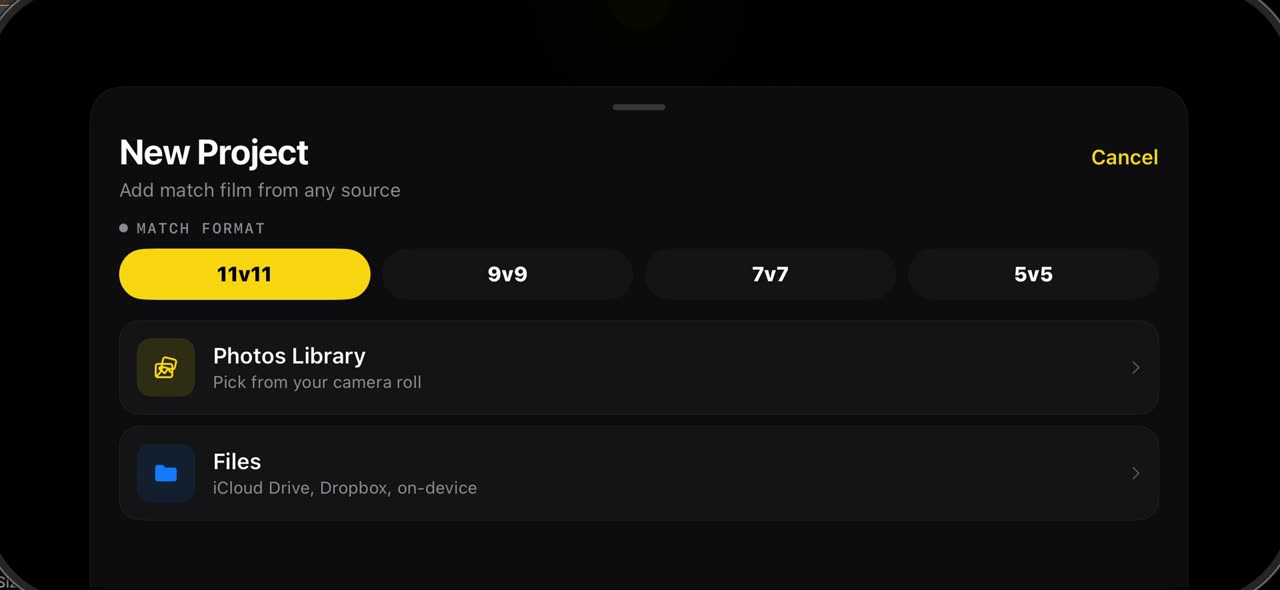
Prima, l'ingranaggio nella libreria apre le Impostazioni. Il tuo abbonamento sta in cima. Sotto scegli lo sport, calcio o football americano, e il formato partita con cui parte ogni nuovo progetto e ogni lavagna: undici contro undici, nove contro nove, sette contro sette o cinque contro cinque.
Sullo schermo: Ingranaggio → Impostazioni. Abbonamento, poi Sport e Formato partita.
Lingua e feedback aptico
Poi, Lingua cambia l'app proprio qui, senza passare dalle impostazioni del telefono. Notifiche e Feedback aptico hanno il loro interruttore, e i tocchi smettono di vibrare appena lo spegni.
Sullo schermo: Lingua cambia l'app al volo, non nel telefono. Feedback aptico sì/no.
Aiuto
Dopo, Aiuto ripete la presentazione iniziale, apre questi video tutorial e invia un rapporto di diagnostica quando qualcosa non torna: dispositivo, versione e numeri della scansione, e il tuo video non viene mai inviato.
Sullo schermo: Rivedi il tour, Video tutorial o Invia diagnostica, senza nessun video.
Info
Infine, Info raccoglie la richiesta di valutazione, un link per condividere, l'informativa sulla privacy e i termini, che si aprono dentro l'app. Questa è tutta la schermata delle impostazioni: corta apposta.
Sullo schermo: Valuta, condividi, Informativa sulla privacy e termini, tutto dentro l'app.
Cosa ti serve
- Un iPhone o un iPad con iOS 17 o successivo (o un Mac).
- TacticalSnap dall'App Store. Il download è gratuito e tutti gli strumenti di analisi sono gratuiti.
- Un video della partita in Foto o File. Va bene qualsiasi videocamera, anche un telefono a bordo campo.
Provalo sui tuoi video
TacticalSnap esegue tutto il ciclo su iPhone o iPad, sul dispositivo. Analizzare è gratis e illimitato; solo l'esportazione video è a pagamento.
Altro in questa sezione
 0:49
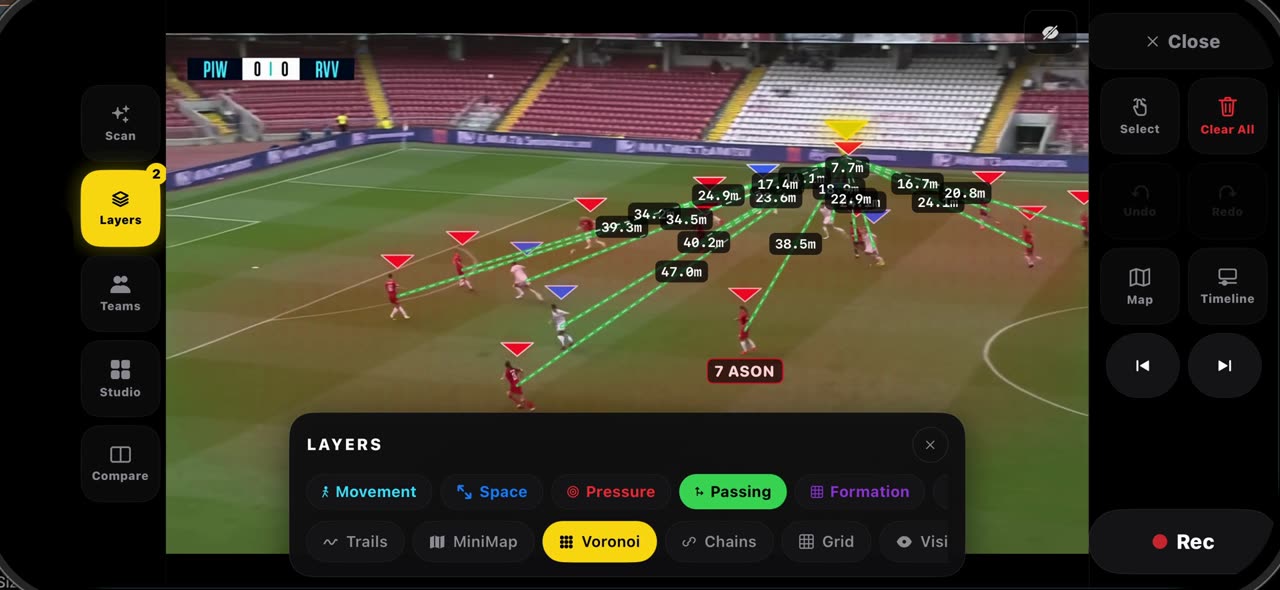
0:49Leggi un fotogramma fermo con i livelli: come si fa in TacticalSnap (Passaggi, Voronoi, Pressione, Griglia, Minimappa)
Apri i Livelli su un fotogramma fermo.
 0:42
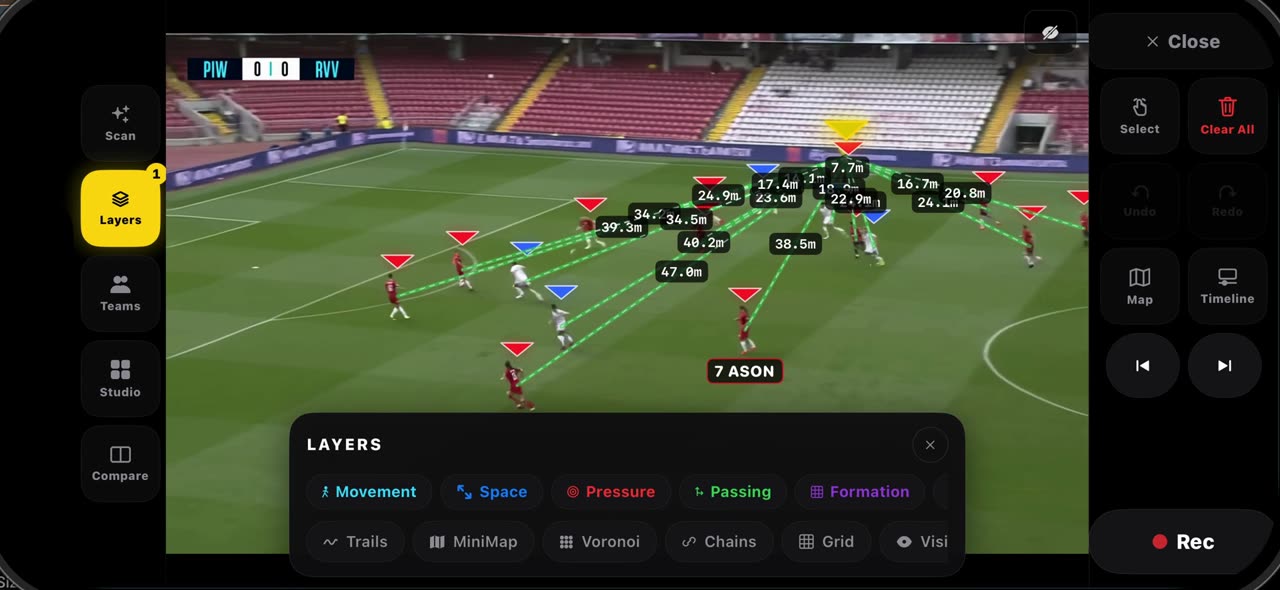
0:42Come viene calibrato il campo in TacticalSnap, e cosa ti dà: calibrazione al fermo immagine e distanze vere in metri
Quando congeli un fotogramma, le linee del campo vengono lette e il fotogramma si calibra da solo, senza nessun angolo da toccare; il badge in alto…
 0:39
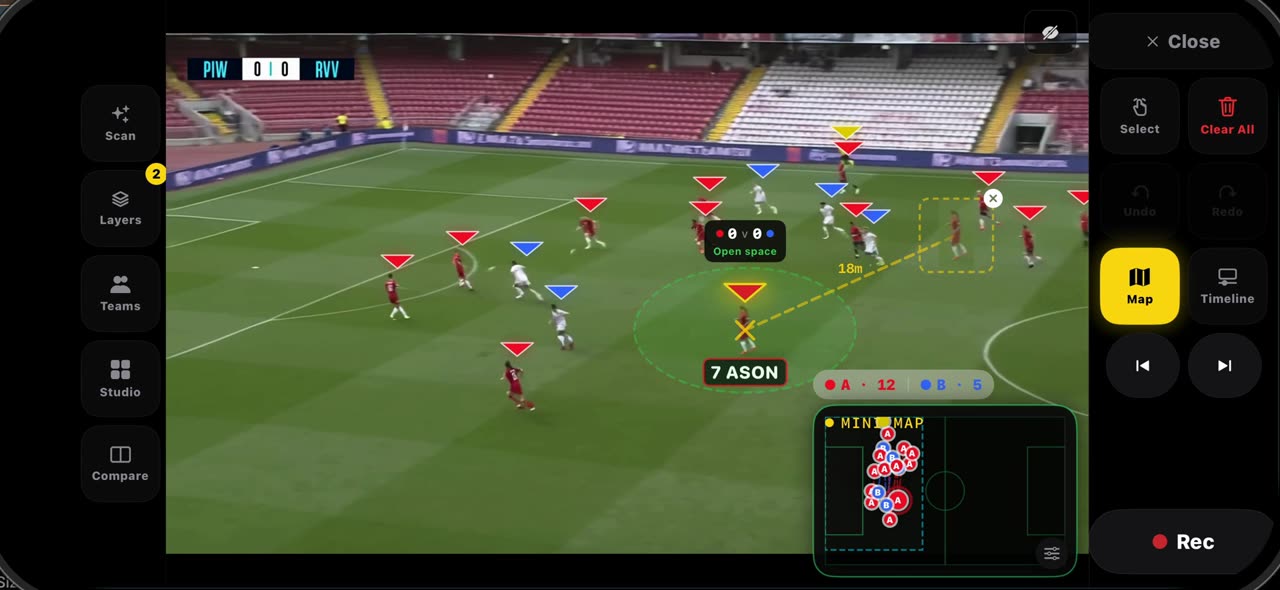
0:39Giocatori fantasma e Collega: come si fa in TacticalSnap (dove un giocatore avrebbe dovuto stare, in metri)
Su un fotogramma congelato, tieni il dito su un giocatore e scegli Fantasma: una copia traslucida di lui, ritagliata dal fotogramma, appare accanto…
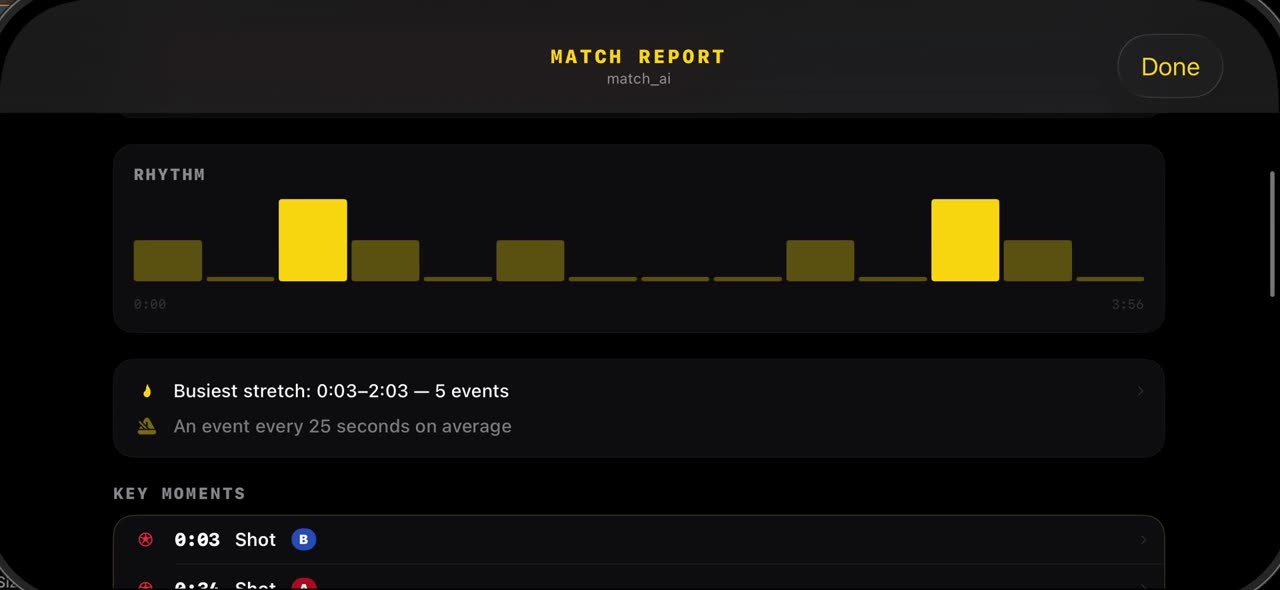 0:40
0:40Leggi il report partita: come si fa in TacticalSnap (tiri, possesso palla, ritmo, momenti chiave)
Dopo la scansione, apri Studio e tocca Report partita: i tiri trovati dalla scansione, la divisione del possesso palla e il ritmo della gara sono…
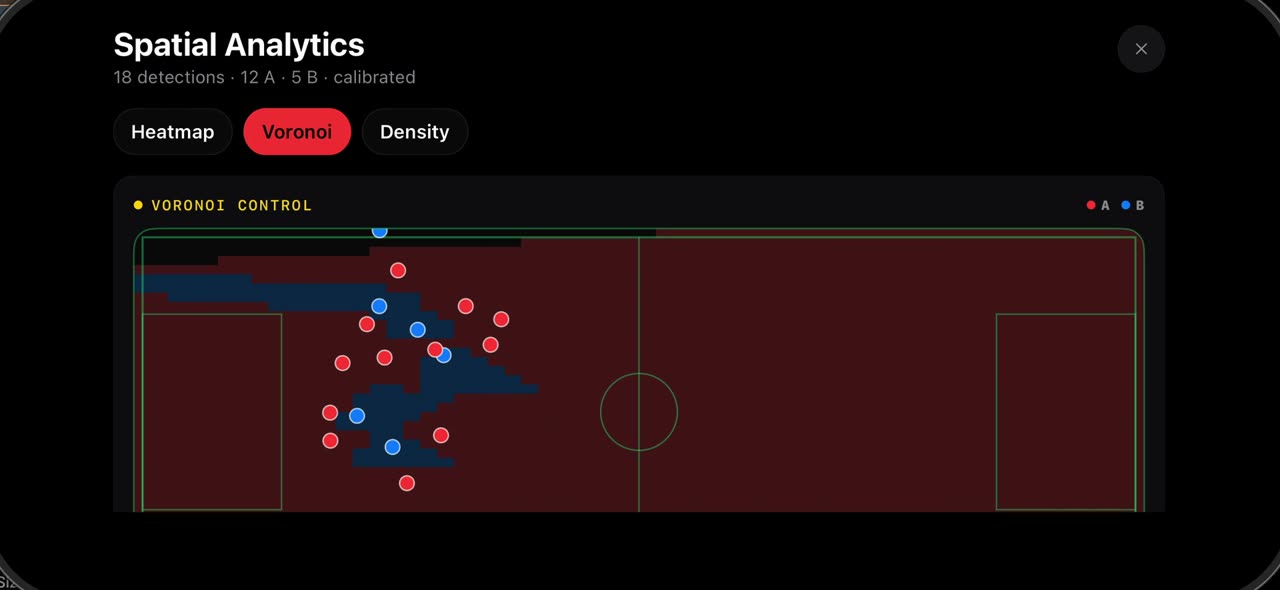 0:37
0:37Vedi dove ha giocato la tua squadra: heatmap, Voronoi e densità in TacticalSnap
Apri lo Studio e tocca Analisi spaziale.
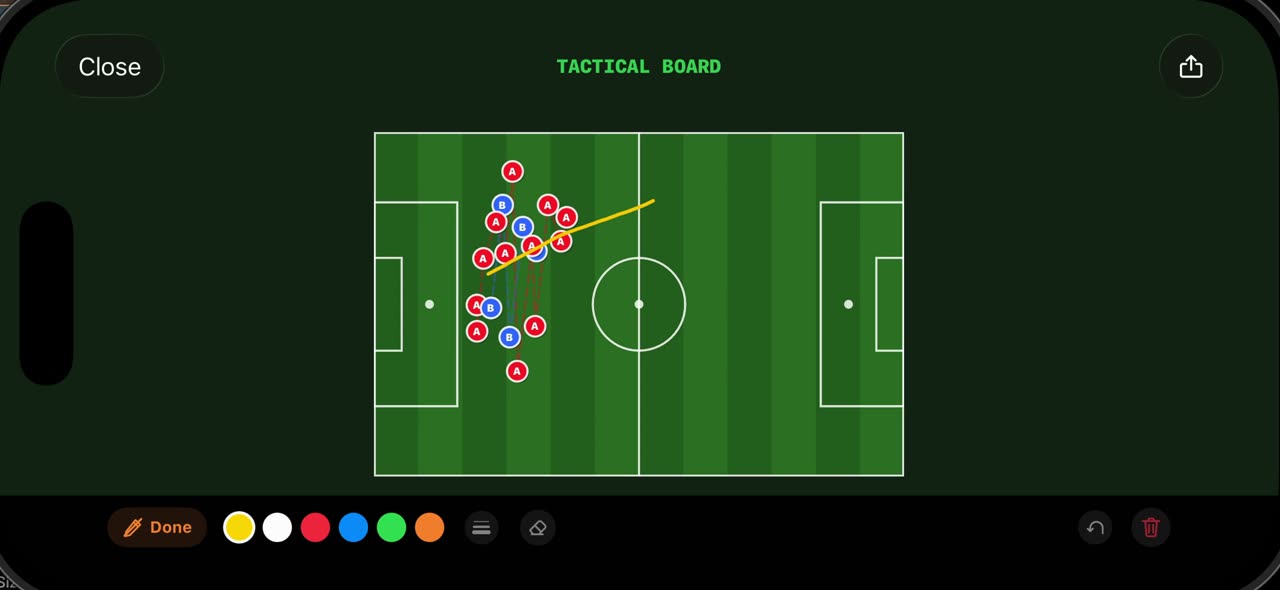 0:44
0:44Lavagna tattica e modalità Disegno a mano: come si fa in TacticalSnap (dal fotogramma fermo alla lavagna 2D)
Apri Studio su un fotogramma fermo e tocca Lavagna tattica: il fotogramma viene ridisegnato come lavagna 2D vista dall'alto, con ogni giocatore…