
In breve
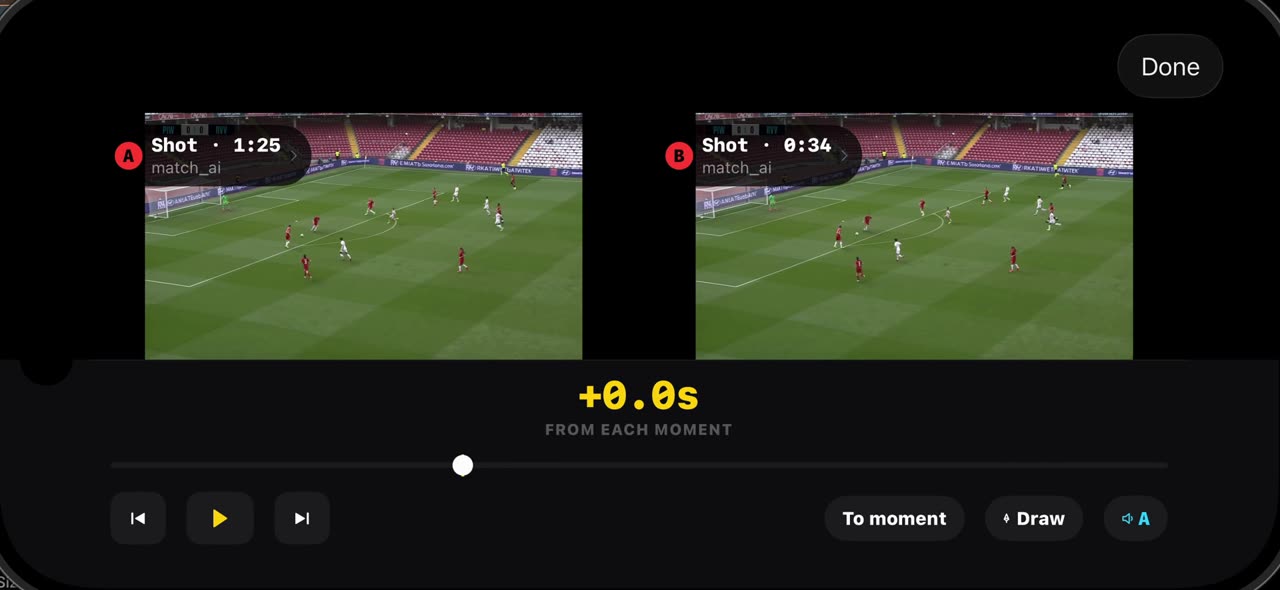
Confronta mette due momenti della tua partita fianco a fianco. Il fotogramma fermo diventa il momento A; per il momento B scegli tra i tiri e le azioni trovati dalla scansione, dai tuoi video o da un altro progetto. Premi play e i due riquadri partono dal proprio momento: il contatore mostra lo stesso scarto su entrambi i lati, così un secondo dopo il primo tiro sta accanto a un secondo dopo il secondo, anche se li separano venti minuti. Vai al momento riporta entrambi a zero, Disegna segna la differenza su un riquadro, Fatto torna al fotogramma. Tutto resta sul tuo dispositivo. Su iPhone e iPad.
Passo dopo passo
Apri Confronta
Lo strumento Confronta mette due momenti della tua partita fianco a fianco. Il fotogramma fermo diventa il momento A, e per il momento B puoi scegliere tra i tiri e le azioni trovati dalla scansione, oppure da un altro progetto.
Sullo schermo: Confronta: il fermo immagine è A. Momento B → dai tiri della scansione.
Ognuno dal suo momento
Poi, avvia la riproduzione, e i due lati partono dal proprio momento. Il contatore mostra lo stesso scarto su entrambi i riquadri, così un secondo dopo il primo tiro sta accanto a un secondo dopo il secondo, anche se li separano venti minuti.
Sullo schermo: Play: ogni riquadro parte dal suo momento. +1.4 s = 1.4 s dopo ciascuno.
Segna la differenza
Il pulsante per tornare al momento riporta entrambi i riquadri a zero. Con Disegna segni la differenza su un riquadro, e il pulsante Fatto ti riporta al fotogramma.
Sullo schermo: Vai al momento torna a zero. Disegna su un riquadro, poi Fatto.
Cosa ti serve
- Un iPhone o un iPad con iOS 17 o successivo (o un Mac).
- TacticalSnap dall'App Store. Il download è gratuito e tutti gli strumenti di analisi sono gratuiti.
- Un video della partita in Foto o File. Va bene qualsiasi videocamera, anche un telefono a bordo campo.
Provalo sui tuoi video
TacticalSnap esegue tutto il ciclo su iPhone o iPad, sul dispositivo. Analizzare è gratis e illimitato; solo l'esportazione video è a pagamento.
Altro in questa sezione
 0:49
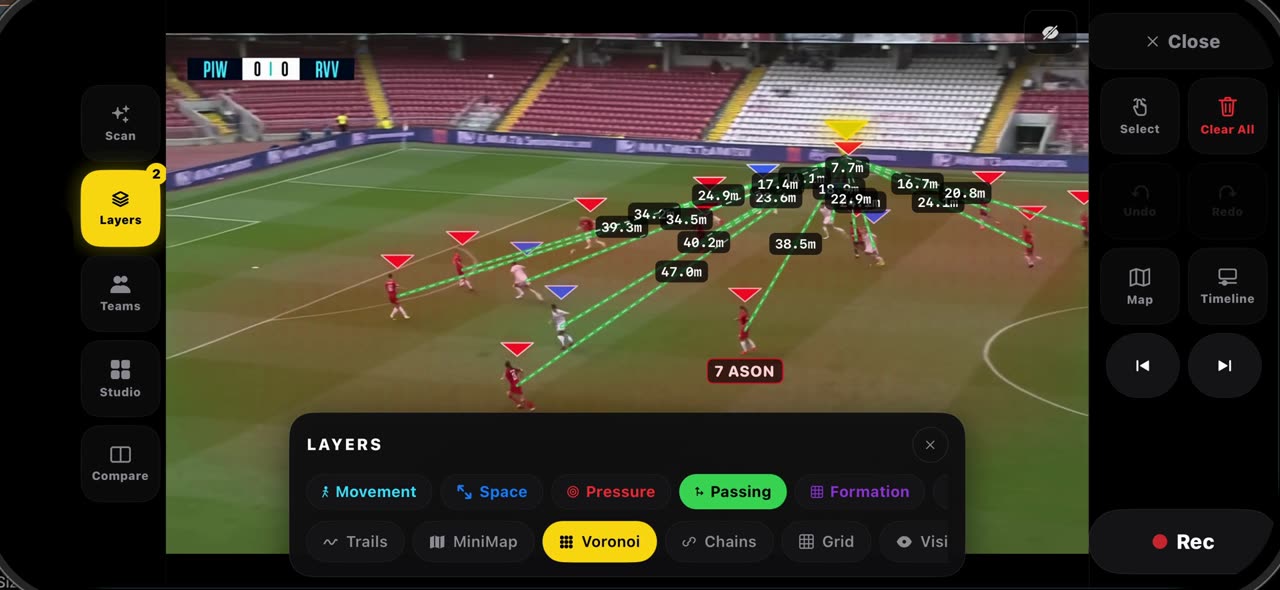
0:49Leggi un fotogramma fermo con i livelli: come si fa in TacticalSnap (Passaggi, Voronoi, Pressione, Griglia, Minimappa)
Apri i Livelli su un fotogramma fermo.
 0:42
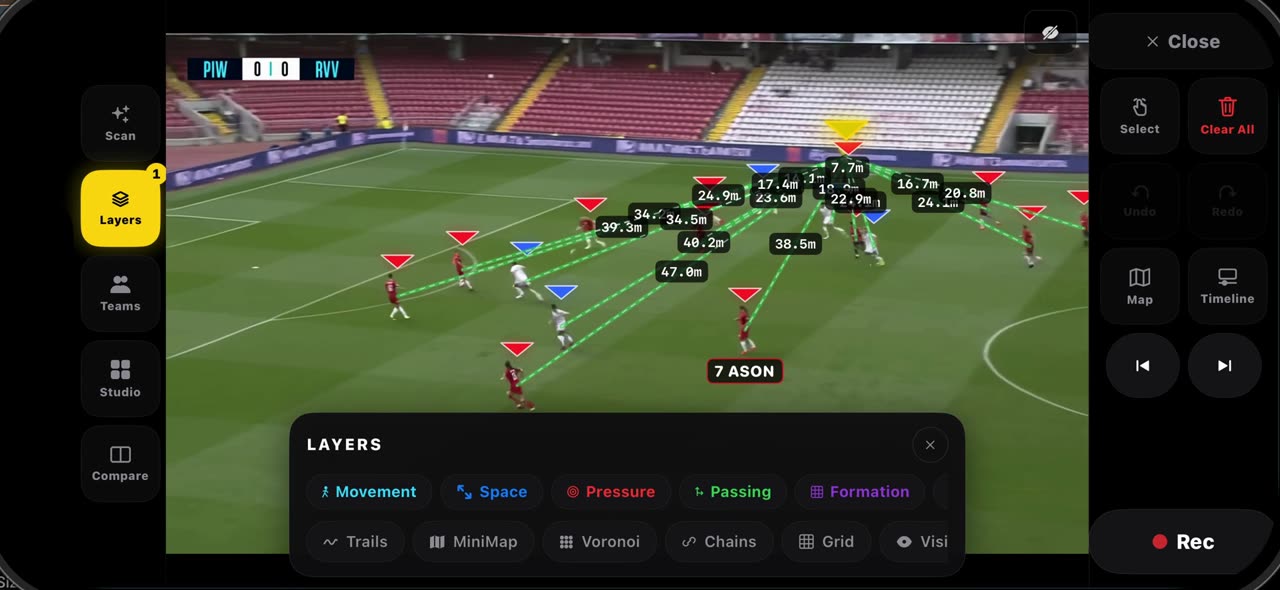
0:42Come viene calibrato il campo in TacticalSnap, e cosa ti dà: calibrazione al fermo immagine e distanze vere in metri
Quando congeli un fotogramma, le linee del campo vengono lette e il fotogramma si calibra da solo, senza nessun angolo da toccare; il badge in alto…
 0:39
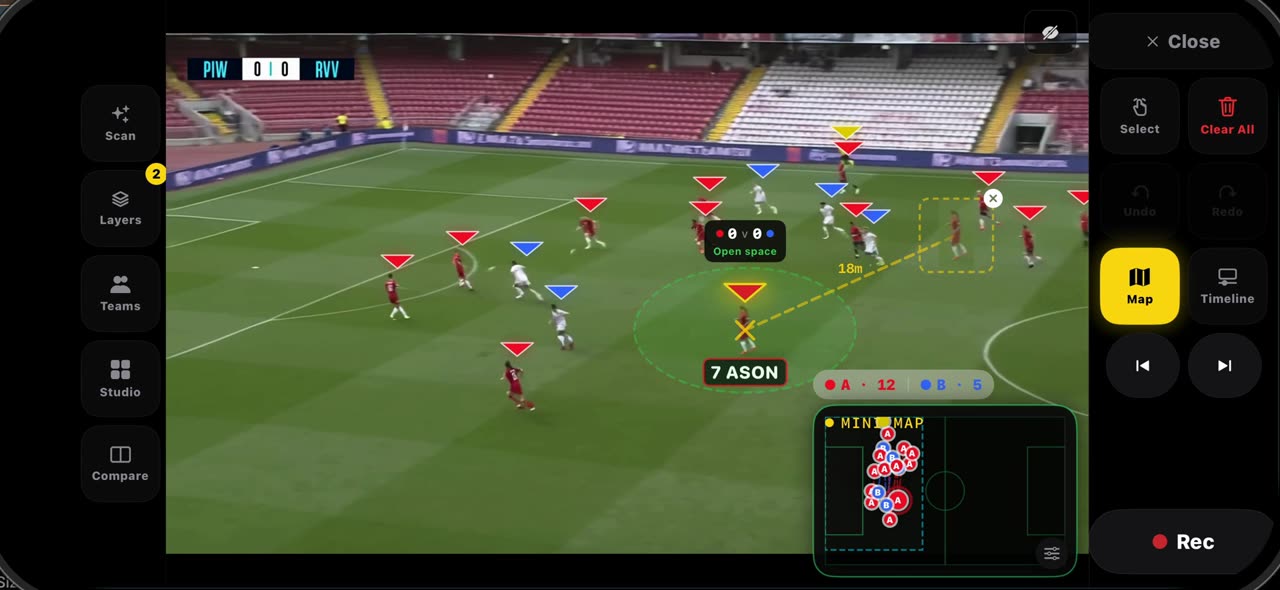
0:39Giocatori fantasma e Collega: come si fa in TacticalSnap (dove un giocatore avrebbe dovuto stare, in metri)
Su un fotogramma congelato, tieni il dito su un giocatore e scegli Fantasma: una copia traslucida di lui, ritagliata dal fotogramma, appare accanto…
 0:40
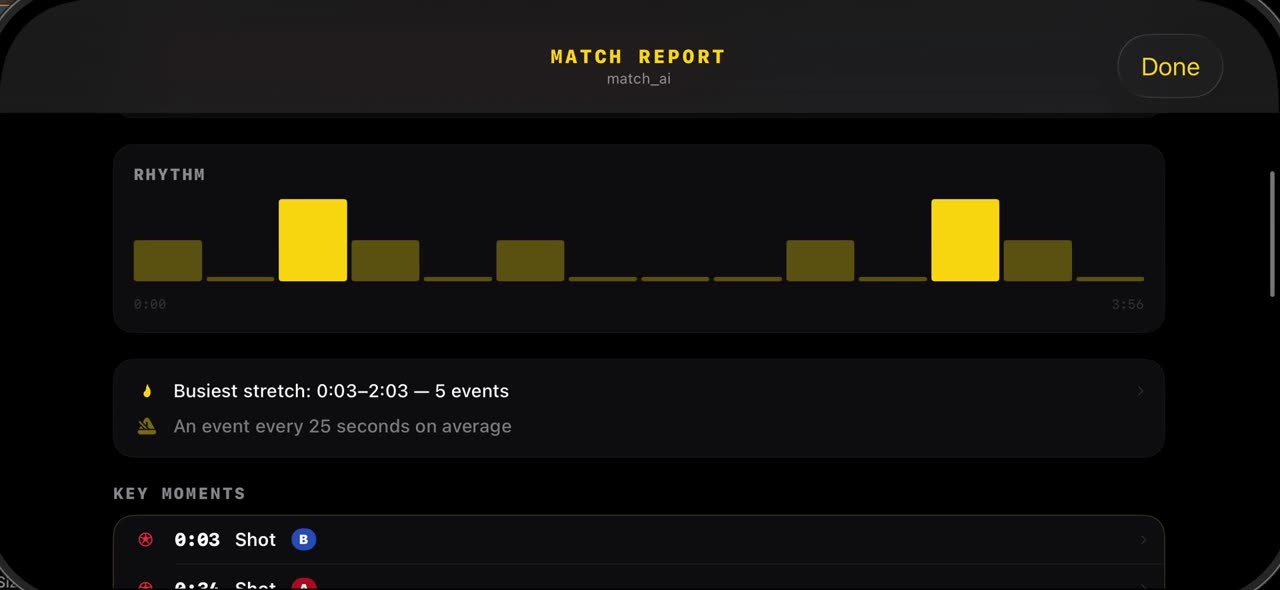
0:40Leggi il report partita: come si fa in TacticalSnap (tiri, possesso palla, ritmo, momenti chiave)
Dopo la scansione, apri Studio e tocca Report partita: i tiri trovati dalla scansione, la divisione del possesso palla e il ritmo della gara sono…
 0:37
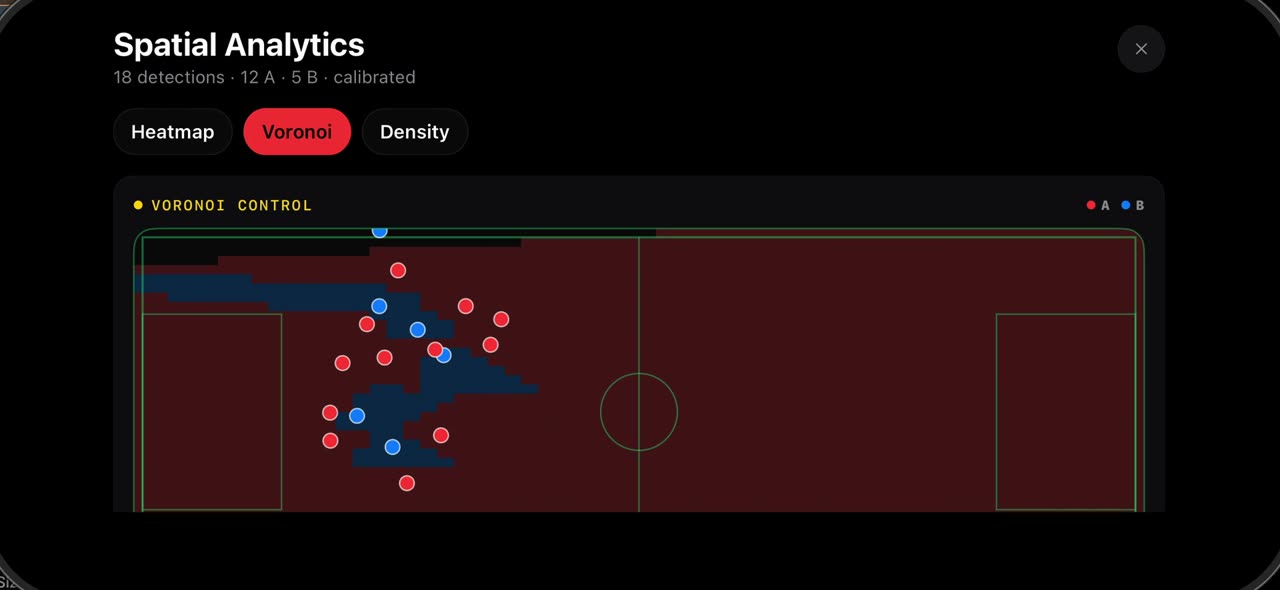
0:37Vedi dove ha giocato la tua squadra: heatmap, Voronoi e densità in TacticalSnap
Apri lo Studio e tocca Analisi spaziale.
 0:44
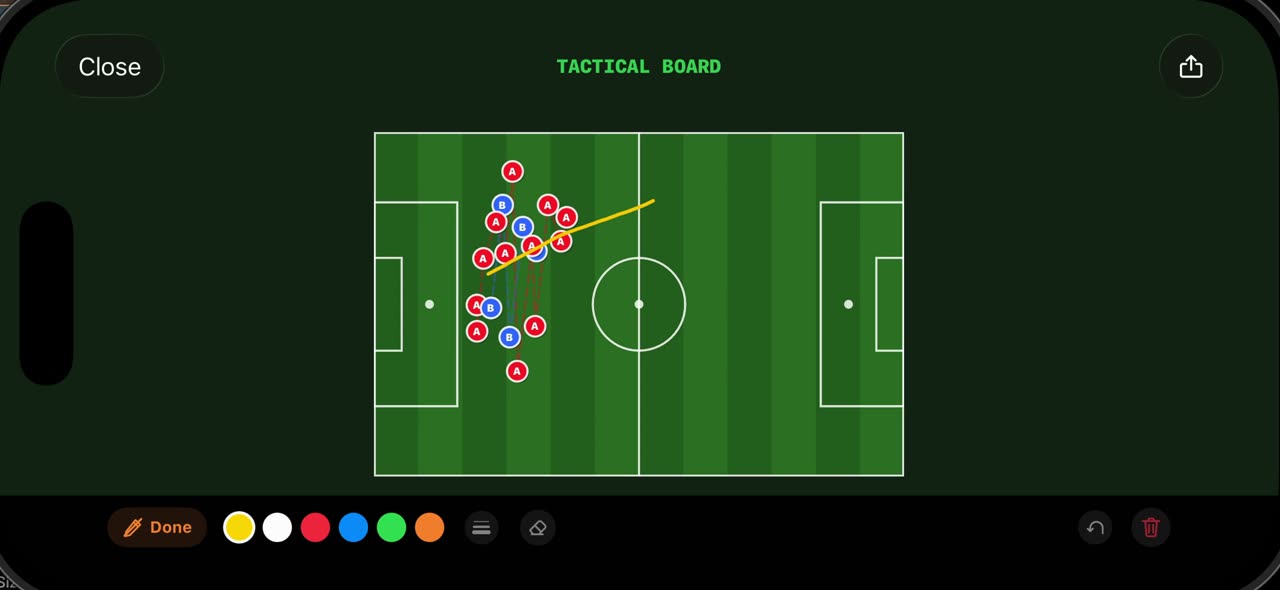
0:44Lavagna tattica e modalità Disegno a mano: come si fa in TacticalSnap (dal fotogramma fermo alla lavagna 2D)
Apri Studio su un fotogramma fermo e tocca Lavagna tattica: il fotogramma viene ridisegnato come lavagna 2D vista dall'alto, con ogni giocatore…