
Röviden
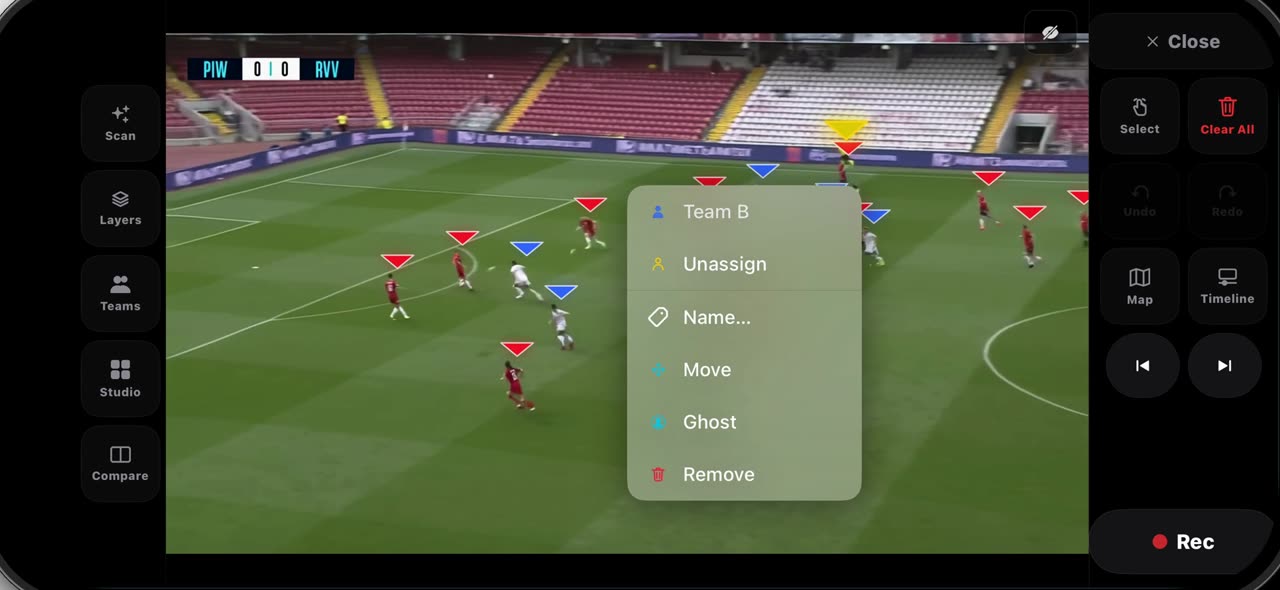
A Kimerevítés után minden játékoson egy háromszög van — piros az A-csapatnak, kék a B-csapatnak —, és egy zsúfolt képen egy játékos rossz oldalra kerülhet. Tartsd az ujjad a játékoson, és koppints a B-csapat gombra: a háromszög azonnal színt vált (a Leválasztás, a Szellem és az Eltávolítás ugyanebben a menüben van). A teljes kerethez nyisd meg a Csapatok menüt: minden játékos listában szerepel, oldalanként számlálóval, minden sorban A és B gombbal, az Auto-felismerés pedig újra a mezszínekre bízza a döntést. Koppints a Kész gombra, és a kép minden rétegben, távolságban és klipben megtartja a csapataidat. Minden az eszközödön marad, iPhone-on és iPaden.
Lépésről lépésre
Nézd meg a színeket
A Kimerevítés után minden játékoson egy háromszög van: piros az A-csapatnak, kék a B-csapatnak. Egy zsúfolt képen egy játékos rossz oldalra kerülhet. Két módon javíthatod.
A képernyőn: Kimerevítés után: piros az A-csapat, kék a B-csapat. Egy játékos tévedhet.
Nyomd hosszan a játékost
Ezután tartsd az ujjad a játékoson. Megnyílik egy menü: koppints a B-csapat gombra, és a háromszög azonnal színt vált. A Leválasztás, a Szellem és az Eltávolítás ugyanebben a menüben van.
A képernyőn: Tartsd a játékoson → B-csapat. A háromszög színt vált.
Csapatkezelő
A teljes kerethez nyisd meg a Csapatok menüt. Minden játékos listában szerepel, oldalanként számlálóval: koppints a sorában az A vagy a B gombra, hogy átrakd, vagy az Auto-felismerés gombra, hogy a színek döntsenek újra.
A képernyőn: Csapatok → minden játékos listában, A, B és eltávolítás gombokkal.
Kész
Amikor a Kész gombra koppintasz, a kép megtartja a csapataidat: minden réteg, távolság és klip, amit innen készítesz, ezeket használja.
A képernyőn: Kész: a kép minden rétegben és klipben megtartja a javított csapatokat.
Amire szükséged lesz
- Egy iOS 17 vagy újabb rendszerű iPhone vagy iPad (vagy egy Mac).
- A TacticalSnap az App Store-ból. A letöltés ingyenes, és minden elemzőeszköz ingyenes.
- Egy meccsvideó a Fotók vagy a Fájlok appban. Bármilyen kamera jó, akár egy telefon az oldalvonalnál is.
Próbáld ki a saját felvételeden
A TacticalSnap az egész folyamatot iPhone-on vagy iPaden, a készüléken futtatja. Az elemzés ingyenes és korlátlan; a videó exportálása az egyetlen fizetős lépés.
Továbbiak ebben a részben
 0:43
0:43Elemezd a saját meccsed: így importálod a felvételt a TacticalSnapbe
A meccselemzés a saját felvételeddel kezdődik, nem egy tévéközvetítéssel.
 0:35
0:35Merevíts ki egy pillanatot és szkenneld a játékosokat: így megy a TacticalSnapben
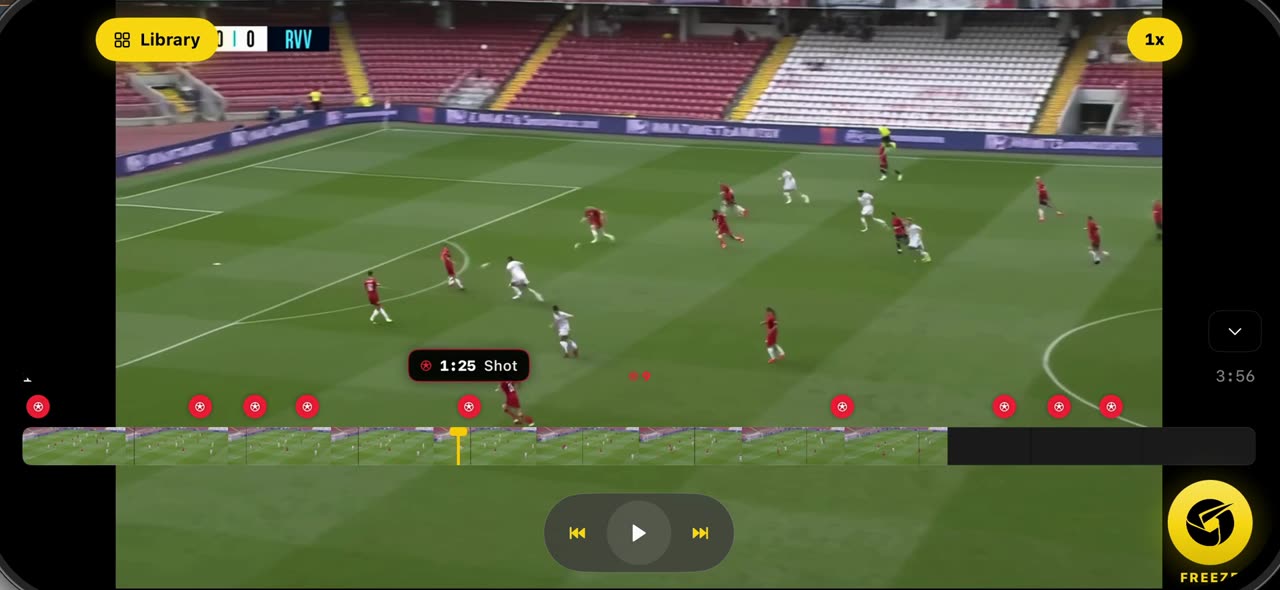
Nyisd meg az importált meccset: a szkennelés már minden lövést piros ponttal jelölt az idővonalon.
 0:40
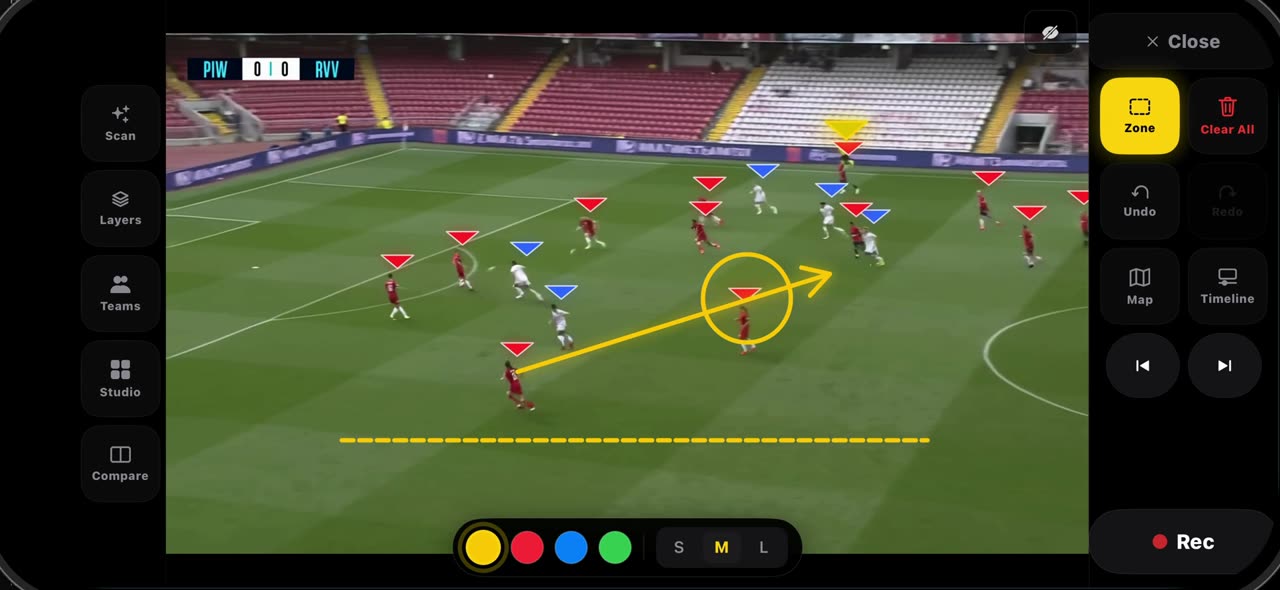
0:40Így rajzolsz egy kimerevített képre a TacticalSnapben (nyíl, vonal, kör, zóna, szabadkéz)
Nyomd hosszan a Kijelölés gombot, és megnyílik a paletta.
 0:32
0:32Így címkézel egy kimerevített képet és mutatsz a lézerrel a TacticalSnapben
Válaszd a Szöveg eszközt a palettán, és koppints oda, ahová a jegyzet való — egy név, egy távolság, egy emlékeztető —, majd koppints a Hozzáadás…
 0:33
0:33Így emelsz ki egy játékost a reflektorral és rajzolod meg a futását a TacticalSnapben
Válaszd a Reflektort a palettán: a kép elsötétül, a labdás játékos kap egy karikát, a többiek pedig megtartják a csapatbetűjüket — válaszd ki újra…
 0:30
0:30Így veszel fel egy felvételt egy kimerevített képkockán a TacticalSnapben
Készítsd elő a képet, mielőtt felveszel — a vonal, a terület, az első nyíl —, mert ami a képen van a Rec megnyomásakor, az nyitja a klipet.