
En bref
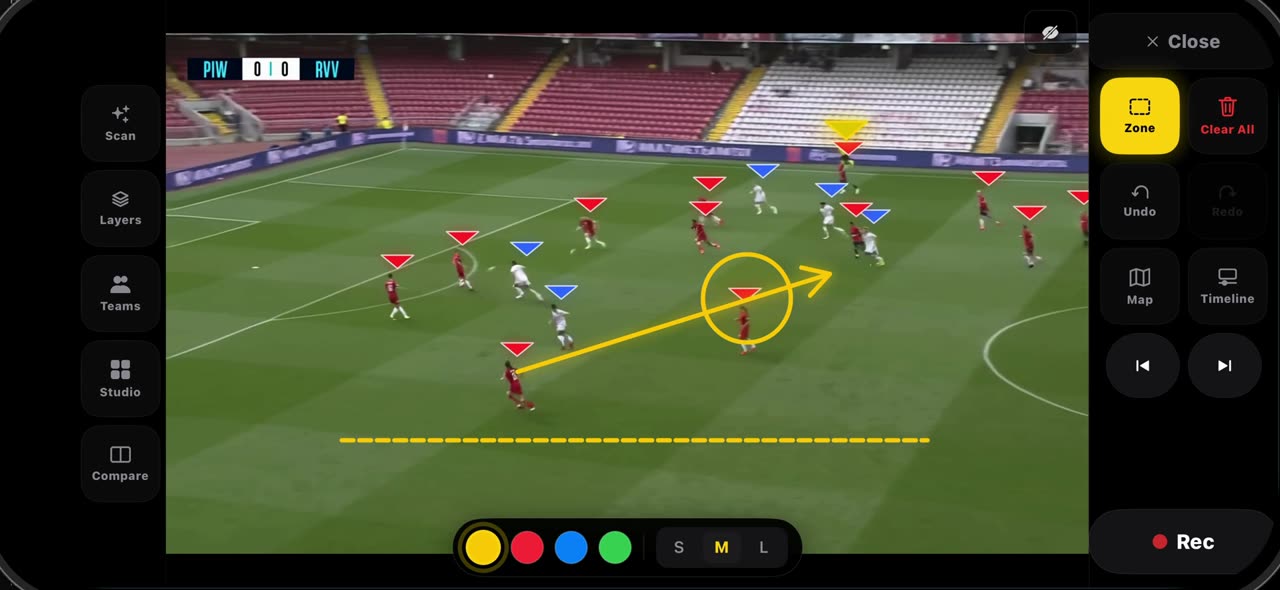
Maintenez la tuile Sélection et la palette s'ouvre. Flèche trace la passe que vous voulez montrer, Ligne court le long de la défense à quatre, Cercle entoure un joueur et Zone dessine l'espace que l'équipe doit voir ; la case se remplit derrière votre doigt. Dessiner, c'est à main levée, et la barre sous l'image règle la couleur (jaune, rouge, bleu, vert) et l'épaisseur (petite, moyenne, grande). Annuler efface le dernier trait, Rétablir le ramène, et tout ce que vous dessinez reste sur l'image, prêt pour le bouton Rec. Tout reste sur votre appareil, sur iPhone et iPad.
Étape par étape
Flèche et ligne
D'abord, maintenez la tuile Sélection dans Tactical Snap et la palette s'ouvre. Choisissez Flèche et tracez la passe que vous voulez montrer. Puis choisissez Ligne et tirez-la le long de la ligne des quatre défenseurs.
À l'écran : Maintenez Sélection → palette. Flèche : la passe. Ligne : la défense.
Cercle et zone
Avec l'outil Cercle, vous tracez un anneau autour d'un joueur. Avec l'outil Zone, vous dessinez l'espace que l'équipe doit voir, et la case se remplit derrière votre doigt.
À l'écran : Cercle : tracez autour d'un joueur. Zone : dessinez l'espace à montrer.
Main levée, couleur, taille
Ensuite, l'outil Dessiner, c'est à main levée. La barre sous l'image règle la couleur, jaune, rouge, bleu ou vert, et l'épaisseur, petite, moyenne ou grande.
À l'écran : Dessiner : à main levée. La barre sous l'image règle couleur et épaisseur.
Annuler et rétablir
Et si besoin, Annuler efface le dernier trait, et Rétablir le ramène. Tout ce que vous dessinez reste sur l'image, prêt pour le bouton d'enregistrement.
À l'écran : Annuler efface le dernier trait, Rétablir le ramène. Prêt pour Rec.
Ce qu'il vous faut
- Un iPhone ou un iPad sous iOS 17 ou version ultérieure (ou un Mac).
- TacticalSnap depuis l'App Store. Le téléchargement est gratuit, et tous les outils d'analyse sont gratuits.
- Une vidéo de match dans Photos ou Fichiers. N'importe quelle caméra convient, même un téléphone au bord du terrain.
Essayez sur vos propres images
TacticalSnap exécute toute la boucle sur iPhone ou iPad, sur l'appareil. Analyser est gratuit et illimité ; seul l'export vidéo est payant.
Plus dans cette section
 0:44
0:44Analysez votre propre vidéo de match : importer un match dans TacticalSnap
Les entraîneurs amateurs et de jeunes n'ont pas d'images TV, ils ont leur propre vidéo filmée depuis la touche.
 0:37
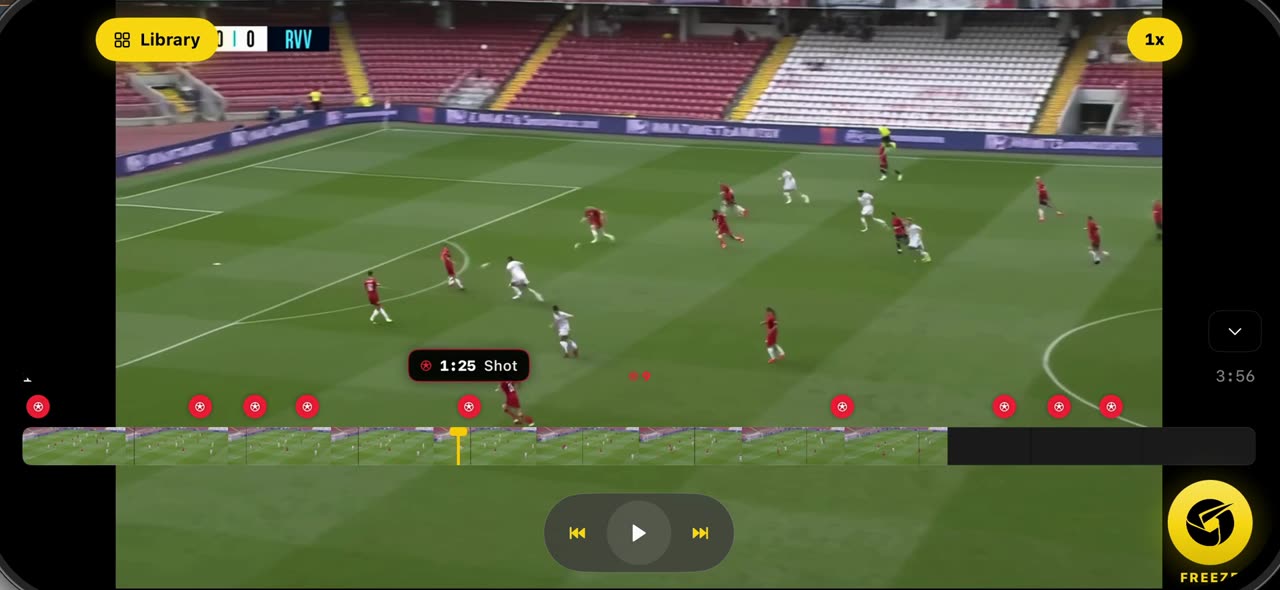
0:37Figer un moment et scanner les joueurs : comment faire dans TacticalSnap
Ouvrez le match importé : le scan a déjà marqué chaque tir d'un point rouge sur la timeline.
 0:46
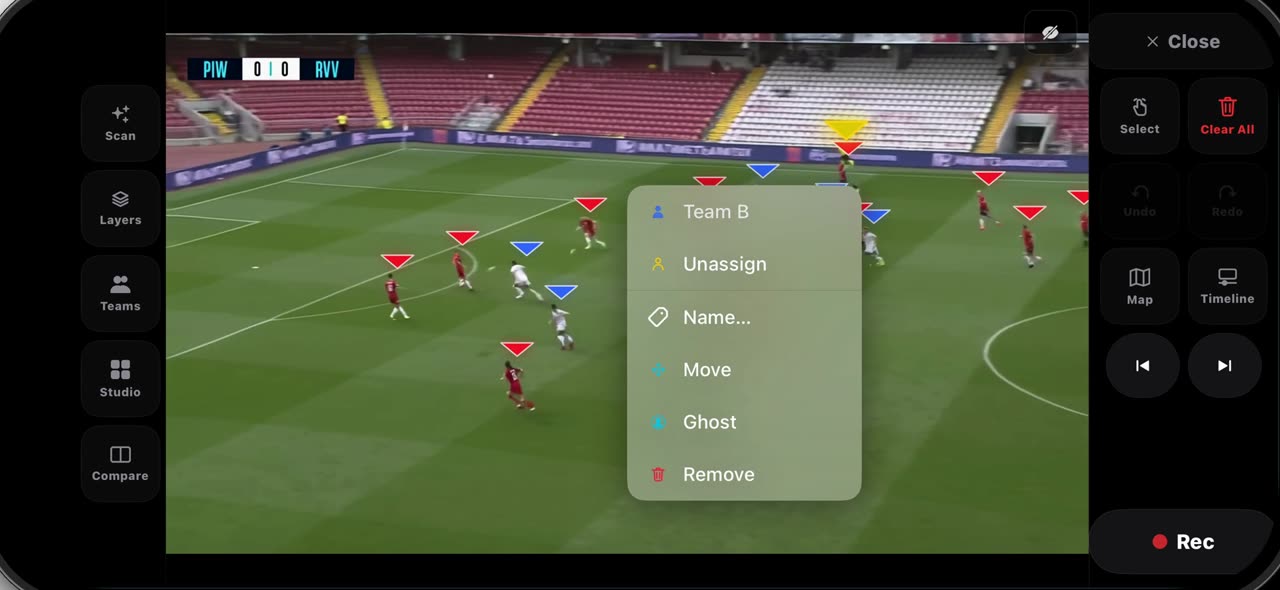
0:46Corriger les équipes sur une image figée : comment faire dans TacticalSnap
Après Figer, chaque joueur porte un triangle, rouge pour l'Équipe A, bleu pour l'Équipe B, et sur une image chargée un joueur peut atterrir du…
 0:39
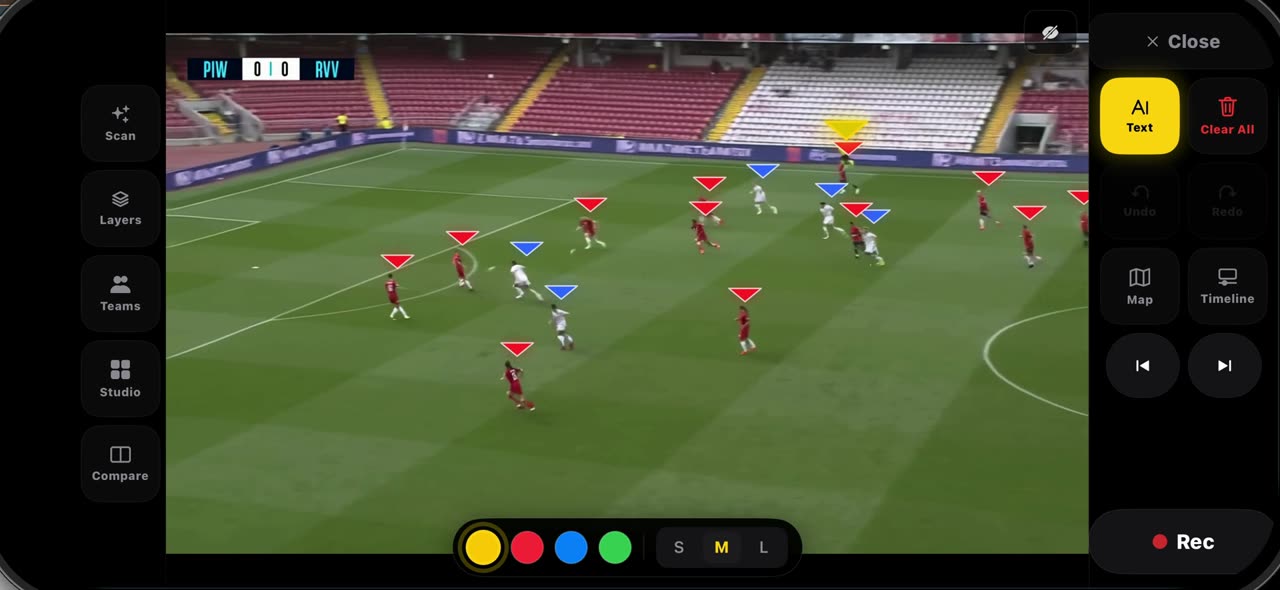
0:39Annoter une image figée et pointer au laser : comment faire dans TacticalSnap (Texte, Laser)
Choisissez Texte dans la palette et touchez l'endroit où la note doit aller (un nom, une distance, un rappel), puis touchez Ajouter : l'étiquette…
 0:41
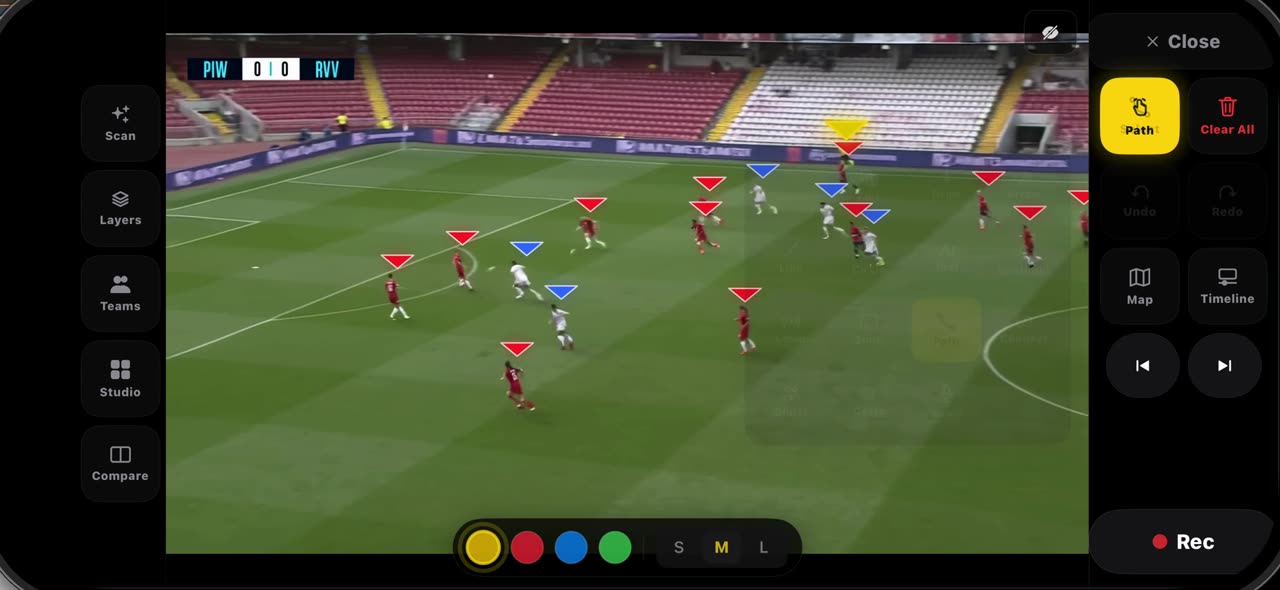
0:41Mettre un joueur en lumière et tracer sa course : comment faire dans TacticalSnap (Projecteur, Tracé)
Choisissez Projecteur dans la palette : l'image s'assombrit, le porteur du ballon reçoit le cercle et les autres joueurs gardent leur lettre…
 0:35
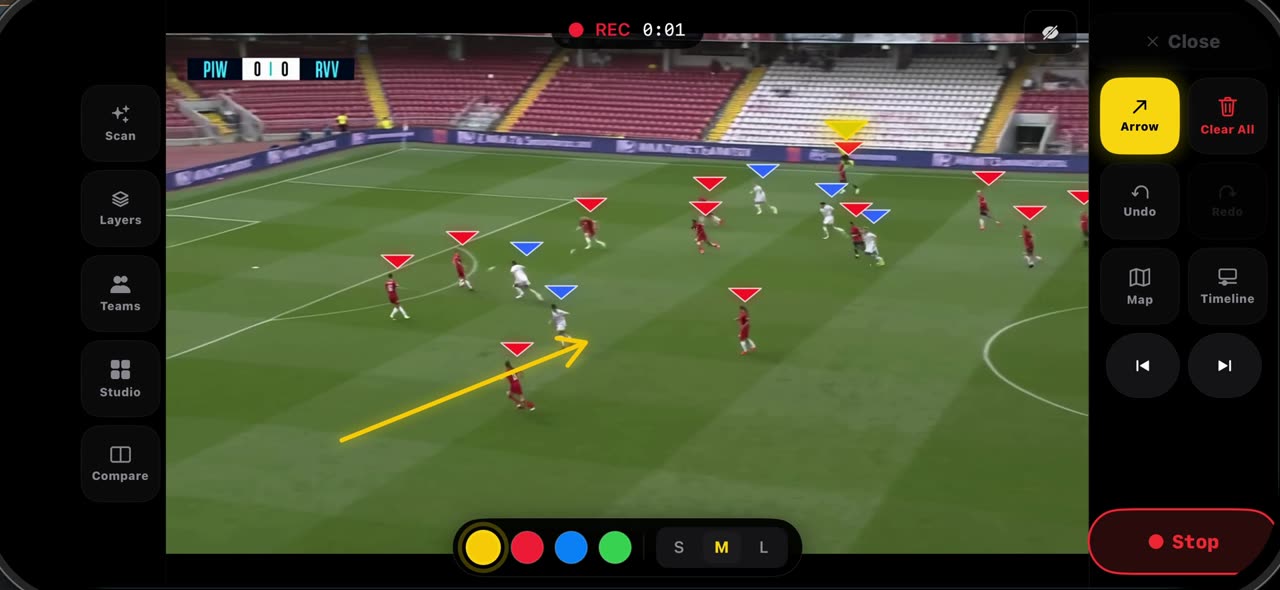
0:35Enregistrer une prise sur une image figée : comment faire dans TacticalSnap (Rec, Arrêter, Exporter)
Préparez l'image avant d'enregistrer : la ligne, l'espace, la première flèche ; ce qui est sur l'image quand vous appuyez sur Rec ouvre le clip.