
Kurz gesagt
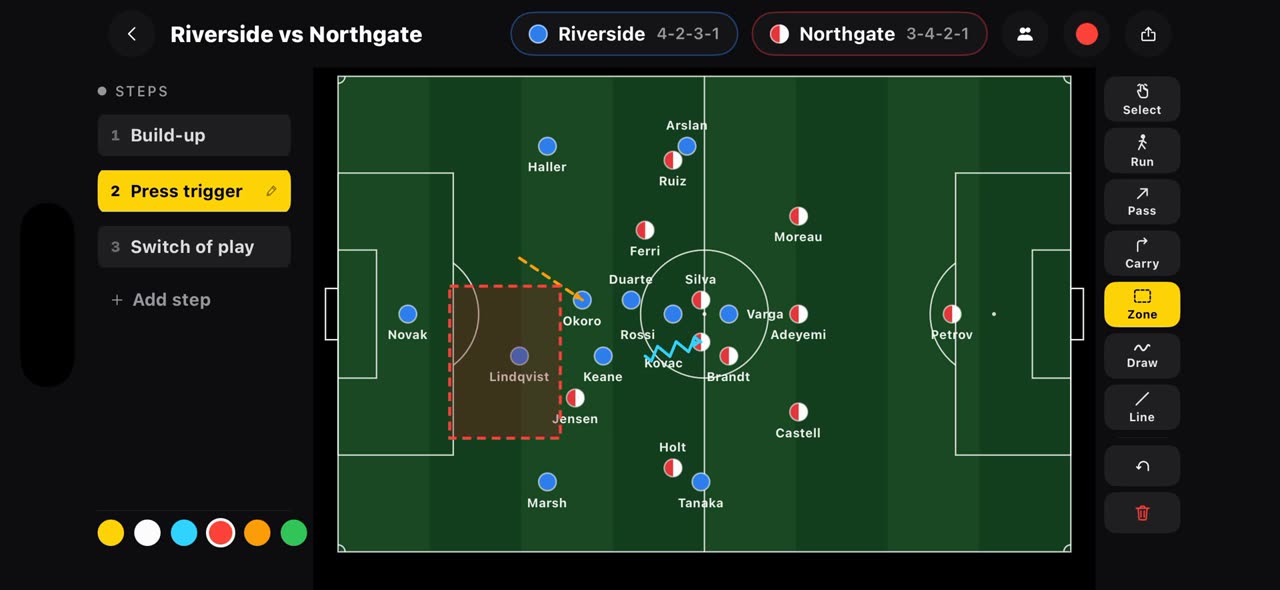
Die meisten Taktik-Apps fangen an, wenn der Film zu Ende ist. Pre-Match fängt an, bevor es einen Film gibt: Öffne es aus der Bibliothek, und beide Mannschaften stehen schon auf dem Platz. Jeder Schritt behält seine eigenen Positionen und Markierungen; wähl einen Schritt, und die Spieler gleiten dorthin, wo er sie braucht. Wähl Laufweg, Pass, Ballführung oder Zone und zieh es über den Platz wie auf einem Whiteboard; füg einen Schritt hinzu, verschieb die Spieler, zeichne die nächste Aktion, und der Plan baut sich von selbst auf. Nimm auf, sprich über das Board und exportiere im Querformat für die Besprechung oder im Hochformat für Reels und TikTok; der Platz wird für jede Größe neu gezeichnet, nichts wird abgeschnitten. iPhone und iPad.
Schritt für Schritt
Pre-Match öffnen
In Tactical Snap öffnest du das Pre-Match-Board aus deiner Bibliothek. Du brauchst kein Video: Das Board ist leer, und beide Teams stehen schon.
Auf dem Bildschirm: Bibliothek → Pre-Match. Kein Video nötig.
Schritt wählen
Jeder Schritt links behält seine eigenen Positionen und seine eigenen Markierungen. Wähl einen Schritt, und die Spieler gleiten dorthin, wo dieser Schritt sie braucht.
Auf dem Bildschirm: Jeder Schritt behält seine Positionen und Markierungen.
Den Zug zeichnen
Das Werkzeug kommt von rechts: ein Laufweg, ein Pass, eine Ballführung oder eine Zone. Dann ziehst du es über den Platz, wie auf einem Whiteboard.
Auf dem Bildschirm: Laufweg, Pass, Ballführung, Zone — wie auf dem Whiteboard.
Schritt hinzufügen
Füg einen Schritt hinzu, verschieb die Spieler dorthin, wo der Zug sie hinführt, und zeichne die nächste Aktion. Der Plan baut sich Schritt für Schritt auf.
Auf dem Bildschirm: Schritt hinzufügen, Spieler verschieben, neu zeichnen.
Sprechen und exportieren
Drück auf die Aufnahmetaste und sprich über das Board. Dann exportieren: Querformat für die Besprechung, Hochformat für Instagram und TikTok. Das Board wird für jede Größe neu gezeichnet, nichts wird abgeschnitten.
Auf dem Bildschirm: Aufnehmen, dann im Hochformat für Reels und TikTok exportieren.
Was du brauchst
- Ein iPhone oder iPad mit iOS 17 oder neuer (oder einen Mac).
- TacticalSnap aus dem App Store. Der Download ist kostenlos, und alle Analysewerkzeuge sind kostenlos.
- Gar kein Videomaterial: Die Tafel startet mit beiden Kadern.
Probier es mit deinem eigenen Material
TacticalSnap führt den ganzen Ablauf auf dem iPhone oder iPad aus, auf dem Gerät. Analysieren ist kostenlos und unbegrenzt; nur der Videoexport ist kostenpflichtig.
Mehr in diesem Bereich
 0:52
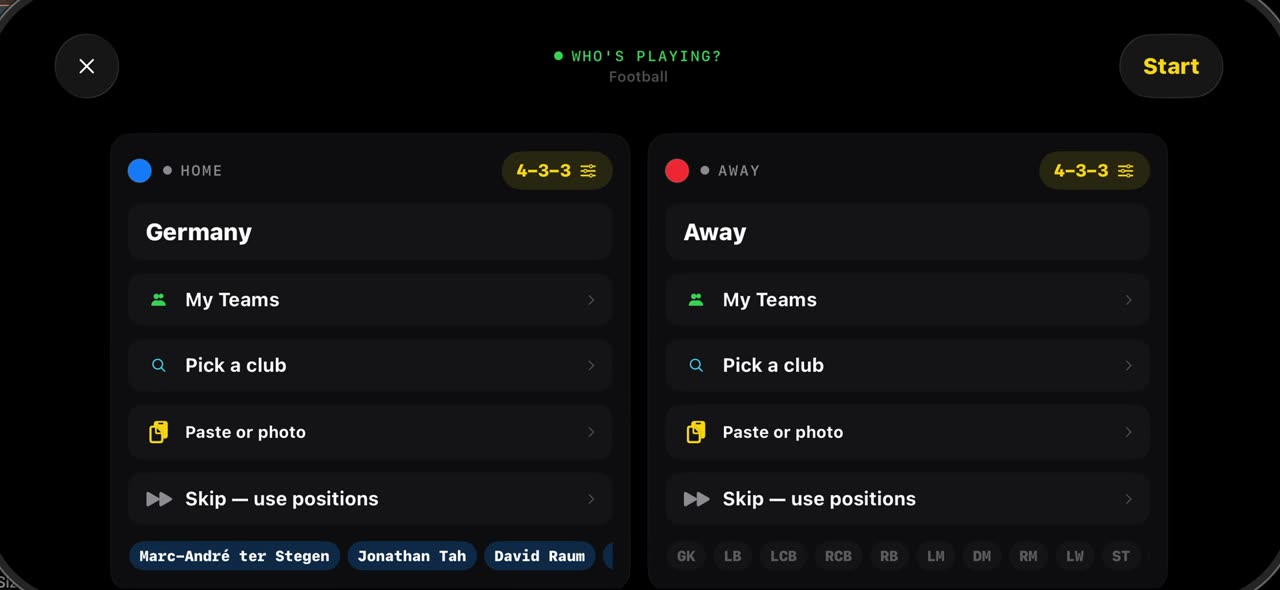
0:52Beide Kader in Sekunden aufstellen: das Pre-Match-Board in TacticalSnap
 1:01
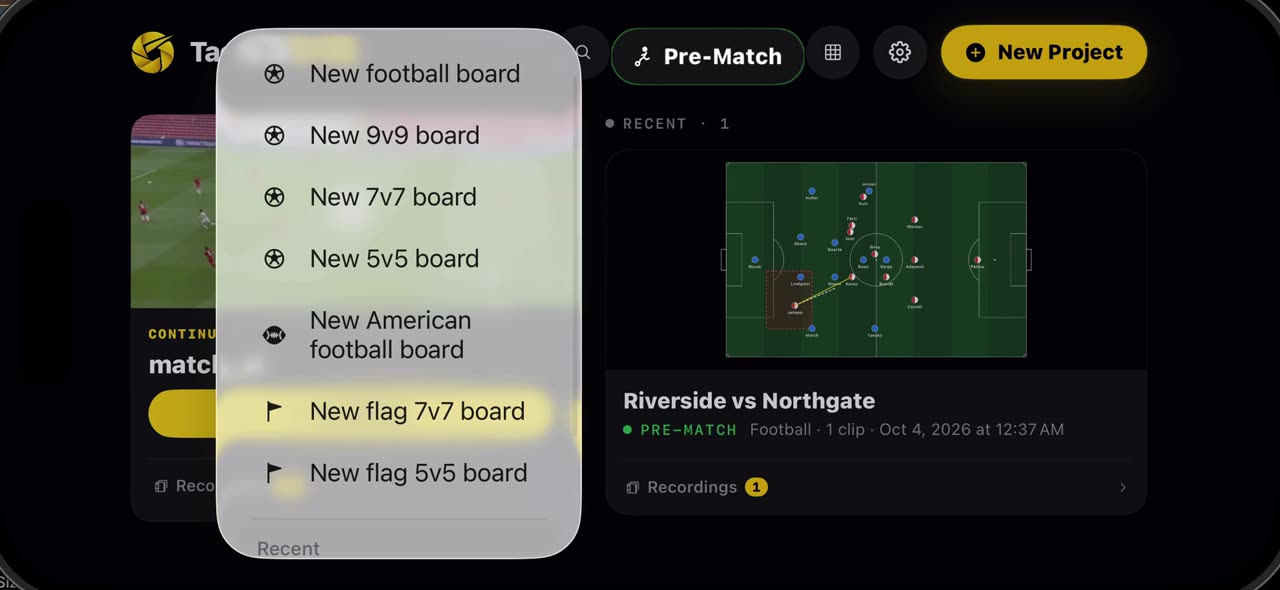
1:01Eine 7v7-, 9v9- oder 5v5-Taktiktafel anlegen: das Pre-Match-Board in TacticalSnap
Amateurfußball ist nicht immer elf gegen elf.
 0:43
0:43Team speichern und auf jeder Tafel nutzen: das Pre-Match-Board in TacticalSnap
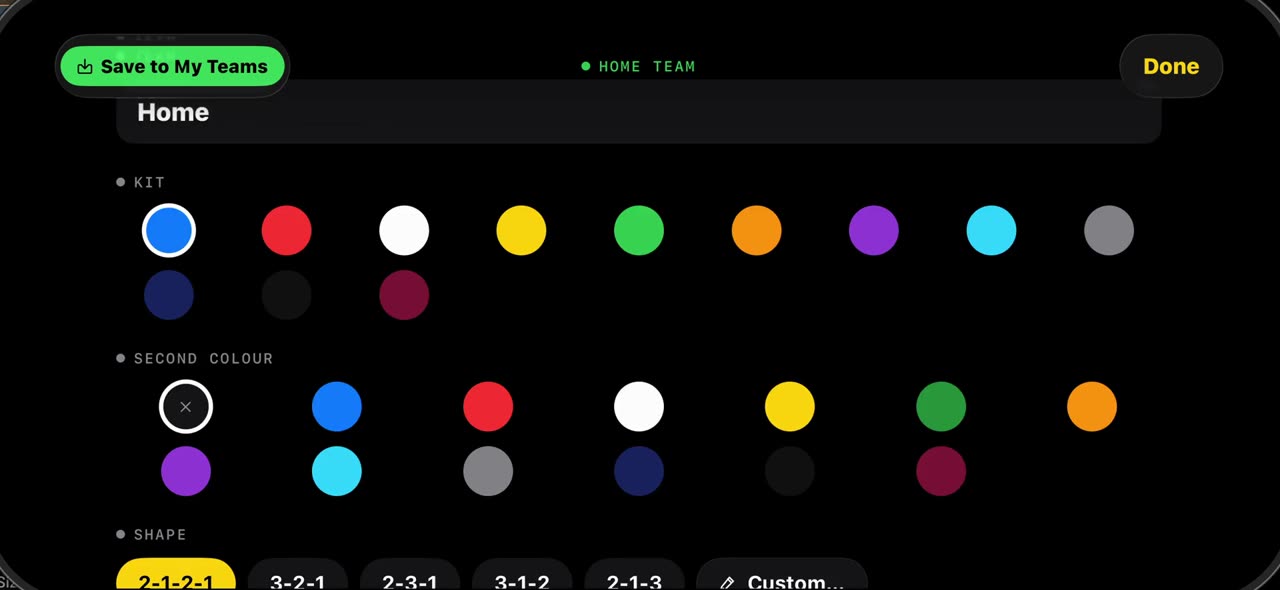
Sobald ein Kader auf einer Tafel steht, aus dem Katalog oder von Hand getippt, öffne das Team und tipp auf In Meine Teams speichern: Namen, Nummern…
 0:40
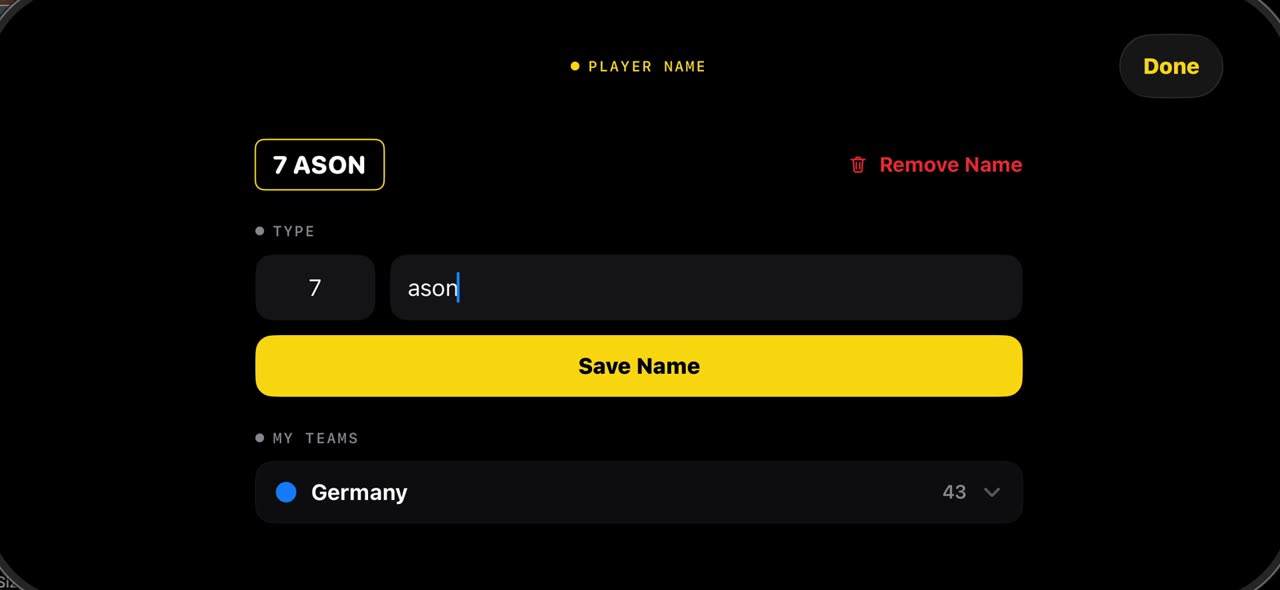
0:40Namen an die Spieler in einem Spielvideo schreiben: So geht es in TacticalSnap (Name, Meine Teams)
Halte den Finger auf einen Spieler im eingefrorenen Bild und tippe auf Name: Nummer und Namen eingeben, sichern, und das Label sitzt von hier an auf…