
Kurz gesagt
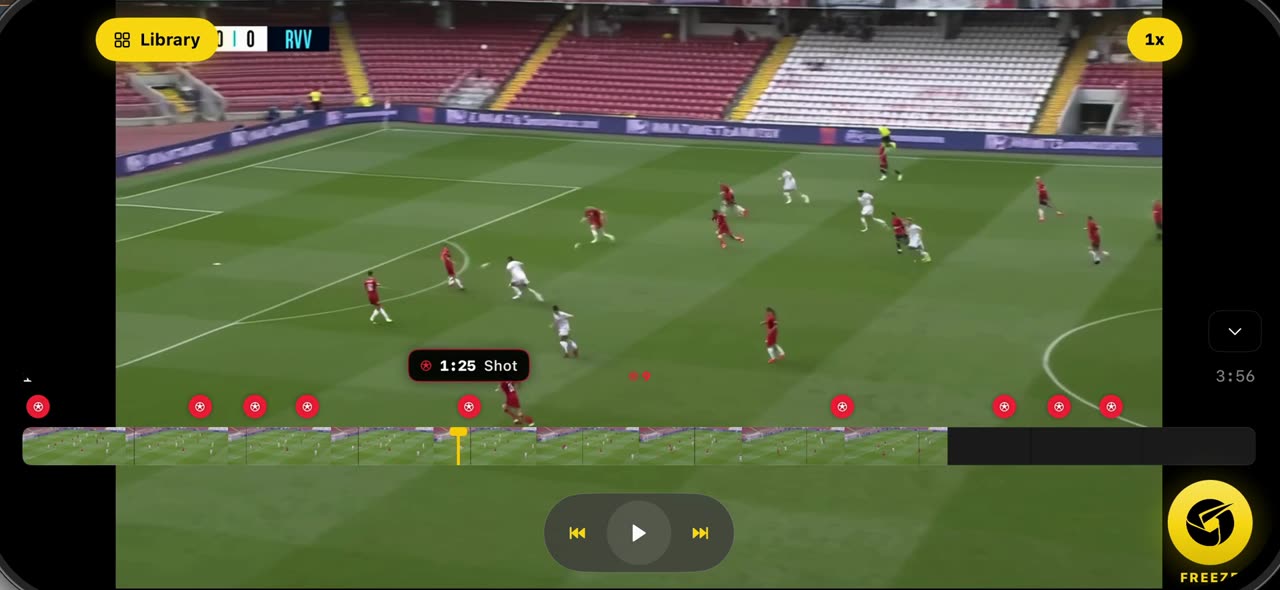
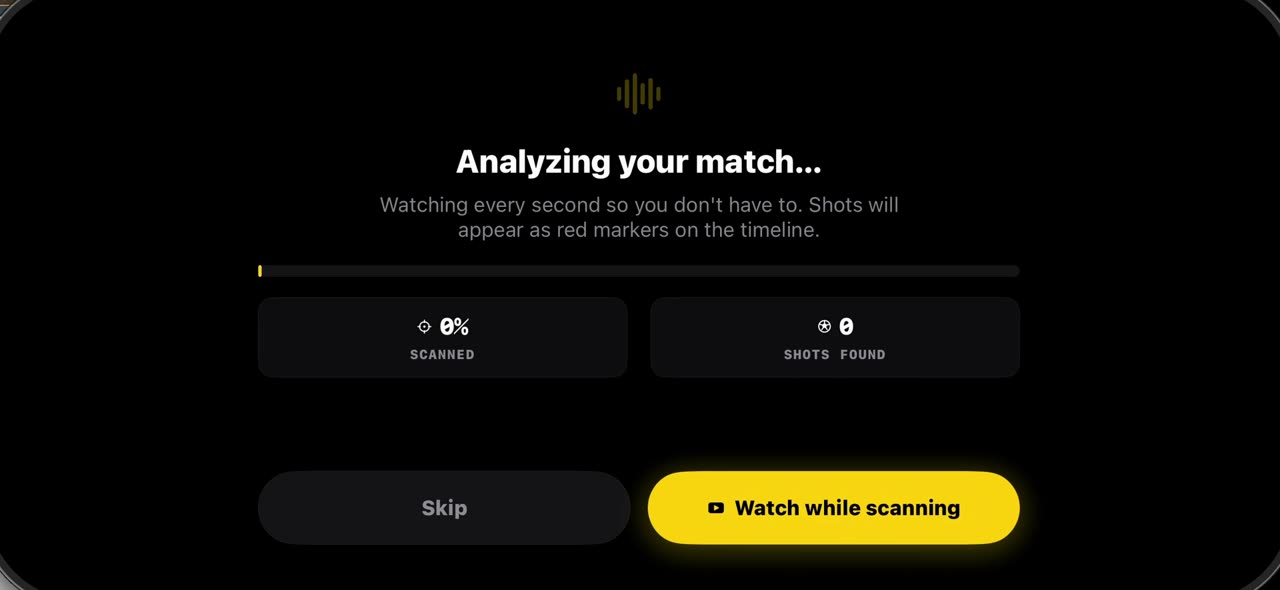
Öffne das importierte Spiel: der Scan hat jeden Schuss schon als roten Punkt auf der Timeline markiert. Zieh die Timeline auf, spring zu einem roten Punkt und tippe auf Einfrieren. In ein paar Sekunden wird das Bild auf dem Handy gelesen: jeder Spieler bekommt ein Dreieck, die beiden Teams ihre Farben, und der Platz ist kalibriert, sodass Abstände in Metern stehen. Alle löschen leert das Bild, Zeichnungen und Spieler zusammen, und Scannen findet alle wieder, bereit für deine nächste Idee. Alles bleibt auf deinem Gerät, auf iPhone und iPad.
Schritt für Schritt
Spiel öffnen
Öffne das Spiel, das du in Tactical Snap importiert hast. Der Scan hat jeden Schuss schon als roten Punkt auf der Timeline markiert.
Auf dem Bildschirm: Weiter → die Schüsse sind schon rote Punkte auf der Timeline.
Moment einfrieren
Zieh die Timeline auf, spring zu einem roten Punkt und tippe auf Einfrieren. Das Bild wird direkt auf dem Handy gelesen.
Auf dem Bildschirm: Timeline aufziehen, zum roten Punkt springen, Einfrieren tippen.
Spieler und Teams
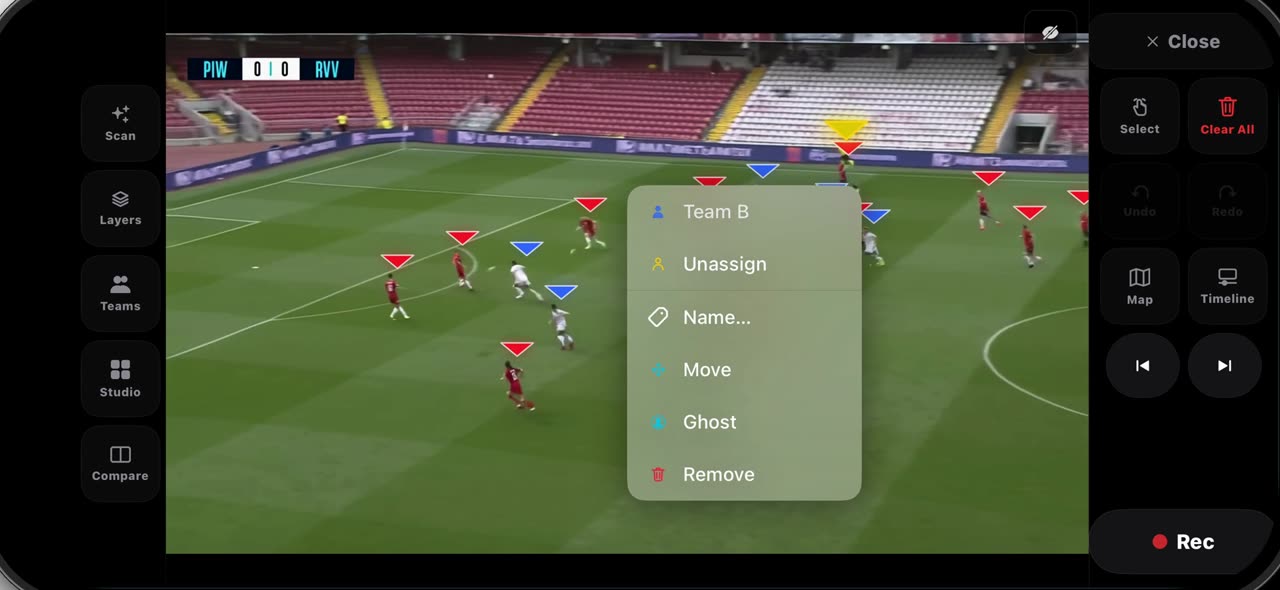
In ein paar Sekunden bekommt jeder Spieler ein Dreieck, die beiden Teams bekommen ihre Farben, und der Platz ist kalibriert, sodass Abstände in Metern stehen.
Auf dem Bildschirm: Jeder Spieler ein Dreieck, jedes Team seine Farbe, der Platz kalibriert.
Neu scannen
Tippe auf Alle löschen, und das Bild ist leer, Zeichnungen und Spieler zusammen. Tippe auf Scannen, und alle sind wieder da, bereit für deine nächste Idee.
Auf dem Bildschirm: Alle löschen leert das Bild. Scannen findet alle wieder.
Was du brauchst
- Ein iPhone oder iPad mit iOS 17 oder neuer (oder einen Mac).
- TacticalSnap aus dem App Store. Der Download ist kostenlos, und alle Analysewerkzeuge sind kostenlos.
- Ein Spielvideo in Fotos oder Dateien. Jede Kamera geht, sogar ein Handy an der Seitenlinie.
Probier es mit deinem eigenen Material
TacticalSnap führt den ganzen Ablauf auf dem iPhone oder iPad aus, auf dem Gerät. Analysieren ist kostenlos und unbegrenzt; nur der Videoexport ist kostenpflichtig.
Mehr in diesem Bereich
 0:50
0:50Eigenes Spielvideo analysieren: So importierst du ein Spiel in TacticalSnap
Amateur- und Jugendtrainer haben keine TV-Bilder, sondern den eigenen Film vom Spielfeldrand.
 0:50
0:50Teams auf einem eingefrorenen Bild korrigieren: So geht es in TacticalSnap
Nach dem Einfrieren trägt jeder Spieler ein Dreieck, Rot für Team A, Blau für Team B, und auf einem vollen Bild kann ein Spieler auf der falschen…
 0:48
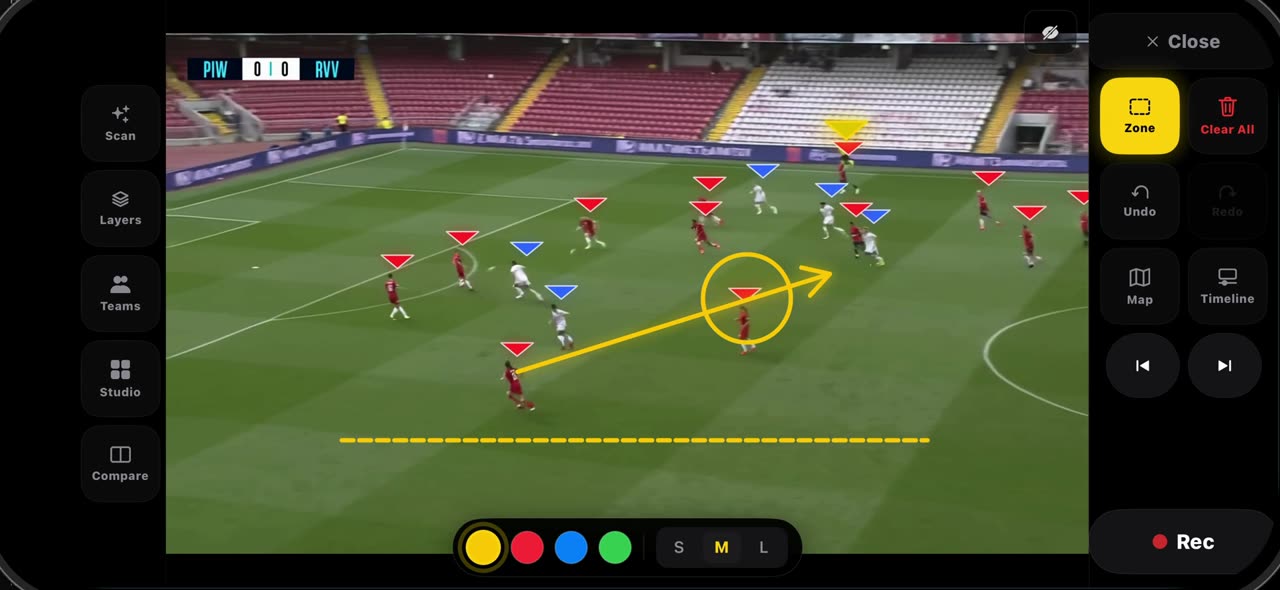
0:48Auf einem eingefrorenen Bild zeichnen: So geht es in TacticalSnap (Pfeil, Linie, Kreis, Zone, Freihand)
Halte die Kachel Auswählen gedrückt, und die Palette öffnet sich.
 0:37
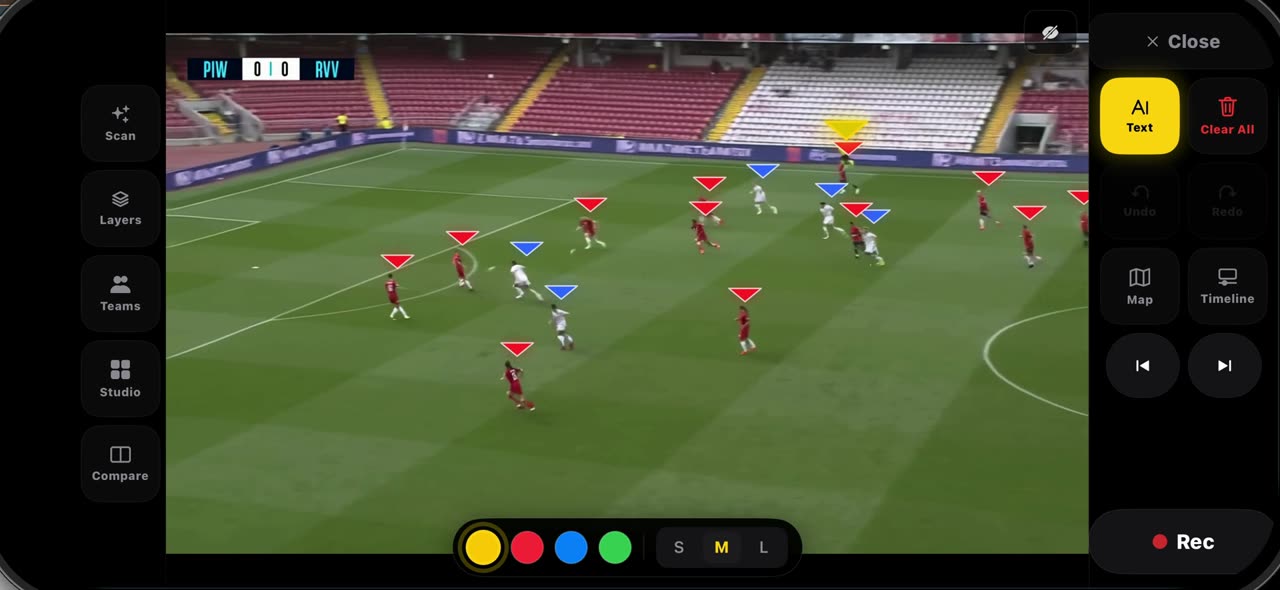
0:37Ein eingefrorenes Bild beschriften und mit dem Laser zeigen: So geht es in TacticalSnap (Text, Laser)
Wähle Text aus der Palette und tippe dorthin, wo die Notiz hingehört (ein Name, eine Distanz, eine Erinnerung), dann tippe auf Hinzufügen: Das Label…
 0:41
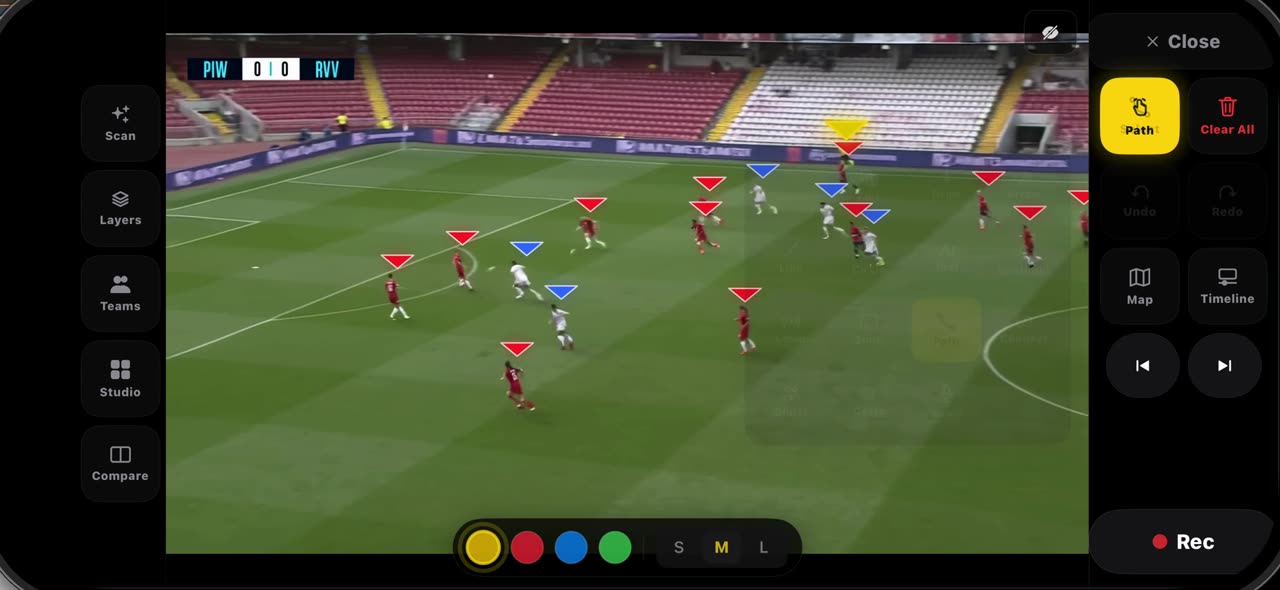
0:41Einen Spieler hervorheben und seinen Lauf zeichnen: So geht es in TacticalSnap (Spotlight, Pfad)
Wähle Spotlight aus der Palette: Das Bild wird dunkler, der Ballführer bekommt den Ring und die anderen Spieler behalten ihre Teambuchstaben; wählst…
 0:40
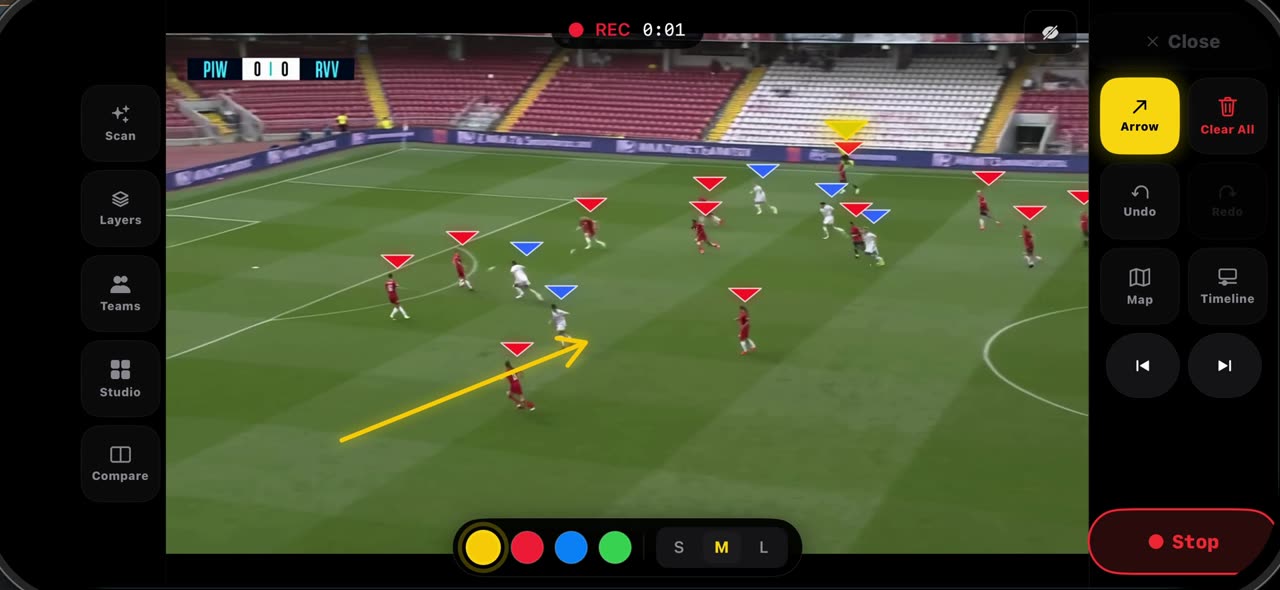
0:40Einen Take auf einem eingefrorenen Bild aufnehmen: So geht es in TacticalSnap (Rec, Stopp, Export)
Bereite das Bild vor, bevor du aufnimmst: die Linie, der Raum, der erste Pfeil; was beim Druck auf Rec auf dem Bild ist, eröffnet den Clip.