
Kort fortalt
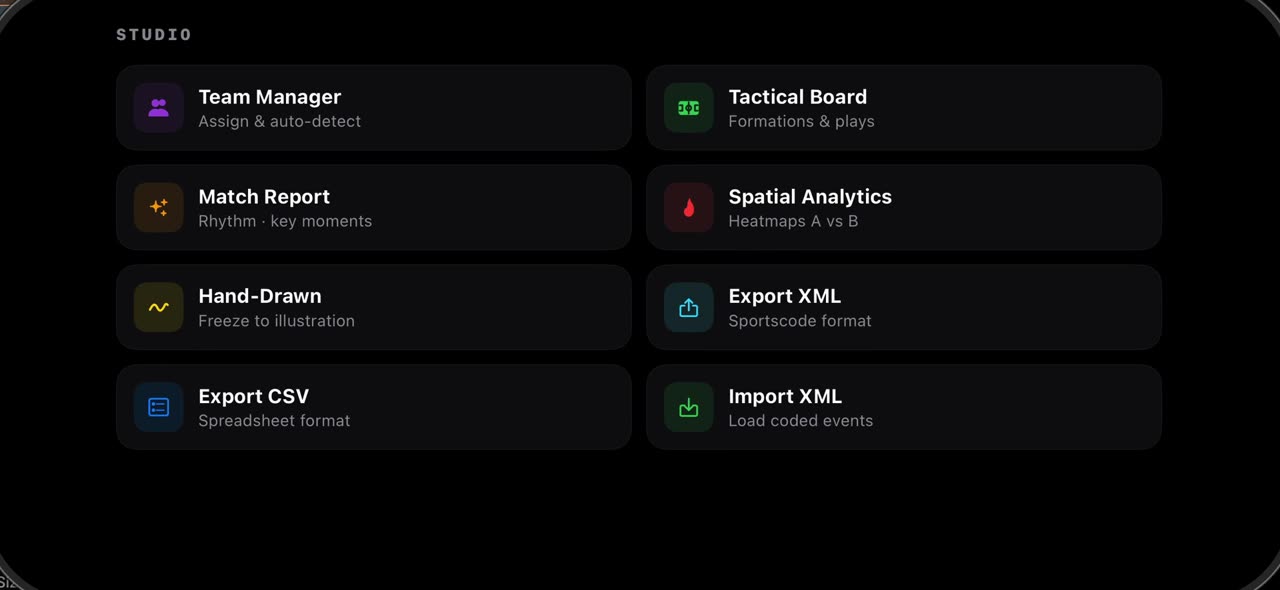
Åbn Studie på et frosset billede og tryk på Eksportér XML: hver hændelse, scanningen fandt, med tid og type, skrives til en Sportscode XML-fil, klar til at blive gemt i Filer eller sendt til analytikeren. Eksportér CSV skriver de samme hændelser som et regneark til Excel, Numbers eller Sheets. Importér XML går den anden vej: vælg en kodet fil i Filer, og hændelserne lander på tidslinjen for denne kamp, ved siden af dem, scanningen fandt. Intet forlader din enhed, medmindre du deler det. iPhone og iPad.
Trin for trin
Eksportér XML
I Studie skriver eksportknappen alle hændelser, scanningen fandt, med tid og type, til en fil i Sportscode-format. Den er klar til at blive gemt i Filer eller sendt til analytikeren.
På skærmen: Studie → Eksportér XML: hændelserne som Sportscode XML. Gem i Filer.
Eksportér CSV
Knappen Eksportér CSV skriver de samme hændelser som et regneark. Så åbner de i Excel, Numbers eller Sheets, og du kan tælle og sortere dem, som du vil.
På skærmen: Eksportér CSV: samme hændelser som regneark, til Excel, Numbers, Sheets.
Importér XML
Med importknappen går det den anden vej. Vælg en kodet fil i Filer, og hændelserne lander på tidslinjen for denne kamp, ved siden af dem, scanningen fandt. Intet forlader din enhed, medmindre du deler det.
På skærmen: Importér XML: hent kodede hændelser fra Filer, og de vises på tidslinjen.
Det skal du bruge
- En iPhone eller iPad med iOS 17 eller nyere (eller en Mac).
- TacticalSnap fra App Store. Den er gratis at hente, og alle analyseværktøjer er gratis.
- En kampvideo i Fotos eller Filer. Alle kameraer virker, selv en telefon ved sidelinjen.
Prøv den på din egen video
TacticalSnap kører hele forløbet på en iPhone eller iPad, på enheden. Analyse er gratis og ubegrænset; videoeksport er det eneste betalte trin.
Mere i denne sektion
 0:43
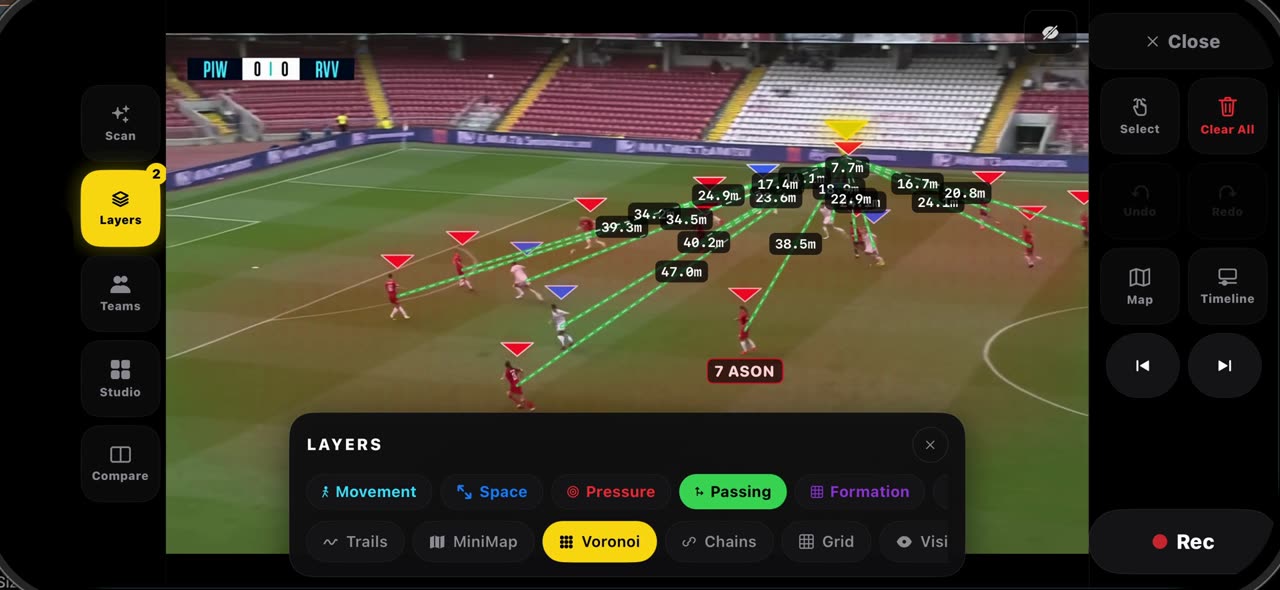
0:43Sådan læser du et fastfrosset billede med lagene i TacticalSnap
Åbn Lag på et fastfrosset billede.
 0:35
0:35Sådan kalibreres banen i TacticalSnap, og hvad du får ud af det
Når du fryser et billede, læses linjerne på banen, og billedet kalibreres af sig selv.
 0:37
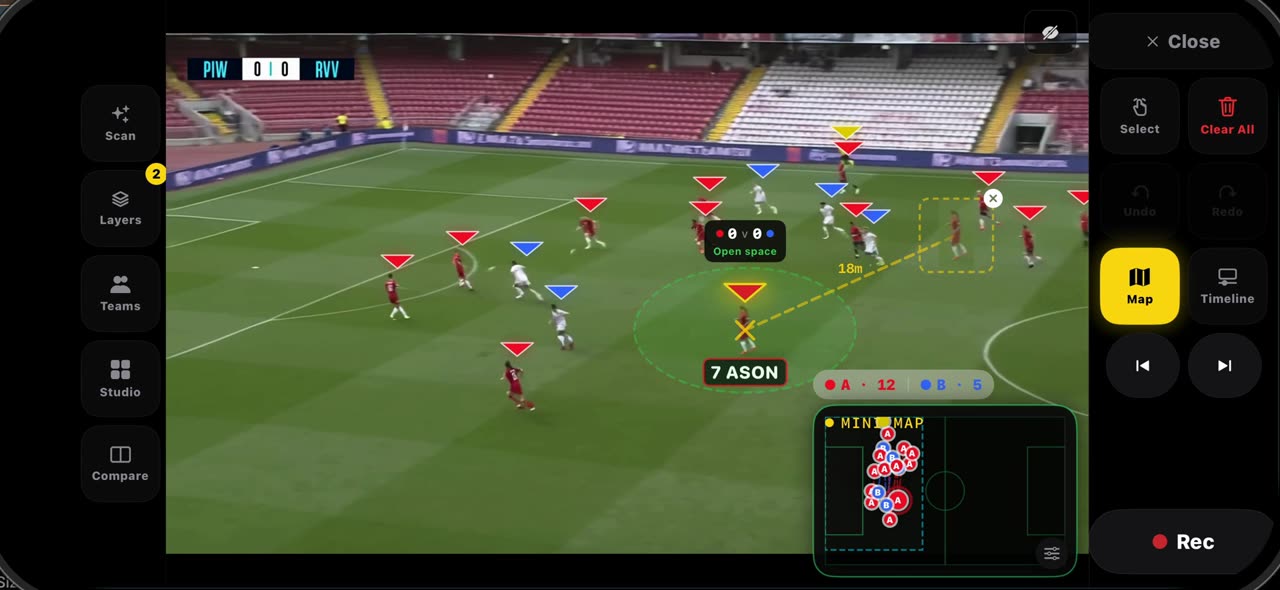
0:37Sådan bruger du skyggespillere og Forbind i TacticalSnap
Hold fingeren på en spiller i et fastfrosset billede og vælg Skygge: en gennemsigtig kopi af ham, klippet ud af billedet, dukker op ved siden af den…
 0:33
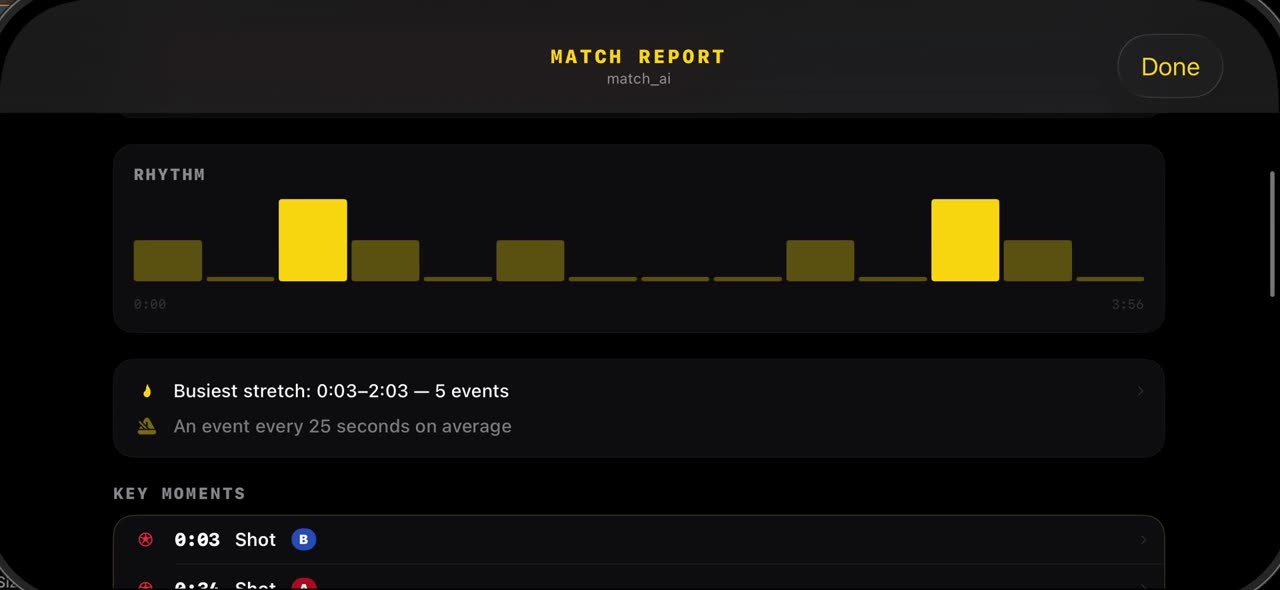
0:33Sådan læser du kamprapporten i TacticalSnap
Efter scanningen åbner du Studie og trykker på Kamprapport.
 0:34
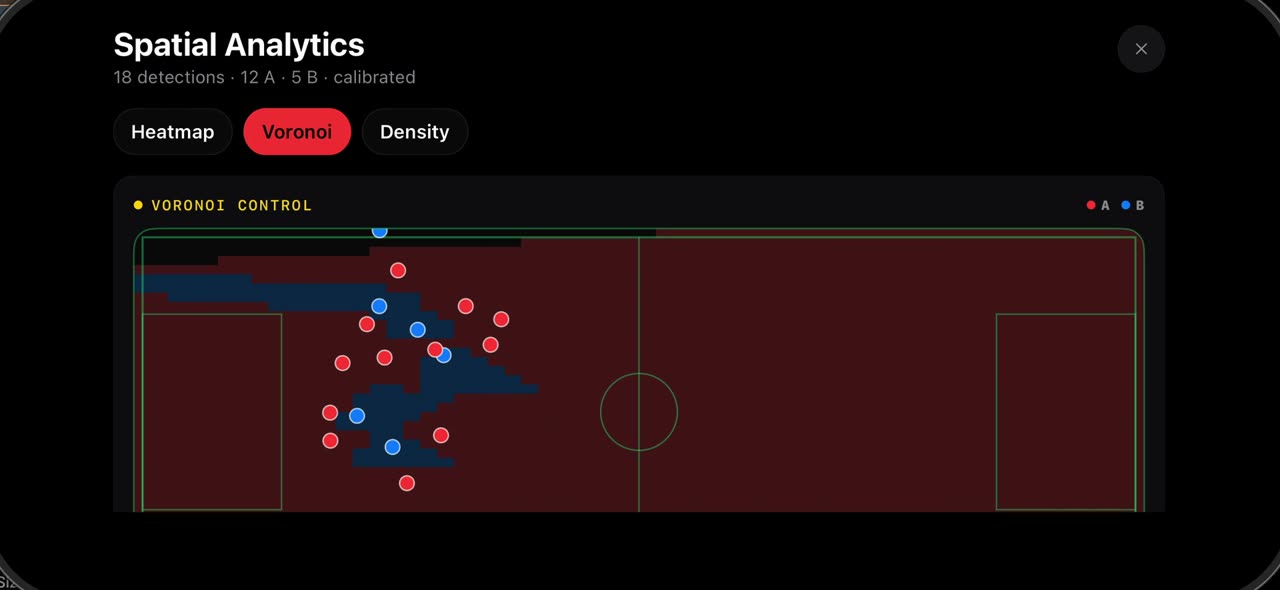
0:34Sådan ser du, hvor dit hold spillede: varmekort, Voronoi og tæthed i TacticalSnap
Åbn Studie og tryk på Rumlig analyse.
 0:38
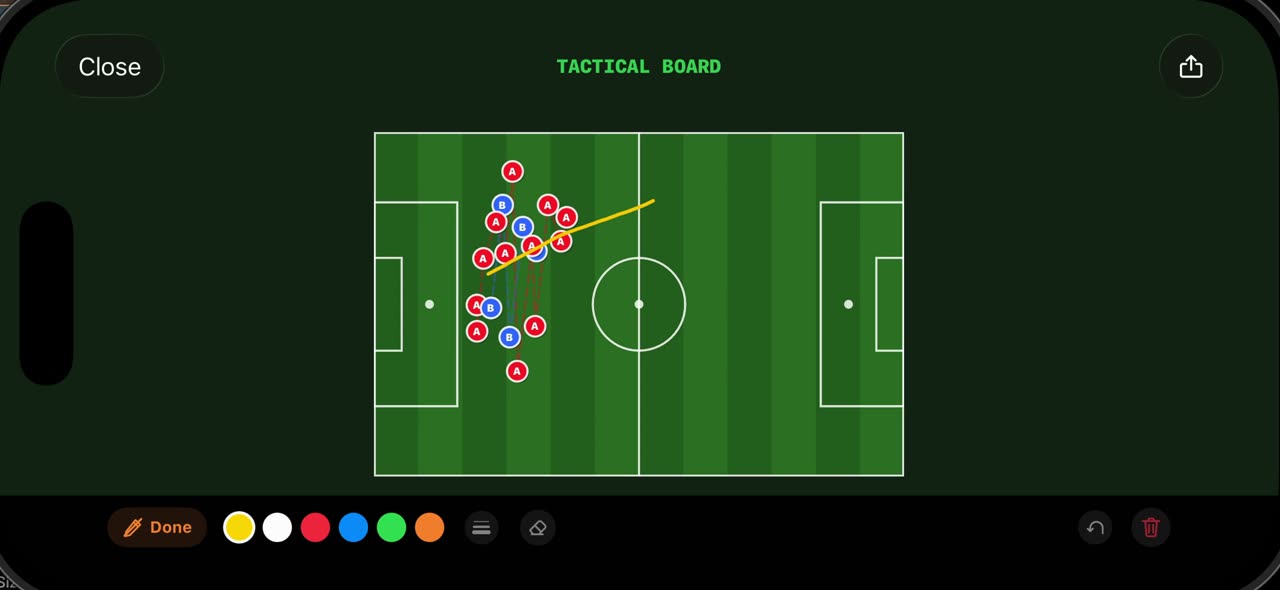
0:38Sådan bruger du taktiktavlen og Hand-Drawn i TacticalSnap
Åbn Studie på et frosset billede og tryk på Taktiktavle: billedet tegnes igen som en 2D-tavle set oppefra, med hver spiller, scanningen fandt, der…