
Kort fortalt
Når en trup er på tavlen — fra kataloget eller tastet ind i hånden — åbner du holdet og trykker på Gem under Mine hold: navne, numre, trøjer og formation bliver gemt til alle tavler efter denne. Næste gang starter du en hvilken som helst tavle, også en 7v7, åbner Mine hold og vælger din trup; syv starter og resten venter på bænken under banen, og et træk skifter en spiller ind. Dit hold, klar før hver træning. iPhone og iPad.
Trin for trin
Gem under Mine hold
Når en trup er på tavlen, fra kataloget eller tastet ind i hånden, åbner du holdet og trykker på Gem under Mine hold. Navne, numre, trøjer og formation bliver gemt. De følger med til alle tavler efter denne.
På skærmen: Enhver trup på tavlen, fra kataloget eller indtastet, gemmes med én knap.
Brug det overalt
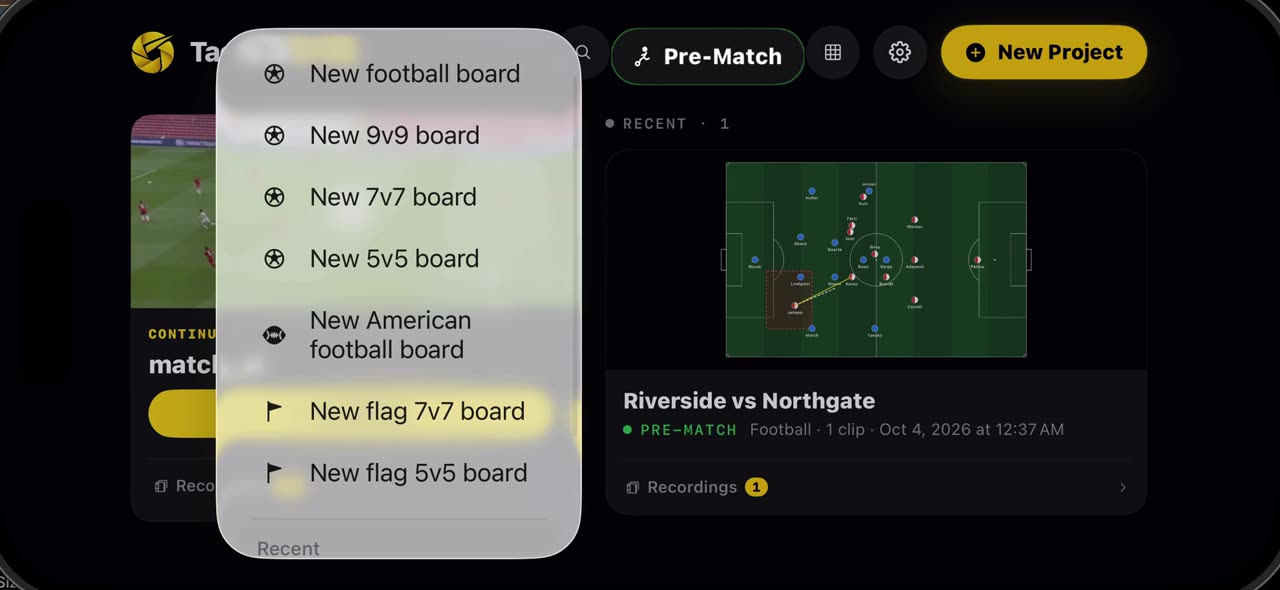
Næste gang åbner du en ny tavle, også en syv-mands tavle. Åbn Mine hold og vælg din trup. Et tryk, og dine spillere står på banen.
På skærmen: Ny tavle → Mine hold → din trup. Også på en 7v7-tavle.
Resten sidder på bænken
Syv af dem starter, resten venter på bænken under banen. Træk et navn ind på banen, så kommer han ind, og skiftet er lavet. Dit hold er klar før hver træning.
På skærmen: Syv starter, de andre går på Bænk. Træk et navn ind på og ud af banen.
Det skal du bruge
- En iPhone eller iPad med iOS 17 eller nyere (eller en Mac).
- TacticalSnap fra App Store. Den er gratis at hente, og alle analyseværktøjer er gratis.
- Ingen video overhovedet: tavlen starter med begge trupper.
Prøv den på din egen video
TacticalSnap kører hele forløbet på en iPhone eller iPad, på enheden. Analyse er gratis og ubegrænset; videoeksport er det eneste betalte trin.
Mere i denne sektion
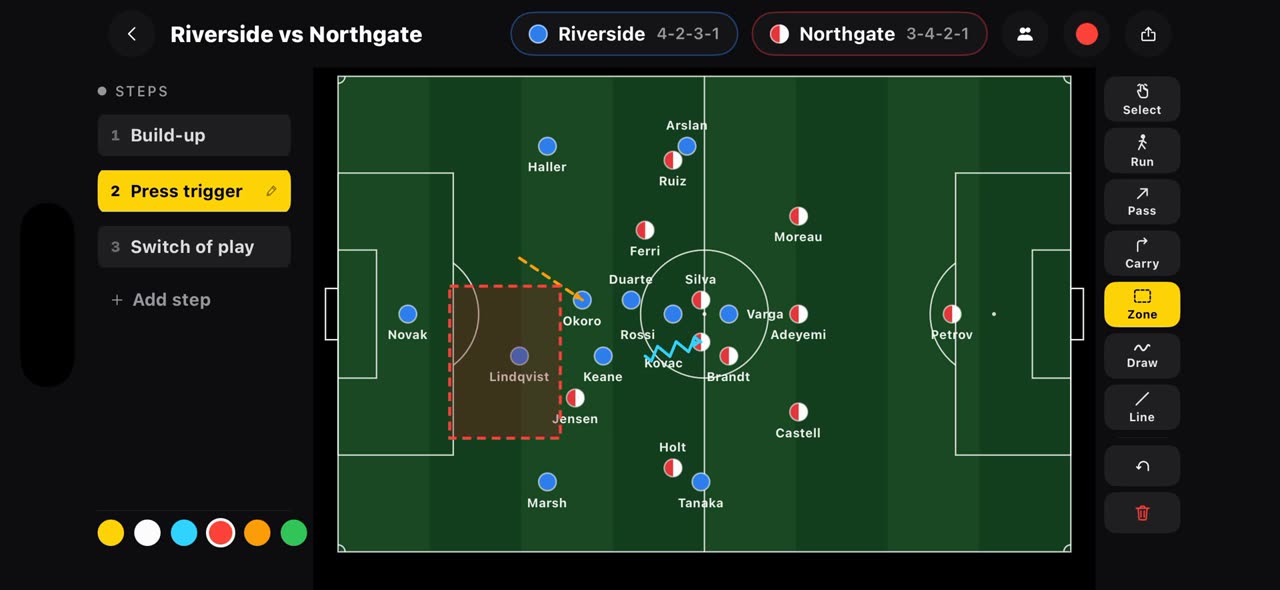 0:52
0:52Sådan tegner du en plan før kampstart på tavlen Før kamp i TacticalSnap
De fleste taktikapps begynder, når filmen er slut.
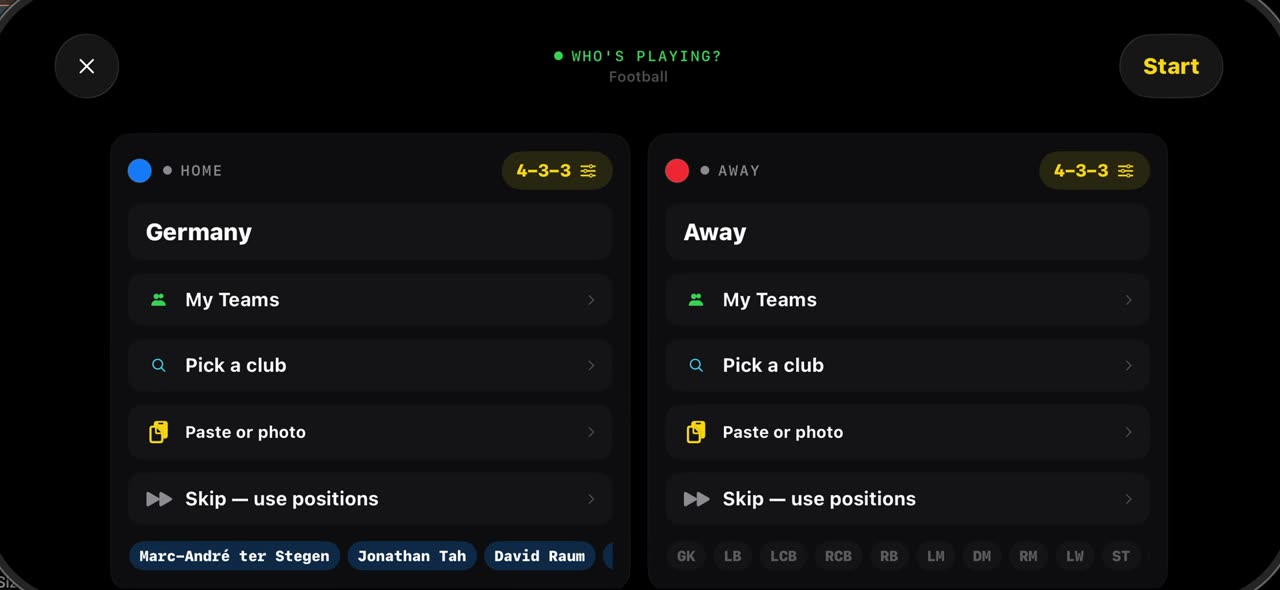 0:50
0:50Sådan stiller du begge hold op på få sekunder på tavlen Før kamp i TacticalSnap
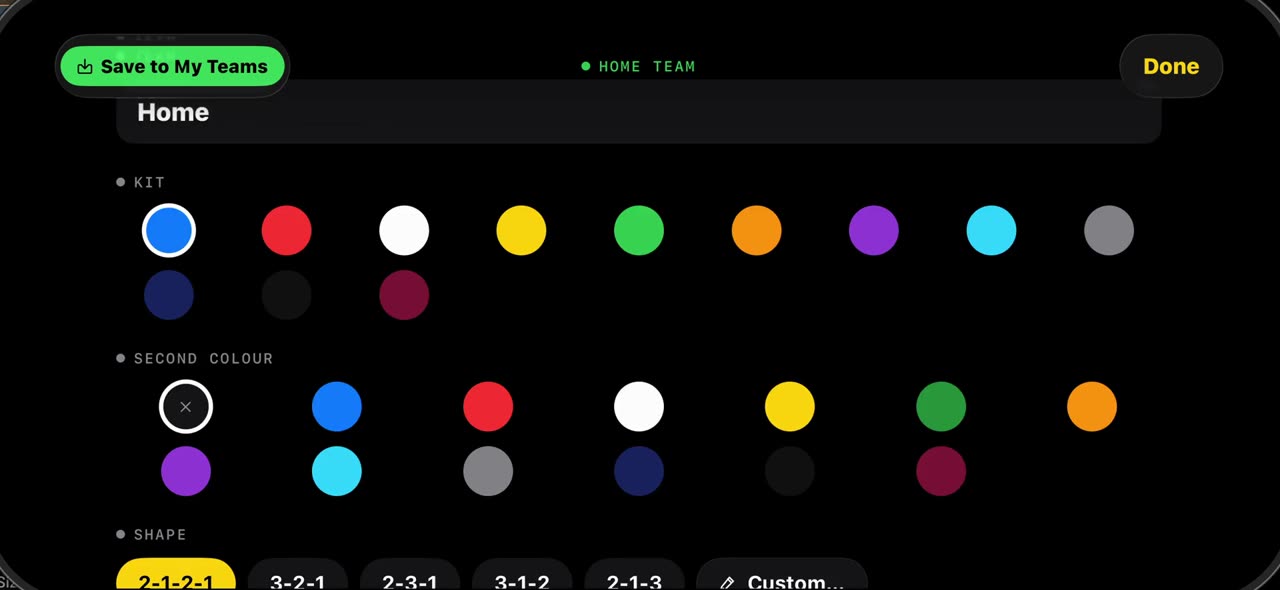 0:52
0:52Sådan sætter du en 7v7-, 9v9- eller 5v5-tavle op på tavlen Før kamp i TacticalSnap
Breddefodbold er ikke altid elleve mod elleve.
 0:34
0:34Sådan sætter du navne på spillerne i en kampvideo i TacticalSnap
Hold fingeren på en spiller i et fastfrosset billede og tryk på Navn: skriv nummer og navn, gem, og etiketten står under hans fødder på hvert…